Black Friday 2026: confira o calendário de freezing dos marketplaces
A Black Friday de 2026 acontece em 27 de novembro. Por isso, quem vende em marketplaces precisa se preparar com antecedência, especialmente porque alguns canais restringem alterações em produtos, preços, anúncios, tabelas de frete e campanhas promocionais durante o período conhecido como freezing.
Para ajudar nessa organização, a Base disponibilizou um calendário com as datas de freezing e de campanhas dos principais marketplaces. Nele, você pode consultar os prazos divulgados, identificar as restrições previstas e acompanhar as datas que ainda serão atualizadas.
Acesse o calendário completo: https://mkt.base.com/pt-br/freezing-black-friday
O que é o freezing?
O freezing é o período em que um marketplace congela determinadas alterações para manter a estabilidade da plataforma durante o aumento de acessos e pedidos. As regras variam conforme o canal e podem envolver:
- Novas lojas: prazos para conectar e aprovar integrações.
- Novos produtos: datas-limite para cadastrar itens no catálogo.
- Preços e anúncios: restrições para editar valores, títulos, descrições, imagens e outros atributos.
- Frete: prazos para cadastrar ou atualizar tabelas de frete.
- Campanhas: datas-limite para inscrever produtos em ações promocionais.
Além disso, o calendário permite selecionar os marketplaces em que você vende e adicionar as datas à sua agenda, com lembretes dois dias antes de cada prazo.
Como preparar sua operação?
Para evitar imprevistos durante a campanha, antecipe a integração de novas lojas e revise os produtos, as fotos, as fichas técnicas, as variações e os kits. Também é importante definir os preços promocionais considerando custos, comissões e frete.
Da mesma forma, confira as tabelas de frete e os prazos de postagem, organize as inscrições nas campanhas e reserve estoque para atender à demanda prevista. Assim, você reduz a necessidade de alterações de última hora.
A Base ajuda nesse processo ao centralizar a gestão de produtos e operações em diferentes canais. Além disso, permite editar preços, anúncios e outros dados em massa e sincronizar o estoque entre as integrações conectadas. No entanto, as regras e restrições definidas pelos marketplaces continuam valendo, por isso envie as atualizações com antecedência.
Observações finais
Acompanhe o calendário de freezing regularmente, pois os marketplaces podem alterar ou divulgar novos prazos. Com planejamento e organização, você prepara sua operação para aproveitar melhor as oportunidades da Black Friday.
Mercado Livre: Configure descontos por quantidade na Base
A Base agora permite configurar descontos por quantidade B2B do Mercado Livre por meio de percentuais aplicados ao preço da oferta. Com esse recurso, os vendedores podem oferecer condições comerciais diferenciadas para compradores que adquirem mais unidades do mesmo produto.
Desde 27 de outubro de 2026, os descontos B2B regulares por quantidade devem ser configurados por percentual, tanto individualmente quanto em massa. Dessa forma, as configurações antigas baseadas em preços fixos por faixa precisam ser substituídas pelo novo modelo.
Como funcionam os descontos por quantidade?
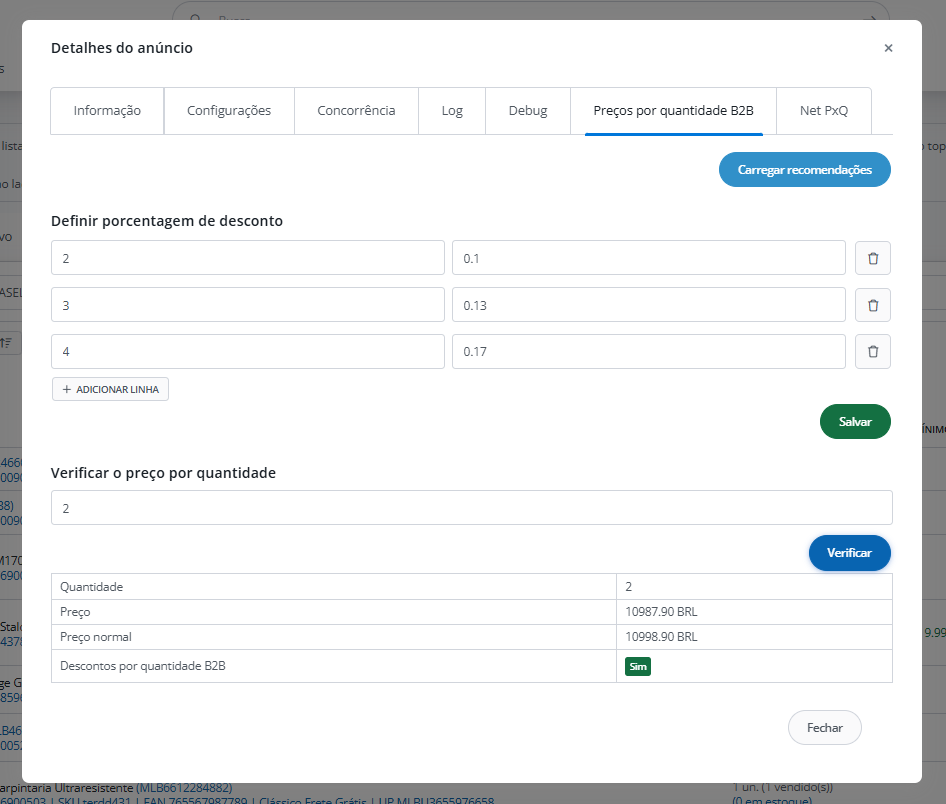
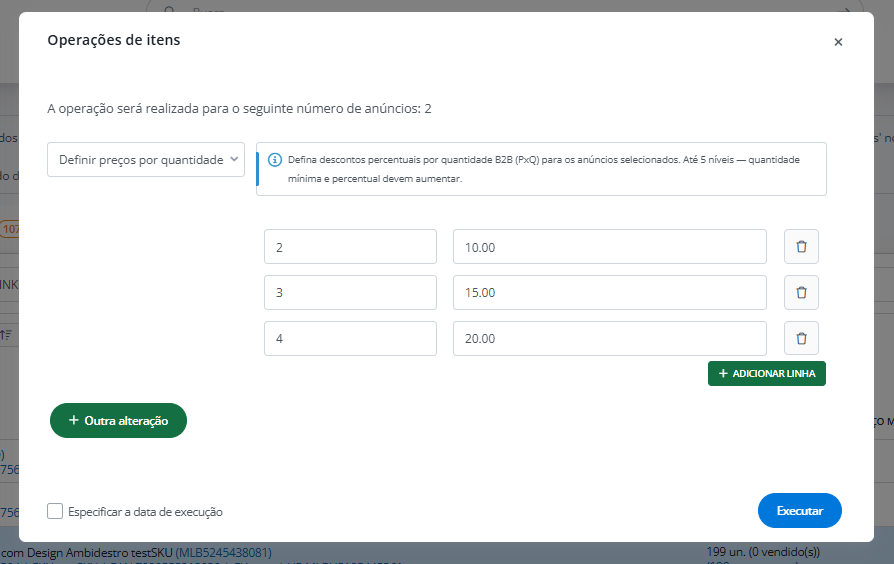
Em vez de definir um preço fixo para cada faixa, você informa um percentual de desconto sobre o preço vigente da oferta. É possível configurar até cinco faixas por oferta, com percentuais maiores que 0% e menores que 100%.
Por exemplo, considerando uma oferta com preço de R$ 100,00:
- A partir de 2 unidades: 5% de desconto, com preço de R$ 95,00 por unidade.
- A partir de 5 unidades: 10% de desconto, com preço de R$ 90,00 por unidade.
- A partir de 10 unidades: 15% de desconto, com preço de R$ 85,00 por unidade.
O recurso está disponível para vendedores habilitados para B2B pelo Mercado Livre no Brasil, México, Chile e Argentina. No entanto, a disponibilidade depende da habilitação de cada conta pelo marketplace.
Como configurar os descontos?
Para configurar os descontos em uma oferta, abra o anúncio do Mercado Livre na Base, acesse Descontos por quantidade e selecione a opção B2B. Em seguida, adicione as faixas com as quantidades mínimas e os percentuais desejados. Consulte também as recomendações do Mercado Livre exibidas para a oferta, lembrando que elas servem apenas como referência e não substituem automaticamente os percentuais informados. Por fim, salve as alterações.
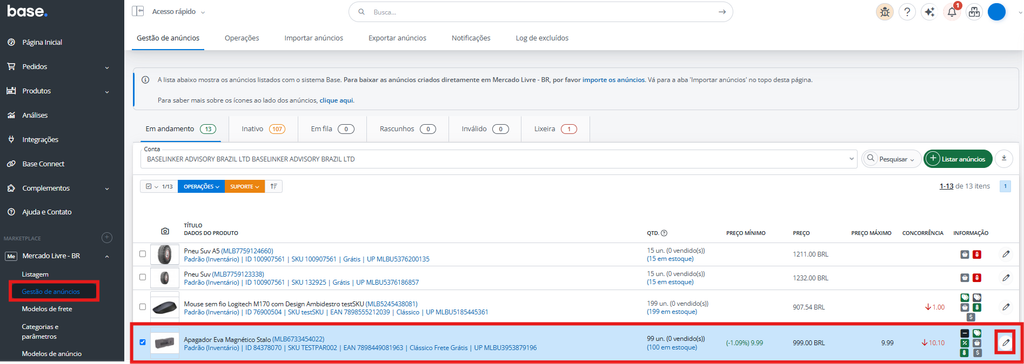
Se precisar atualizar várias ofertas, selecione os anúncios desejados e utilize a ação em massa de descontos por quantidade B2B. Nesse caso, as recomendações do Mercado Livre não aparecem, pois variam entre ofertas. Além disso, se o marketplace rejeitar os descontos de algum anúncio, será necessário revisar os percentuais e ajustar a configuração.
O que mais você precisa saber?
As faixas antigas não são convertidas automaticamente. Portanto, configure e salve os novos descontos percentuais para substituir os valores anteriores. Ao salvar a nova configuração, as faixas antigas daquela oferta serão substituídas.
Por outro lado, os percentuais permanecem quando o preço da oferta muda, e o Mercado Livre recalcula o preço com desconto com base no valor vigente. O fluxo separado de preços líquidos por quantidade continua funcionando normalmente. Já para pneus automotivos, o Mercado Livre permite apenas descontos por quantidade B2C.
Observações finais: revise as ofertas que utilizavam preços fixos e atualize as faixas conforme o novo modelo. Além disso, confirme a habilitação B2B da conta e verifique possíveis rejeições do Mercado Livre para garantir que os descontos sejam aplicados corretamente.
Mercado Livre: Etiquetas passam a seguir a data de entrega
Desde 28 de outubro, a disponibilidade das etiquetas do Envios Flex passou a considerar a data e o endereço de entrega escolhidos pelo comprador. Dessa forma, os vendedores podem organizar melhor os envios e identificar quais pedidos precisam ser preparados com antecedência ou despachados no mesmo dia.
Confira como funciona cada modalidade:
- Entrega no dia seguinte: a etiqueta aparece com o status “Em processo” e pode ser impressa a partir das 20h do dia anterior ao envio.
- Entrega no mesmo dia: a etiqueta fica disponível desde o momento da venda, permitindo preparar o pacote a tempo de cumprir o prazo previsto.
- Entrega em endereço comercial: a etiqueta também fica disponível imediatamente após a venda, independentemente da data de entrega escolhida.
Com essas mudanças, fica mais fácil organizar a preparação dos pedidos conforme o prazo de cada entrega.
Observações finais: acompanhe a data e a modalidade de entrega selecionadas pelo comprador para planejar a impressão das etiquetas e a preparação dos pacotes. Assim, você consegue organizar melhor a operação e cumprir os prazos estabelecidos pelo marketplace.
Shopee: Adicione tabelas de medidas às ofertas pela Base
Agora você pode associar tabelas de medidas às ofertas da Shopee diretamente pela Base. O recurso permite utilizar um template criado no Shopee Seller Center ou uma tabela em formato de imagem, conforme as opções disponíveis para cada loja.
Quais são os requisitos?
Antes de começar, confira as condições de uso:
- Lojas locais: podem utilizar templates de tabelas de medidas.
- Lojas cross-border (CB): devem utilizar tabelas em formato de imagem.
- Templates: precisam ser criados previamente no Shopee Seller Center.
Como adicionar uma tabela a uma oferta?
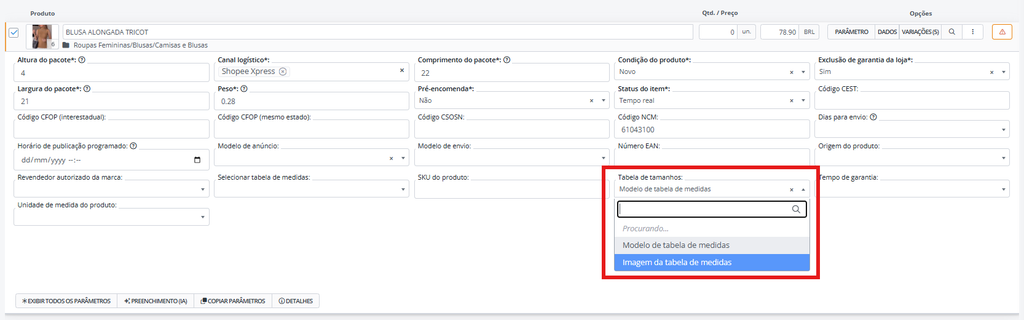
Na Base, abra o formulário de criação ou edição de uma oferta da Shopee. Em seguida, localize o campo Size Chart, selecione o template ou a tabela em formato de imagem e salve a oferta.
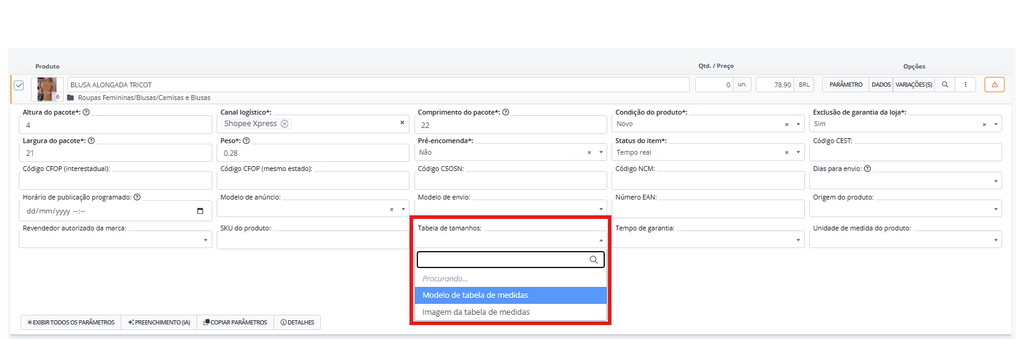
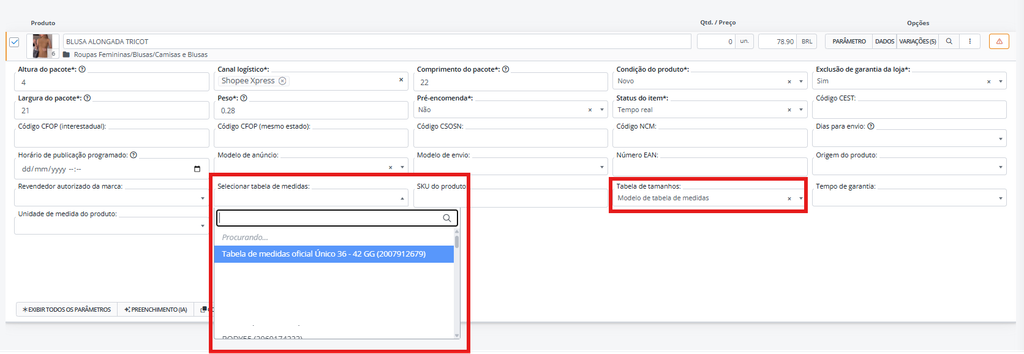
Se um template recém-criado não aparecer na lista, clique em Refresh size charts, ao lado do seletor, para atualizar as opções disponíveis. Depois, tente selecioná-lo novamente.

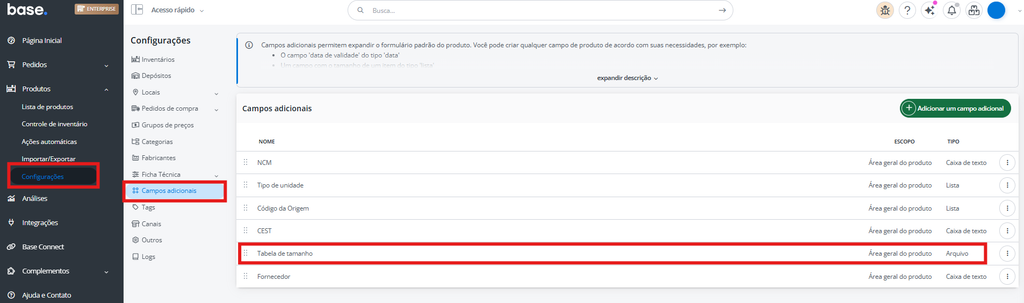
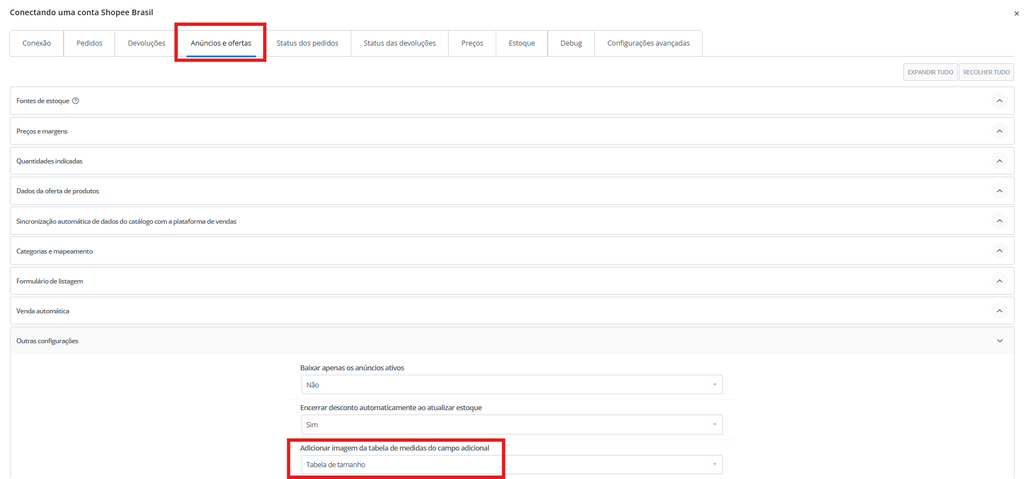
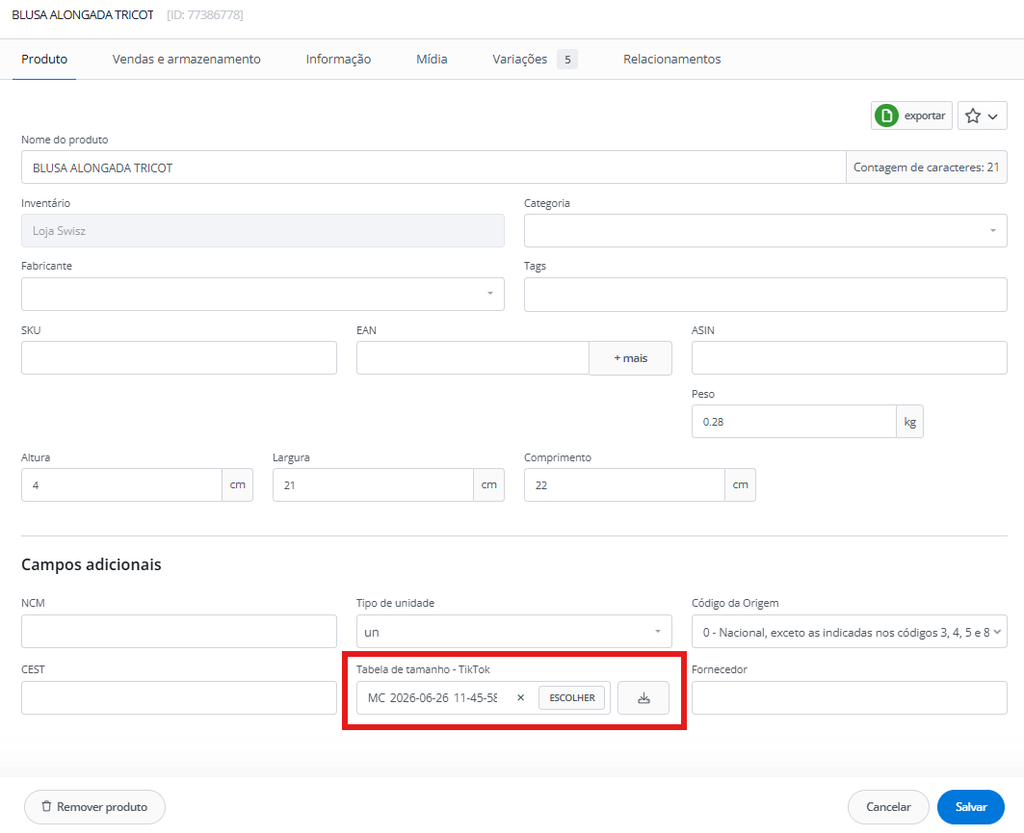
Outra opção seria incluir a imagem da tabela de tamanhos diretamente no cadastro do produto e, nas configurações da integração com a Shopee, definir qual campo deve ser considerado para enviar essa informação.
Como criar um template na Shopee?
Acesse a seção Size Chart no Shopee Seller Center e selecione Template > Add New Size Chart. Informe o nome da tabela, selecione as medidas e as unidades, preencha os valores e salve.
Depois disso, volte à Base e atualize a lista de tabelas para selecionar o novo template na oferta.
É possível alterar tabelas em massa?
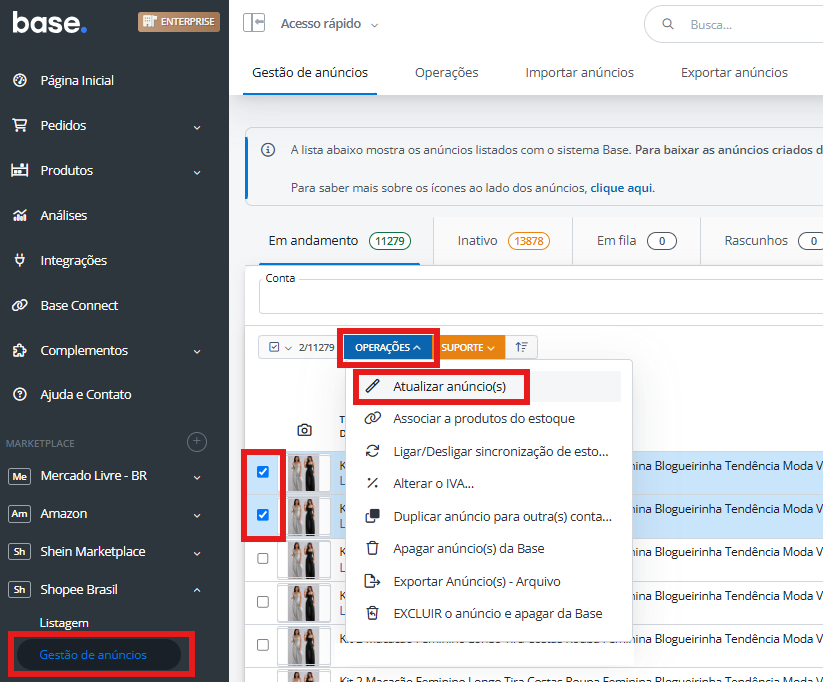
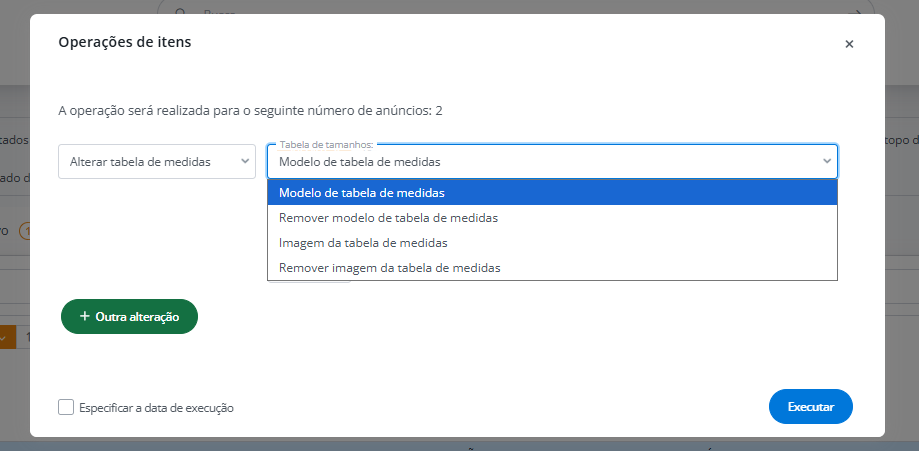
Sim! Para aplicar ou substituir tabelas em várias ofertas, selecione os anúncios desejados e utilize a operação Add/change size chart. Se preferir, você também pode atualizar cada tabela individualmente pelo formulário da oferta.
Observações finais: antes de configurar a tabela, verifique o tipo da sua loja e as opções disponibilizadas pela Shopee. Dessa forma, você seleciona o formato compatível e mantém as informações dos produtos atualizadas.
Integrações: Base reorganiza as configurações das integrações LATAM
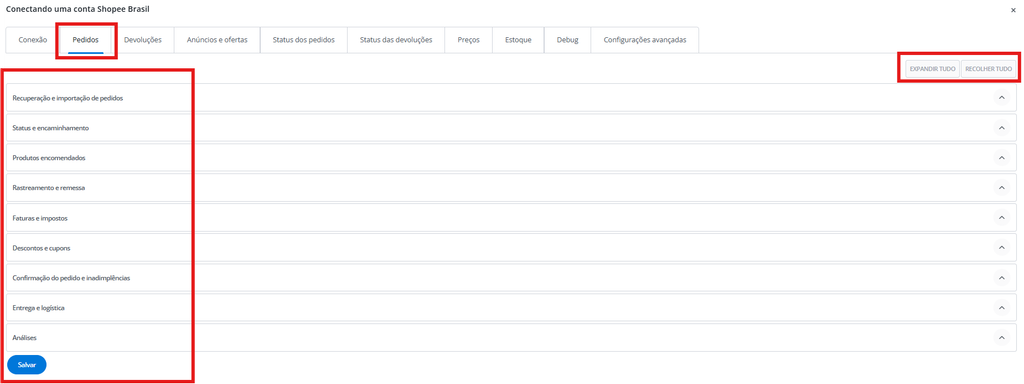
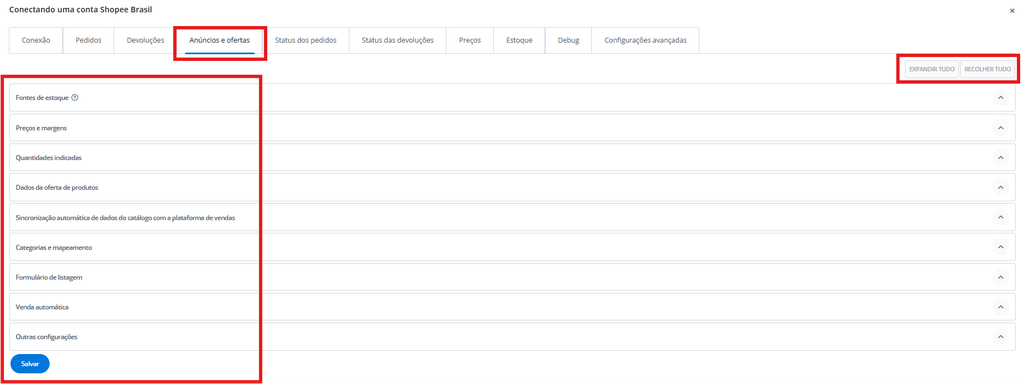
As opções de configuração das integrações LATAM foram reorganizadas dentro dos grupos de listas já existentes. A mudança contempla Mercado Livre, Shopee e TikTok, facilitando o acesso às opções: basta expandir o grupo correspondente para visualizar todas as configurações disponíveis.
As configurações compartilhadas entre as integrações permanecem nos grupos aos quais já pertenciam. Além disso, a reorganização é apenas estrutural e não altera o funcionamento das opções.
Como encontrar as configurações?
Para acessar as opções reorganizadas, entre no painel da Base e abra as configurações da integração correspondente. Em seguida, procure a seção relacionada à funcionalidade que deseja ajustar.
Observações finais: a reorganização torna a navegação mais intuitiva e facilita o acesso às opções de cada integração. Portanto, ao precisar ajustar uma configuração do Mercado Livre, da Shopee ou do TikTok, consulte a seção correspondente no painel da Base.