
Novas melhorias na Base: mais controle, clareza e eficiência na operação
A Base trouxe uma série de melhorias importantes que deixam a gestão de pedidos, produtos, estoque e automações ainda mais transparente e eficiente. A seguir, você confere cada novidade e como ela impacta o dia a dia da operação.
Nova aba de Descontos nos pedidos
Para dar mais clareza na análise financeira, a Base adicionou a nova aba Descontos na tela de pedidos, na coluna Informações adicionais.
Agora, você visualiza todos os descontos aplicados de forma organizada, sem precisar recorrer a relatórios externos ou cálculos manuais.
Onde acessar
Abra um pedido e acesse:
Informações adicionais > Aba Descontos
O que você encontra lá
Nessa aba, o sistema exibe:
- Todos os descontos aplicados por item
- Descontos vinculados a produtos específicos
- Descontos aplicados ao envio
- Valor total antes e depois dos descontos
- Impacto dos descontos no frete, quando aplicável
Além disso, ao passar o mouse no ícone de informação, você visualiza o valor original, o valor final e a diferença aplicada em cada item.
De onde vêm os dados de desconto
A Base não calcula esses valores manualmente. Em vez disso, ela importa as informações diretamente do marketplace.
Por isso, os dados refletem exatamente o que o canal de venda envia.
Configuração necessária para ativar os descontos
Para visualizar os descontos corretamente, você precisa ativar a importação:
- Acesse as configurações da integração do marketplace
- Vá até a aba Pedidos
- Ative a opção de importação de descontos
Depois disso, a Base passa a importar automaticamente essas informações.
⚠️ Importante: essa configuração só afeta pedidos novos. Os pedidos antigos não são atualizados.
Busca automática de endereço pelo CEP no pedido
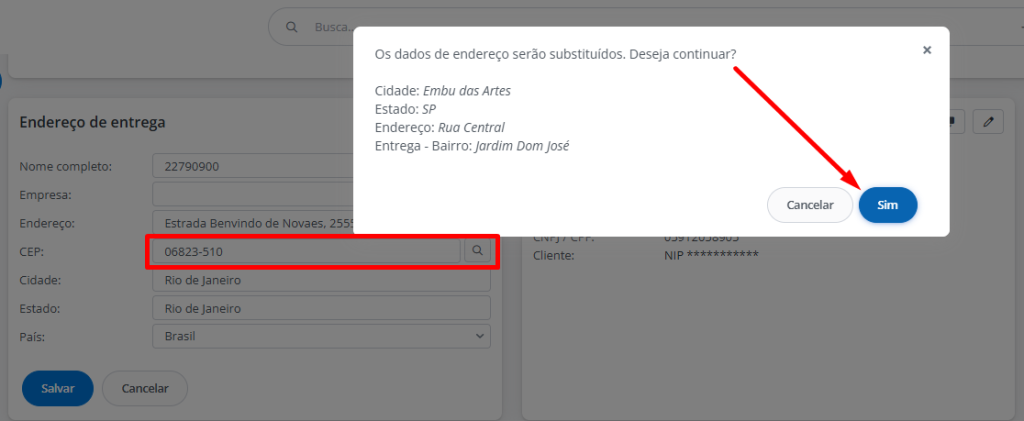
Agora ficou mais rápido atualizar endereços dentro dos pedidos. Sempre que você informa um CEP válido, a Base busca automaticamente o endereço correspondente.
Como funciona a busca por CEP
Sempre que você editar um pedido e informar um CEP válido, o sistema consegue buscar automaticamente o endereço correspondente.
O processo funciona da seguinte forma:
- Você digita o CEP
- Clica no ícone da lupa
- A Base consulta o CEP e preenche automaticamente os campos de endereço
- Após conferir as informações, basta confirmar a edição
- O endereço é salvo diretamente no pedido
Ou seja, não é necessário preencher rua, bairro, cidade e estado manualmente, o sistema faz isso por você.
Onde utilizar essa funcionalidade
A busca automática por CEP está disponível em dois pontos do pedido:
- Endereço de entrega
- Dados para fatura/nota fiscal
Isso permite corrigir ou atualizar tanto o endereço de envio quanto os dados fiscais, sempre que necessário.
Passo a passo para editar o endereço no pedido
- Acesse o menu Pedidos
- Abra o pedido desejado
- Clique em Editar no campo:
- Endereço de entrega ou
- Dados para fatura/nota fiscal
- Digite o novo CEP
- Clique na lupa
- Confira o endereço retornado pelo sistema
- Confirme a edição para salvar as informações no pedido
Definição de imagens por canal na importação de produtos via planilha
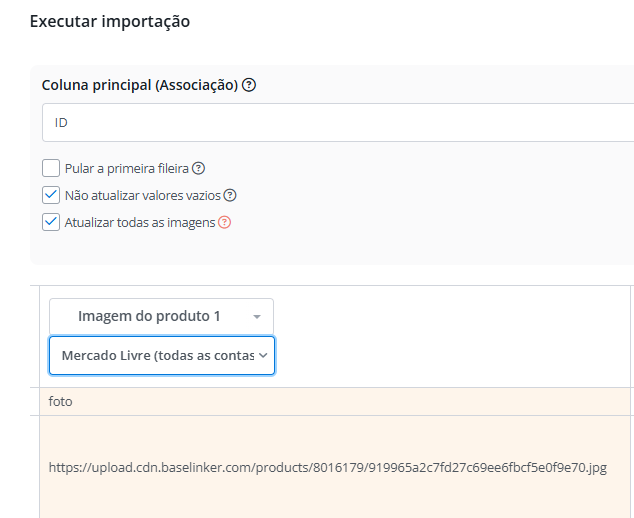
A importação de produtos via planilha ficou mais flexível. Agora você define qual imagem pertence a cada marketplace.
Na prática, isso significa que você pode escolher, por exemplo, que determinada imagem seja usada apenas em um marketplace específico, respeitando o padrão exigido por esse marketplace, sem impactar os outros canais de venda.
O que muda na prática
Antes, ao importar imagens via planilha, elas eram aplicadas de forma geral ao produto. Agora, você pode:
- Vincular imagens a canais específicos
- Garantir que cada marketplace receba apenas as imagens no padrão correto
- Evitar reprovações de anúncio por regras de imagem
- Manter imagens diferentes para cada canal, se necessário
Assim, se você anexar uma imagem pensada exclusivamente para o Mercado Livre, ela será utilizada somente nesse marketplace, sem interferir nas imagens usadas em outros canais.
Como funciona na importação por planilha
Durante o upload da planilha, basta seguir este fluxo:
- Acesse Produtos
- Vá em Importar/Exportar
- Clique em Importar agora
- Selecione Importar arquivo
- Escolha a planilha que será utilizada
Na tela de configuração da importação:
- Marque a opção Atualizar todas as imagens
- Configure corretamente o campo correspondente às imagens
- Defina o canal de destino para essas imagens
- Finalize a importação para aplicar as alterações
A partir disso, o sistema entenderá que aquelas imagens devem ser associadas somente ao canal configurado.
Quando usar essa funcionalidade
Essa opção é especialmente útil quando:
- Cada marketplace exige padrões diferentes de imagem
- Você precisa manter imagens exclusivas por canal
- Deseja atualizar imagens de forma controlada, sem impactar toda a operação
- Trabalha com anúncios que possuem regras específicas, como no Mercado Livre
Identificação de configurações específicas por marketplace no produto
A edição de produtos agora ficou mais visual. A Base adicionou um ícone que indica quando um canal possui configurações específicas.
Isso ajuda você a identificar rapidamente quando um marketplace não está usando os dados padrão do produto.
Além disso, ao passar o mouse no ícone, o sistema mostra que aquele canal substitui as informações do produto principal.
Com isso, você ganha mais controle e evita inconsistências entre marketplaces.
Com essa melhoria, fica muito mais simples:
- Entender onde existem personalizações por marketplace
- Evitar inconsistências entre canais
- Manter maior controle sobre anúncios que exigem regras ou padrões diferentes

Nova condição nas Ações Automáticas
Produtos: estoque em múltiplos armazéns
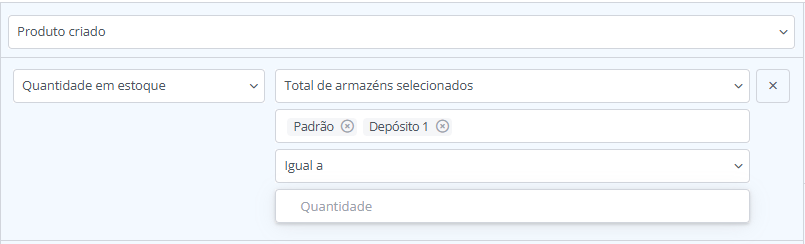
A Base ampliou as possibilidades das Ações Automáticas de produtos com uma nova condição relacionada ao controle de estoque. Agora, é possível considerar a quantidade disponível em vários armazéns ao mesmo tempo, e não apenas em um único local, como acontecia anteriormente.
Com essa melhoria, o seller pode selecionar múltiplos armazéns na condição da automação e trabalhar com uma visão mais completa do estoque total ou distribuído. Assim, as regras passam a refletir melhor a realidade da operação, especialmente para quem utiliza mais de um depósito ativo.
Na prática, essa nova condição permite:
- Criar alertas de baixo estoque considerando vários armazéns
- Automatizar a criação de pedidos de compra quando o estoque total atinge um limite
- Tomar decisões com base no estoque consolidado ou estratégico
- Evitar rupturas mesmo com estoque distribuído
Além disso, essa condição pode ser combinada com todas as opções disponíveis na coluna de tarefas das automações. Dessa forma, o seller pode acionar diferentes ações automaticamente, como notificações, alterações de status, ajustes de produto ou processos de reposição, tudo de forma integrada.
Em resumo, essa atualização traz mais flexibilidade, precisão e inteligência para as automações de estoque, ajudando o seller a antecipar problemas e manter a operação sempre abastecida.
Para verificar a automação basta clicar em Produtos > Ações Automáticas
Pedidos: fechamento do Assistente de Embalagem
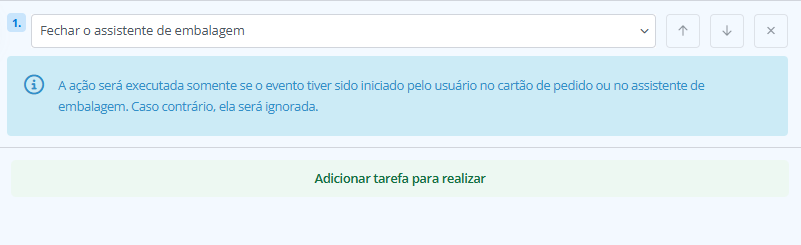
As Ações Automáticas de pedidos da Base ganharam uma nova tarefa que ajuda a otimizar o fluxo operacional no dia a dia: agora é possível fechar automaticamente o Assistente de Embalagem.
Com essa novidade, você pode configurar uma automação para que o assistente seja encerrado assim que o pedido atingir um determinado status,por exemplo, quando o pedido for embalado. Dessa forma, o processo se torna mais ágil, padronizado e com menos intervenção manual.
Como usar essa nova tarefa na prática
A nova tarefa pode ser combinada com condições já existentes nas Ações Automáticas, como:
- Pedido embalado
- Etapas específicas do fluxo logístico
- Outras condições personalizadas disponíveis no módulo de automações
Ao configurar essa combinação, o sistema fecha automaticamente o Assistente de Embalagem no momento correto, evitando esquecimentos, retrabalho e mantendo o status dos pedidos sempre atualizado.
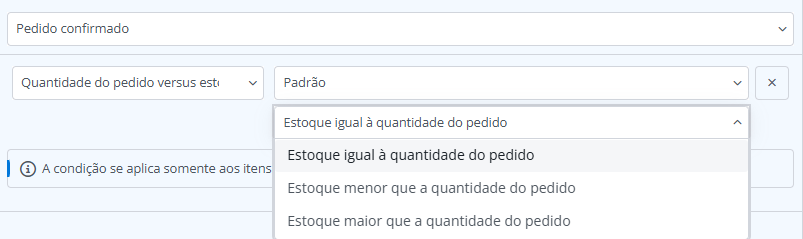
Pedidos: quantidade de pedido versus quantidade em estoque
A Base agora conta com uma nova ação que compara a quantidade de itens do pedido com a quantidade disponível em estoque. Com isso, o seller ganha mais controle para automatizar decisões críticas da operação, especialmente em cenários de ruptura ou estoque limitado.
Como essa nova ação funciona
A nova ação permite verificar se a quantidade vendida em um pedido é maior, igual ou menor do que o estoque disponível no momento do processamento. A partir dessa comparação, você pode definir automaticamente o que deve acontecer com o pedido.
Por exemplo, a automação pode ser acionada quando:
- A quantidade do pedido for maior que o estoque disponível
- A quantidade do pedido for igual ao estoque
- A quantidade do pedido for menor que o estoque
Isso evita decisões manuais e reduz falhas no fluxo operacional.
Exemplos práticos de uso
Com essa nova ação, você pode automatizar diversos cenários do dia a dia, como:
- Bloquear ou pausar pedidos quando não houver estoque suficiente
- Alterar automaticamente o status do pedido para análise ou pendência
- Criar alertas internos para a equipe de estoque ou compras
- Disparar pedidos de compra quando a venda consumir todo o estoque disponível
- Evitar separação ou envio incorreto, garantindo que o pedido só avance quando houver estoque real
Devoluções: formulário de devolução
A partir de agora, é possível criar automações específicas com base no formulário de devolução utilizado. Ou seja, a automação só será executada quando a devolução tiver sido criada a partir de um formulário determinado, previamente configurado pelo seller.
Como funciona essa nova condição
A Base permite a criação de diferentes formulários de devolução ou correção, cada um com um objetivo específico, por exemplo, devolução por defeito, troca, erro de envio ou correção fiscal.
Com a nova condição, você pode:
- Identificar qual formulário foi utilizado na devolução
- Criar automações que se aplicam apenas a esse tipo de solicitação
- Executar ações diferentes para cada cenário de devolução
Isso torna o processo muito mais organizado e alinhado à realidade da operação.
Onde configurar os formulários de devolução
Os formulários que podem ser usados como condição nas automações são criados em:
Pedidos > Configurações > Devoluções > Formulários de devolução/correção

Central de Promoções: inclusão de subcategorias nas campanhas
A Central de Promoções da Base ficou ainda mais flexível. Agora, ao criar uma promoção, você pode incluir automaticamente grupos de produtos que estão nas subcategorias de uma categoria específica.
Na prática, isso significa que não é mais necessário selecionar subcategoria por subcategoria manualmente. Ao escolher a categoria principal, a Base considera também todos os grupos vinculados às suas subcategorias, tornando a criação de promoções muito mais rápida e organizada.
Essa melhoria é especialmente útil para:
- Campanhas sazonais com grande volume de produtos
- Promoções por linha completa ou família de produtos
- Redução de trabalho manual na configuração das ofertas
Como acessar a Central de Promoções
Para criar ou gerenciar suas promoções, basta acessar:
Produtos > Lista de Produtos > Promoções
A partir daí, você já pode configurar campanhas mais amplas, garantindo que todos os produtos relevantes, inclusive os das subcategorias, sejam contemplados automaticamente.
Novo filtro na tela de Ações Automáticas: condições e tarefas
Para facilitar a gestão e a manutenção das Ações Automáticas, adicionamos um novo filtro na tela de automações. Agora, é possível filtrar tanto por condições quanto por tarefas, tornando muito mais simples localizar automações específicas dentro da sua operação.
O que mudou na prática
Com esse novo recurso, você consegue visualizar rapidamente:
- Quais automações utilizam uma condição específica
- Quais automações executam uma determinada tarefa
Isso é especialmente útil em contas com muitas automações ativas, onde localizar regras específicas antes exigia uma análise manual mais demorada.
Como esse filtro ajuda no dia a dia
Na prática, o novo filtro permite, por exemplo:
- Identificar todas as automações que usam uma condição específica, como status do pedido, marketplace, forma de envio ou estoque
- Encontrar rapidamente automações que executam tarefas como alteração de status, envio de notificações, criação de documentos ou bloqueio de pedidos
- Revisar, ajustar ou desativar automações com mais segurança, evitando conflitos entre regras
- Facilitar auditorias internas e melhorias contínuas no fluxo de automações
Assim, você passa a ter uma visão muito mais clara de como suas automações estão estruturadas.

