

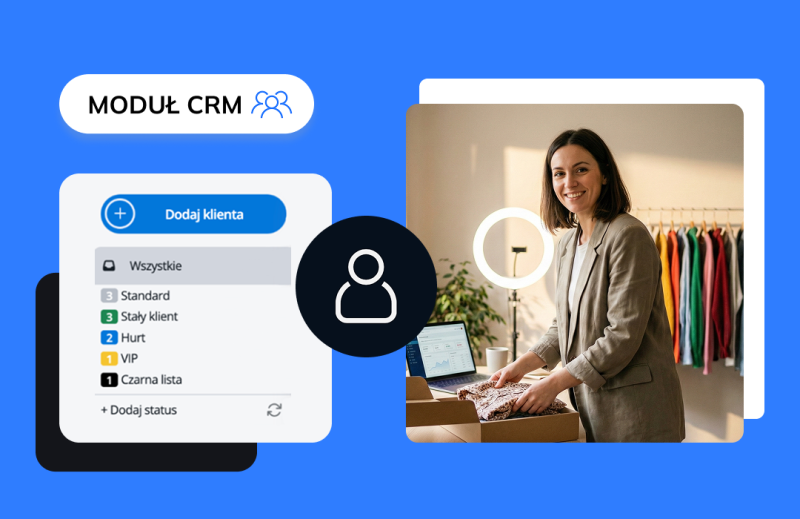
Base już dawno przestał być jedynie narzędziem do zarządzania zamówieniami. Naszym celem jest stworzenie kompletnej platformy, która obsłuży wszystkie potrzeby nowoczesnego e-commerce. Dziś robimy kolejny duży krok w tym kierunku: uruchamiamy moduł Klienci, czyli podstawowy CRM wewnątrz Base. Jest dedykowany wyłącznie dla relacji B2B. Pozwala na gromadzenie danych firm (na podstawie numeru NIP) i nie obejmuje sprzedaży detalicznej. Sprawdź, jak działa w praktyce.
Najważniejsze wnioski (Key Takeaways)
- Moduł Klienci to CRM dla relacji B2B w Base (klienci zapisywani na podstawie danych do faktury z NIP).
- Jedno ID klienta może być powiązane z wieloma zamówieniami – niezależnie od kanału sprzedaży.
- Masz szybki dostęp do pełnej historii współpracy.
- Segmentuj klientów za pomocą statusów i gwiazdek.
- Możesz powiązać klienta z Base Connect i budować spójne relacje między klientem a zamówieniami.
- Dane z CRM wykorzystasz jako warunki i akcje w Akcjach Automatycznych (np. zmiana statusu klienta).
- Możesz przetestować moduł na danych demo.
Co daje CRM w Base?
Wprowadzenie modułu Klienci porządkuje sprzedaż B2B w systemie i pozwala traktować firmę jako stałego partnera biznesowego, a nie jedynie zbiór pojedynczych zamówień. Zamiast analizować współpracę przez filtrowanie listy zamówień, otrzymujesz jedną kartę klienta z pełną historią transakcji, statusem relacji oraz dodatkowymi informacjami.
Dzięki temu możesz budować uporządkowany proces obsługi hurtowej: od pierwszego zamówienia, przez nadanie statusu (np. Nowy partner, Stały odbiorca, Klient z rabatem), po automatyczne reagowanie na określone zdarzenia w zamówieniach.
Przykładowe zastosowania CRM w sprzedaży B2B
Segmentacja klientów hurtowych
Statusy mogą odzwierciedlać etapy współpracy: lead, klient aktywny, klient VIP, klient z indywidualnymi warunkami handlowymi. Ułatwia to filtrowanie listy oraz kontrolę nad relacjami biznesowymi.
Automatyczna zmiana statusu po określonym zdarzeniu
Za pomocą Akcji Automatycznych możesz:
- zmienić status klienta po pierwszym opłaconym zamówieniu,
- oznaczyć klienta gwiazdką po przekroczeniu określonej wartości zamówienia,
- przenieść klienta do innego statusu po spełnieniu warunków współpracy – np zamówieniu określonego produktu.
Spójność danych przy wielu zamówieniach
Powiązanie zamówień z jednym ID klienta eliminuje rozproszenie danych – zmiana danych na karcie klienta pozwala utrzymać porządek przy kolejnych transakcjach.
Integracja z Base Connect
Powiązanie klienta z integracją Connect umożliwia budowanie dodatkowych relacji systemowych między zamówieniami, klientem i zewnętrznym podmiotem handlowym.
Analiza współpracy
Jedno kliknięcie w kartę klienta pozwala sprawdzić:
- częstotliwość zamówień,
- ich wartość,
- aktywność w czasie.
To szczególnie przydatne przy negocjacjach handlowych lub ustalaniu indywidualnych warunków.
Jak włączyć CRM w Base?
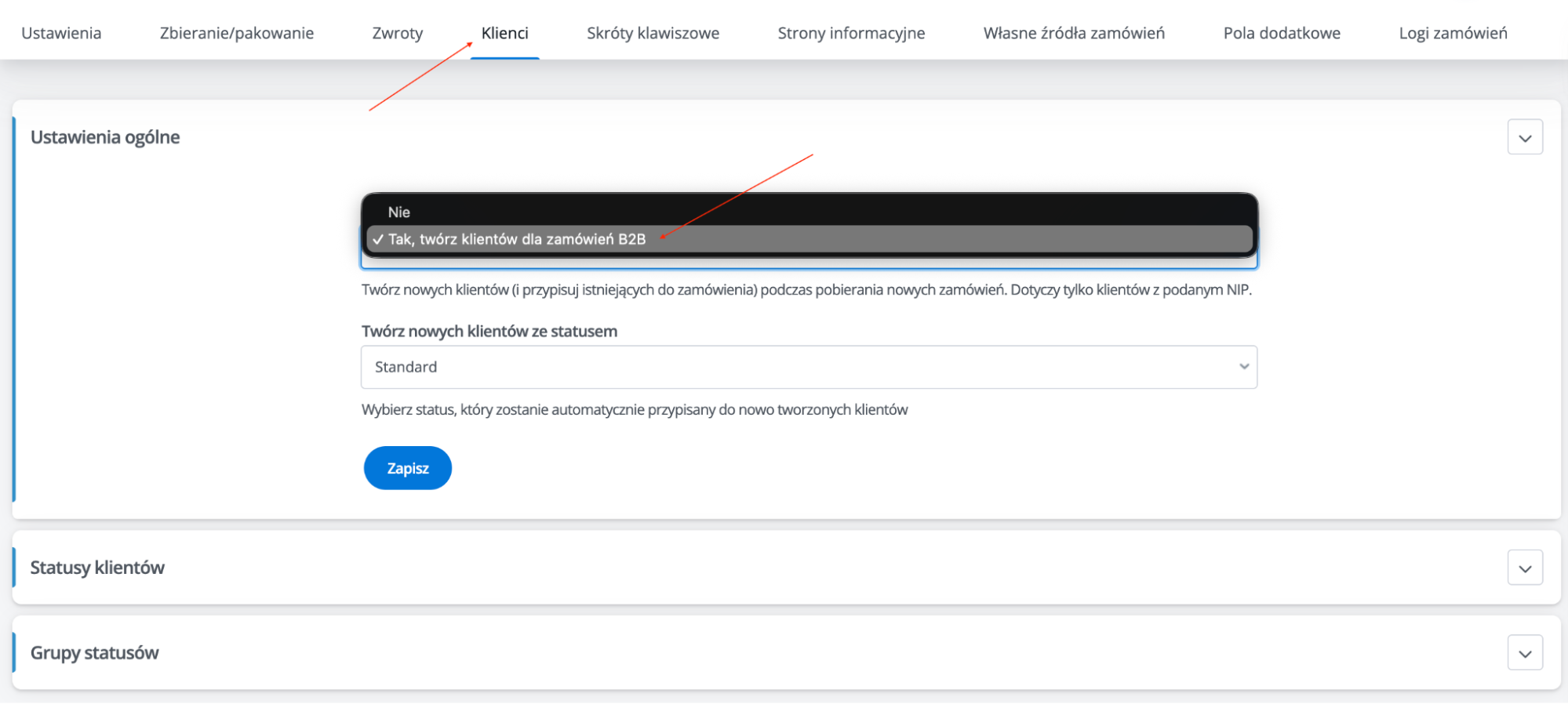
W głównym menu po lewej stronie wejdź w zakładkę Zamówienia → Ustawienia → Klienci. Domyślnie automatyczne tworzenie kartotek jest wyłączone. Aby zacząć, wybierz opcję: Tak, twórz klientów dla zamówień B2B. Od tego momentu system będzie zapisywał każdego klienta, który podczas składania zamówienia podał NIP do faktury. Możesz od razu ustawić status, w którym nowy klient zostanie zapisany do Twojej bazy.
Zarządzanie klientami w codziennej pracy
Statusy klientów
Wraz z włączeniem CRM otrzymasz zestaw statusów dopasowanych do realiów handlu hurtowego. W ustawieniach możesz je dowolnie edytować, usuwać, dodawać nowe lub tworzyć grupy statusów. Statusy służą do grupowania klientów i porządkowania relacji biznesowej. Ponieważ moduł Klienci powstał z myślą o sprzedaży B2B, domyślne statusy odzwierciedlają realia handlu hurtowego – ale możesz je w prosty sposób dostosować do własnego workflow. Statusy mają również zastosowanie w akcjach automatycznych, co jest opisane poniżej.
Tworzenie klienta z karty zamówienia i inne nowe opcje
Jeśli masz już zamówienia B2B i chcesz zapisać klientów w CRM, możesz zrobić to bezpośrednio z poziomu zamówienia.
- Na liście zamówień skorzystaj z filtra NIP i wyszukaj zamówienie danego klienta.
- Wejdź na kartę zamówienia i kliknij edycję danych do faktury.
- Na dole formularza zobaczysz nowe pole Klient – kliknij ikonę plus po prawej stronie. Utworzy to nowego klienta w module Klienci na podstawie danych z zamówienia.
To nie wszystkie nowości na karcie zamówienia. Jeśli posiadasz już stworzonych klientów, możesz zastąpić dane w zamówieniu informacjami o Twoim zapisanym kliencie. W tym celu kliknij pole tekstowe Klient i wpisz fragment NIP-u lub nazwy firmy.
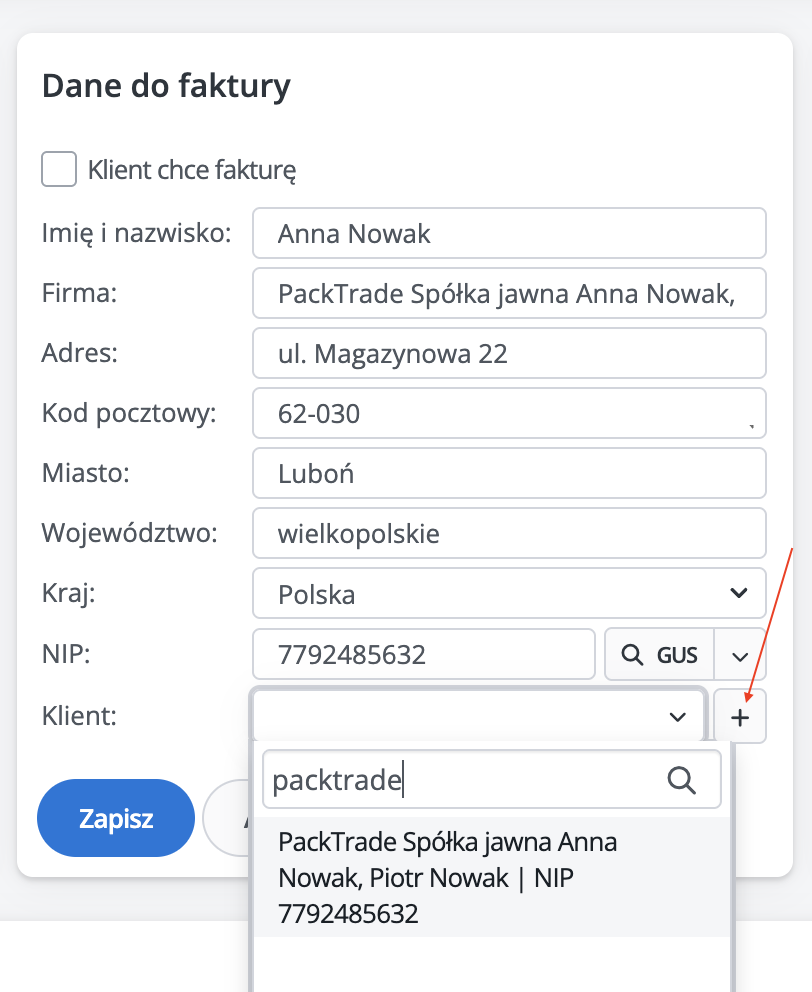
Jeśli chcesz usunąć powiązanie między zamówieniem a zapisanym klientem, naciśnij przycisk X obok nazwy klienta. Powiązanie możesz dodać ponownie w dowolnym momencie.
Możesz również stworzyć zupełnie nowe zamówienia dla istniejącego klienta. Gdy dodajesz zamówienie, w polu Dla istniejącego klienta wpisz fragment nazwy lub NIP, zobaczysz listę klientów którzy pasują do tych danych.
Zapisani klienci mają widoczny dopisek z numerem, np. Nazwa firmy, NIP (Klient: 45). Ten dopisek pomaga odróżnić klientów zapisanych w CRM od wpisów wynikających wyłącznie z poprzednich zamówień.
Tabela klientów
W głównym menu po lewej stronie, w zakładce Zamówienia dodaliśmy nową pozycję Klienci. Po kliknięciu zobaczysz listę zapisanych firm.
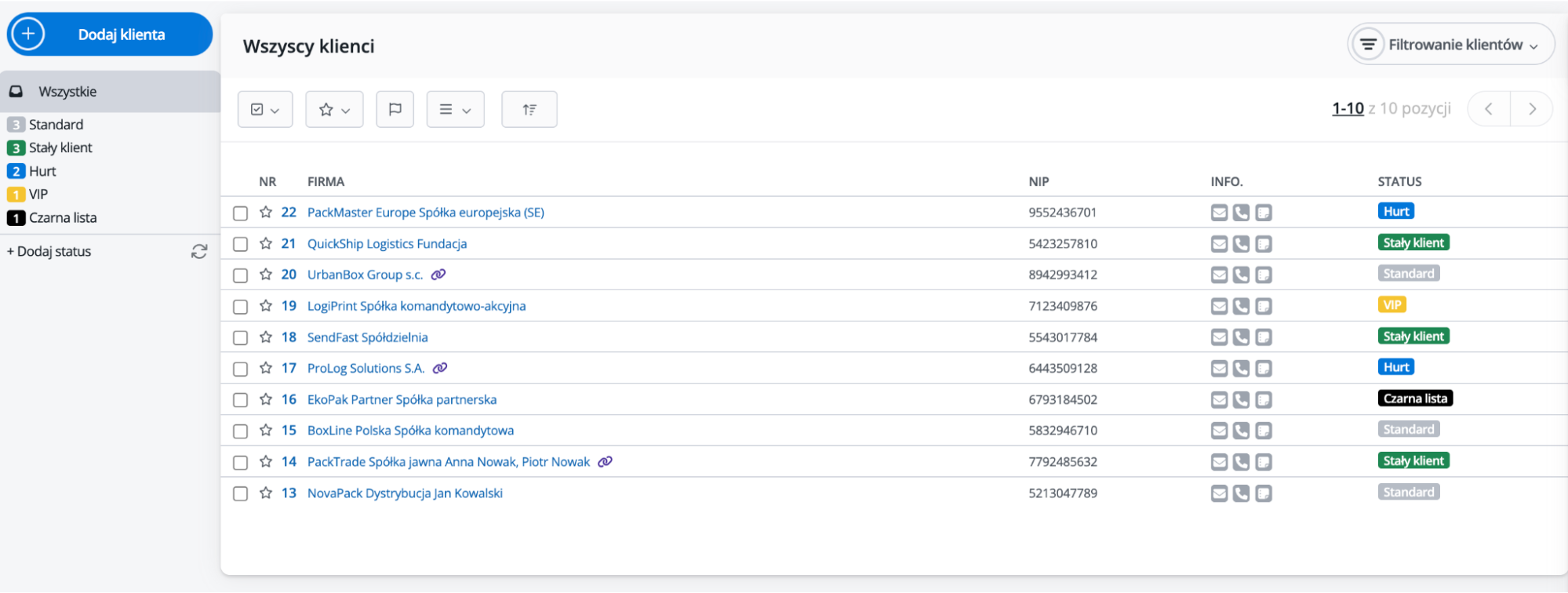
Na liście klientów możesz:
- wyświetlać najważniejsze dane (w tym informację, czy klient należy do Base Connect – ikona Connect obok nazwy),
- sortować i filtrować listę,
- szybko skopiować numer telefonu, adres e-mail oraz notatki w kolumnie Info
- zaznaczać wielu klientów,
- oznaczać klientów gwiazdką – np. po to, żeby wyróżnić dodatkowe grupy klientów (poza statusami). Używanie gwiazdek to dobry sposób na personalizację, która pozwala tworzyć własne workflow pracy z Klientami, oraz korzystać z dodatkowego warunku w Akcjach Automatycznych (dostępne wkrótce).
- usuwać klientów,
- zmieniać statusy klientów.
Tworzenie klientów na podstawie GUS
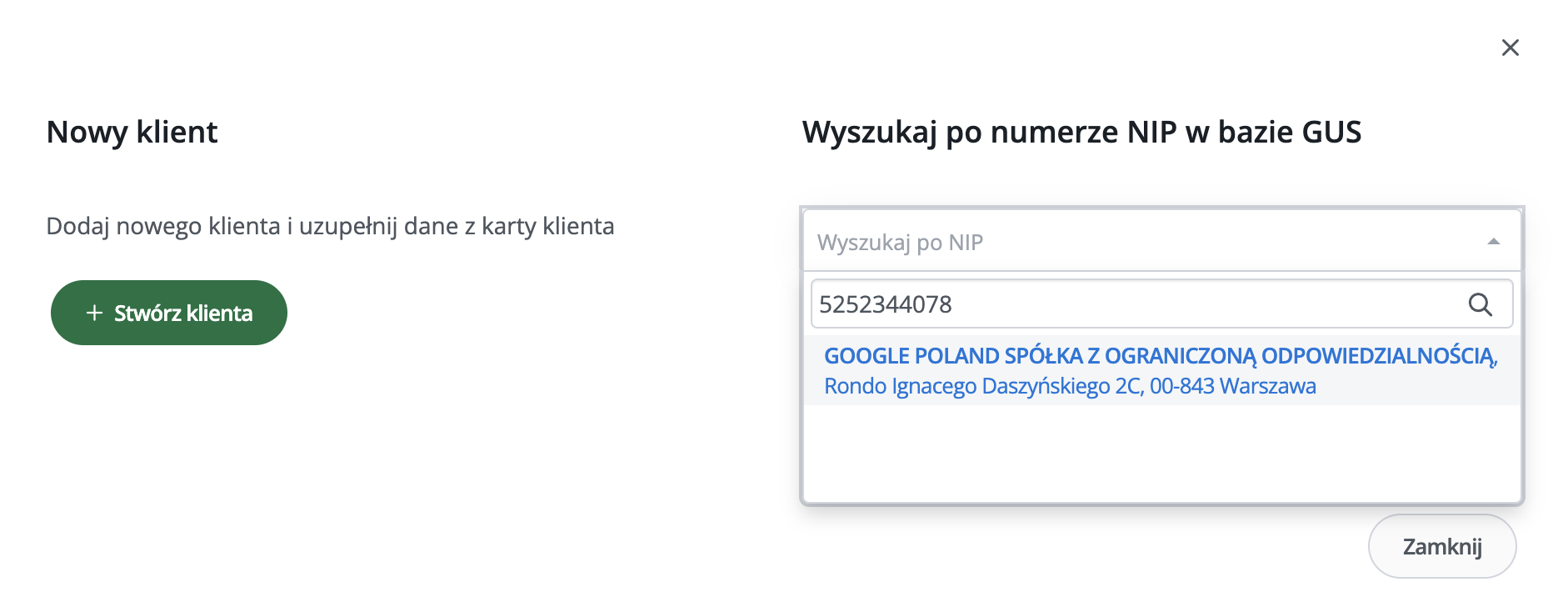
Dla użytkowników z Polski (docelowo także dla innych rynków) dodaliśmy możliwość tworzenia klientów na podstawie numeru NIP z bazy danych GUS. Żeby to zrobić, na liście klientów kliknij Dodaj klienta. W oknie możesz stworzyć klienta ręcznie albo wpisać NIP. Jeśli NIP istnieje w bazie GUS, dostępne informacje zostaną automatycznie zapisane na karcie klienta.
Karta klienta
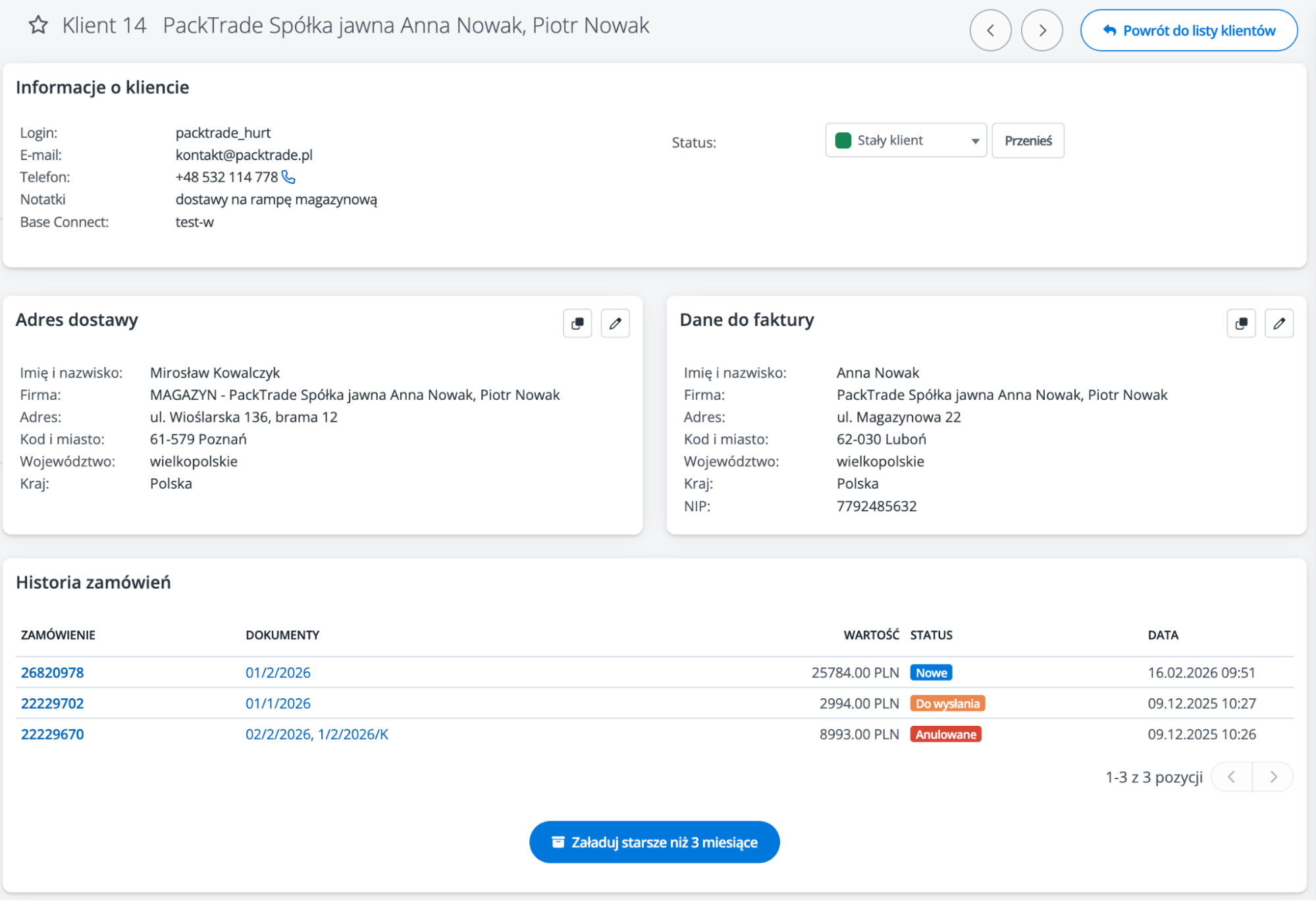
Karta klienta zawiera kompletny zestaw danych o firmie i historii współpracy. Podzieliliśmy ją na trzy sekcje:
- Informacje o kliencie: login, e-mail, telefon, notatki, status
Jeśli korzystasz z Base Connect, znajdziesz tu pole do powiązania klienta z integracją Connect. Po kliknięciu pojawi się lista integracji typu Connect podpiętych do Twojego konta. Wybranie integracji w tym miejscu tworzy dodatkowe powiązanie między klientem, zamówieniami i kontem Connect. - Adres dostawy i dane do faktury: odpowiadają sekcjom z karty zamówienia.
Zauważ, że adres dostawy może być inny niż dane do faktury. - Historia zamówień: wszystkie zamówienia powiązane z danym klientem.
W tabeli widoczne są m.in. dokumenty wystawione do zamówienia (paragony, faktury i korekty), wartość zamówienia, status i data złożenia. Zamówienia z archiwum nie są domyślnie widoczne. Aby je wyświetlić, kliknij Załaduj starsze niż 3 miesiące.
Moduł Base CRM w Akcjach Automatycznych
Zarządzanie listą klientów publikujemy razem z następującymi zmianami w Akcjach Automatycznych Zamówień.
Warunki:
- Klient (CRM) – status
- Klient (CRM) – gwiazdka (dostępny wkrótce)
Akcje:
- Zmień status klienta (CRM)
- Zmień gwiazdkę klienta (CRM) (dostępny wkrótce)
Wypróbuj moduł CRM
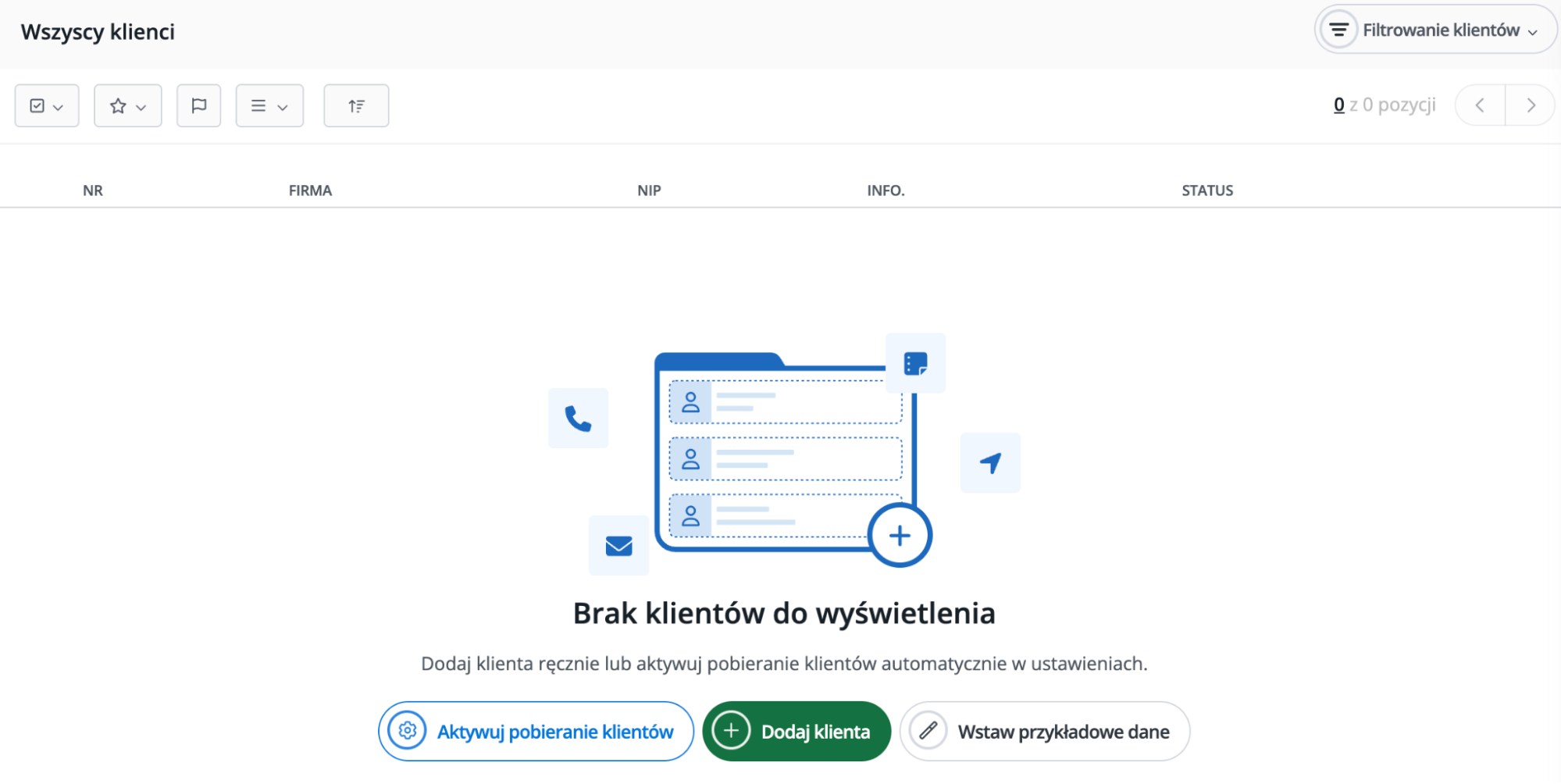
Jeśli przed rozpoczęciem faktycznej pracy chcesz tylko sprawdzić jak działa nasz moduł CRM, skorzystaj z trybu testowego. Gdy wejdziesz do zakładki Klienci po raz pierwszy (przed zapisaniem własnych danych), możesz kliknąć przycisk Wstaw przykładowe dane. System doda dwóch testowych klientów, na których sprawdzisz powiązania z zamówieniami i działanie nowego modułu. Po zakończeniu testów po prostu usuń testowe wpisy.
Jak zawsze celem Base jest automatyzowanie procesów i ułatwianie Ci codziennej pracy. Jesteśmy otwarci na Wasze potrzeby i sugestie dotyczące akcji automatycznych modułu CRM, czy też jego dalszej rozbudowy. Podzielcie się swoimi pomysłami na naszym portalu sugestii.

Szkoda, że nie było takich informacji wcześniej. Zdecydowanie dużo więcej firm zostałoby z Panstwem