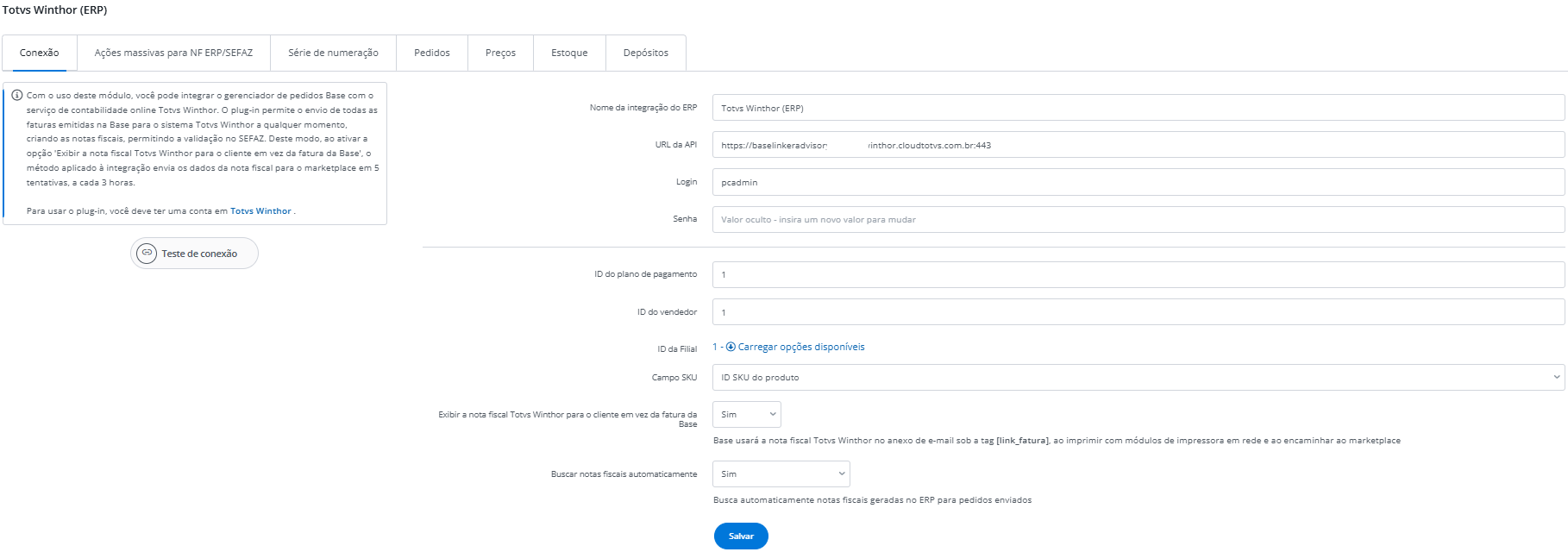
Antes de configurar a integração na Base, é fundamental validar se o ambiente do Winthor está preparado corretamente.
Primeiramente, verifique se os módulos obrigatórios estão instalados e atualizados conforme documentação. Essa validação garante que os serviços necessários para a integração estejam disponíveis e funcionando corretamente.
Além disso, é importante destacar que as credenciais de acesso utilizadas na integração não são do Winthor padrão, e sim do Winthor Anywhere. Isso acontece porque o Winthor possui serviços distintos, cada um com sua própria camada de autenticação.
Como referência, a URL do serviço normalmente segue este padrão:
https://<ambiente>.winthor.cloudtotvs.com.br:111
Depois dessa validação inicial, o ambiente já estará pronto para ser integrado à Base.
Autenticação e integração do Winthor na Base
Com o ambiente do Winthor configurado, o próximo passo é realizar a autenticação na Base.
Assim como em outras integrações TOTVS, a Base utiliza login e senha específicos do serviço correto, que neste caso são os dados do Winthor Anywhere. Isso é essencial porque o Winthor e o Winthor Anywhere são serviços distintos no ecossistema TOTVS.
Portanto, na Base, devem ser informados:
- A URL do Winthor Anywhere
- O login do Winthor Anywhere
- A senha do Winthor Anywhere
Sem essas credenciais corretas, a autenticação não será concluída.
Parâmetros obrigatórios da integração
Após a autenticação, alguns campos devem ser preenchidos obrigatoriamente para que os pedidos sejam enviados corretamente ao ERP.
Primeiramente, é necessário informar:
- Plano de pagamento
- ID do vendedor, que no Winthor normalmente corresponde ao RCA
Caso não exista um valor definido, podem ser utilizados os valores padrão do Winthor, que geralmente vêm configurados como 1.
Além disso, a Base permite carregar as filiais, o que é importante porque o Winthor trabalha com múltiplas filiais dentro do mesmo ambiente.
Configurações adicionais
Na sequência, existem algumas configurações importantes que impactam diretamente o fluxo operacional:
- Identificação do produto:
É possível escolher se a Base irá trabalhar com o ID do produto ou com o SKU cadastrado no Winthor. - Exibir nota do Winthor:
Permite visualizar a nota fiscal diretamente na Base. - Buscar notas automaticamente:
Esse parâmetro deve ficar como Sim.
Dessa forma, após o envio do pedido, a Base ficará monitorando as notas emitidas no Winthor e fará a captura automática do XML.
Caso esteja como Não, o pedido será enviado, porém o XML da nota não retornará para a Base.
Além disso, funcionam normalmente:
- Sincronização de estoque
- Sincronização de depósitos
- Sincronização de preços, seguindo o comportamento padrão da integração
Fluxo de pedidos e notas fiscais
Com tudo configurado corretamente, o fluxo passa a funcionar da seguinte forma:
Primeiramente, nos pedidos, deve ser utilizada a ação Enviar pedido para o ERP.
Nesse momento, a Base envia apenas o pedido para o Winthor.
Em seguida, a nota fiscal é emitida pelo Winthor.
Assim que a nota é autorizada, a Base identifica a emissão e captura automaticamente o XML, mantendo o pedido atualizado dentro da plataforma.
Dessa forma, o fluxo de pedidos, notas e sincronizações ocorre de maneira contínua e integrada entre Winthor e Base.