Aprenda como realizar a integração com o TOTVS Protheus e, assim, deixar tudo configurado corretamente. Dessa forma, você garante uma comunicação segura e estável entre os sistemas.
Ao longo deste guia, você entenderá como aplicar o patch necessário para habilitar os endpoints de API. Além disso, verá como funciona o fluxo padrão da integração com ERP e, consequentemente, como ocorre a troca de informações entre as plataformas.
Como funciona o fluxo padrão de ERP
Depois que você configura a integração, o processo segue o fluxo abaixo:
-
Importação de catálogo
Os produtos são enviados do Protheus para a plataforma. -
Sincronização de preço
Os preços são atualizados conforme o cadastro no ERP. -
Sincronização de estoque
O estoque é atualizado automaticamente com base nas movimentações do Protheus. -
Envio do pedido
Quando ocorre uma venda, o pedido é enviado para o Protheus. -
Emissão da nota fiscal
A emissão da nota fiscal acontece manualmente no Protheus. -
Recebimento do XML
Após a emissão, o XML da nota é retornado para a plataforma.
Esse é o comportamento padrão da integração.
Antes de começar
Antes de iniciar o processo técnico, primeiramente, verifique os pontos abaixo:
-
Em primeiro lugar, confirme se o cliente possui licença contratada com a TOTVS para utilização de APIs.
-
Além disso, certifique-se de que o arquivo BASE_API (1) está disponível para aplicação.
Aplicação do Patch – Ambiente Tcloud
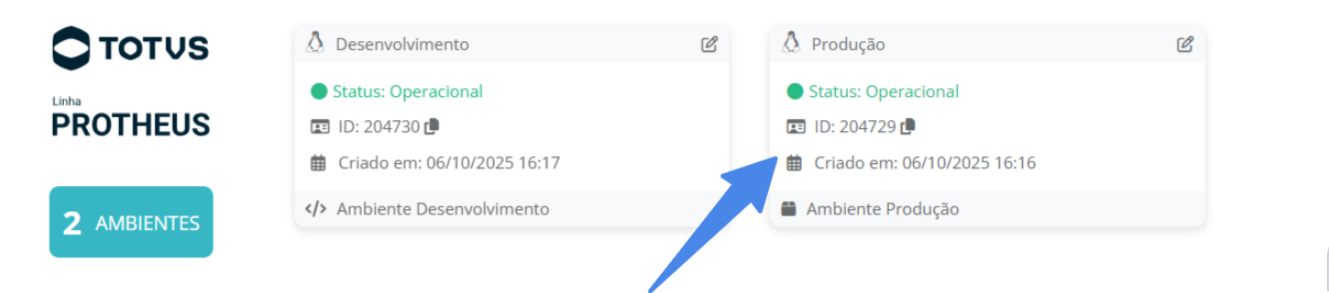
Passo 1 – Acessar o ambiente
Para começar, acesse o ambiente desejado no Tcloud.
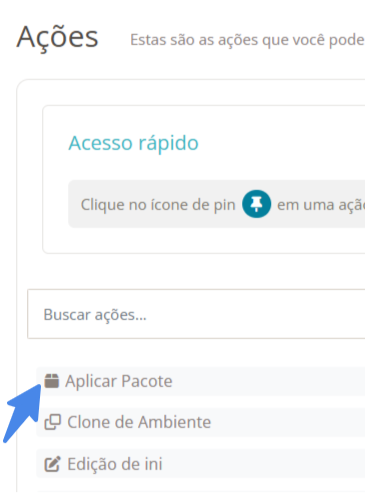
Em seguida, localize a opção “Aplicar pacote” no menu.
Passo 2 – Criar novo patch
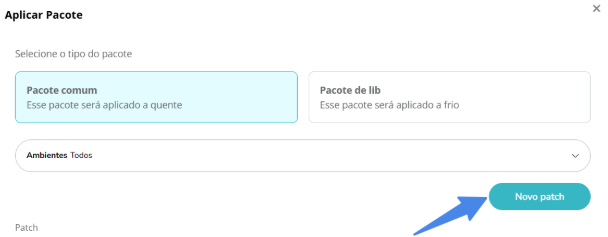
Na próxima etapa, selecione a opção para criar ou aplicar um novo patch no ambiente.
Passo 3 – Anexar o arquivo
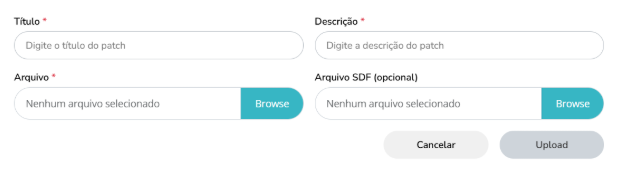
Agora, na tela de upload, selecione o arquivo abaixo:
Base_api.ptm
Depois disso, avance para a próxima etapa do processo.
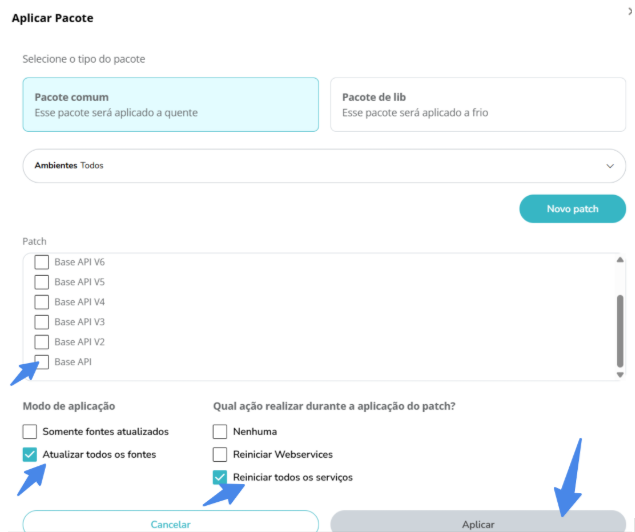
Passo 4 – Aplicar o pacote
Com o arquivo enviado, siga as instruções abaixo:
-
Primeiramente, retorne à opção Aplicar pacote.
-
Em seguida, selecione o patch que acabou de criar.
-
Logo depois, marque as opções:
-
Atualizar todos os fontes
-
Reiniciar todos os serviços
-
-
Por fim, clique em Aplicar.
Passo 5 – Validar aplicação
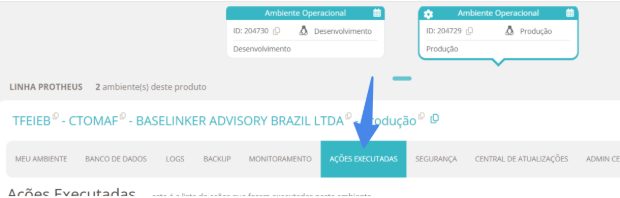
Para garantir que tudo ocorreu corretamente, acesse o menu “Ações executadas”.
Nesse ponto, acompanhe o status do processo e confirme a aplicação do patch.
Aplicação do Patch – Ambiente Local (Visual Studio Code)
Passo 1 – Preparação
Antes de tudo, abra o Visual Studio Code.
Logo após, confirme as informações abaixo:
-
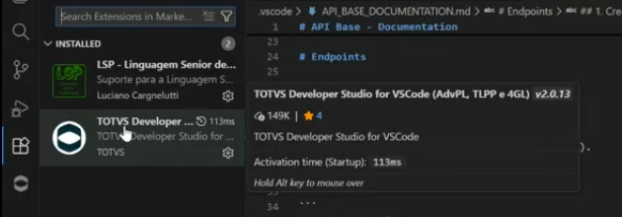
A extensão TOTVS Developer está instalada.
-
O servidor Protheus está conectado corretamente.
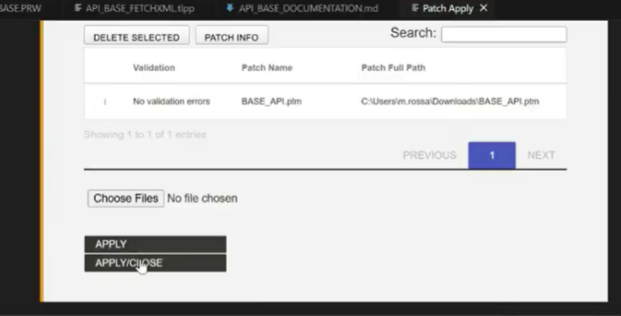
Passo 2 – Patch Apply
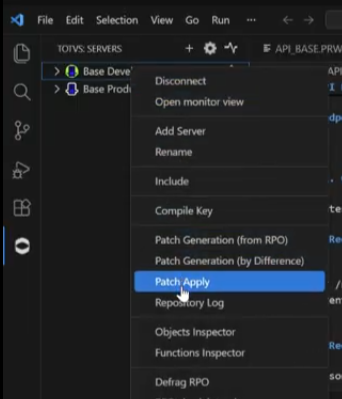
Com o servidor já conectado, execute os passos a seguir:
-
Inicialmente, utilize a opção Patch Apply.
-
Em seguida, faça o upload do arquivo Base_api.ptm.
Passo 3 – Finalizar
Após concluir o upload, finalize o processo clicando em Apply / Close.
Dessa forma, o sistema conclui a aplicação do patch.
URL da API do Protheus
Depois de aplicar o patch, será necessário obter a URL da API do Protheus.
Para isso, você pode consultar a informação de duas formas:
-
Primeiramente, pelo painel do Tcloud.
-
Alternativamente, com a equipe responsável pelo servidor.
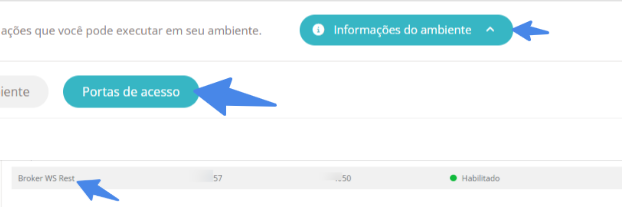
Exemplo:
Por fim, utilize essa URL nas configurações da integração.
Agora veja como autenticar o Protheus na Base > instrutivo