
Mercado Livre: Remessa de mercadoria Fullfilment na Base
O Fulfillment do Mercado Livre permite enviar produtos aos centros de distribuição do Mercado Livre e acompanhar, pela Base, as remessas, os estoques e os pedidos relacionados ao serviço Full.
Com essa funcionalidade, é possível centralizar:
- Remessas de produtos para o Mercado Livre Full;
- Produtos, quantidades e armazém de origem;
- Estoque enviado ao centro de distribuição;
- Movimentações de estoque;
- Pedidos Full e seus status logísticos.
Requisitos
Para utilizar o fluxo de remessas para o Mercado Livre Full, é necessário:
- Ter a integração com o Mercado Livre e o Mercado Livre Fulfillment configuradas na Base;
- Gerenciar o estoque dos produtos pela Base;
- Ter disponível, na conta do Mercado Livre, a opção de envio de estoque por planilha;
- Utilizar um inventário compatível com o fluxo atual.
Contas com WMS avançado ativo, reservas de estoque ou controle por documentos rigorosos de armazém podem não ser compatíveis com essa funcionalidade.
Como criar uma remessa
Para criar uma remessa para o Mercado Livre Full:
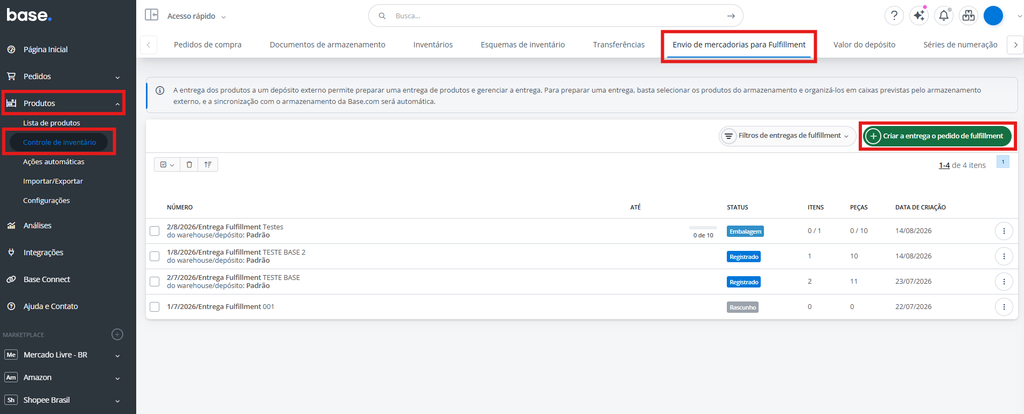
- Acesse Produtos → Controle de Inventário → Envio de Mercadorias para Fulfillment.
- Crie uma nova remessa.
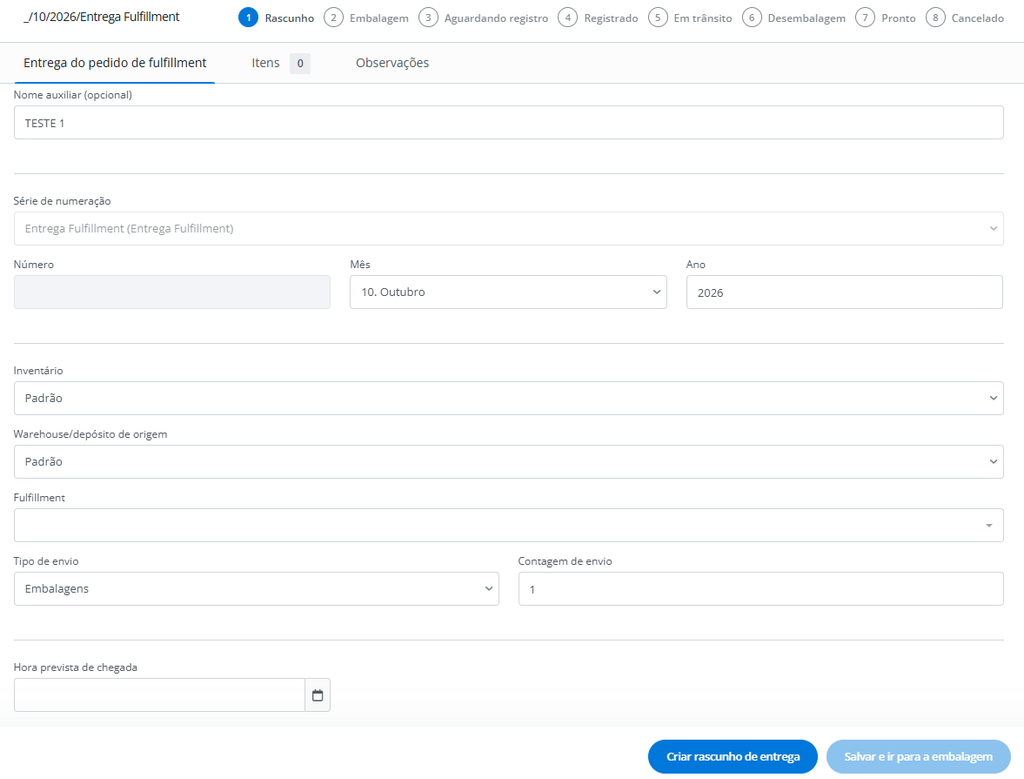
- Selecione o seu inventário, o armazém de origem e o depósito de Fulfillment dentro da Base referente à conta da remessa.
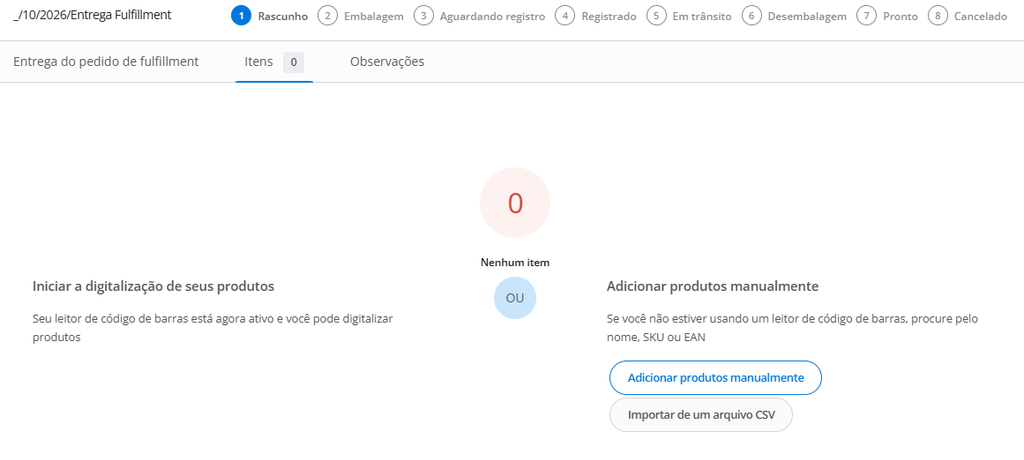
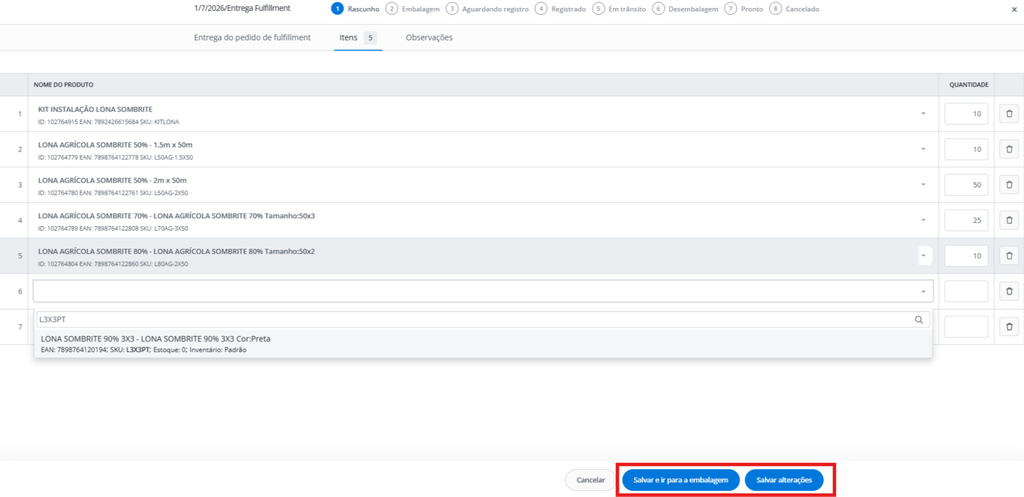
- Adicione os produtos e informe as quantidades que serão enviadas.
- Organize os produtos nas embalagens ou caixas da remessa.
- Gere e baixe o arquivo XLS.
- Envie o arquivo no ambiente do Mercado Livre, conforme o processo disponível para a sua conta.
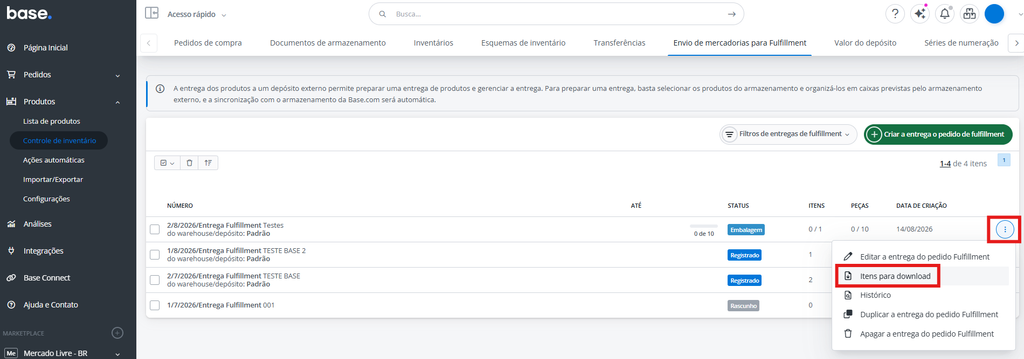
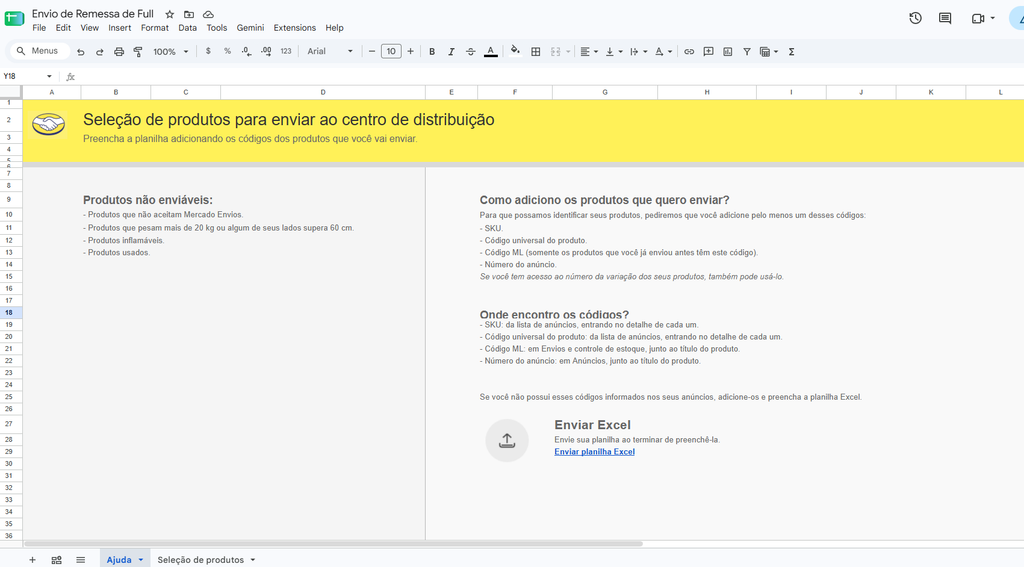
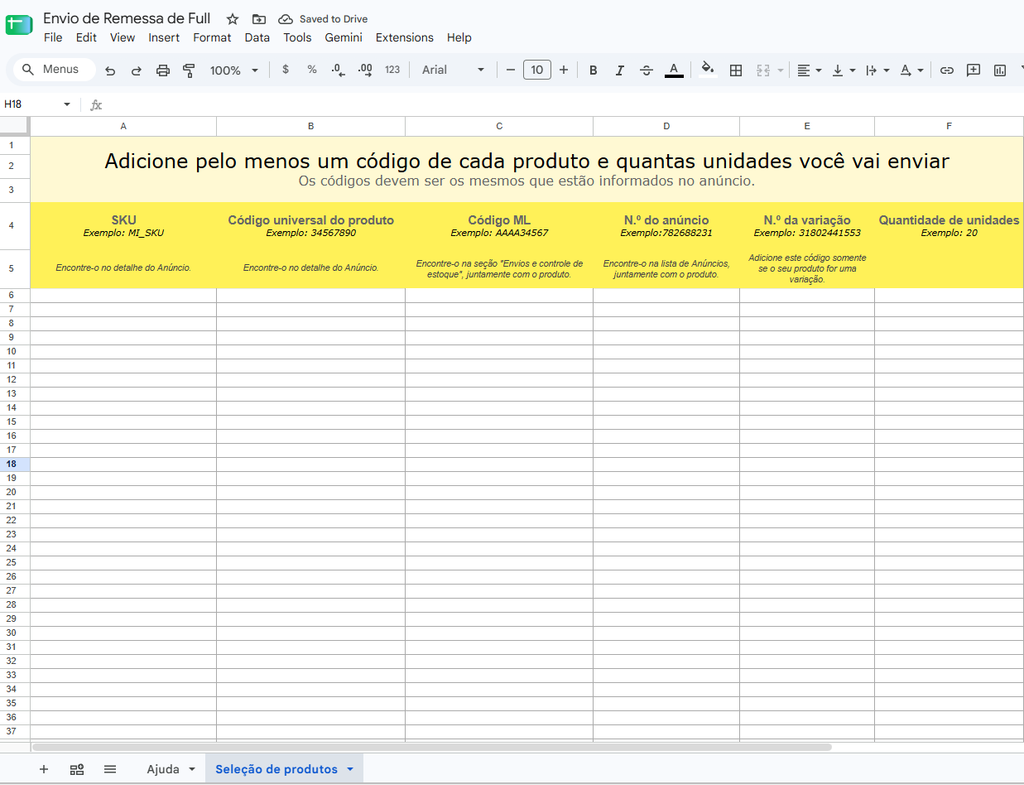
O próprio arquivo XLS apresenta as instruções necessárias para o envio.
A Base prepara os dados da remessa no formato necessário. No entanto, o envio final da planilha deve ser realizado diretamente no ambiente do Mercado Livre.
Quando o estoque é movimentado?
Gerar ou baixar a planilha não altera o estoque.
A movimentação acontece quando a remessa passa para o status Registrada. Nesse momento:
- A quantidade é retirada do armazém de origem na Base;
- Essa quantidade permanece em “nuvem” até ser registrada pelo marketplace;
- Após o registro e confirmação na Base, a quantidade é adicionada ao armazém de Fulfillment do Mercado Livre;
- As atualizações posteriores de disponibilidade dependem da sincronização com o Mercado Livre.
Por isso, atualize o status da remessa somente quando o envio estiver confirmado no fluxo operacional.
Produtos e leitura de códigos
Você pode utilizar o EAN ou SKU do produto para localizar e adicionar itens à remessa quando o leitor estiver disponível na tela.
Atualmente, não é possível:
- Bipar a etiqueta da remessa ou do pallet;
- Utilizar o código da etiqueta para localizar ou alterar uma remessa;
- Obter pela Base a etiqueta logística do pallet gerada pelo Mercado Livre;
- Imprimir automaticamente essas etiquetas pela Base.
Compatibilidade com o controle de estoque
O fluxo funciona para operações que gerenciam o estoque diretamente na Base.
Contas que utilizam controles avançados, como reservas de estoque ou documentos de armazém, podem não ser compatíveis com as remessas para o Mercado Livre Full.
Antes de iniciar uma remessa, confirme se o inventário e o armazém de origem estão disponíveis para esse fluxo.
Kits
Atualmente, kits não são compatíveis com o fluxo de remessas para o Mercado Livre Full.
Até que exista um fluxo específico para kits, as remessas devem incluir apenas produtos simples, com estoque próprio e controle individual.
Benefícios
Com o módulo de Mercado Livre Full, o vendedor pode:
- Centralizar o controle das remessas e do estoque Full;
- Reduzir o preenchimento manual dos dados da planilha;
- Visualizar o que saiu do estoque próprio e foi destinado ao Mercado Livre;
- Acompanhar os pedidos e movimentações relacionados ao Fulfillment;
- Diminuir o risco de divergências entre o estoque da Base e o estoque enviado ao centro de distribuição.
Importante
A disponibilidade de algumas etapas depende da conta, do país e das permissões concedidas pelo Mercado Livre.
Além disso, antes de criar uma remessa, confirme a compatibilidade do inventário, do armazém de origem e das configurações de estoque utilizadas na Base.
Observações Finais
O fluxo de Mercado Livre Full permite organizar as remessas e acompanhar a movimentação do estoque diretamente pela Base. Para evitar divergências, mantenha o status das remessas atualizado de acordo com o processo realizado no Mercado Livre e confirme previamente se a operação é compatível com as configurações de estoque da conta.
Mercado Livre: Como adicionar uma nova condição de venda a uma oferta
O Base permite adicionar uma nova condição de venda a um produto já anunciado no Mercado Livre. Assim, você pode disponibilizar o mesmo produto com diferentes condições comerciais, sem alterar a oferta original.
Dessa forma, a oferta original permanece ativa, enquanto a nova publicação recebe suas próprias condições.
Como funciona
Ao adicionar uma condição de venda, o Mercado Livre cria uma nova publicação para o mesmo produto. A nova publicação recebe um identificador próprio, mas continua vinculada ao produto original.
Por exemplo, um produto pode ter:
- uma oferta Clássica por R$ 100;
- uma segunda oferta Premium por R$ 110;
- outra oferta com uma configuração de envio diferente.
Embora todas representem o mesmo produto, cada publicação pode apresentar condições comerciais específicas.
Como adicionar uma condição de venda pela Base
Para adicionar uma nova condição de venda no Mercado Livre, siga estas etapas:
- Acesse a lista de ofertas do Mercado Livre no Base.
- Selecione uma oferta compatível.
- Acesse Operações.
- Selecione Atualizar oferta existente (assistente de configuração).
- Escolha Adicionar condição de venda.
- Selecione o campo que deseja alterar e informe o novo valor.
- Clique em Outra alteração para adicionar outras diferenças, se necessário.
- Se desejar, defina uma data para execução.
- Clique em Executar.
Após a execução, o Base enviará a solicitação ao Mercado Livre e exibirá o resultado da operação.
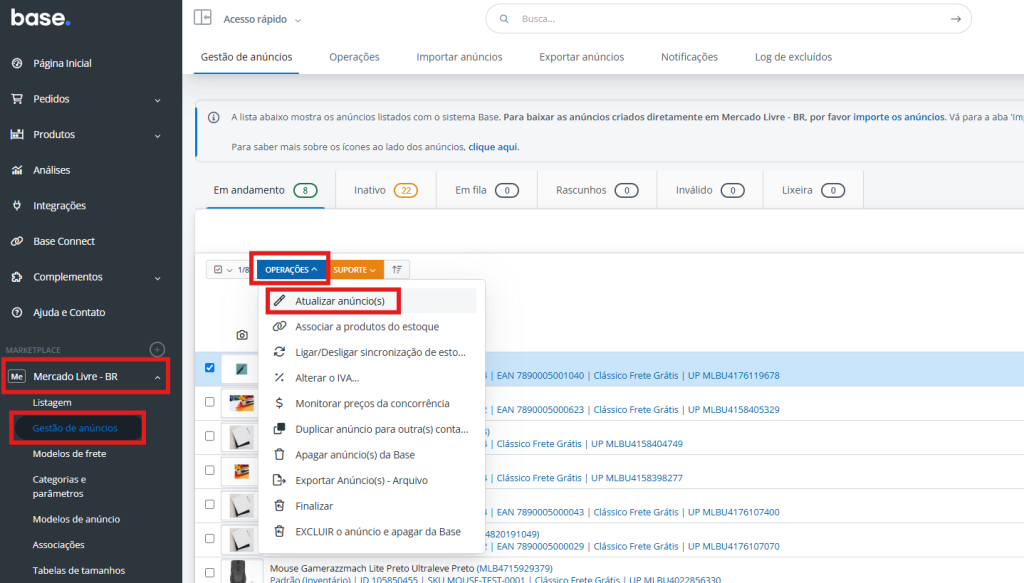
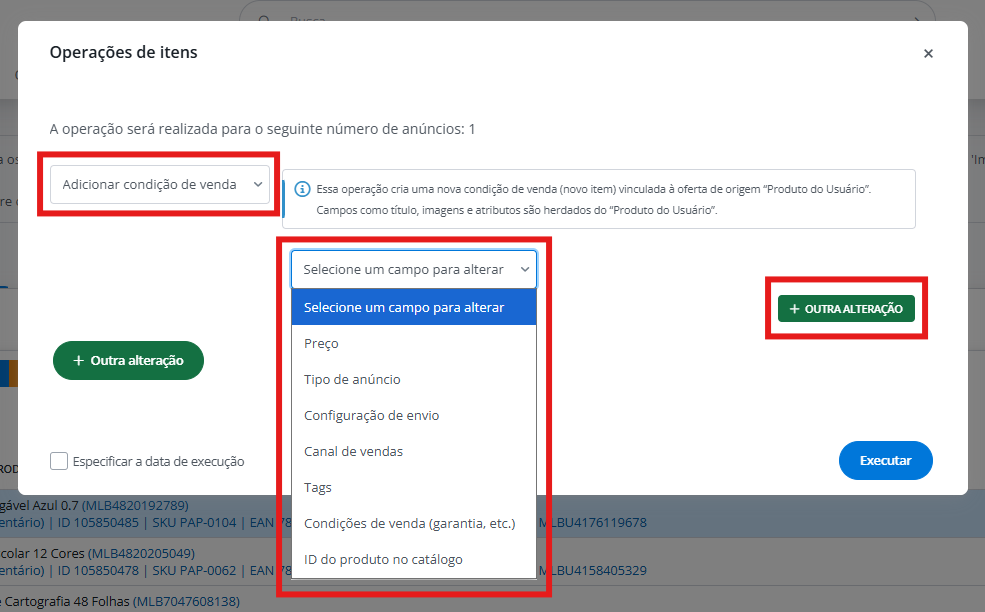
Opções disponíveis para nova condição de venda
Ao criar uma nova condição de venda, você pode configurar diferentes informações comerciais. As opções disponíveis podem variar conforme a conta, o produto e as regras do Mercado Livre.
–Preço: Define o valor de venda da nova condição. Portanto, alterar esse campo não modifica o preço da oferta original.
–Tipo de anúncio:Permite escolher o tipo de anúncio disponível para a conta, como Clássico ou Premium.
–Configuração de envio:Permite definir as condições de entrega da nova oferta, de acordo com as opções disponibilizadas pelo Mercado Livre.
–Canal de vendas:Define onde a nova condição ficará disponível. As opções podem variar conforme a conta e as configurações do Mercado Livre.
–Tags:Permite informar marcadores reconhecidos pelo Mercado Livre para a nova publicação.
–Termos de venda:Permite configurar informações comerciais adicionais, como condições de garantia. Além disso, alguns produtos podem exigir o preenchimento dessas informações.
–Produto de catálogo:Permite criar a nova condição como uma publicação de catálogo.
Nesse caso, selecione um produto existente no catálogo do Mercado Livre. É importante lembrar que o identificador do catálogo é diferente do código interno do produto no Base e também do código da oferta.
–Loja Oficial:Permite associar a nova condição a uma Loja Oficial autorizada pelo Mercado Livre.
No entanto, essa opção estará disponível somente quando a conta possuir a autorização correspondente. O Base não cria nem habilita uma Loja Oficial.
O que permanece igual na Base
A nova condição continua relacionada ao mesmo produto. Por isso, informações como título, imagens e características permanecem conforme o cadastro existente.
Por outro lado, as condições comerciais selecionadas durante a operação podem ser diferentes na nova publicação.
Importante
Antes de executar a operação, considere os seguintes pontos:
- Adicionar condição de venda cria uma nova publicação.
- A oferta original não é alterada.
- Para modificar a oferta atual, utilize as operações normais de edição.
- Para criar uma nova cor, tamanho ou outra variação, utilize o cadastro de variantes.
- Algumas opções dependem da categoria, da conta e das autorizações disponibilizadas pelo Mercado Livre.
Observações Finais
A opção Adicionar condição de venda permite criar uma nova publicação para o mesmo produto, mantendo a oferta original ativa. Assim, você pode trabalhar diferentes condições comerciais no Mercado Livre sem precisar duplicar o cadastro do produto no Base.
Mercado Livre: Como remover uma oferta pela Base
Para retirar uma oferta do Mercado Livre pela Base, você pode remover a publicação da sua conta e do marketplace. Dessa forma, o anúncio será encerrado e deixará de ficar disponível para venda.
Como remover uma oferta do Mercado Livre
Para remover uma oferta do Mercado Livre, siga estas etapas:
- Acesse as ofertas vinculadas ao Mercado Livre na Base.
- Selecione o anúncio que deseja remover.
- Abra o menu de ações.
- Escolha EXCLUIR o anúncio e apagar da Base.
- Confirme a operação.
Após a confirmação, a Base enviará a solicitação ao Mercado Livre. Em seguida, o anúncio será encerrado e não ficará mais disponível para compra.
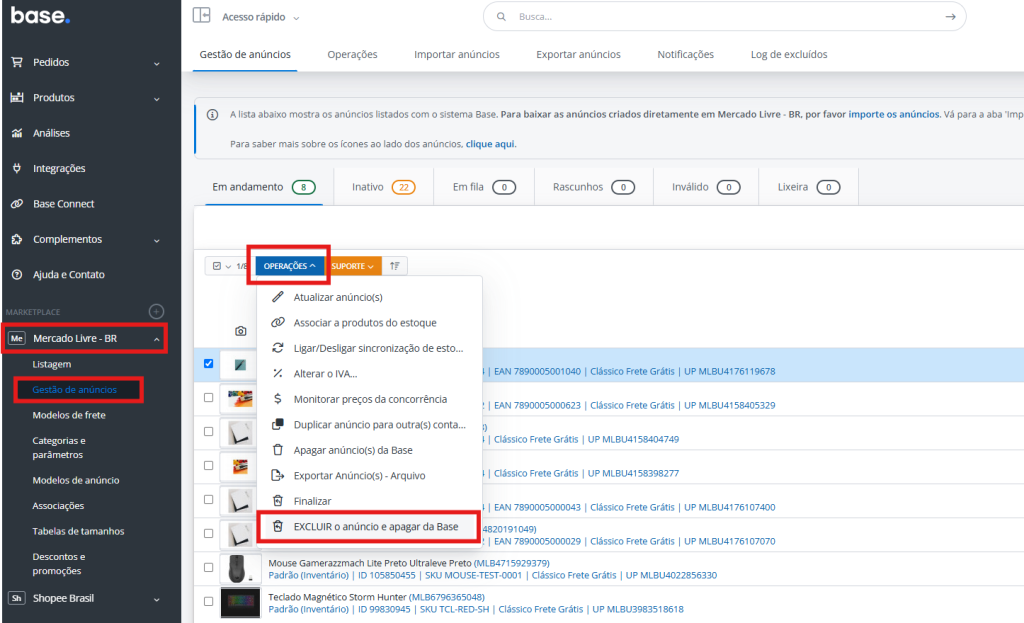
Como confirmar que o anúncio foi removido
Depois de realizar a operação, você pode verificar o status da oferta diretamente na Base e no Mercado Livre.
Para confirmar a remoção:
- atualize a página do anúncio;
- verifique se a oferta não está mais disponível para compra;
- confirme se o anúncio aparece como encerrado ou removido;
- se necessário, aguarde alguns instantes e faça uma nova consulta.
Assim, você consegue confirmar se a oferta deixou de estar ativa no Mercado Livre.
Oferta do vendedor e produto de catálogo
Em alguns casos, o Mercado Livre pode continuar exibindo a página de um produto de catálogo mesmo depois que a oferta do vendedor foi removida.
Isso acontece porque o produto de catálogo e a oferta individual do vendedor são elementos diferentes. Portanto, a página do produto continuar acessível não significa que a sua oferta ainda esteja ativa.
Nesse caso, verifique especificamente a disponibilidade da oferta vinculada à sua conta.
Importante antes de remover uma oferta
Antes de confirmar a remoção, verifique se você selecionou a oferta correta. Remova o anúncio somente quando não quiser mais vender aquele produto pelo Mercado Livre.
Além disso, considere que essa ação pode não ser reversível. Por isso, confirme as informações do anúncio antes de executar a operação.
Observações Finais
A remoção de uma oferta permite encerrar a publicação do vendedor no Mercado Livre diretamente pela Base. No entanto, a página correspondente a um produto de catálogo pode continuar disponível no marketplace. Por isso, sempre confira o status da oferta individual após a operação.
Shopee: evite criar pacotes sem número de rastreamento
Em alguns pedidos da Shopee Delivery, principalmente nas modalidades Turbo e Express, o pedido pode estar pronto para envio antes de o número de rastreamento ficar disponível.
Para evitar a criação de pacotes sem rastreamento e tentativas de gerar etiquetas incompletas, a Base oferece a opção Não adicionar pacotes sem número de rastreamento.
Como ativar a opção na Base
Para configurar essa opção na sua conta Shopee Delivery:
- Acesse Configurações → Integrações → Envios/Transportadoras.
- Abra a configuração da conta Shopee Delivery.
- Acesse a aba Envios.
- Ative a opção Não adicionar pacotes sem número de rastreamento.
- Salve as alterações.
Se você utiliza mais de uma conta Shopee Delivery, ative a opção separadamente em cada conta desejada.
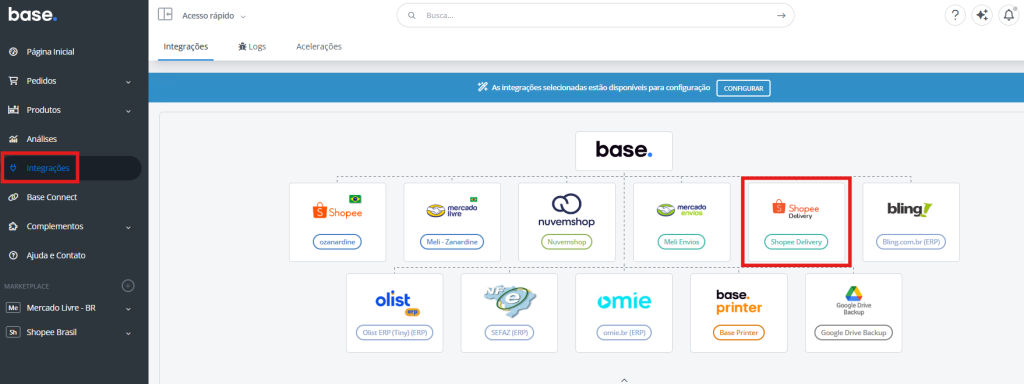

Como funciona na Base
Com a opção ativada, o sistema verifica se o pedido já possui um número de rastreamento antes de criar o pacote.
Dessa forma:
- Quando o número de rastreamento estiver disponível, o pacote será criado normalmente.
- Quando ainda não houver rastreamento, o pacote não será criado.
- O sistema não criará um pacote provisório sem uma identificação válida para o envio.
- A etiqueta ficará indisponível até que a Shopee forneça o número de rastreamento.
- A regra será aplicada tanto à criação individual quanto às ações em massa.
Assim, a configuração ajuda a evitar pacotes incompletos enquanto o rastreamento ainda não está disponível.
Quando o rastreamento estiver disponível
Quando a Shopee disponibilizar o número de rastreamento, atualize o pedido na Base. Em seguida, tente criar o pacote ou gerar a etiqueta novamente.
É importante destacar que essa opção não acelera nem solicita a geração do rastreamento à Shopee. Ela apenas impede a criação do pacote antes que exista uma identificação válida para o envio.
Por padrão, a opção fica desativada para manter o comportamento anterior.
Observações Finais
A opção Não adicionar pacotes sem número de rastreamento é útil para evitar a criação de pacotes incompletos na Shopee Delivery. Depois que o rastreamento estiver disponível, basta atualizar o pedido e realizar novamente a criação do pacote ou a geração da etiqueta.
Anúncios: Formulário de criação de anúncios atualizado
Atualizamos o fluxo de criação e gerenciamento de anúncios nas integrações de marketplace da América Latina. Agora, as integrações abrangidas utilizam o formulário atual de anúncios para criar, editar, corrigir e republicar ofertas.
O que mudou na Base?
O novo formulário reúne recursos que podem variar de acordo com o marketplace, como campos específicos, variações, categorias e atributos, dados adicionais, processamento em massa e traduções.
Como criar ou editar um anúncio?
Para criar um novo anúncio, acesse a integração desejada, abra Anúncios/Listagem e selecione o catálogo, os produtos e o mercado. Em seguida, preencha os dados solicitados, revise as informações e publique a oferta.
Para editar ou corrigir uma oferta existente, acesse o Gerenciamento de ofertas, localize o anúncio e selecione a opção de edição ou Corrigir oferta. Depois, faça os ajustes necessários, salve e publique novamente.
Além disso, as republicações também utilizam o formulário atual. O formulário antigo não aparecerá mais no fluxo normal dessas integrações.
Preciso fazer alguma configuração?
Não. A atualização não exige ativação manual, migração de dados ou alteração nas configurações da conta.
As ofertas existentes continuam disponíveis para gerenciamento, edição, correção e republicação normalmente.
Observações Finais
O formulário atual passa a ser o fluxo padrão para as integrações abrangidas. Portanto, sempre que precisar criar ou atualizar uma oferta, utilize as opções de Anúncios/Listagem e Gerenciamento de ofertas da respectiva integração.
