
Amazon Brasil: configure o marketplace padrão para criar anúncios
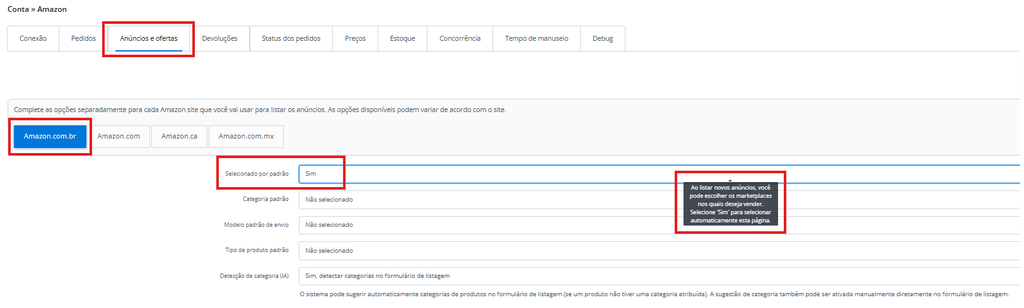
Para facilitar a criação de anúncios na Amazon, é necessário configurar a opção que define a Amazon Brasil (amazon.com.br) como marketplace padrão na integração.
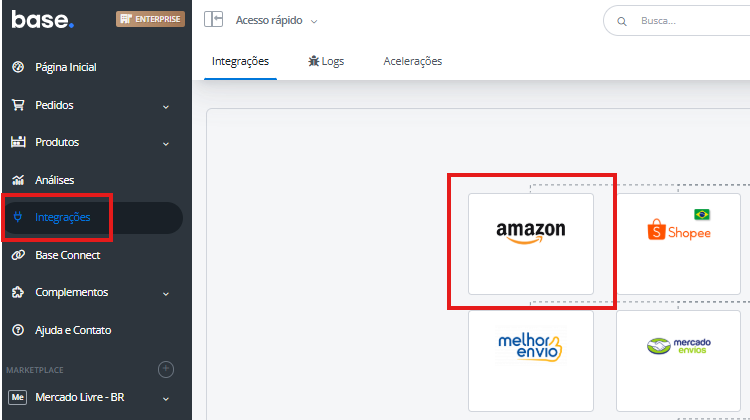
Antes de criar uma nova listagem, acesse as configurações da integração Amazon e defina essa opção. Dessa forma, o sistema poderá selecionar o marketplace brasileiro automaticamente nos fluxos compatíveis.
Como funciona
- Primeiro, acesse as configurações da integração Amazon e defina a opção para que a Amazon Brasil (
amazon.com.br) seja selecionada por padrão. - Em seguida, acesse Amazon > Formulário de Listagem ou abra o modal de listagem pela lista de produtos.
- Depois, inicie uma nova listagem.
- Nesse momento, o sistema identifica que a conta está configurada para a região Brasil e seleciona a Amazon Brasil automaticamente.
- Por fim, revise os dados da listagem e continue o processo normalmente.
Caso necessário, você ainda pode alterar manualmente o marketplace antes de concluir a publicação.
Quem pode utilizar o recurso?
Esse comportamento se aplica às contas associadas à região Brasil. Já nas contas de outras regiões, a Amazon Brasil não será selecionada automaticamente por esse critério.
Além disso, a seleção automática não impede o uso de outros marketplaces. Portanto, você pode continuar utilizando a conta para operações internacionais, desde que revise o marketplace escolhido antes da publicação.
Onde o recurso está disponível?
A seleção automática está disponível nos seguintes fluxos:
- Amazon > Formulário de Listagem;
- Modal de listagem aberto pela lista de produtos.
Benefícios
- Criação de anúncios mais rápida;
- Menos etapas para localizar a Amazon Brasil;
- Menor risco de selecionar o marketplace incorreto;
- Fluxo mais prático para vendedores que operam principalmente no Brasil.
Observações finais
Antes de criar uma listagem, configure o marketplace padrão na integração Amazon e confira se a Amazon Brasil aparece selecionada. Assim, você reduz etapas durante a criação dos anúncios. No entanto, se trabalhar com operações internacionais, revise o marketplace antes de publicar. Lembre-se também de que a seleção automática está disponível somente nos fluxos indicados, sem incluir as telas Associações e Categorias e parâmetros.
SEFAZ: Defina a data de saída da nota fiscal
Ao enviar uma nota fiscal pela integração com a SEFAZ, você pode definir a data de saída ou entrada informada no campo dhSaiEnt do XML. Dessa maneira, é possível ajustar essa informação conforme a operação.
Para isso, você pode utilizar a data do pedido, acrescentar dias ou considerar um valor informado em um campo adicional numérico.
Como configurar
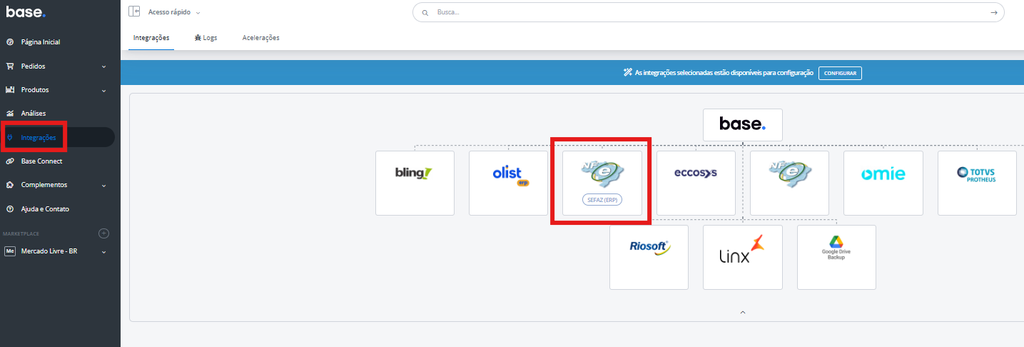
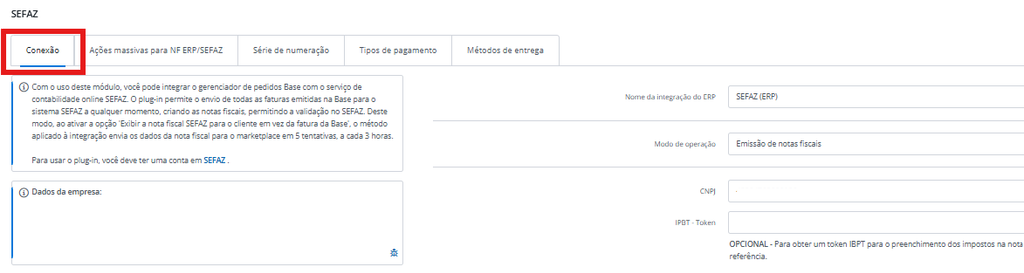
- Primeiro, acesse as configurações de envio de notas fiscais pela SEFAZ nas integrações.
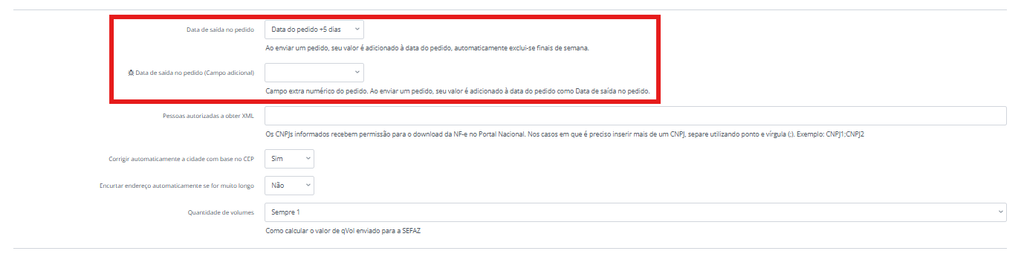
- Em seguida, no campo Data de saída no pedido, selecione a data do pedido ou uma opção com dias adicionais, como Data do pedido +5 dias.
- Ao escolher uma opção com dias adicionais, o sistema soma o período à data do pedido e desconsidera os finais de semana, conforme a descrição exibida na configuração.
- Se precisar definir um período para cada pedido, selecione um campo adicional numérico. Nesse caso, o sistema utilizará o valor informado nesse campo para calcular a data de saída.
- Por fim, envie a nota fiscal e confira o XML para verificar se a data calculada aparece no campo
dhSaiEnt.
Observações finais
Antes de utilizar essa configuração, confirme se a opção selecionada corresponde à sua operação fiscal. Além disso, quando utilizar um campo adicional numérico, confira se o valor informado está correto. Depois do envio, valide o campo dhSaiEnt no XML para verificar a data calculada. O caminho exato das configurações no painel ainda precisa ser confirmado antes da publicação deste procedimento.
SEFAZ: Exporte notas fiscais em XML por canal de venda
A exportação de notas fiscais da SEFAZ em XML permite filtrar os documentos por canal de venda. Assim, você pode enviar à contabilidade somente os arquivos de uma conta ou de um marketplace específico.
Como realizar a exportação
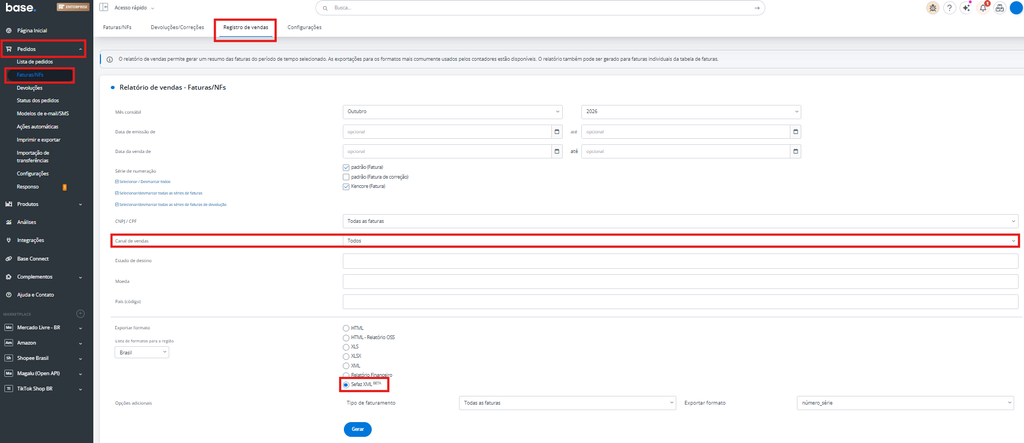
- Primeiro, acesse Pedidos > Faturas/NFs.
- Em seguida, defina o período e os demais filtros necessários, como séries de faturamento, CNPJ/CPF, tipo de faturamento, moeda e país, quando aplicável. E a opção Sefaz XML Beta para liberar os campos.
- Depois, no campo Canal de venda, selecione a conta ou o canal desejado.
- Se quiser incluir todas as contas de um marketplace, selecione Qualquer conta [nome do marketplace], quando essa opção estiver disponível. Por exemplo, Qualquer conta Mercado Livre – BR.
- Na sequência, em Lista de formatos para a região, selecione Brasil.
- Em Opções adicionais, escolha o tipo de faturamento e, se necessário, defina o formato do nome dos arquivos.
- Por fim, clique em Gerar.
Após concluir essas etapas, o sistema criará um arquivo ZIP com os XMLs das notas fiscais que correspondem aos filtros selecionados.
Exemplos de utilização
- Canal Mercado Livre – XYZ: nesse caso, a exportação considera as notas fiscais emitidas por esse canal.
- Qualquer conta Mercado Livre – BR: dessa forma, a exportação considera as notas fiscais das contas desse marketplace.
- Sem um canal específico: se você não selecionar um canal específico, o sistema seguirá o comportamento padrão e considerará os demais filtros informados.
Importante
Antes de gerar o arquivo, confira o período, as séries, o CNPJ/CPF e o canal selecionado. Dessa forma, você reduz o risco de exportar documentos diferentes dos desejados.
Além disso, quando você seleciona um canal específico, a exportação não deve incluir notas fiscais de outros canais. Se não houver documentos para o canal e o período escolhidos, o arquivo também não deve incluir notas de outras contas para preencher o resultado.
Observações finais
Para facilitar o envio dos documentos à contabilidade, revise todos os filtros antes de gerar o arquivo ZIP. Se precisar exportar notas de várias contas de um mesmo marketplace, utilize a opção Qualquer conta, quando disponível. Caso o arquivo não contenha documentos, confira novamente o período, o canal e os demais filtros antes de realizar uma nova exportação. Assim, você poderá identificar possíveis divergências sem incluir documentos de outros canais indevidamente.
SEFAZ: Exporte arquivos XML da SEFAZ por estado de destino
A exportação XML da SEFAZ também permite filtrar os documentos pelo estado de destino. Dessa maneira, você pode selecionar um ou mais estados e gerar um arquivo com as notas fiscais correspondentes.
Como exportar para estados específicos
- Primeiro, abra o formulário de exportação XML da SEFAZ.
- Em seguida, selecione a opção de Sefaz XML Beta para liberar os campos.
- No campo Estado de destino, selecione os estados que deseja incluir. Você pode escolher mais de um.
- Depois, confira os estados selecionados, que aparecem como etiquetas no campo.
- Caso queira remover algum estado, clique no × correspondente.
- Por fim, preencha as demais opções de exportação e gere o arquivo XML.
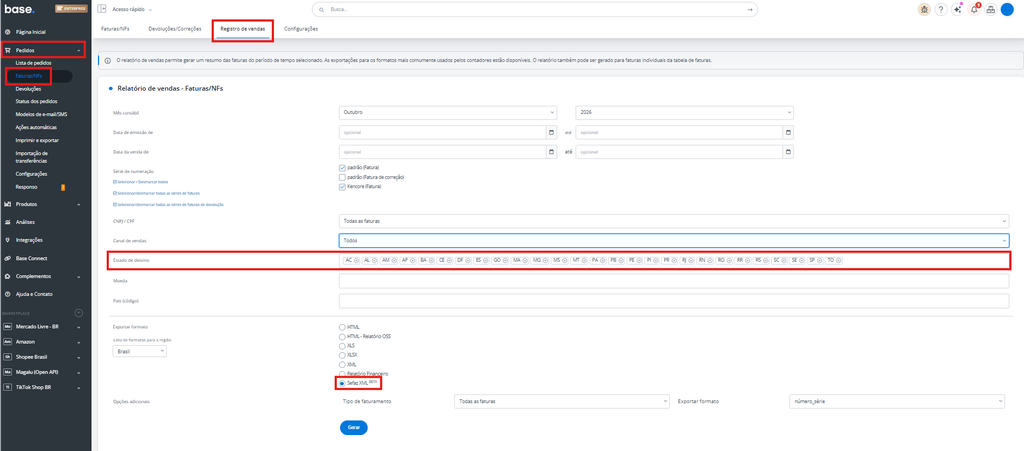
Assim, quando você seleciona estados específicos, a exportação deve incluir somente os documentos destinados a eles.
Como incluir todos os estados
Para exportar documentos de todos os estados, utilize a opção Select all, disponível no início da lista, conforme a interface. Depois de selecionar essa opção, confira se todos os estados desejados estão incluídos antes de gerar o arquivo.
Observações finais
Antes de gerar o arquivo, confira os estados selecionados para evitar a inclusão de documentos fora do escopo desejado. Além disso, se precisar exportar notas de diferentes estados, você poderá selecionar mais de um no mesmo campo. No entanto, a disponibilidade e o funcionamento da opção Select all ainda precisam ser confirmados na interface atual antes da publicação definitiva desta instrução.
Anúncios: Evite ofertas duplicadas na Shopee e na TEMU
Ao utilizar a opção Vender em outra conta, você pode ignorar as contas de destino que já tenham uma oferta com o mesmo SKU. Dessa forma, a Base cria cópias somente nas contas em que esse SKU ainda não existe.
Como utilizar
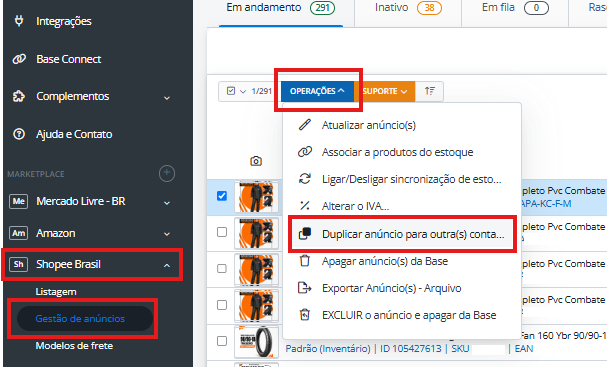
- Primeiro, no gerenciamento de ofertas, selecione as ofertas que deseja copiar.
- Em seguida, acesse Operações > Dúplicar anúncio para outra conta.
- Depois, selecione as contas de destino.
- Na sequência, marque a opção para ignorar contas em que o SKU já existe.
- Por fim, confirme a operação.
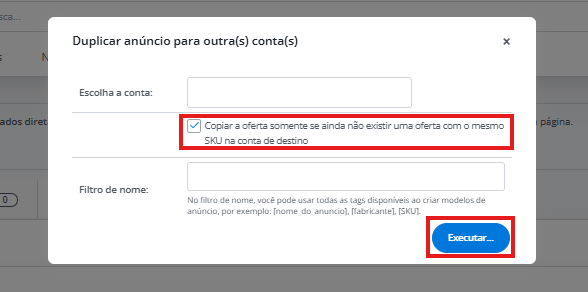
Após a confirmação, o sistema verifica cada conta de destino separadamente. Se o SKU já existir em uma delas, a oferta será ignorada nessa conta. Por outro lado, nas demais contas, a cópia seguirá normalmente.
Se todas as contas selecionadas já tiverem ofertas com esses SKUs, nenhuma cópia será criada. Nesse caso, o sistema informará que as ofertas foram ignoradas porque já existem no destino.
Atenção: essa opção é opcional. Portanto, se você não a marcar, o processo de cópia seguirá normalmente.
Observações finais
Antes de confirmar a operação, confira as ofertas selecionadas, os SKUs e as contas de destino. Ao ativar a opção para ignorar SKUs existentes, você evita criar cópias nas contas em que a oferta já está cadastrada. Além disso, lembre-se de que o sistema verifica cada conta separadamente. Caso não marque essa opção, o fluxo de cópia permanecerá inalterado.
Pedidos: Acompanhe a atualização automática dos contadores de pedidos
Os números exibidos ao lado dos status na lista de pedidos indicam quantos pedidos estão em cada etapa. No entanto, quando uma ação automática altera o status de um pedido, pode haver um pequeno intervalo até que o contador mostre a nova quantidade.
Isso acontece porque a Base atualiza os contadores periodicamente, e não de forma instantânea. Portanto, uma diferença temporária não significa necessariamente que a ação automática falhou.
Atualização automática a cada 60 segundos
Os contadores de status são consultados automaticamente a cada 60 segundos. Dessa forma, você não precisa recarregar a página nem selecionar outro status para atualizar os números.
Entretanto, se uma ação automática ainda estiver em andamento durante uma consulta, a mudança poderá aparecer somente na próxima atualização. Além disso, o intervalo pode variar quando a janela do navegador não está em foco.
O que é atualizado?
A atualização automática modifica os números ao lado dos status, mas não recarrega todas as linhas nem todos os dados dos pedidos que já aparecem na lista.
Por isso, os contadores podem refletir uma mudança antes que todos os detalhes do pedido sejam atualizados na tela.
Como funciona com o Pick & Pack?
Enquanto a janela do Pick & Pack estiver aberta, as consultas automáticas dos contadores ficam pausadas. Assim que você fechar a janela, o sistema realizará uma nova consulta e retomará a atualização periódica.
Por que aparece 999+?
Quando a quantidade de pedidos ultrapassa 999, o contador exibe 999+ em vez do total exato. Dessa maneira, a interface mantém uma apresentação compacta dos números.
Observações finais
Como os contadores são atualizados periodicamente, uma alteração de status pode não aparecer imediatamente. Por isso, antes de considerar que uma ação automática falhou, aguarde a próxima consulta. Se estiver utilizando o Pick & Pack, feche a janela para permitir uma nova atualização.
