
Mercado Livre: Remessas de entrada de Fulfillment agora suportam kits
Agora você pode incluir produtos do tipo kit em remessas de entrada de Fulfillment do Mercado Livre e da Amazon.
Assim, não é necessário criar um produto simples separado apenas para representar o kit enviado ao centro de distribuição.
Como funciona
Kits são produtos virtuais, portanto, o estoque deles é calculado com base nos produtos que fazem parte da composição.
Ao registrar uma remessa com um kit, o sistema considera automaticamente seus componentes:
- O estoque dos componentes é reduzido conforme a quantidade de kits enviada.
- O estoque do kit virtual não é reduzido separadamente.
- A composição do kit continua sendo utilizada para calcular sua disponibilidade no inventário.
Exemplo
Se um kit contém:
- 1 unidade do Produto A;
- 2 unidades do Produto B;
ao enviar 3 unidades desse kit, o sistema deve baixar:
- 3 unidades do Produto A;
- 6 unidades do Produto B.
Pré-requisitos
Antes de criar a remessa, confirme se:
- A integração de Fulfillment está ativa.
- O inventário possui um depósito padrão válido.
- O mesmo inventário contém o depósito interno de origem, do tipo DB, com edição de estoque habilitada.
- O depósito de Fulfillment está vinculado ao mesmo inventário.
- Os produtos e componentes do kit estão corretamente cadastrados e relacionados.
O depósito padrão não precisa ser o mesmo depósito utilizado como origem da remessa, mas deve estar configurado no inventário.
Observações Finais
O kit pode ser utilizado diretamente na remessa de entrada, sem a necessidade de criar um produto comum separado. Como o kit é um produto virtual, a baixa de estoque ocorre nos componentes de acordo com a composição e a quantidade de kits enviada, enquanto o kit virtual não recebe uma baixa independente. Por isso, antes de registrar a remessa, confira se o inventário, os depósitos e a composição dos produtos estão corretamente configurados.
Intelipost: Como configurar dias de crossdocking
Se você precisa de alguns dias para receber o produto do fornecedor antes de enviá-lo ao cliente, configure os dias de crossdocking na integração Intelipost.
Essa configuração adiciona o tempo de preparação do pedido ao prazo estimado de entrega exibido na cotação de frete.
Como configurar
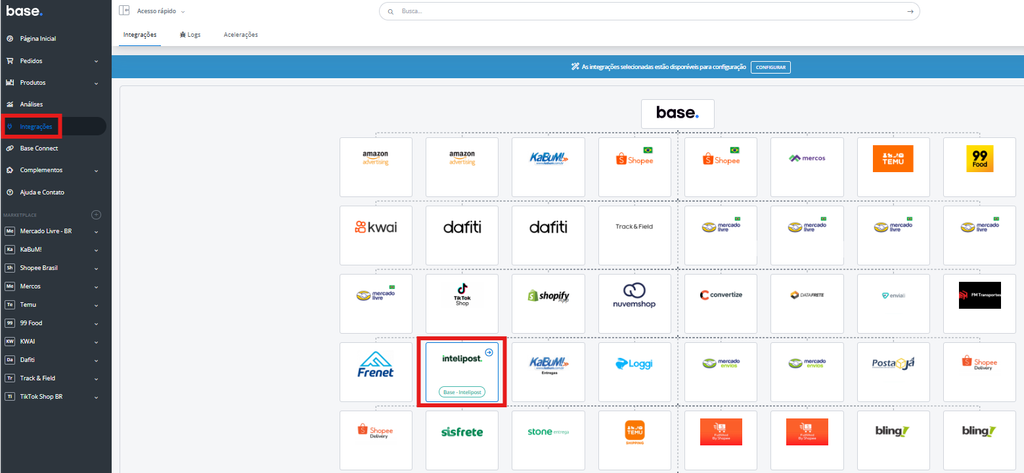
- Acesse Integrações no painel.
- Abra a integração Intelipost que deseja configurar.
- Edite as configurações da conta.
- Localize o campo Dias de crossdocking.
- Informe a quantidade de dias úteis necessários.
- Salve as alterações.
Por exemplo, se você precisa de três dias úteis para receber o produto do fornecedor, informe 3 no campo.

O que acontece depois da configuração?
Após a configuração, o prazo de entrega exibido na cotação passa a considerar:
- o prazo original informado pela Intelipost; e
- os dias adicionais de crossdocking configurados.
Assim, o cliente verá uma previsão de entrega mais adequada ao prazo real da sua operação.
Importante
- A configuração é feita na conta da integração Intelipost.
- Não é necessário alterar o produto ou o pedido.
- Os dias informados ajustam a previsão de entrega, mas não bloqueiam o pedido nem impedem o envio.
- A configuração não impede a geração da etiqueta ou a expedição da encomenda.
- Para validar uma alteração, gere uma nova cotação, pois as cotações anteriores podem não ser atualizadas automaticamente.
Como desativar
Para deixar de acrescentar dias ao prazo de entrega, volte às configurações da integração Intelipost, apague o valor do campo Dias de crossdocking e salve novamente.
Exemplo
Sua operação precisa de dois dias úteis para receber um produto do fornecedor. Ao informar 2 no campo Dias de crossdocking, esses dois dias serão considerados na previsão de entrega apresentada ao cliente.
Observações finais
Os dias de crossdocking servem para acrescentar o tempo necessário para receber o produto do fornecedor antes do envio ao cliente. Essa configuração altera apenas a previsão de entrega exibida na cotação de frete, sem bloquear pedidos, etiquetas ou processos de expedição. Após realizar a alteração, gere uma nova cotação para validar o prazo atualizado.
SEFAZ: Como emitir uma Carta de Correção eletrônica para uma NF-e
A Carta de Correção eletrônica (CC-e) permite corrigir determinadas informações de uma Nota Fiscal eletrônica já autorizada pela Secretaria da Fazenda, sem precisar cancelar o documento.
Antes de começar
Para emitir uma CC-e, é necessário:
- Ter uma NF-e autorizada pela Secretaria da Fazenda.
- A NF-e ter uma chave de acesso válida.
- Ter a integração com a Secretaria da Fazenda ativa e configurada.
- Ter a funcionalidade de Carta de Correção habilitada na conta.
Como emitir a Carta de Correção
- Acesse Pedidos → Faturas/NFs.
- Abra a NF-e autorizada que precisa ser corrigida.
- Clique em Devolução/Correção.
- Na janela Série de numeração, selecione a série e clique em OK.
- Na tela da fatura de correção, informe o texto da correção no campo Informação.
- Clique em Encaminhar uma devolução/correção para SEFAZ.
- Confirme o envio e aguarde o retorno da Secretaria da Fazenda.
Não é necessário preencher o campo Motivo da devolução para definir o texto da CC-e. O conteúdo enviado à Secretaria da Fazenda será o informado no campo Informação.
Regras para o texto
O texto da Carta de Correção deve:
- Ter entre 15 e 500 caracteres.
- Descrever claramente a informação que precisa ser corrigida.
- Não conter alterações que mudem o conteúdo fiscal essencial da nota.
Antes de validar o tamanho do texto, o sistema remove formatações HTML, espaços repetidos e espaços no início ou no final.
O que não pode ser corrigido
Não use a Carta de Correção para alterar:
- Base de cálculo, alíquota ou outros valores relacionados aos impostos.
- Valor total da nota.
- Nome, documento ou endereço que altere a identidade do emitente ou destinatário.
- Data de emissão ou data de saída/envio.
- Moeda ou taxa de câmbio.
- Qualquer informação que implique mudança na operação ou no cálculo do imposto.
Nessas situações, deve ser emitido outro documento fiscal conforme o caso.
Mais de uma Carta de Correção
É possível emitir novas Cartas de Correção para a mesma NF-e. A sequência dos eventos é gerada automaticamente:
- Primeira CC-e: 1
- Segunda CC-e: 2
- Terceira CC-e: 3
A última Carta de Correção válida substitui integralmente as anteriores. Além disso, uma CC-e já autorizada não pode ser cancelada. Se for necessário corrigir o conteúdo, emita uma nova carta.
Como consultar ou imprimir a CC-e
Após a autorização, a Carta de Correção fica vinculada à NF-e original. Para consultá-la:
- Abra novamente a NF-e.
- Acesse o registro da correção enviada.
- Use a opção Imprimir de SEFAZ para gerar a representação da carta.
- Utilize as opções disponíveis para baixar o PDF ou exportar o XML do evento.
A opção Imprimir da fatura imprime a nota ou fatura. Portanto, para imprimir a Carta de Correção, use Imprimir de SEFAZ.
Importante
Embora a funcionalidade esteja disponível no menu Devolução/Correção, a Carta de Correção é um evento vinculado à NF-e original. Portanto, ela não substitui uma nota fiscal de devolução.
Observações finais
A CC-e permite corrigir informações específicas da NF-e, mas não pode alterar dados que afetem o conteúdo fiscal essencial da operação. O texto da correção deve conter entre 15 e 500 caracteres após o tratamento das formatações e dos espaços pelo sistema. Uma CC-e autorizada não pode ser cancelada; caso seja necessário corrigir seu conteúdo, uma nova carta deverá ser emitida. A última CC-e válida substitui integralmente as anteriores para a mesma NF-e. Para consultar ou imprimir a Carta de Correção, utilize a opção Imprimir de SEFAZ, e não a opção Imprimir da fatura.
SEFAZ: Após cancelar uma nota de devolução, é possível criar uma nova na mesma devolução
Agora, após cancelar uma devolução, você pode criar outra para o mesmo pedido.
Esse recurso é útil quando a devolução anterior foi criada incorretamente, não será mais utilizada ou precisa ser refeita com informações diferentes.
Como funciona
- Acesse Pedidos e abra a área de Devoluções.
- Localize o pedido desejado.
- Cancele a devolução existente.
- Após o cancelamento, crie uma nova devolução para o mesmo pedido.
- Informe os dados e os produtos da nova devolução.
- Prossiga com o processo normalmente.
Dessa forma, o sistema registra a nova devolução separadamente após o cancelamento da anterior.
Importante
- Você só pode criar uma nova devolução depois de cancelar a anterior.
- O cancelamento libera o pedido para iniciar um novo processo de devolução.
- Antes de prosseguir, confira se a nova devolução contém informações corretas e atualizadas.
- Esse recurso permite substituir uma devolução cancelada, mas não criar várias devoluções simultâneas.
Observações finais
Após cancelar uma devolução, você pode criar outra para o mesmo pedido, desde que a anterior esteja cancelada. Por isso, antes de iniciar o novo processo, confira os dados e os produtos informados para evitar a necessidade de outro cancelamento. Vale lembrar que o recurso permite substituir uma devolução cancelada, mas não manter várias devoluções ativas simultaneamente para o mesmo processo
Anúncios e Produtos: Como associar produtos e anúncios em massa em segundo plano usando o SKU
Em lojas com milhares de produtos, a associação manual ao catálogo pode levar bastante tempo. Para agilizar esse processo, a associação automática em segundo plano permite processar vários produtos de uma vez, sem precisar associá-los individualmente.
Antes de começar
Verifique se:
- Os produtos estão cadastrados no catálogo.
- A loja ou o armazém de destino está conectado ao Base.
- Os produtos possuem SKU preenchido tanto no catálogo quanto na loja/markeplace de destino.
- Os SKUs são únicos e correspondem exatamente nos dois locais.
- Cada variante possui o SKU correto correspondente.
A associação será feita exclusivamente pelo SKU. Por isso, revise os códigos antes de iniciar o processamento.
Como iniciar a associação em massa de produtos
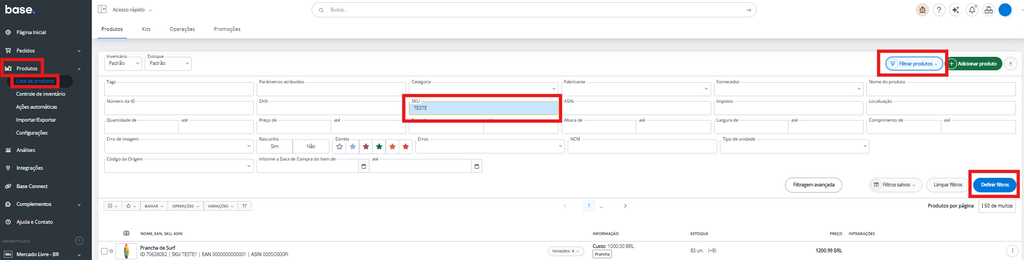
- Acesse Produtos → Lista de produtos.
- Use os filtros para definir quais produtos deseja processar.
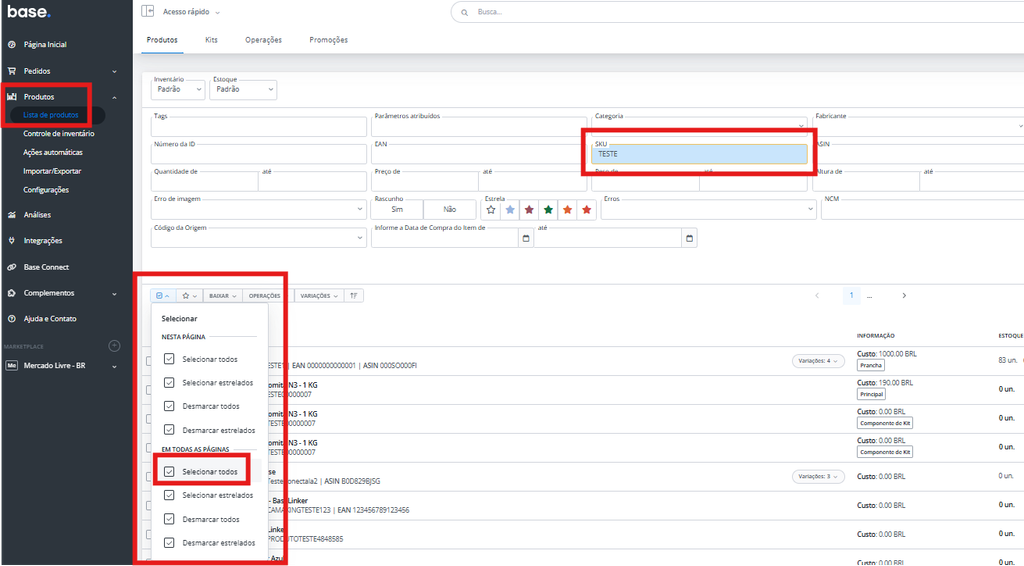
- Clique em Selecionar.
- Escolha Em todas as páginas e, depois, Selecionar todos.
- Confirme a seleção.
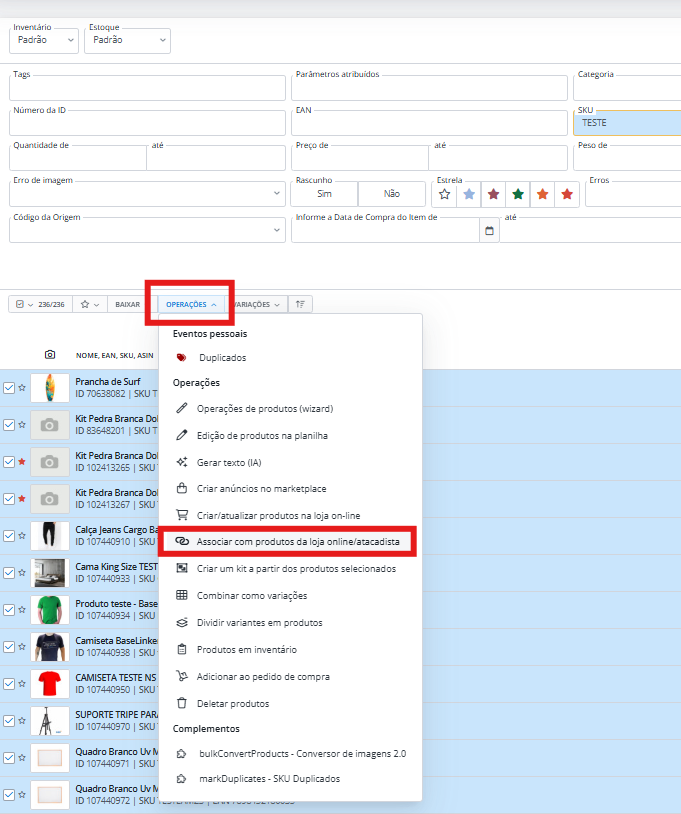
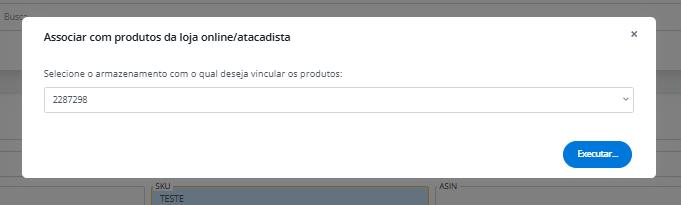
- No menu inferior, acesse Operações → Associar com produtos da loja online/atacadista.
- Escolha a loja ou o armazém ao qual os produtos devem ser associados.
- Clique em Executar.
Em seguida, a tela de associação de produtos será aberta.
Como iniciar a associação em massa de anúncios
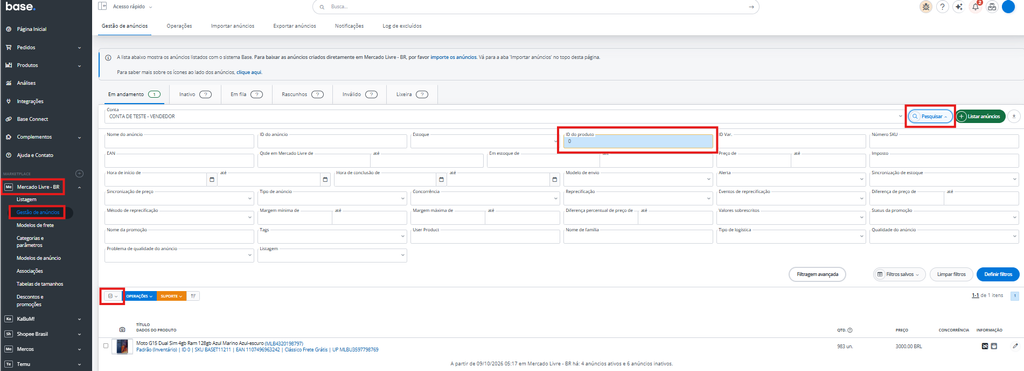
- Acesse Marketplace → Gestão de Anúncio.
- Use os filtros para definir quais anúncios deseja processar.
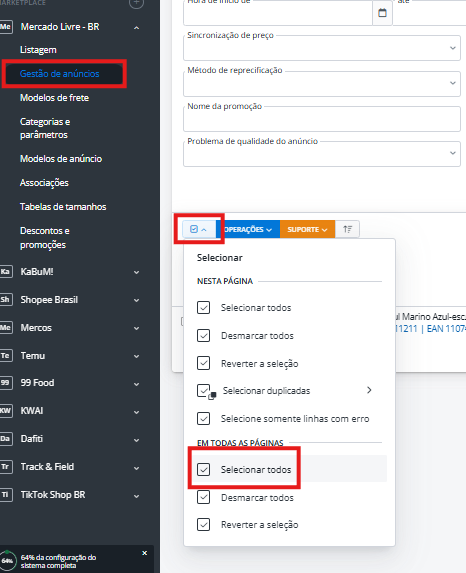
- Clique em Selecionar.
- Escolha Em todas as páginas e, depois, Selecionar todos.
- Confirme a seleção.
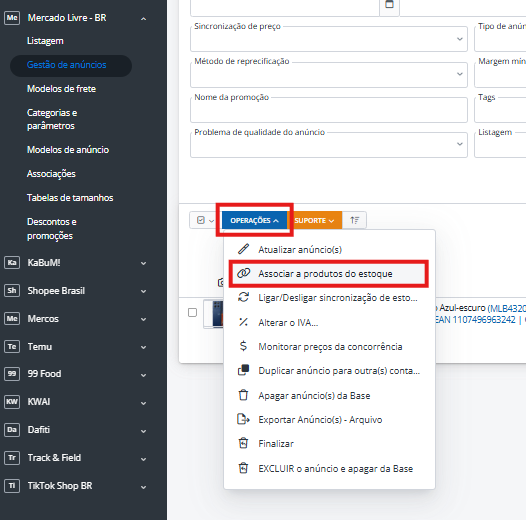
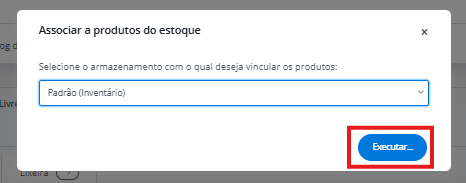
- No menu inferior, acesse Operações → Associar a produtos do estoque.
- Escolha o iventário ao qual os produtos devem ser associados.
- Clique em Executar.
Em seguida, a tela de associação de produtos será aberta.
Configurar a associação automática por SKU para produtos e anúncios
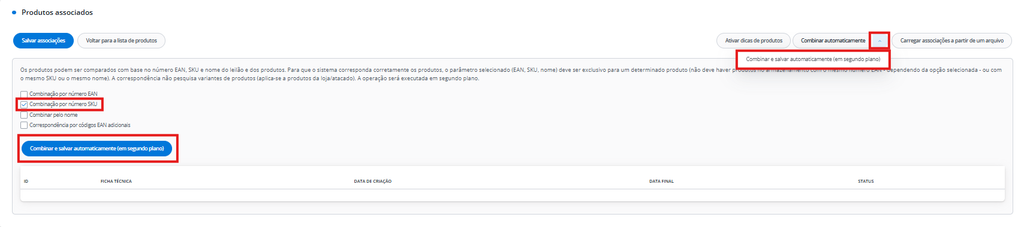
- Clique na seta ao lado de Combinar automaticamente.
- Selecione Combinar e salvar automaticamente (em segundo plano).
- Escolha somente o critério SKU.
- Clique novamente em Combinar e salvar automaticamente (em segundo plano).
A tarefa será criada e processada em segundo plano. Portanto, não é necessário manter a tela aberta nem associar os produtos um a um.
Como acompanhar o processamento
Consulte o resultado na seção Histórico de associação em segundo plano. O histórico apresenta:
- Identificação da tarefa;
- Critério utilizado;
- Quantidade de produtos processados;
- Data de criação;
- Data de conclusão;
- Status da operação.
Os principais status são:
- Criado;
- Em espera;
- Sucesso;
- Erro.
Além disso, com a tela aberta, o status da operação é atualizado automaticamente.
Limites e recomendações
- Temos um máximo de 10.000 itens por associação.
- A associação ocorre somente quando o SKU do produto corresponde exatamente ao SKU do item na loja ou no armazém.
- Revise os filtros antes de iniciar para evitar associações incorretas.
- Confirme se os SKUs estão preenchidos e não estão duplicados.
- Para volumes muito grandes, acompanhe o processamento pelo Histórico de associação em segundo plano.
- Uma associação existente pode ser atualizada durante o processamento. Antes de executar, confirme se essa alteração é esperada.
Observações finais
A associação em massa permite processar grandes volumes de produtos em segundo plano, utilizando o SKU como principal critério. Para evitar associações incorretas, confirme antes do processamento se os SKUs estão preenchidos, são únicos e correspondem exatamente entre o catálogo e a loja ou armazém de destino. Após iniciar a tarefa, acompanhe o resultado pelo Histórico de associação em segundo plano.
Anúncios e Produtos: Como visualizar os anúncios dos marketplaces dentro do produto
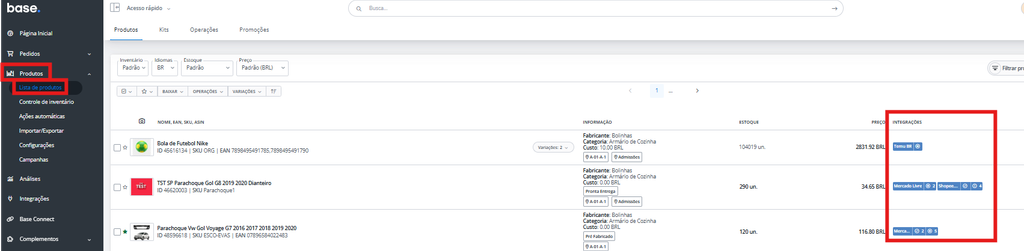
Na lista de produtos, os marketplaces vinculados a cada produto aparecem em itens. Dessa forma, é possível identificar rapidamente os canais de venda sem precisar abrir cada oferta individualmente.
Como interpretar
- Cada marketplace associado ao produto possui um ícone associado.
- Quando há apenas um anúncio em determinado marketplace, o ícone exibe somente o nome do canal, sem contador.
- Quando existem vários anúncios no mesmo marketplace, um único ícone é exibido com a quantidade de anúncios associados.
- Já os anúncios de marketplaces diferentes aparecem em ícones separados.
Como consultar os anúncios
- Acesse a lista de produtos.
- Localize o produto desejado.
- Clique no ícone do marketplace.
- Um modal será aberto com a lista de anúncios associados.
- Consulte individualmente as informações de cada anúncio.
No caso do Mercado Livre, o tipo do anúncio também é exibido no modal. Assim, é possível diferenciar opções como:
- Clássico;
- Premium;
- FG.
Dessa forma, quando um produto possui vários anúncios no Mercado Livre, você consegue identificar rapidamente o tipo de cada um.
Exemplo
Se um produto tiver:
- um anúncio na Amazon;
- um anúncio no Magalu;
- um anúncio no Mercado Livre;
- um anúncio na Shopee;
será exibido um item para cada marketplace, sem contadores.
Por outro lado, se o mesmo produto tiver três anúncios no Mercado Livre, será exibido apenas um ícone do Mercado Livre com a quantidade correspondente. Ao clicar nele, os três anúncios serão apresentados individualmente, incluindo o tipo de anúncio de cada oferta.
Observações finais
Os ícones facilitam a identificação dos marketplaces vinculados a cada produto diretamente na lista de produtos. Quando houver mais de um anúncio no mesmo marketplace, o contador exibido no ícone indica a quantidade de anúncios associados. Ao clicar no ícone, é possível consultar individualmente todos os anúncios daquele marketplace. Para anúncios do Mercado Livre, o modal também apresenta o tipo de anúncio, como Clássico, Premium ou FG.
