
Mercado Livre: Venda ofertas em outra conta sem duplicar SKUs
Agora você pode replicar ofertas entre contas do Mercado Livre com mais segurança e evitar a criação de ofertas duplicadas.
Ao utilizar a opção Vender em outra conta, o sistema verifica se o SKU já existe nas contas de destino e ignora automaticamente aquelas que já possuem uma oferta correspondente.
Como utilizar
- Acesse o gerenciamento de ofertas.
- Selecione as ofertas que deseja replicar.
- Clique em Operações.
- Selecione Vender em outra conta.
- Escolha as contas de destino.
- Marque a opção Ignorar contas onde o SKU já existe.
- Confirme a operação.
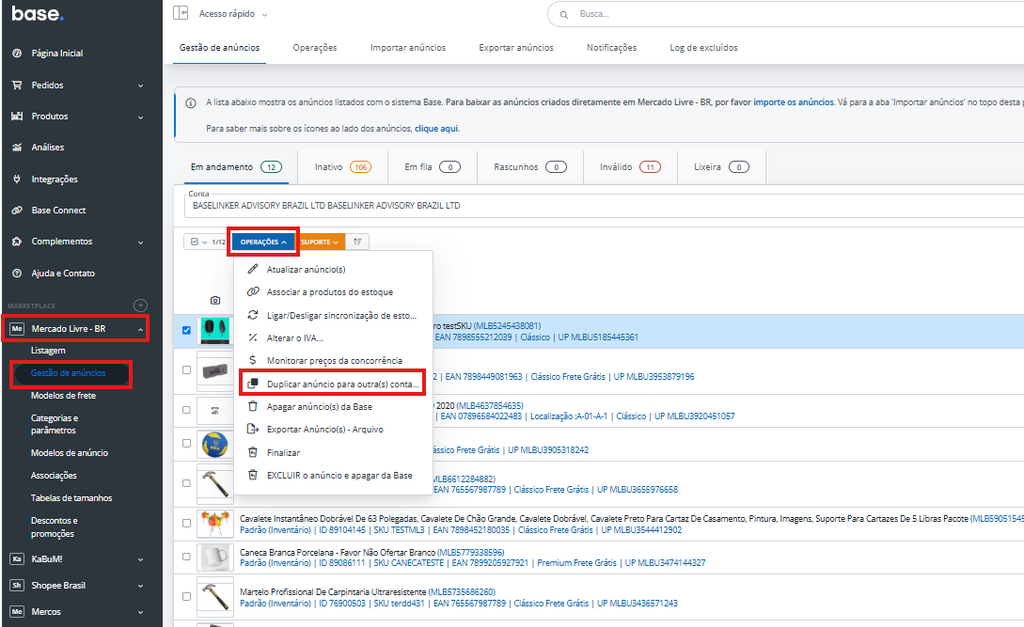
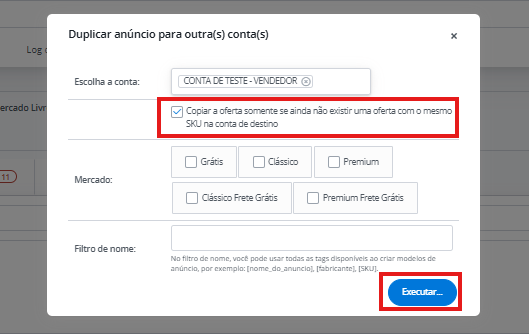
Com a opção ativada, o sistema verifica cada oferta e cada conta de destino antes de criar uma nova oferta.
Como funciona a verificação
A Base não cria uma nova oferta quando:
- O mesmo SKU já existe na conta de destino, independentemente de a oferta estar ativa ou inativa.
- O SKU está aguardando processamento na fila de criação de ofertas.
- Já existe uma oferta para o mesmo SKU no mesmo site do marketplace.
- Uma oferta Classic não bloqueia a criação de uma oferta Premium para o mesmo SKU.
- Ofertas na lixeira não entram nessa verificação e não impedem uma nova criação.
E se o SKU estiver vazio?
Quando o SKU está vazio, a Base não realiza o bloqueio. Nesse caso, o sistema segue o fluxo normal de criação da oferta.
E se todas as contas já tiverem o SKU?
Se todas as contas selecionadas já tiverem o SKU, a Base não cria novas ofertas. Além disso, o sistema informa quais contas foram ignoradas durante a operação.
Observações finais
A opção Ignorar contas onde o SKU já existe fica desmarcada por padrão e aparece somente quando o marketplace oferece suporte à verificação.
Por isso, quando a opção não estiver selecionada, a operação seguirá o fluxo anterior, sem realizar essa verificação adicional.
A Base realiza a verificação individualmente para cada oferta, conta e site do marketplace. Dessa forma, você evita novas duplicidades sem alterar as ofertas que já existem.
Shopee: atualização das comissões para vendedores CNPJ e CPF em 2026
A Shopee atualizou as regras de comissão para vendedores PJ/CNPJ e PF/CPF em 2026. A nova estrutura já está em vigor.
A principal mudança envolve a cobrança de uma taxa fixa por item, especialmente para produtos de menor valor. Por isso, os vendedores devem considerar as novas condições ao calcular custos e preços de venda.
O que mudou?
A nova estrutura de comissão considera o valor do produto e o tipo de vendedor.
Para produtos de menor valor, a taxa fixa passou por atualização. Além disso, vendedores CPF podem estar sujeitos a condições específicas e taxas adicionais.
As comissões também podem variar de acordo com a categoria do produto, o tipo de vendedor e outras condições da venda. Por esse motivo, consulte sempre a tabela atualizada na Central do Vendedor da Shopee.
O que os vendedores precisam considerar?
A atualização pode impactar os produtos de formas diferentes, principalmente conforme o valor de cada item. Dessa forma, vale revisar os cálculos de preço e considerar as comissões atuais da Shopee.
Além disso, vendedores CPF devem acompanhar as condições específicas da conta e verificar possíveis taxas adicionais.
Observações finais
A Shopee define as comissões e pode atualizar valores e condições ao longo do tempo. Portanto, confirme as informações na documentação oficial antes de calcular custos ou atualizar preços de venda.
A atualização de outubro de 2026 já está em vigor e deve ser considerada nas operações de venda pela Shopee.
SEFAZ: Nova opção de controle da quantidade de volumes no pedido
A quantidade de itens de um pedido nem sempre corresponde à quantidade de volumes utilizados no envio. Afinal, um pedido pode ser dividido em várias caixas ou seguir regras específicas de embalagem.
Agora, você pode registrar essa informação em um campo adicional do pedido e consultar a quantidade de volumes diretamente no cartão do pedido, em Informações do pedido.
Como funciona
- Crie um campo adicional para registrar a quantidade de volumes.
- Preencha o campo com o total de volumes do pedido.
- Configure o campo como Sempre exibir.
- Após preencher a informação, a quantidade de volumes ficará disponível no cartão do pedido.
Você pode preencher ou atualizar o campo manualmente ou utilizar uma automação para realizar essa ação.
Exemplo de cálculo
Considere que cada volume comporte, no máximo, 15 unidades:
- 1 a 15 unidades = 1 volume
- 16 a 30 unidades = 2 volumes
- 31 a 45 unidades = 3 volumes
Assim, um pedido com 37 unidades utilizará 3 volumes.
Esse cálculo pode considerar a capacidade de cada embalagem e as regras específicas dos produtos.
Visualização no pedido
Depois de configurar o campo como Sempre exibir e informar o valor, a quantidade de volumes aparecerá em Informações do pedido, no cartão do pedido.
Dessa forma, a equipe consegue consultar essa informação durante a separação, embalagem e expedição sem precisar acessar outra tela.
O cartão do pedido apenas apresenta o valor registrado. Portanto, o processo definido para calcular e atualizar a quantidade continua sendo realizado manualmente ou por automação.
Observações finais
Esse recurso centraliza a quantidade de volumes no pedido e facilita a consulta durante o processamento e a expedição.
Além disso, o cálculo e a atualização do valor podem variar conforme as regras de embalagem e as necessidades da operação.
Bling: Importe fornecedores junto com seus produtos
Ao importar produtos do Bling para a Base, você também pode importar automaticamente os fornecedores associados a esses produtos. Assim, não é necessário realizar um novo cadastro manualmente.
Como realizar a importação
- Acesse Inventário > Importação/Exportação > Importar.
- Clique em Importar agora.
- Selecione Importar do sistema contábil/ERP.
- Escolha o Bling como origem.
- Execute a importação e aguarde a conclusão do processo.
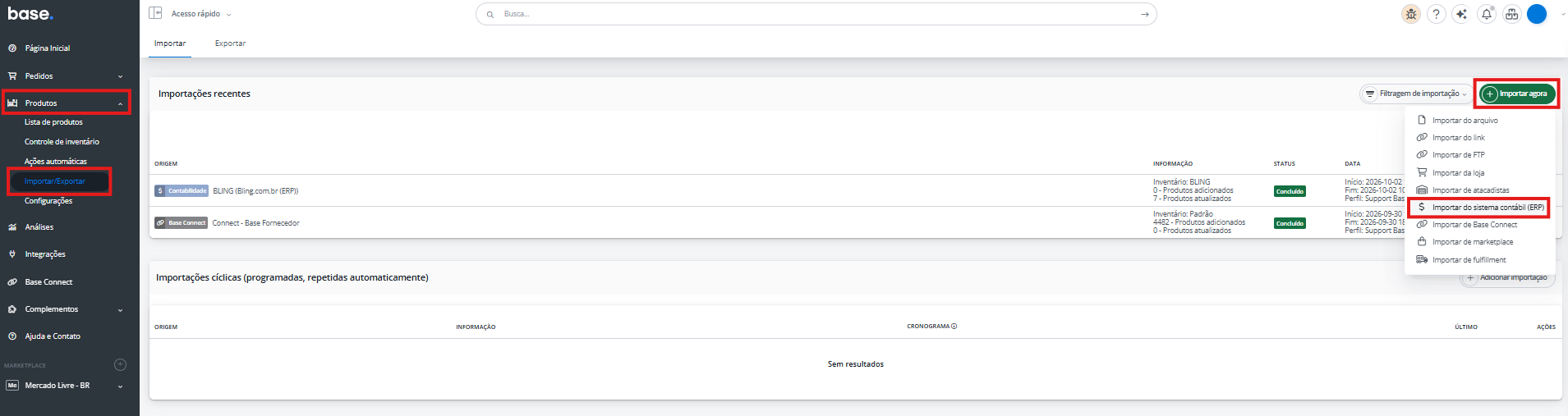
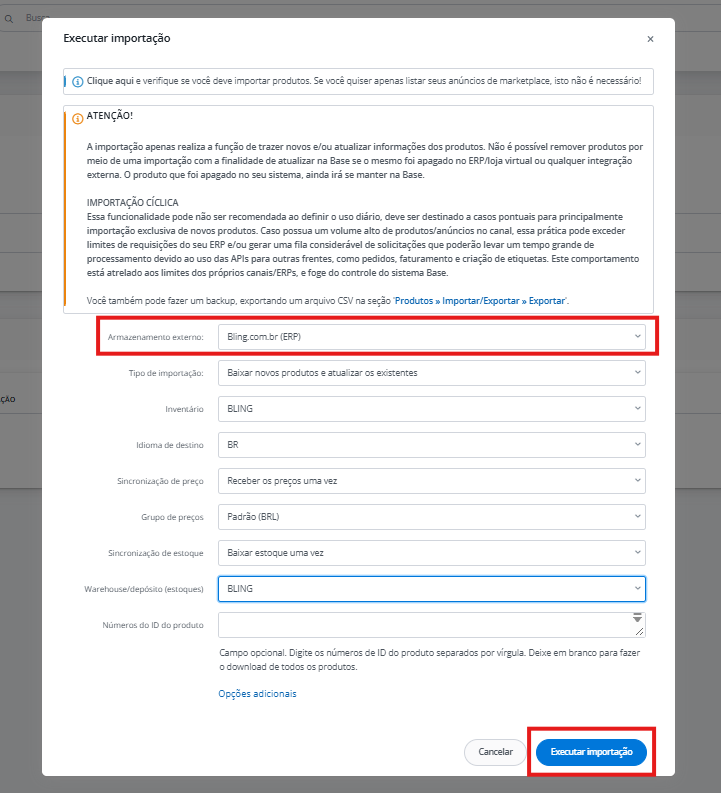
Quando o produto possui um fornecedor associado no Bling, a Base inclui esse fornecedor automaticamente durante a importação.
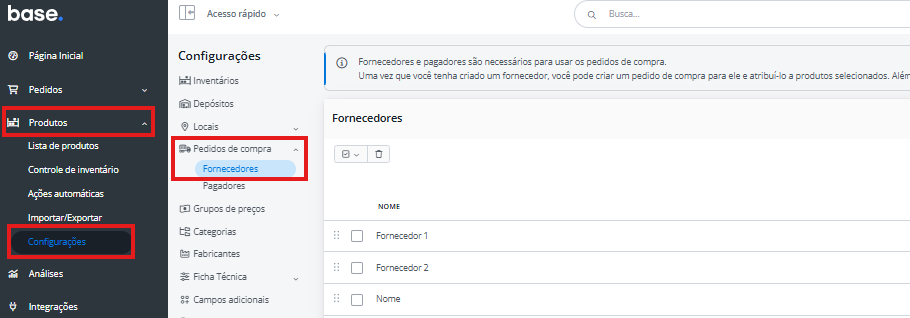
Após a conclusão, você pode consultar os fornecedores em Inventário > Pedidos de compra > Fornecedores.
Como os fornecedores são tratados
Quando o fornecedor ainda não existe na Base, o sistema cria um novo registro.
Por outro lado, quando o fornecedor já existe, a Base identifica o registro pelo identificador do Bling e atualiza as informações necessárias.
Dessa forma, novas importações não criam fornecedores duplicados.
Além disso, alterações realizadas no cadastro do fornecedor no Bling podem ser refletidas na Base durante uma nova importação.
O fornecedor continua associado ao produto importado e pode ser utilizado nos recursos relacionados ao gerenciamento de fornecedores.
Precisa importar os fornecedores separadamente?
Não. Quando o fornecedor está associado ao produto no Bling, a Base realiza a importação junto com o produto.
E se o fornecedor já estiver cadastrado?
A Base identifica o fornecedor pelo ID do Bling e utiliza o registro existente. Assim, o sistema evita a criação de cadastros duplicados.
Observações finais
A Base importa os fornecedores junto com os produtos associados, facilitando a manutenção dos registros entre Bling e Base durante novas importações.
Caso a página de fornecedores esteja aberta durante a importação, atualize a tela após a conclusão do processo para visualizar os novos registros ou as informações atualizadas.
Integrações: Configurações de transportadoras com navegação por abas
As configurações das integrações de transportadoras e logística agora estão mais organizadas.
Quando uma integração possui diferentes grupos de configurações, o sistema apresenta as opções da conta em abas. Dessa forma, fica mais fácil navegar e consultar cada seção.
O que mudou?
A estrutura ativa as abas automaticamente quando a integração precisa dividir as configurações em diferentes grupos.
Com isso:
- As configurações ficam divididas em seções mais claras.
- Formulários longos ficam mais fáceis de consultar.
- A navegação entre os grupos fica mais organizada.
- A apresentação das configurações segue um padrão mais consistente.
Além disso, algumas configurações repetidas foram removidas para melhorar a organização. Essa alteração é apenas estrutural e não modifica as opções ou funcionalidades disponíveis.
O que pode aparecer nas abas?
O conteúdo varia de acordo com cada integração. As abas podem incluir, por exemplo:
- Conta e credenciais
- Serviços e métodos de entrega
- Etiquetas e rastreamento
- Coletas e devoluções
- Opções específicas da transportadora ou da logística
Cada integração apresenta somente as opções disponíveis para aquele serviço.
É necessário fazer alguma alteração?
Não. Você não precisa realizar nenhuma ação.
Nas integrações compatíveis, as abas aparecem automaticamente, enquanto as configurações existentes continuam válidas. Portanto, você pode preencher ou alterar as informações normalmente.
Observações finais
A mudança melhora a organização das configurações sem alterar o funcionamento de envios, cálculo de frete, geração de etiquetas ou sincronização de pedidos.
Assim, você pode continuar utilizando as integrações normalmente, agora com uma navegação mais organizada.
