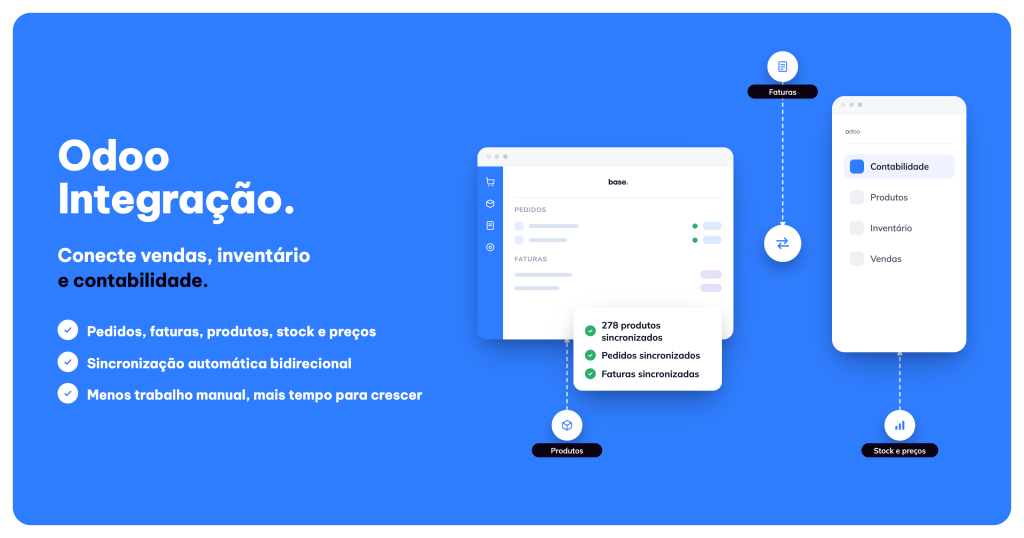
Se o Odoo é o ERP que organiza a sua operação e você vende em vários canais ao mesmo tempo, manter produtos, estoque, preços e pedidos alinhados manualmente vira um trabalho sem fim. A integração nativa entre o Odoo e a Base resolve exatamente isso: o Odoo segue como a fonte da verdade do seu catálogo e do seu estoque, e a Base distribui tudo para os marketplaces e canais de venda, devolvendo os pedidos e as faturas para o ERP.
Neste guia, você vai ver o passo a passo completo da configuração, aba por aba, o que verificar quando algo não sincroniza, as limitações que valem planejamento e um exemplo real de como a integração se comporta no dia a dia.
O que você precisa antes de começar
Separe estes itens antes de iniciar a configuração:
- Uma conta ativa no Odoo (padrão, Odoo.sh ou self-hosted)
- Uma chave de API do Odoo (gere nas configurações da sua conta de usuário no Odoo)
- O nome do seu banco de dados no Odoo (visível na URL ou na área “Databases”)
- Acesso de administrador à sua conta Base
Como conectar o Odoo à Base
Passo 1: adicione a integração
- Na Base, abra a sua lista de integrações e escolha adicionar uma nova integração.
- Busque e selecione odoo.com.
Passo 2: conecte a sua conta Odoo (aba Conexão)
A aba Conexão é onde você insere as credenciais do Odoo. É também onde você configura a correspondência de produtos e o comportamento de exportação de faturas e pedidos.
Dados da conexão
| Campo | O que faz |
|---|---|
| Nome da integração ERP | Um rótulo para esta conexão, útil se você adicionar mais de uma |
| Chave de API do odoo.com | Gerada no Odoo. A Base indica a documentação oficial do Odoo no próprio campo |
| Nome do banco de dados | O identificador do seu banco no Odoo (por exemplo, xxx em xxx.odoo.com, ou xxx-new-odoo-main-123456 no Odoo.sh) |
| Login | Necessário apenas no formulário de conexão mais antigo. É o seu login no painel do odoo.com |
| Eu uso Odoo.sh | Selecione “Sim” se a sua instância do Odoo roda no Odoo.sh |
| Domínio (opcional) | Necessário apenas para instâncias self-hosted ou com domínio próprio |
| ID da empresa | Se a sua instância do Odoo tem várias empresas, informe em qual delas a Base deve operar |
Com os campos preenchidos, salve a conexão.
Configurações de produtos
| Campo | O que faz |
|---|---|
| Buscar produtos por | Define como a Base faz a correspondência de produtos: Automaticamente, SKU, EAN ou Nome |
| Adicionar produtos | Ative para que novos produtos encontrados no Odoo sejam criados automaticamente na Base |
| Tipo de produto | Quais tipos de produto do Odoo importar: Consumível, Serviço ou Produto armazenável |
| Campos personalizados | Adicione nomes de campos do Odoo Studio (por exemplo, x_studio_brand) separados por vírgula |
| Tenho o módulo de website instalado no lado do Odoo | Confirma que o módulo de website do Odoo está ativo, o que afeta os dados de produto disponíveis para importação |
Alguns pontos que valem saber sobre a correspondência de produtos:
- A correspondência é fixa em campos específicos do Odoo, sem tela de mapeamento manual: SKU corresponde à referência interna do Odoo, EAN corresponde ao código de barras e Nome corresponde ao nome do produto.
- Se um produto já tem um vínculo existente entre a Base e o Odoo, esse vínculo sempre tem prioridade sobre a correspondência por SKU, EAN ou Nome.
- “Automaticamente” tenta primeiro por SKU, depois por EAN e por último por Nome, nesta ordem, até encontrar uma correspondência.
Configurações de exportação de faturas e pedidos
| Campo | O que faz |
|---|---|
| Encaminhar faturas automaticamente | Envia as faturas para o Odoo sem ação manual |
| Tipo de exportação de fatura | Define se a Base cria o pedido completo com a fatura no Odoo, ou apenas a fatura |
| Enviar como rascunho | Envia a fatura para o Odoo como rascunho, em vez de lançá-la imediatamente |
| Encaminhar fatura como paga | Nunca, ou “Sim, de acordo com o status do pagamento do pedido” |
| Exibir a fatura do odoo.com para o cliente em vez da fatura da Base | Mostra ao seu cliente a fatura gerada no Odoo, em vez da emitida na Base |
| Comentário / Comentário próprio | Adiciona uma observação à fatura ou ao pedido exportado |
| Vincular o envio a uma transportadora no lado do Odoo | Faz a correspondência do método de entrega da Base com um registro de transportadora no Odoo |
| Encaminhar o número do pacote para um sistema externo | Envia o código de rastreio do pacote para o Odoo |
| Criar uma tag de origem do pedido no lado do Odoo para as vendas | Marca o pedido no Odoo com o canal de origem na Base |
Passo 3: mapeie seus depósitos (aba Depósitos)
Para cada depósito de onde você vende na Base, escolha o depósito correspondente no Odoo.
| Campo | O que faz |
|---|---|
| <nome do depósito na Base> | Menu para selecionar o depósito correspondente no Odoo. Deixe como “Não selecionado” se não quiser sincronizar estoque para esse depósito |
| Grupo de preços (<nome do depósito na Base>) | Seleciona de qual grupo de preços do Odoo devem vir os preços desse depósito |
| Buscar produtos de todos os depósitos disponíveis | Ative para importar produtos independentemente do depósito do Odoo onde estão estocados |
| Tenho o módulo de inventário instalado no lado do Odoo | Confirma que o módulo de inventário do Odoo está ativo, o que afeta a leitura do estoque |
| ID do depósito (opcional) | Opção avançada para apontar um depósito específico do Odoo pelo ID |
| Obter localizações dos produtos durante a importação | Também traz do Odoo a localização de rack ou prateleira de cada produto |
Passo 4: configure os pedidos (aba Pedidos)
| Campo | O que faz |
|---|---|
| Buscar pedidos | Com que frequência a Base verifica novos pedidos no Odoo: Não, 10 min ou 1 min |
| Status dos pedidos | O status na Base atribuído aos pedidos trazidos do Odoo |
| Buscar a partir do status | Quais status de pedido do Odoo devem ser trazidos: Sales Order, Quotation Sent, Quotation, Todos os não cancelados, ou Todos |
| Tipo de data | Qual data a Base usa ao buscar pedidos: data de criação ou data do pedido |
| Encaminhar pedidos automaticamente | Na seção de encaminhamento de pedidos, ative para enviar os pedidos da Base ao Odoo sem ação manual |
| Vincular status | Na seção de mapeamento de status de pedidos, ative para que a Base envie atualizações de status ao Odoo |
Se “Vincular status” estiver ativo, mapeie cada status da Base para uma destas opções: Não transferir este status para a integração, Quotation, Quotation Sent, Sales Order ou Cancelled.
Passo 5: configure os pagamentos (aba Tipos de pagamento)
| Campo | O que faz |
|---|---|
| Tipo de pagamento padrão para os não definidos abaixo | A forma de pagamento no Odoo usada para qualquer forma de pagamento da Base que você não mapear individualmente |
| <nome da forma de pagamento na Base> | Mapeie cada forma de pagamento da Base para a correspondente no Odoo |
| Pagamentos padrão | Um conjunto de mapeamentos comuns sugeridos automaticamente |
Passo 6: configure os preços (aba Preços)
| Campo | O que faz |
|---|---|
| Encaminhar preços | Define se a Base exibe os preços vindos do Odoo como líquidos ou brutos |
| Sincronização | Direção da sincronização de preços |
| Frequência | Com que frequência os preços sincronizam |
O grupo de preços usado por depósito é definido na aba Depósitos (Passo 3), não aqui. Também não existe um campo separado para escolher lista de preços: o Odoo seleciona a lista automaticamente com base na moeda.
Passo 7: sincronização de estoque (aba Estoque)
O estoque sincroniza em um único sentido, do Odoo para a Base, e a frequência de sincronização é definida junto com as configurações de preço. Não existe opção de enviar os níveis de estoque da Base de volta para o Odoo.
Passo 8: defina a posição fiscal
| Campo | O que faz |
|---|---|
| Posição fiscal | Escolha uma posição fiscal fixa do Odoo, ou selecione “Atribuída ao cliente externo” ou “Buscar com base no país do cliente” para que ela seja determinada automaticamente por pedido |
Não existe um campo separado de mapeamento de impostos. Os impostos do Odoo são correspondidos automaticamente à alíquota usada na Base.
Passo 9: mapeie as origens de pedido para websites (aba Outros)
Esta aba só aparece se “Tenho o módulo de website instalado no lado do Odoo” (Passo 2) estiver marcado como Sim.
| Campo | O que faz |
|---|---|
| Websites | Mapeia cada origem de pedido da Base para o registro de website correspondente no Odoo |
O que verificar se algo não estiver sincronizando
- Confirme se a chave de API e o nome do banco de dados continuam corretos.
- Verifique se o botão relevante (buscar pedidos, encaminhar pedidos automaticamente, encaminhar faturas automaticamente) está ativado.
- Cheque a frequência de busca ou sincronização configurada. Uma atualização “faltando” pode simplesmente ainda não ter rodado.
- Confirme se o mapeamento de depósitos está correto quando estoque ou preços parecerem errados.
- Se ainda assim não resolver, acione o suporte da Base informando o nome da integração e uma descrição do que não está sincronizando.
Limitações para planejar com antecedência
- Sem sincronização de catálogo nos dois sentidos. O Odoo é a fonte da verdade dos produtos; a Base não devolve um catálogo completo para o ERP.
- Sem edição de pedidos nos dois sentidos. Depois que um pedido existe no Odoo, apenas o status dele é atualizado a partir da Base.
- Sem sincronização bidirecional de estoque ou preço. Os dois fluem apenas do Odoo para a Base.
- Sem importação geral de faturas. Apenas as faturas exportadas pela Base voltam como registros na Base.
- Os campos de correspondência de produto (SKU, EAN, Nome) são fixos em campos específicos do Odoo e não podem ser remapeados individualmente. Vínculos de produto já existentes, porém, sempre têm prioridade.
- Listas de preços e mapeamento de impostos são tratados automaticamente pelo Odoo (por moeda e por alíquota), sem campo de mapeamento manual.
Exemplo: como a integração se comporta na prática
Veja um ciclo completo, usando o Odoo como sistema de gestão de pedidos e de armazém e a Base como hub de marketplaces.
Adicionando um produto novo
- O produto é criado no Odoo, não na Base, com EAN (código de barras), SKU, preço de venda, descrição e imagem.
- A Base importa o produto novo automaticamente, conforme as suas configurações de sincronização. Depois de uma atualização, ele aparece na lista de produtos da Base com nome, SKU e EAN correspondentes.
- Nesse momento, o produto mostra estoque zero na Base, porque ainda não houve recebimento no inventário.
Recebendo estoque
- Um pedido de compra é criado e confirmado no Odoo para o produto.
- O recebimento no armazém é processado, muitas vezes pela interface de código de barras do Odoo. O recebimento pode ter várias etapas: a mercadoria chega primeiro a uma área de recebimento e depois é movida para a prateleira ou rack definitivo.
- Quando o estoque chega à localização final, ele se torna disponível, e é essa quantidade que aparece como vendável na Base.
- A Base reflete tanto o estoque total em mãos quanto as quantidades já reservadas em pedidos abertos. Um produto pode aparecer, por exemplo, com 58 em estoque e 2 reservados em pedidos ainda não confirmados.
Fluxo do pedido
- Os pedidos de marketplaces (Mercado Livre, Amazon, Shopee, TikTok Shop e outros) entram na Base automaticamente assim que esses canais estão conectados.
- Quando um pedido é confirmado na Base, ele é enviado ao Odoo automaticamente se “Encaminhar pedidos automaticamente” estiver ativo. Valor total, itens e metadados (número do pedido na Base, login do comprador, forma de pagamento, método de entrega) são transferidos, com correspondência por SKU.
- O custo de frete aparece no Odoo como uma linha de serviço adicional no pedido.
- O sistema de armazém do Odoo conduz a expedição: indica ao operador de quais racks separar, movimenta o estoque pelo picking e pelo packing e marca o pedido como enviado.
- Com o envio concluído, o estoque em mãos diminui no Odoo, e esse nível atualizado sincroniza de volta para a Base.
Em qualquer catálogo de tamanho real, manter estoque, preços e status de pedido alinhados em todos os canais de venda na mão não é viável. É para isso que a integração existe: ela cuida da sincronização de rotina para que você não precise atualizar cada SKU manualmente em cada canal.
Quer entender melhor o papel de cada módulo nesse fluxo? Conheça o Gerenciador de Produtos, a Gestão de Marketplace e a Gestão de Envios da Base. E para os detalhes da própria integração, veja a página oficial da integração com o Odoo.
Perguntas frequentes
O Odoo precisa de algum módulo pago para conectar com a Base?
Não. A integração com o Odoo é nativa da Base, então não há nada extra para instalar, nem no Odoo, nem na Base.
Posso sincronizar meu catálogo de produtos da Base para o Odoo?
Não. A sincronização de produtos roda apenas do Odoo para a Base. Gerencie o catálogo no Odoo e deixe os dados fluírem para a Base.
O estoque atualiza nos dois sentidos?
Não. O estoque sincroniza apenas do Odoo para a Base. Se você precisa refletir o estoque da Base no Odoo, isso deve ser gerenciado separadamente.
Posso mapear SKU, EAN e nome do produto individualmente?
Não como campos de mapeamento separados. A Base usa correspondência fixa (SKU com a referência interna do Odoo, EAN com o código de barras e nome com o nome do produto no Odoo). Você escolhe por qual critério buscar no campo “Buscar produtos por”. Vínculos de produto já existentes sempre têm prioridade sobre essa correspondência.
Preciso configurar lista de preços ou mapeamento de impostos manualmente?
Não. O Odoo seleciona a lista de preços automaticamente pela moeda e faz a correspondência de impostos com a alíquota usada na Base.
Onde eu mapeio as formas de pagamento?
Na aba Tipos de pagamento, mapeie cada forma de pagamento da Base para a equivalente no Odoo e defina um padrão para o que você não mapear individualmente.
Por que não vejo os campos “Adicionar produtos” ou “Buscar a partir do status”?
Os dois dependem da versão da API da sua conta Odoo. “Adicionar produtos” e a busca de pedidos apenas por Sales Order valem para contas Odoo mais novas. Já “Buscar a partir do status”, com a lista completa de status de pedido, aparece apenas no formulário de conexão mais antigo.
O que é um ERP?
Um ERP (Enterprise Resource Planning) é um software que ajuda empresas a gerenciar processos centrais como finanças, estoque, vendas, compras e operações em um único lugar.
Quer se aprofundar em como um ERP se conecta com as outras ferramentas do seu negócio? Veja a página de integrações da Base com ERPs e a documentação oficial do Odoo para os detalhes do lado do ERP.
Conecte o Odoo à Base e centralize a sua operação
A Base é integração, automação e gestão em um único lugar: são mais de 2.000 integrações com marketplaces, ERPs, transportadoras e lojas virtuais. Se você usa o Odoo e quer ver a integração funcionando com a sua operação, fale com a gente.
