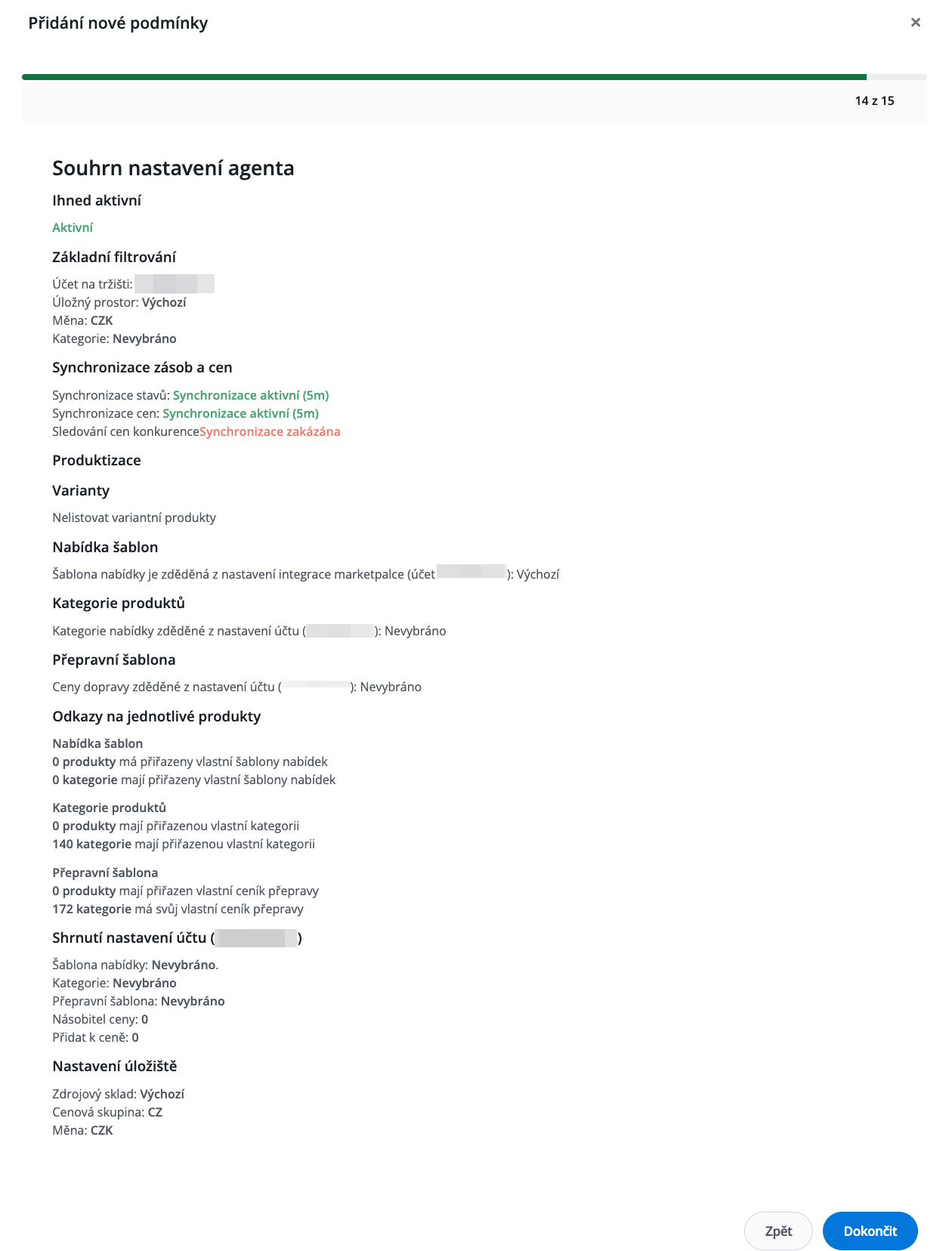
Díky modulu pro automatické zalistování nových produktů je vytváření nabídek rychlejší a jednodušší. Tato funkce vám umožní automaticky přidávat nové nabídky na marketplace, je však důležité mít ji správně nastavenou, aby vše fungovalo podle očekávání.
Připojení účtu marketplace
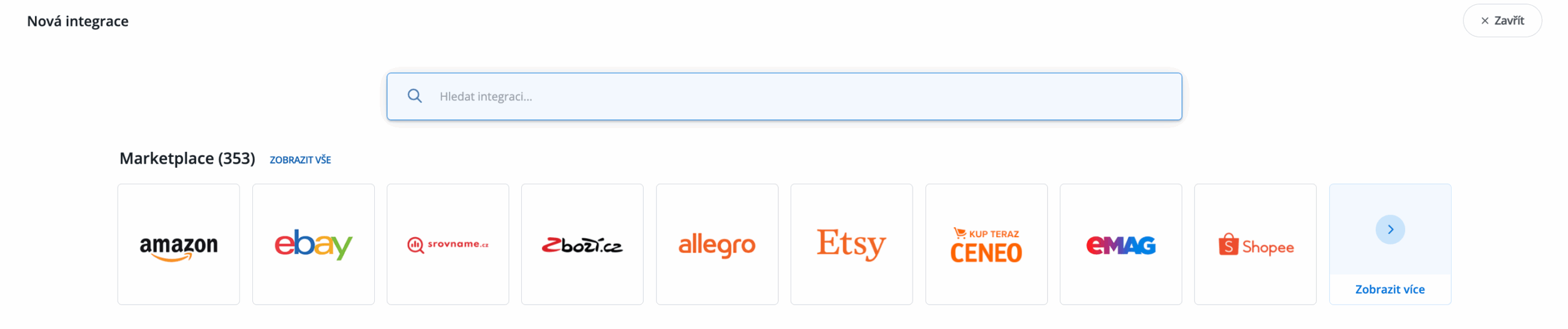
Nejprve je potřeba připojit vybraný účet marketplace, na který budete chtít nové nabídky zalistovat. To můžete provést v záložce „Integrace → přidat integraci (+)”.
Mapování parametrů
Aby bylo možné produkty úspěšně zalistovat, musí mít vyplněné následující údaje:
- SKU,
- EAN,
- sazbu DPH,
- výrobce.
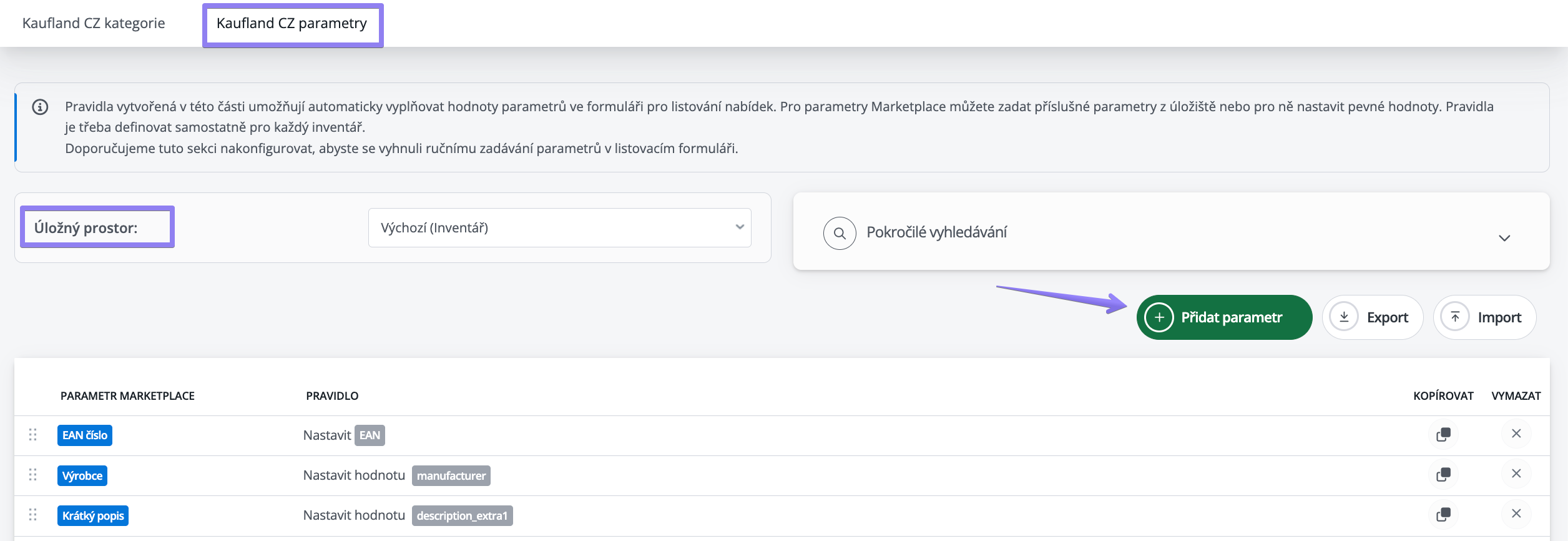
Tyto parametry se ve většině případů vyplňují automaticky. Pokud se tak ale nestane a pokus o automatické zalistování skončí chybou, je nutné parametry namapovat manuálně. K tomu může dojít například tehdy, pokud máte v inventáři uložené hodnoty jednotlivých parametrů v jiných polích, než která Base používá jako výchozí.
Mapování parametrů můžete nastavit v sekci Marketplace→ Kategorie a parametry → Parametry → Přidat parametr.
Přiřazení kategorií
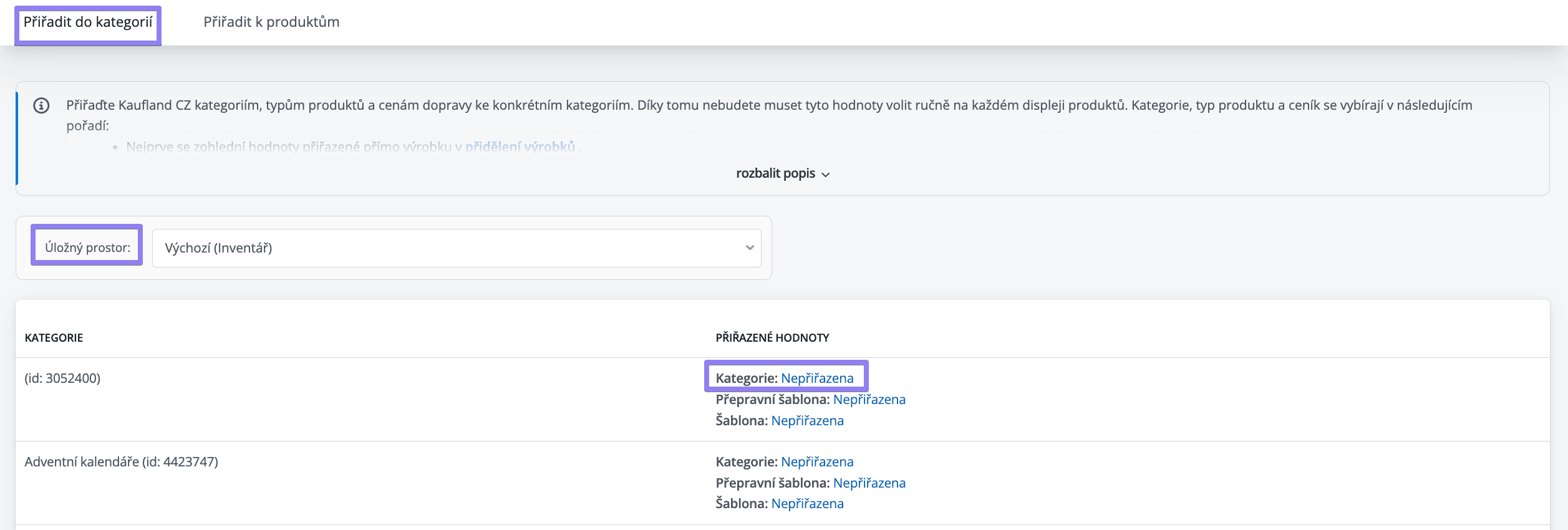
Při vytváření nabídek pomocí listovacího agenta je také potřeba propojit kategorie produktů z inventáře s kategoriemi daného marketplace. Toto propojení nastavíte v levém menu v sekci Marketplace → Asociace.
Import nabídek
Před spuštěním automatického listování nových produktů doporučujeme nejprve importovat již existující nabídky do Base.com (pokud nějaké máte), aby nedocházelo k vytváření duplicit.
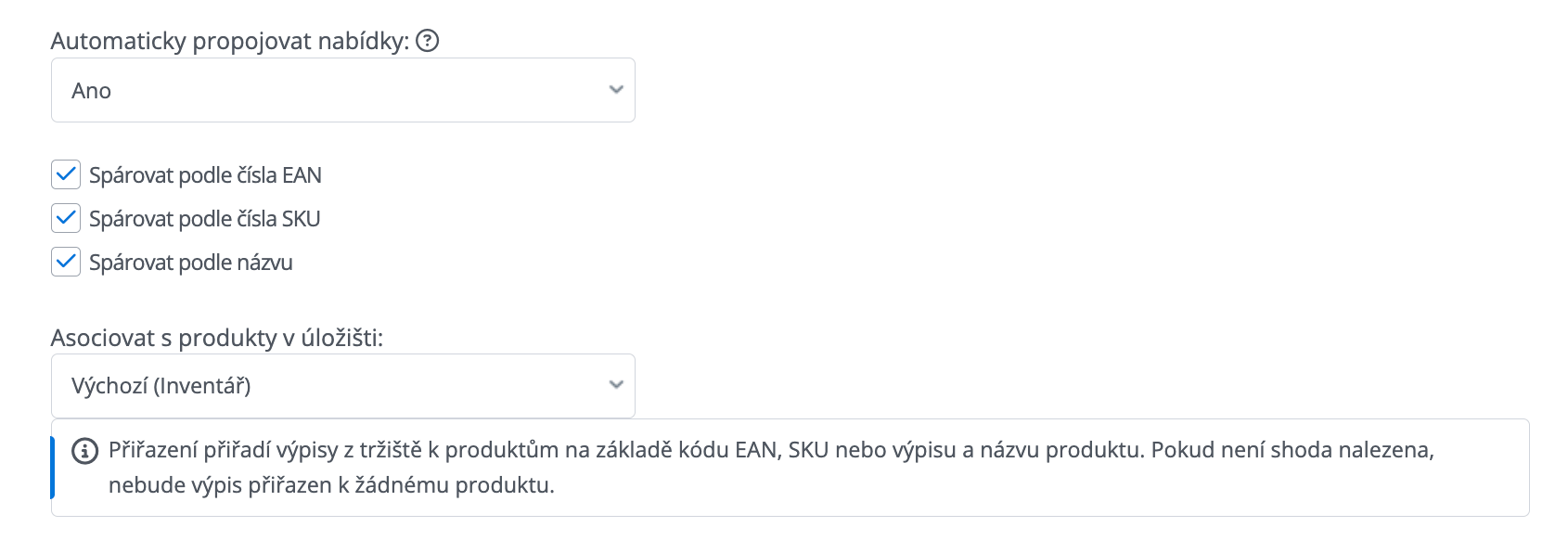
Po dokončení importu doporučujeme zkontrolovat, zda byly asociace vytvořeny správně. Nabídky lze případně také ručně přiřadit k produktům z inventáře.
Automatické listování nových produktů
Automatické listování nabídek můžete nastavit v sekci Marketplace → Výpis → Automatický listing (AI).
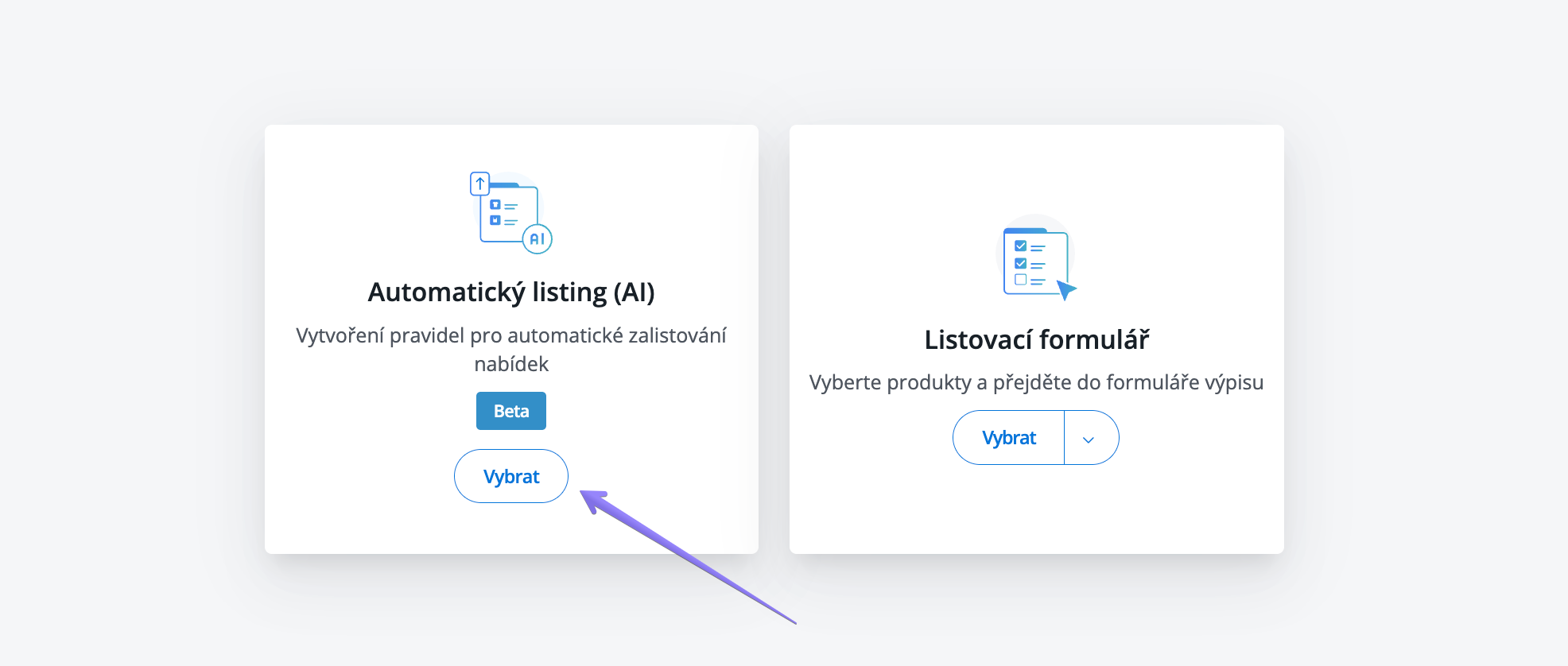
Zde nastavíte podmínky pro automatické listování produktů.
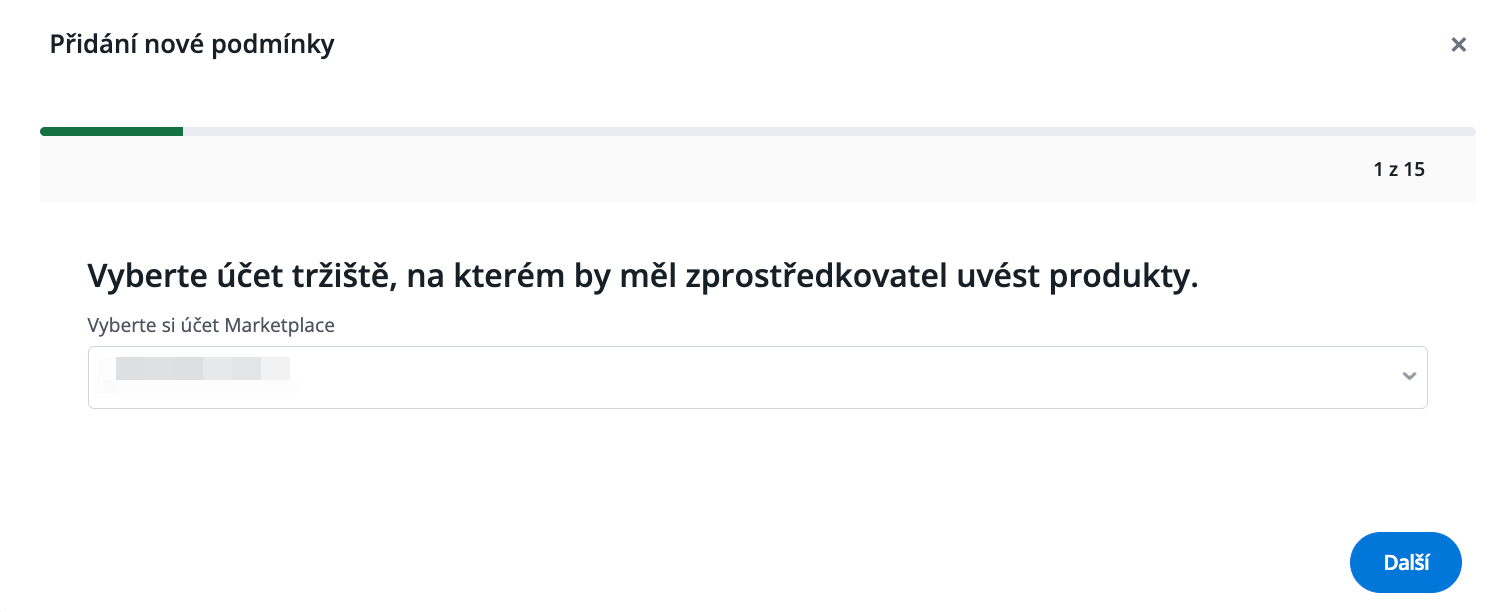
- Vyberte marketplace účet připojený v Base, ze kterého se mají nové produkty automaticky zalistovat.
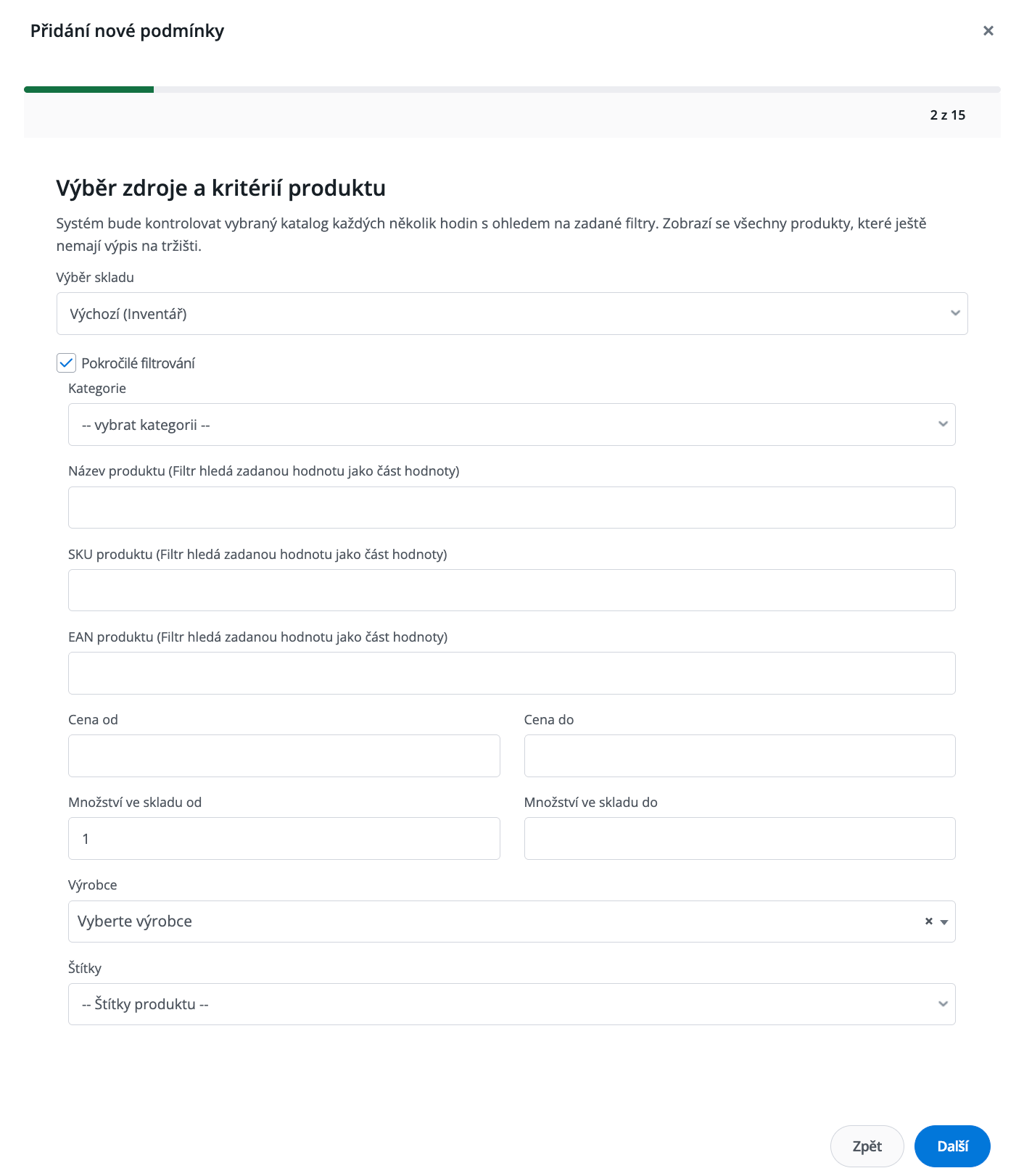
- Vyberte inventář, ze kterého se budou nové produkty listovat. Pokud svým produktům přiřazujete unikátní EAN kódy a produkty jsou dostupné pouze v inventáři Base (nikoli například v inventáři vašeho e-shopu), je nutné v nastavení automatického listování zvolit jako zdroj produktů právě inventář Base. V této záložce můžete zároveň využít pokročilé filtrování a nastavit, aby se listovaly pouze produkty splňující konkrétní podmínky.
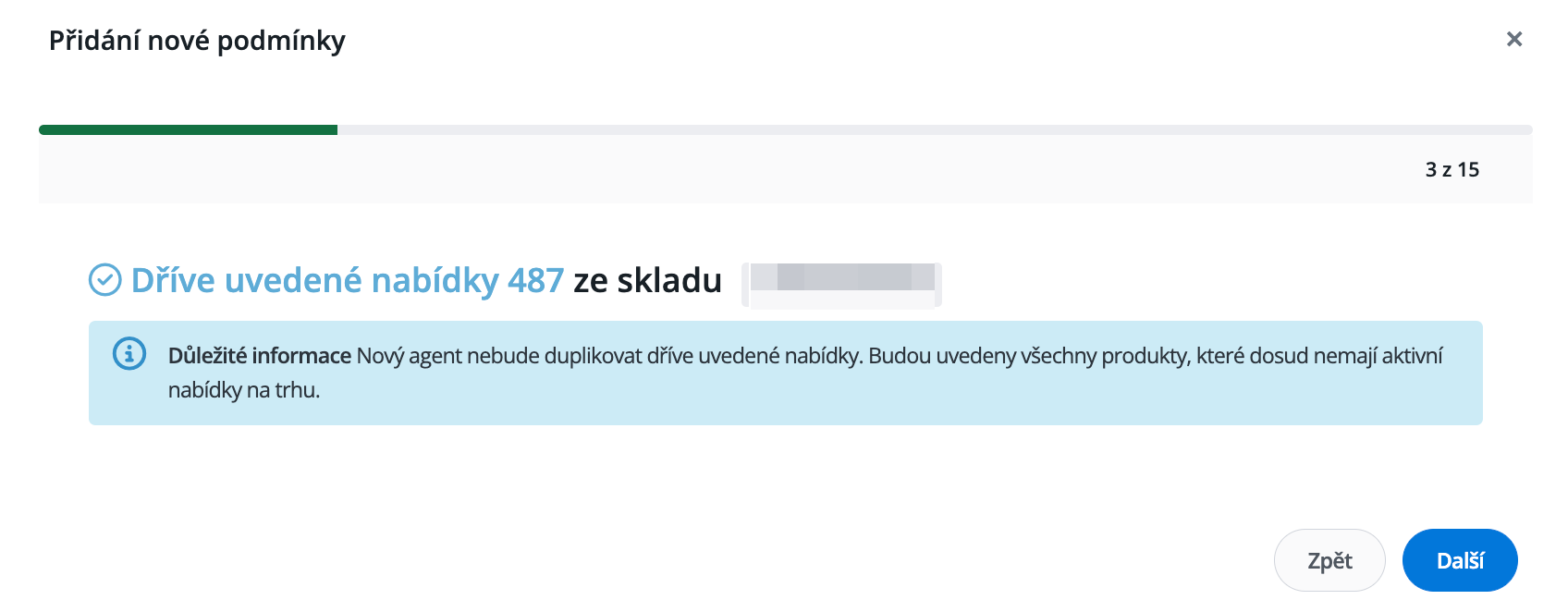
- V této záložce najdete přehled o tom, kolik nabídek z vybraného inventáře je již zalistováno na zvoleném marketplace.
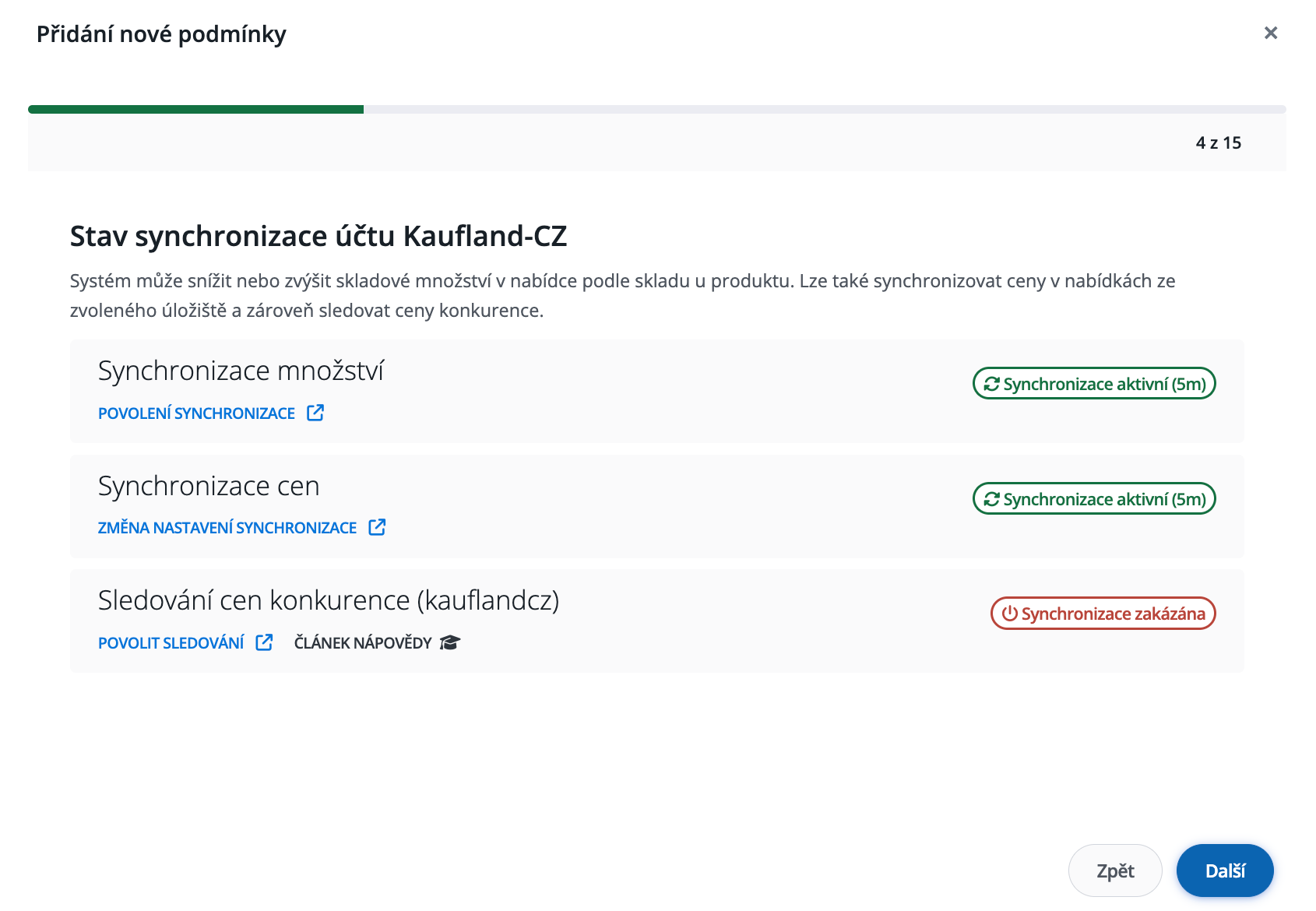
- Nastavení synchronizace skladu a cen, stejně jako nastavení sledování cen konkurence, se budou řídit konfigurací zadanou v nastavení integrace daného marketplace.
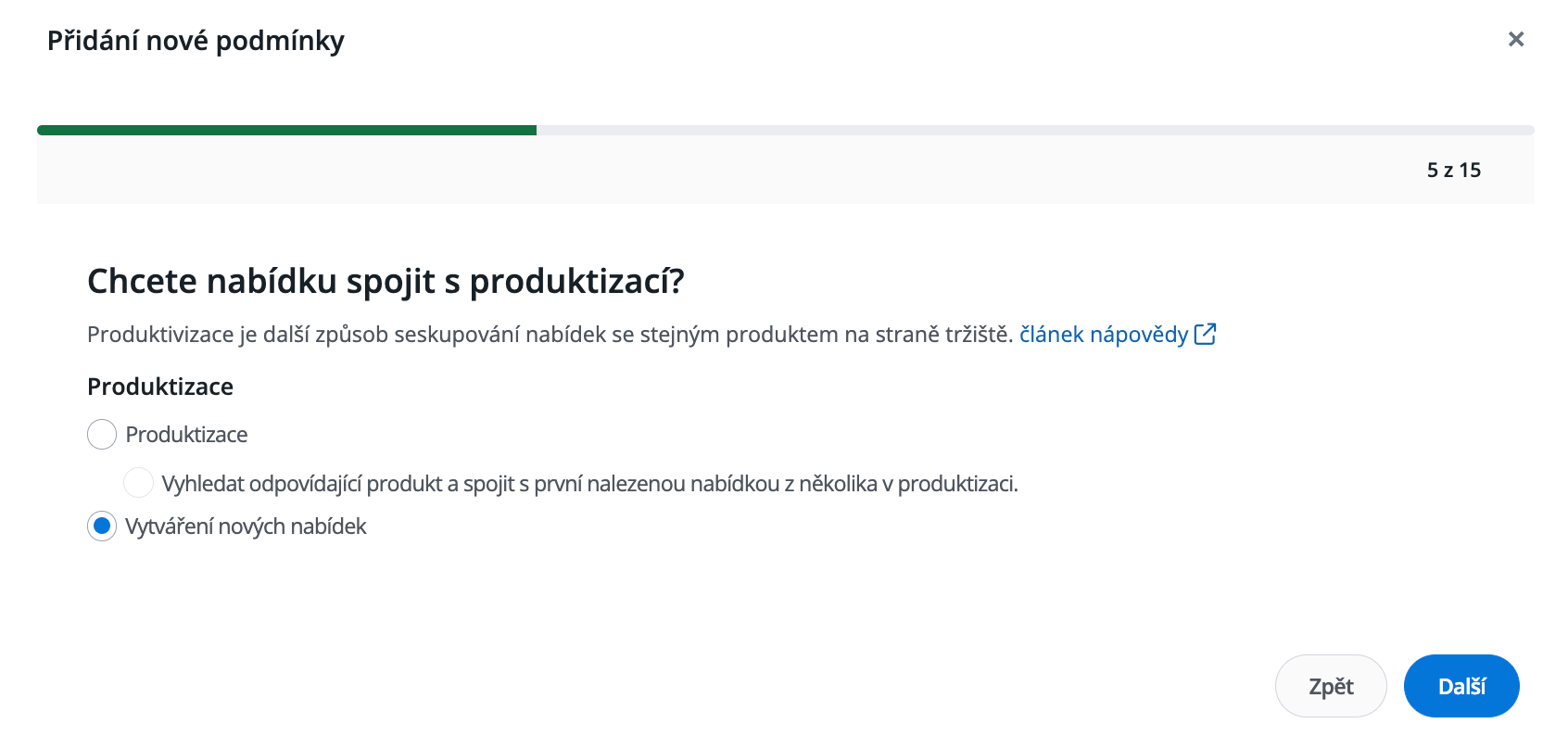
- Pokud daný marketplace podporuje produktizaci, můžete zvolit, zda chcete na straně marketplace vytvořit nový produkt, nebo nabídku propojit s již existujícím produktem.
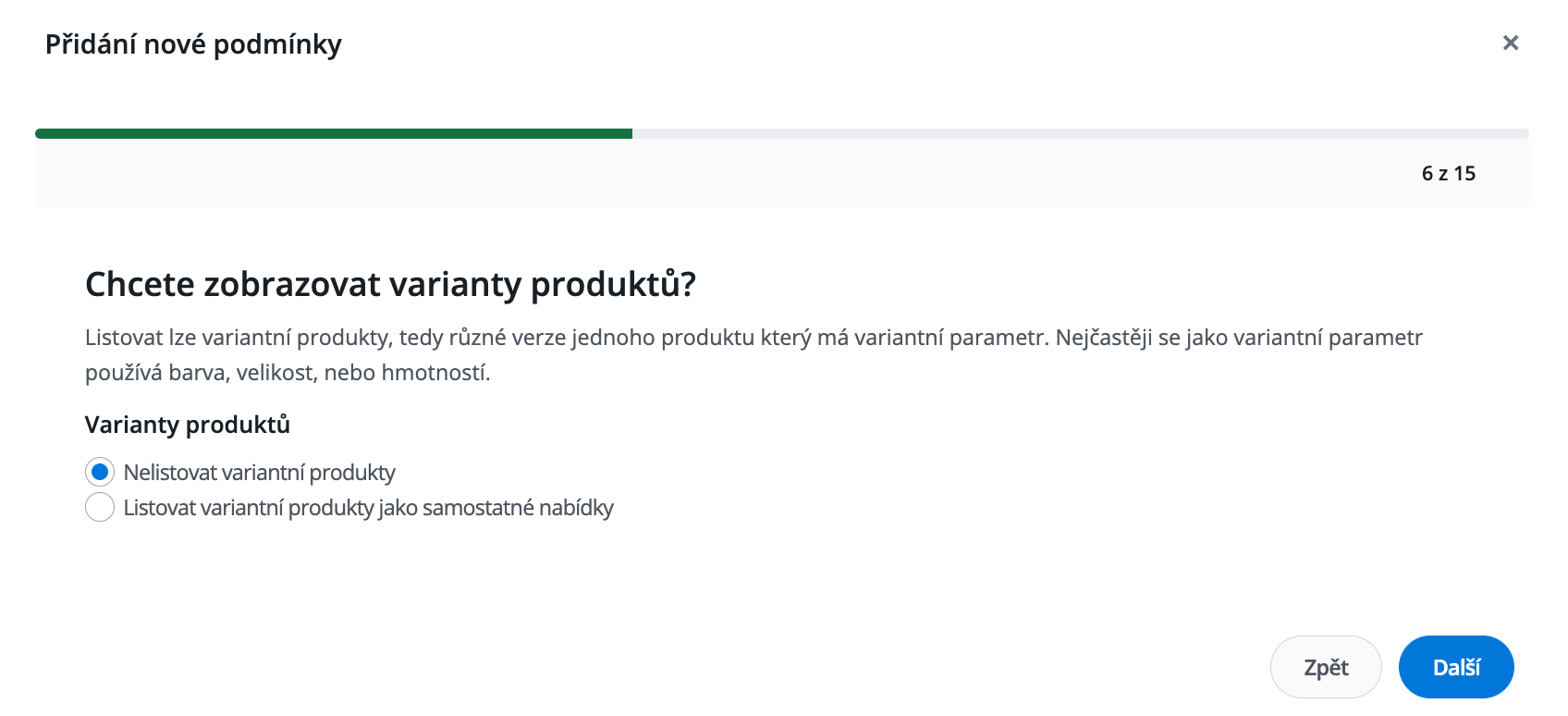
- Pokud daný marketplace podporuje vytváření nabídek s variantami, můžete tuto možnost zapnout. Podle svých preferencí zvolte odpovídající nastavení.
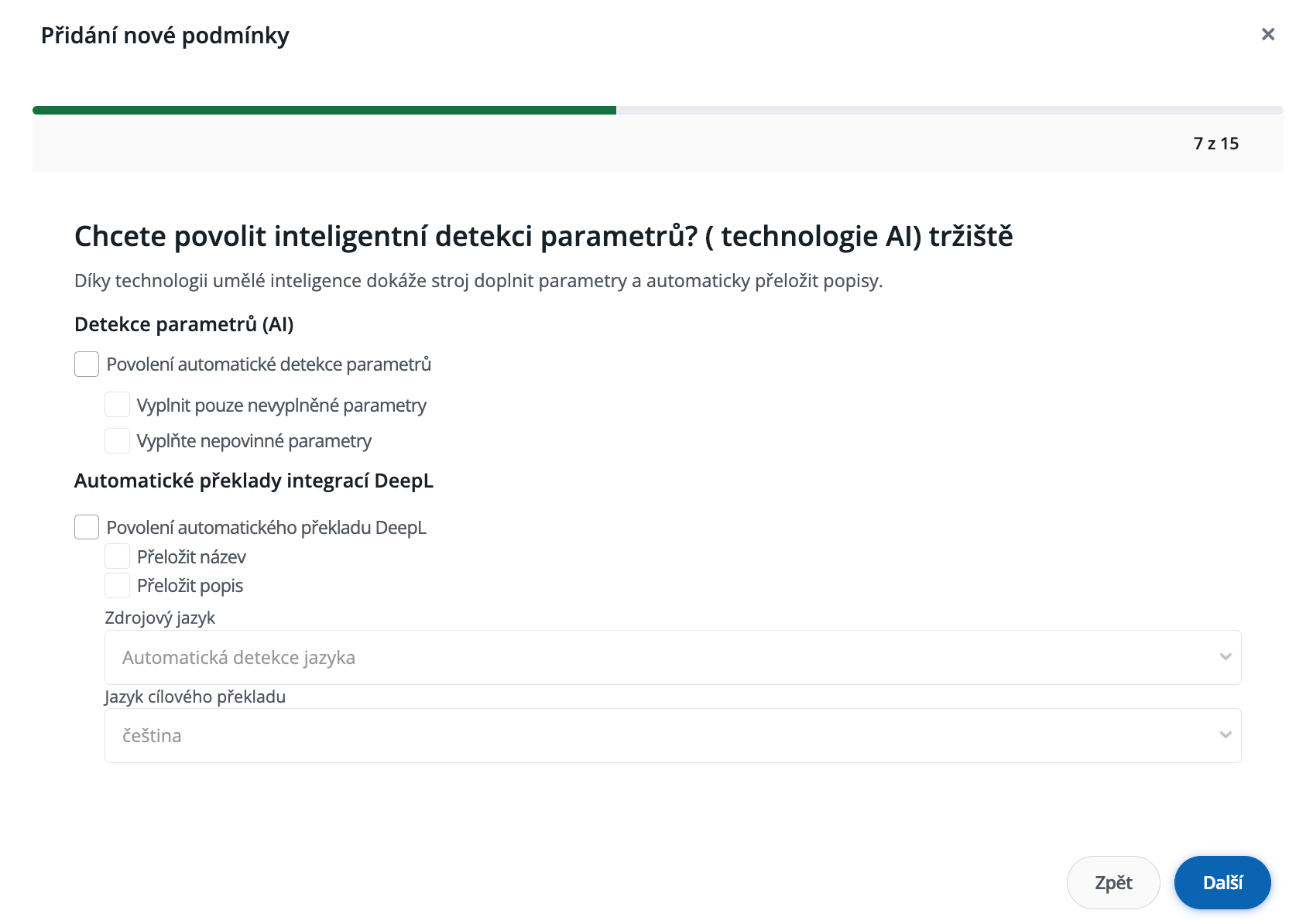
- Zde si můžeme zvolit, aby se kategorie a parametry v listovacím formuláři vyplnily pomocí AI. Navíc, pokud máme připojenou integraci DeepL, můžete ji využít také k překladu nabídek.
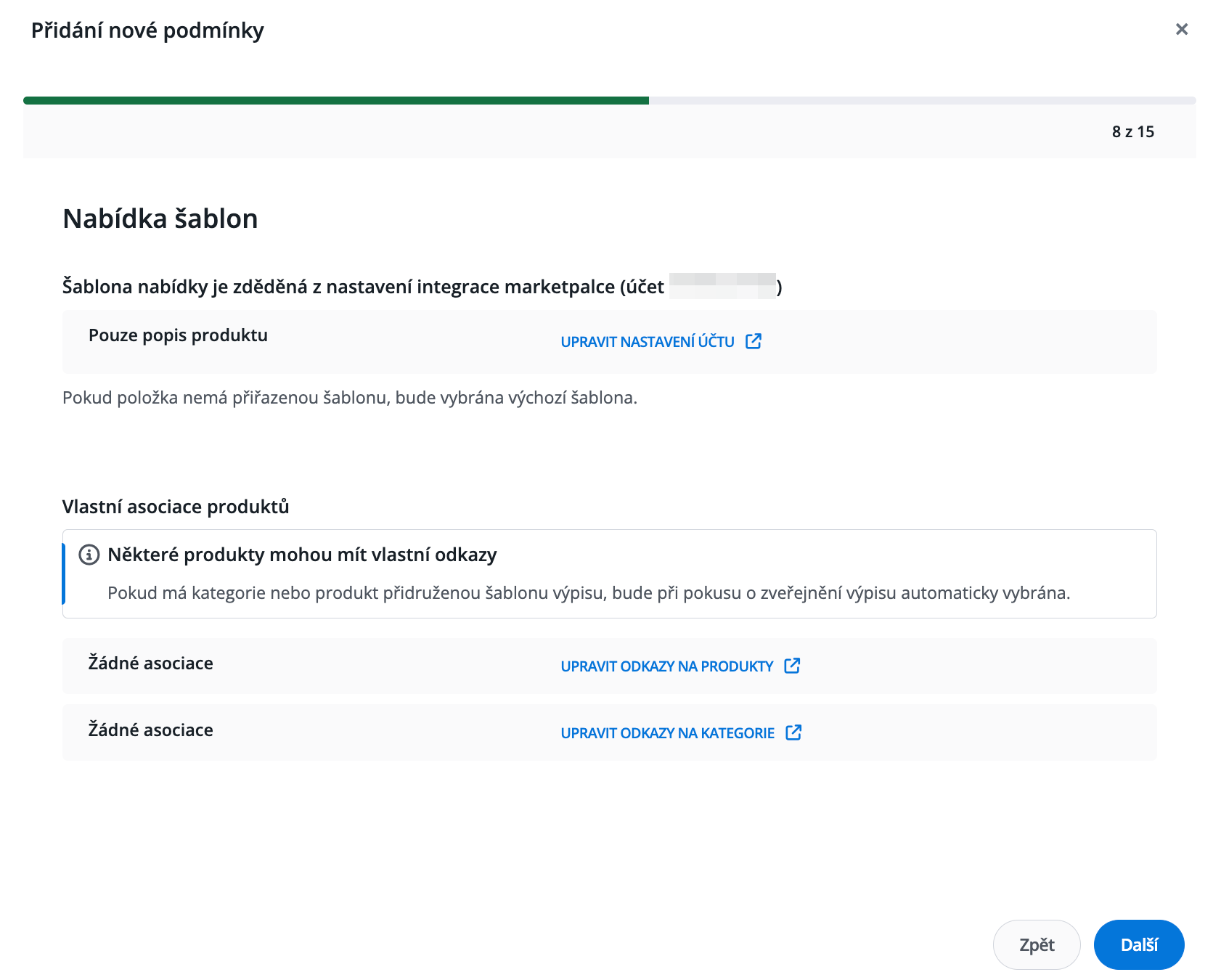
Tato sekce zobrazuje informace o výchozích šablonách nabídek přiřazených k vašemu účtu, stejně jako ke kategoriím a produktům. Nastavení si můžete upravit podle svých potřeb.
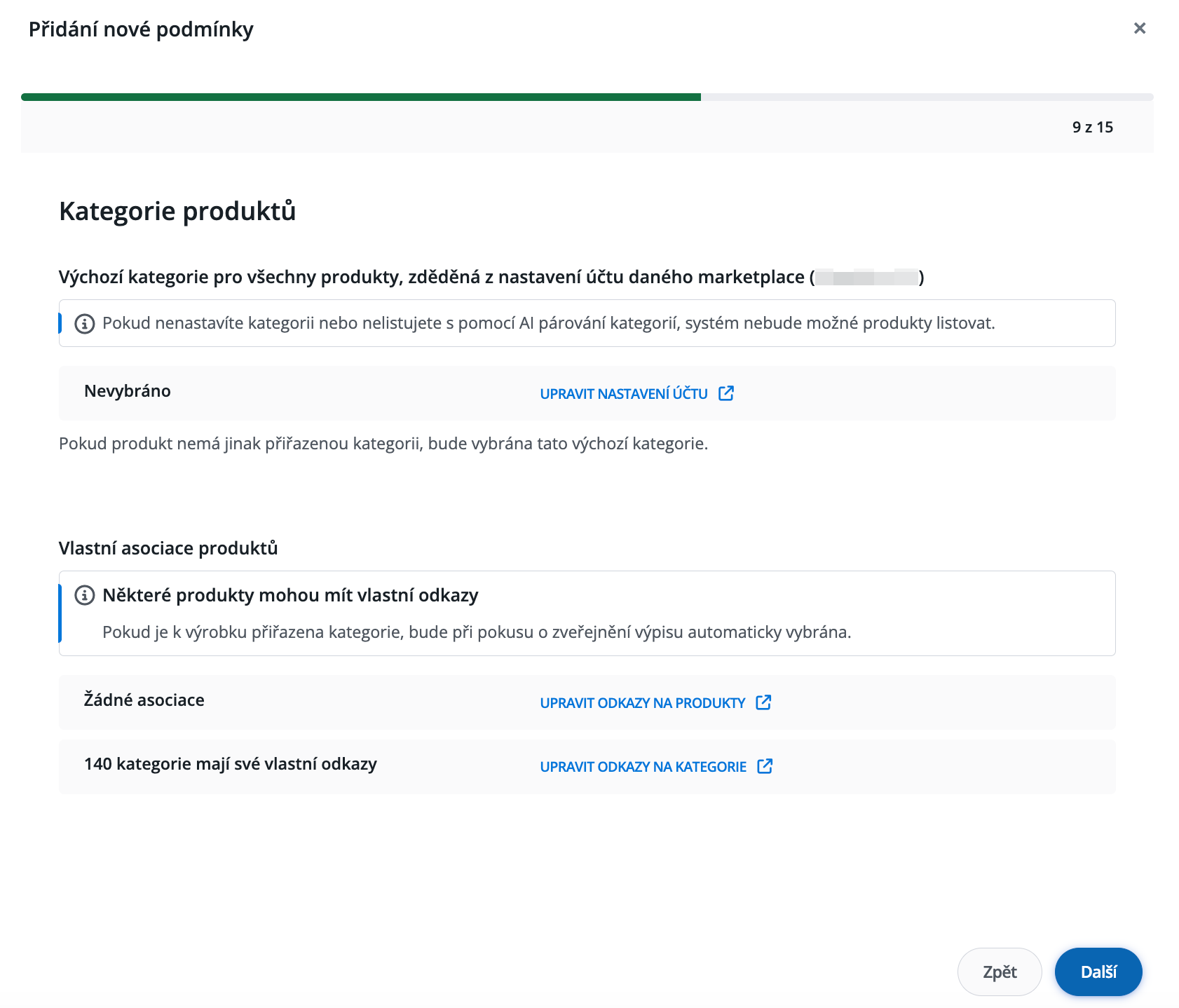
- Zde najdete informace o výchozí kategorii přiřazené k vašemu marketplace účtu, stejně jako ke kategoriím a produktům. Pokud kategorii nevyplníte pomocí AI, je nutné vytvořit mapování kategorií, aby se kategorie automaticky doplňovala.
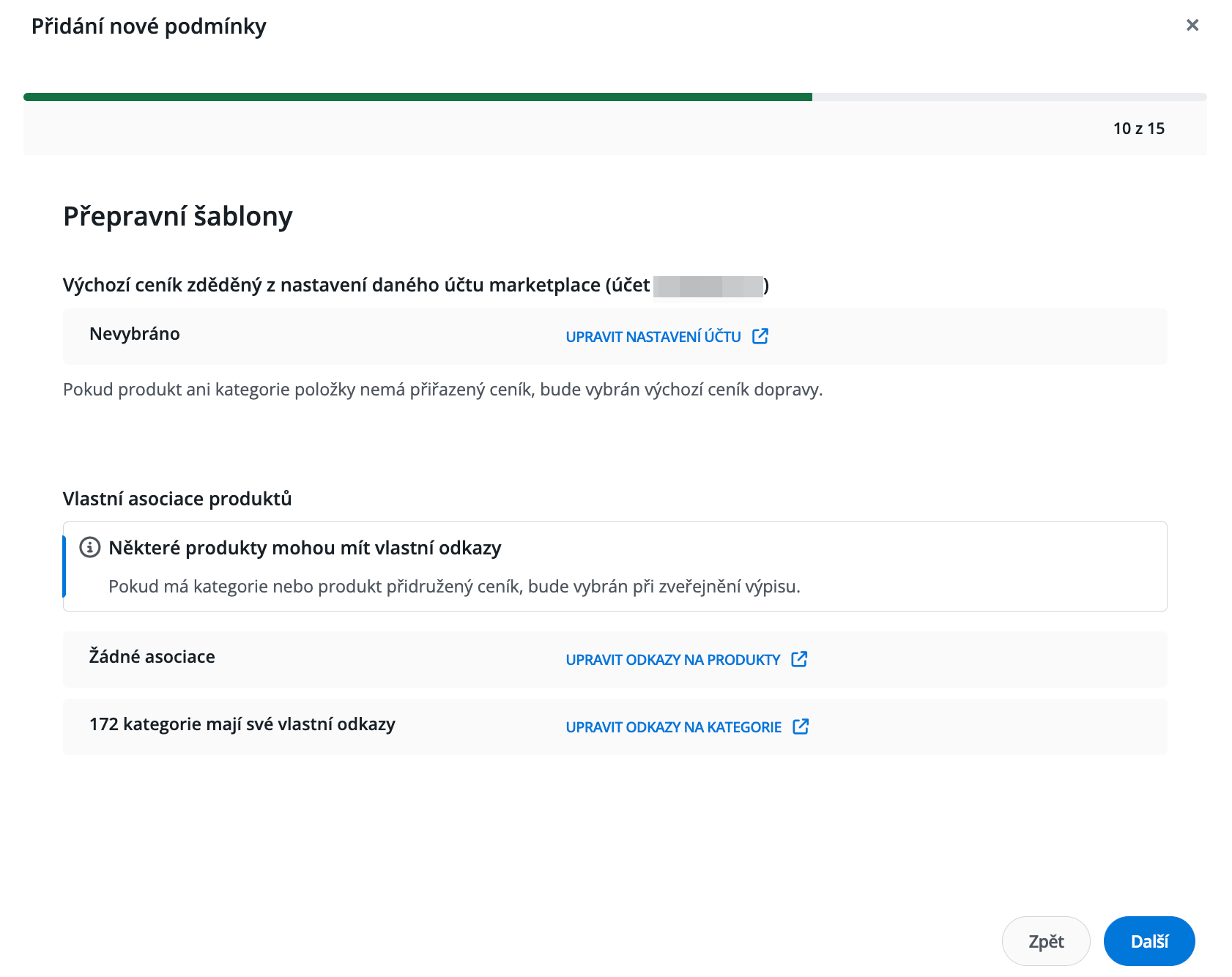
- V této sekci si můžete nastavit, jaká přepravní šablona se má při listování nabídek na marketplace použít. Můžete ponechat výchozí přepravní šablonu z účtu marketplace, nebo využít vlastní asociace pro konkrétní kategorie či produkty, aby se při listování automaticky použila odpovídající přepravní šablona.
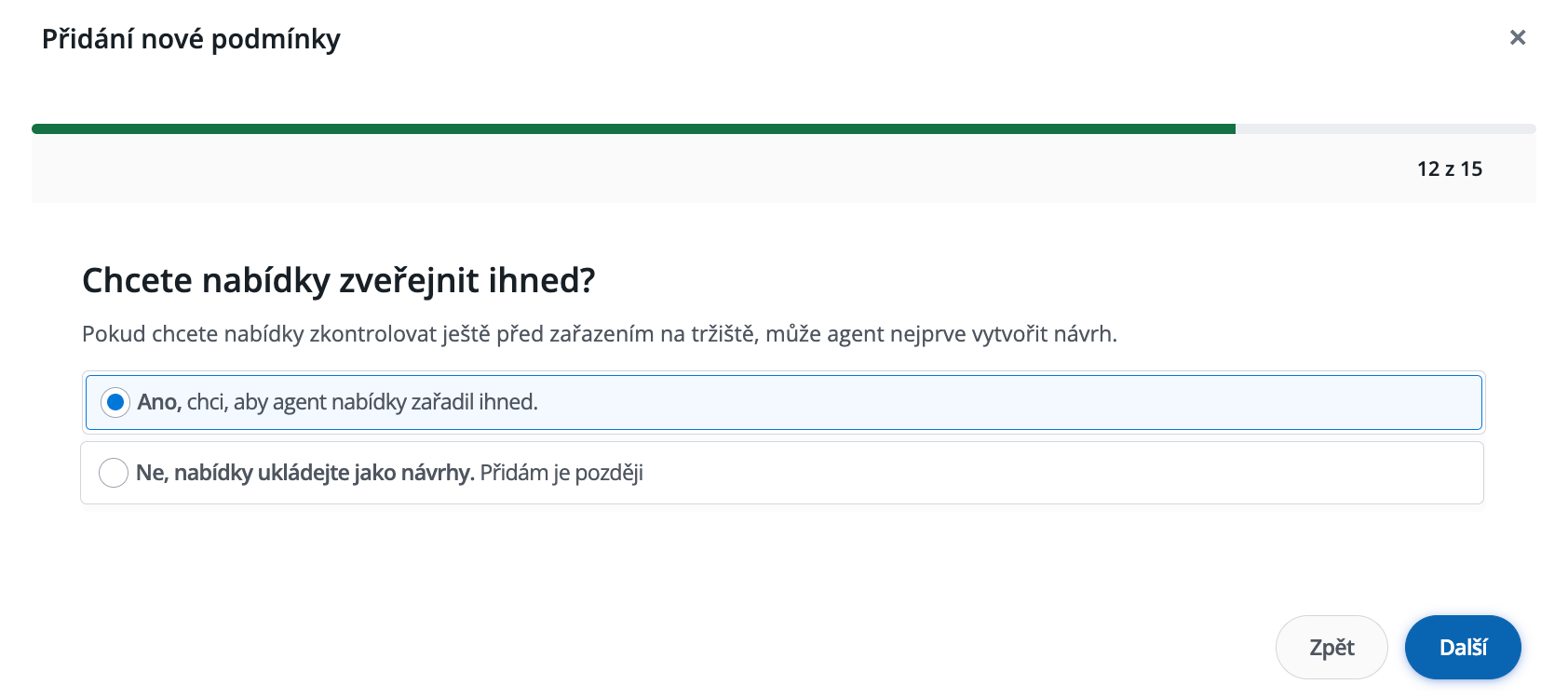
- V tomto poli můžete zvolit, zda má listovací agent odesílat nabídky přímo na marketplace, nebo pouze vytvářet koncepty. Pokud zvolíte možnost vytvářet koncepty, najdete je později v sekci Správa nabídek → Koncepty. Koncepty je nutné zalistovat ručně, ale před jejich odesláním je možné je upravit a zkontrolovat jejich správnost.
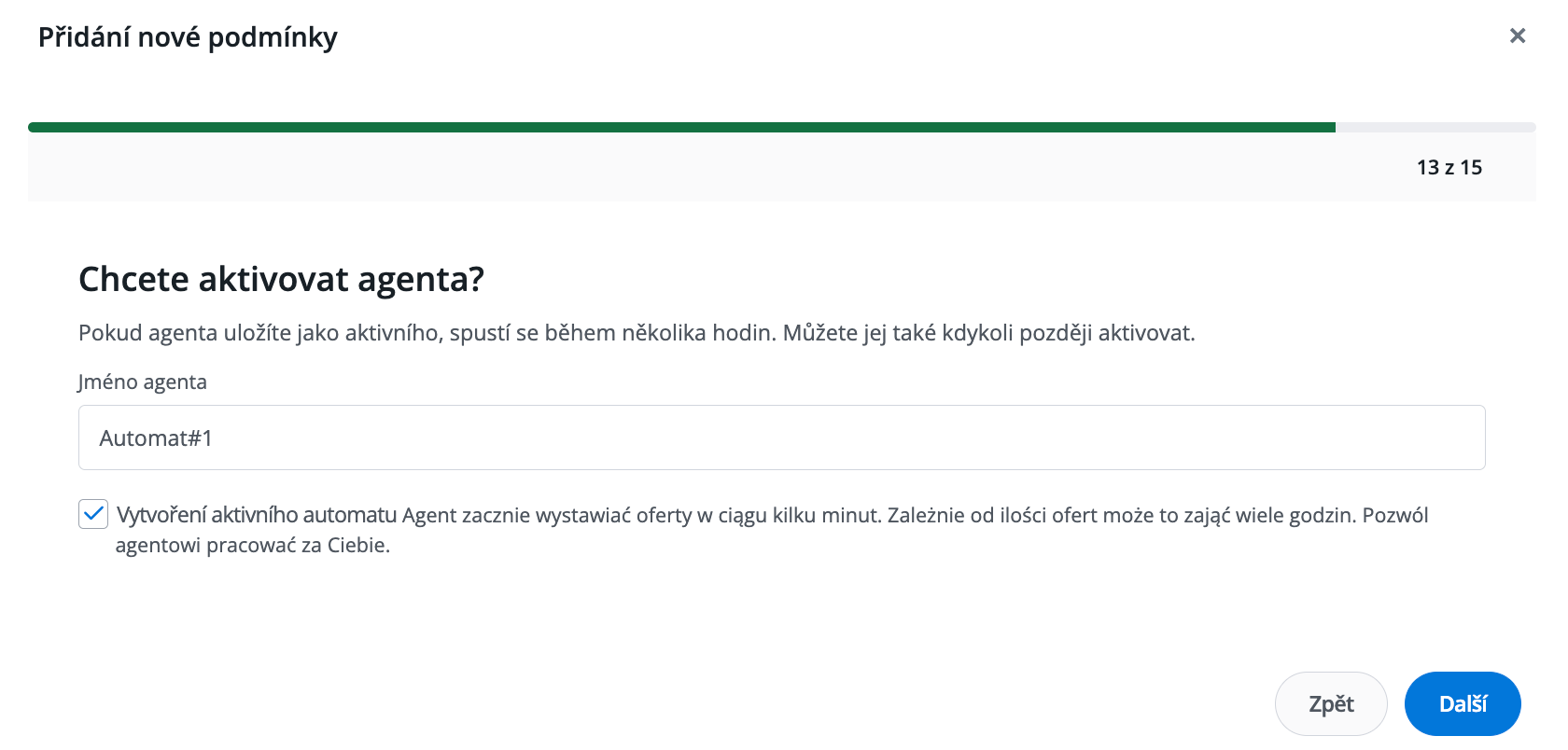
- V tomto poli můžete zadat název vytvořeného AI agenta a zároveň určit, zda má být aktivní.
Pokud možnost „Vytvoření aktivního listovacího agenta“ nezaškrtnete, agent nebude provádět žádné akce, i když je jeho nastavení kompletní.
-
Poslední záložka obsahuje kompletní přehled nastavení AI agenta, která budou použita při automatickém listování nabídek.