Oznaczanie zdjęć wygenerowanych przez AI na marketplace Arena
Jeżeli zdjęcia produktów zostały przygotowane z wykorzystaniem sztucznej inteligencji, możesz oznaczyć je w katalogu Base.com jako wygenerowane przez AI. Dzięki temu informacja o zdjęciu jest zapisana przy produkcie i może zostać uwzględniona podczas przygotowywania oferty na marketplace.
W tym artykule znajdziesz instrukcję oznaczania pojedynczych i wielu zdjęć oraz sposób sprawdzenia oznaczenia na Arena. Przed rozpoczęciem upewnij się, że masz skonfigurowaną integrację Arena oraz produkt zapisany w katalogu Base.com.
Jak oznaczyć zdjęcia AI w katalogu Base.com
Oznaczenie pojedynczego zdjęcia
Aby oznaczyć wybrane zdjęcie produktu, przejdź na listę produktów i otwórz kartę produktu:
Przejdź do Produkty → Lista produktów, znajdź właściwy produkt i kliknij Edytuj. Następnie otwórz zakładkę Media.
- Jeżeli produkt ma różne media dla kanałów sprzedaży, w polu Kanały wybierz kanał Arena. Jeśli zdjęcie ma być używane we wszystkich kanałach, wybierz odpowiedni kanał domyślny.
- Najedź kursorem na zdjęcie, które chcesz oznaczyć, i kliknij ikonę trzech kropek.
- Wybierz akcję Oznacz jako wygenerowane przez AI.
- Sprawdź, czy na miniaturze zdjęcia pojawiła się ikona błyskotek. Po najechaniu na nią zobaczysz informację Obraz wygenerowany przez AI.
Jeśli zdjęcie zostało już oznaczone, w menu zobaczysz akcję Cofnij oznaczenie jako wygenerowane przez AI.
[SCREENSHOT: karta produktu w zakładce Media z menu trzech kropek i opcją „Oznacz jako wygenerowane przez AI” przy zdjęciu]
Oznaczenie zapisujesz osobno przy każdym zdjęciu. Zdjęcia odziedziczone z produktu głównego nie mogą zostać oznaczone bezpośrednio na karcie wariantu.
Masowe oznaczanie zdjęć produktów
Jeśli przygotowujesz większą liczbę produktów do wystawienia na Arena, możesz zastosować operacje masowe na produktach. Nie musisz otwierać każdej karty produktu osobno.
- Przejdź do Produkty → Lista produktów i zaznacz produkty, których zdjęcia chcesz zmienić.
- Kliknij Operacje, a następnie wybierz Edycja zbiorcza (Kreator).
- Na liście operacji wybierz Oznacz zdjęcia jako wygenerowane przez AI.
- W polu Rodzaj zmiany wybierz jedną z opcji:
- Dodaj oznaczenie – oznaczy zdjęcia produktów jako wygenerowane przez AI;
- Usuń oznaczenie – usunie oznaczenie ze zdjęć produktów.
- Jeśli chcesz, dodaj kolejną zmianę za pomocą przycisku Kolejna zmiana.
- Uruchom operację przyciskiem Wykonaj.
Masowa operacja obejmuje wszystkie zdjęcia każdego zaznaczonego produktu. Nie ma możliwości wskazania tylko jednego zdjęcia w ramach tej operacji.
Zmiany są wykonywane w tle. Ich przebieg sprawdzisz w Produkty → Lista produktów → Operacje.
Weryfikacja oznaczenia podczas wystawiania oferty Arena
Po oznaczeniu zdjęć możesz przygotować ofertę zgodnie ze standardowym procesem wystawiania ofert na marketplace.
- Przejdź do Arena.pl → Wystawianie.
- Wybierz konto Arena, katalog oraz kategorię produktów.
- Zaznacz produkty i kliknij Wystaw zaznaczone (formularz).
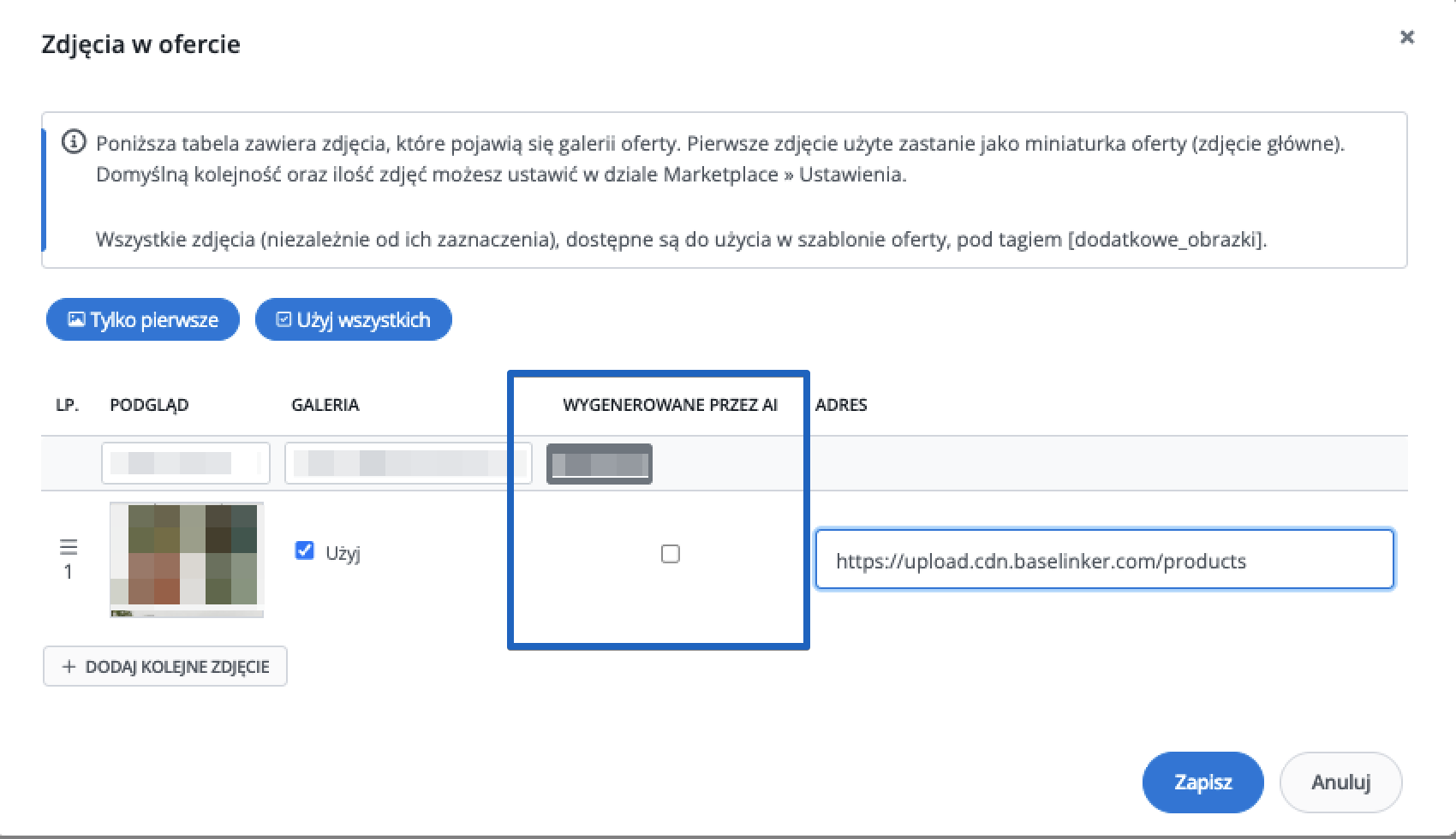
- Na formularzu wystawiania kliknij miniaturę produktu. Otworzy się okno Zdjęcia w ofercie. Pierwsze zdjęcie w galerii będzie zdjęciem głównym oferty.
- W tabeli zdjęć sprawdź kolumnę Wygenerowane przez AI. Zdjęcia oznaczone wcześniej w katalogu powinny mieć domyślnie zaznaczone checkboxy.
- Jeśli potrzebujesz, zaznacz lub odznacz checkbox przy konkretnym zdjęciu.
- Przed wysłaniem oferty sprawdź również parametry oferty, kategorię oraz powiązania kategorii i produktów.
- Kliknij Wystaw oferty.
Po wysłaniu sprawdź status oferty w Arena.pl → Zarządzanie ofertami → Zarządzanie ofertami. Nowe oferty mogą najpierw trafić do zakładki W kolejce, a po poprawnej weryfikacji do zakładki Trwające. W przypadku problemów sprawdź zakładkę Błędne.
Ważne informacje i najczęstsze pytania
Czy masowa operacja oznacza wszystkie zdjęcia produktu?
Tak. Operacja Oznacz zdjęcia jako wygenerowane przez AI działa na wszystkich zdjęciach zaznaczonych produktów. Aby oznaczyć tylko jedno zdjęcie, wykonaj zmianę bezpośrednio na karcie produktu w zakładce Media.
Czy można oznaczyć zdjęcia odziedziczone z produktu głównego?
Nie bezpośrednio na karcie wariantu. Zdjęcia odziedziczone z produktu głównego nie udostępniają akcji oznaczania. Jeśli oznaczenie ma dotyczyć takiego zdjęcia, wykonaj je na produkcie głównym albo dodaj własne zdjęcie do wariantu i oznacz je na jego karcie.
Czy oznaczenie zmieni zdjęcie widoczne na Arena?
Nie. Oznaczenie nie jest edycją grafiki i nie dodaje widocznego znaku wodnego. To informacja przekazywana razem z danymi zdjęcia, jeżeli obsługuje ją dany formularz i API marketplace.
Czy oznaczenie można dodać do już wystawionej oferty Arena?
Zależy to od możliwości API Arena. W przypadku tej integracji masowa aktualizacja zdjęć w aktywnych ofertach nie jest obsługiwana. Jeśli chcesz zmienić zdjęcia lub ich oznaczenia w istniejącej ofercie, sprawdź dostępne operacje aktualizacji ofert albo edytuj ofertę bezpośrednio w panelu Arena.