Czym jest inwentaryzacja i dlaczego jest ważna?
Inwentaryzacja polega na weryfikacji tego, ile i czego mamy na stanie.
Dlaczego jest kluczowa?
- Kontrola nad zapasami: Wiedza o tym, czym handlujemy, unikanie nadsprzedaży (sprzedaży towaru, którego nie ma) oraz identyfikacja towarów zalegających (nierotujących).
- Zapobieganie stratom: Szybkie wykrywanie uszkodzeń, towarów przeterminowanych oraz kradzieży (świadomość pracowników o kontroli zmniejsza ryzyko nadużyć).
- Wymóg prawny i podatkowy: Obowiązek wynikający z przepisów prawa.
Przygotowanie do inwentaryzacji (Best Practices)
Aby inwentaryzacja była procesem szybkim i bezbłędnym, należy zadbać o cztery filary.
Oznaczenie magazynu
Wszystkie regały, półki i miejsca paletowe muszą mieć swoje kody kreskowe (etykiety lokalizacyjne). Bez tego nie da się przeprowadzić zaawansowanej inwentaryzacji ciągłej, bo system nie wie, gdzie szukać towaru.
System musi wiedzieć, że na półce A-01-02 (Regał A, poziom 1, miejsce 2) leży 10 sztuk produktu X.
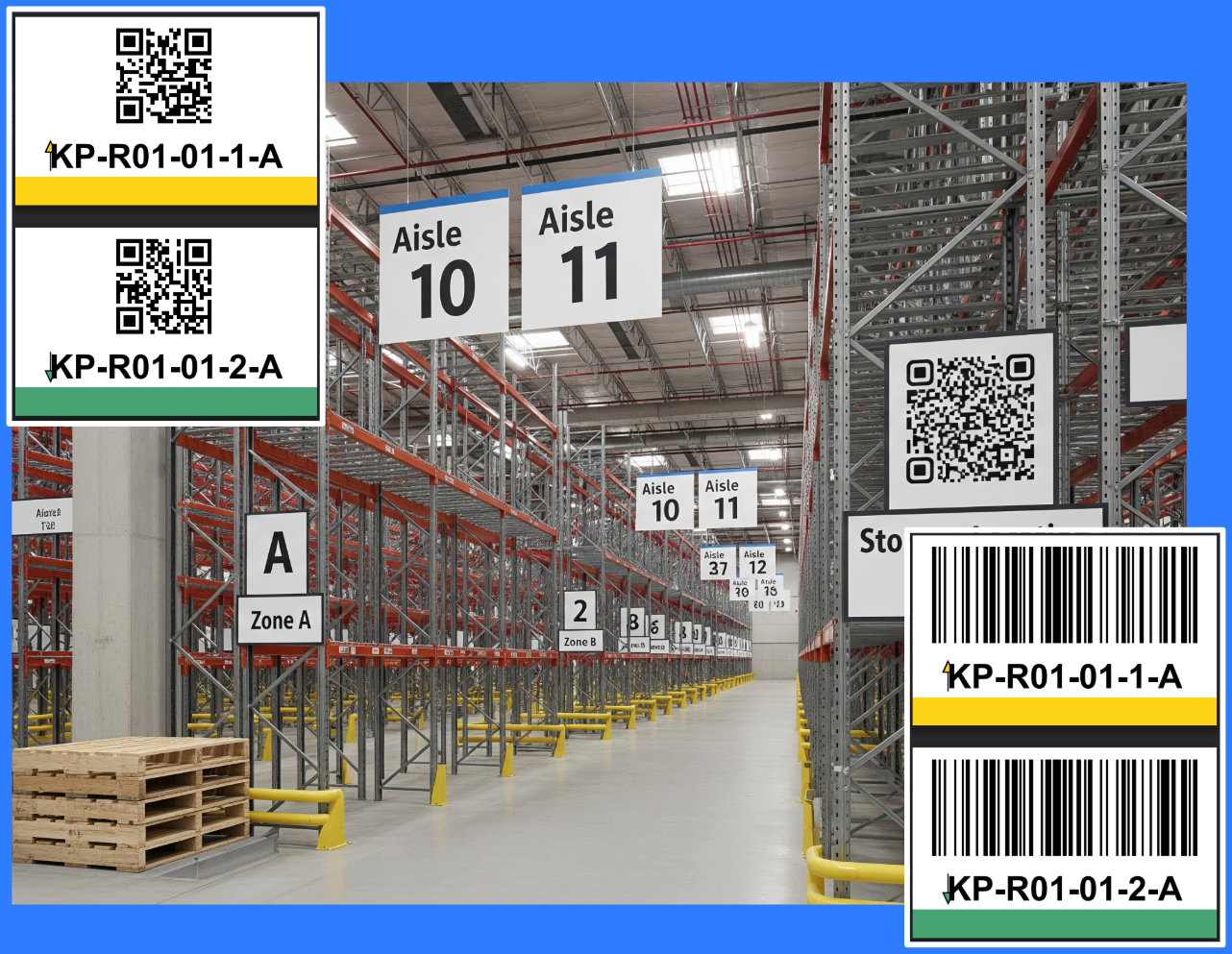
Jak przypisać kody kreskowe lub QR do stref i regałów w Base?
W Base nie ma osobnych pól „kod kreskowy/QR” dla stref, regałów i kontenerów. Kody na etykietach są generowane automatycznie na podstawie nazwy lokalizacji (adresu), z wykorzystaniem prefixów ustawionych na strefie/regale.
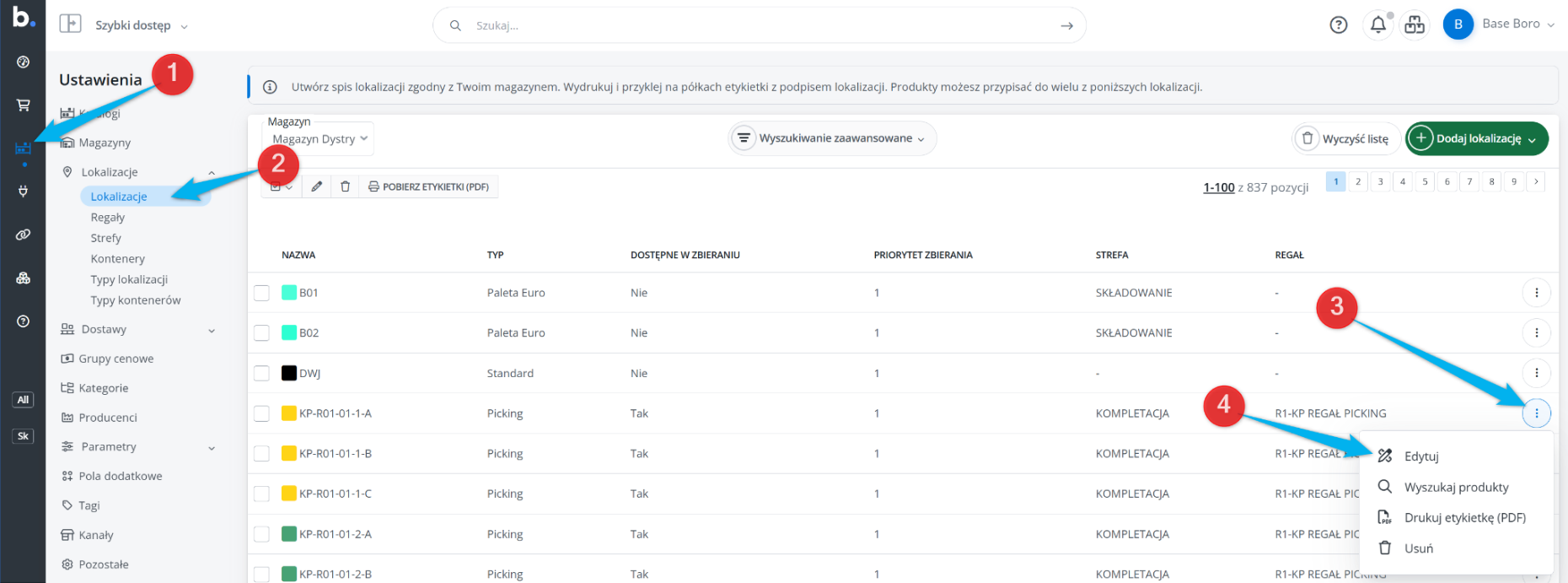
Aby przygotować lokalizacje i ich adresy wejdź w Produkty → Ustawienia → Lokalizacje.
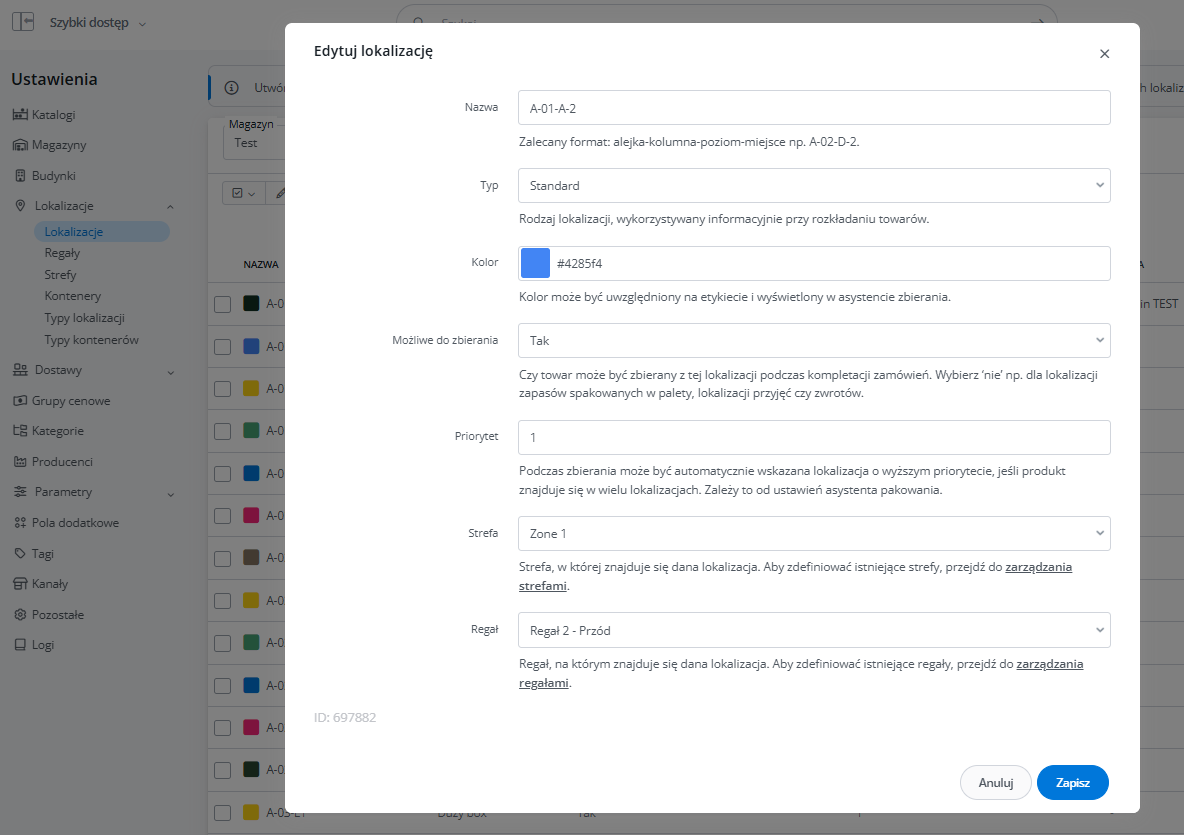
Zakładka Lokalizacje
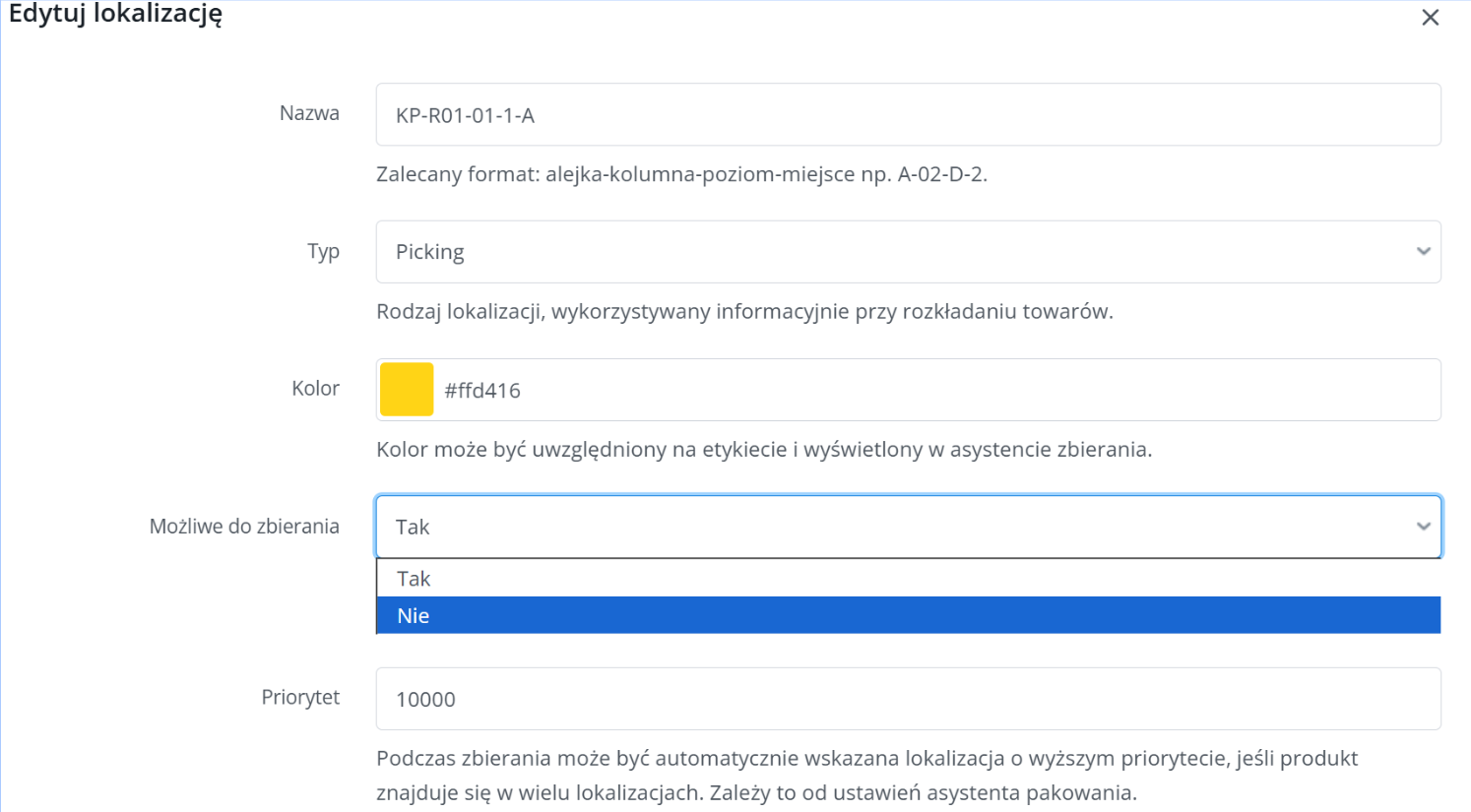
Możesz dodawać/edytować konkretne miejsca (Typ, Strefa, Regał, Nazwa miejsca, Kolor, Możliwe do zbierania, Priorytet).
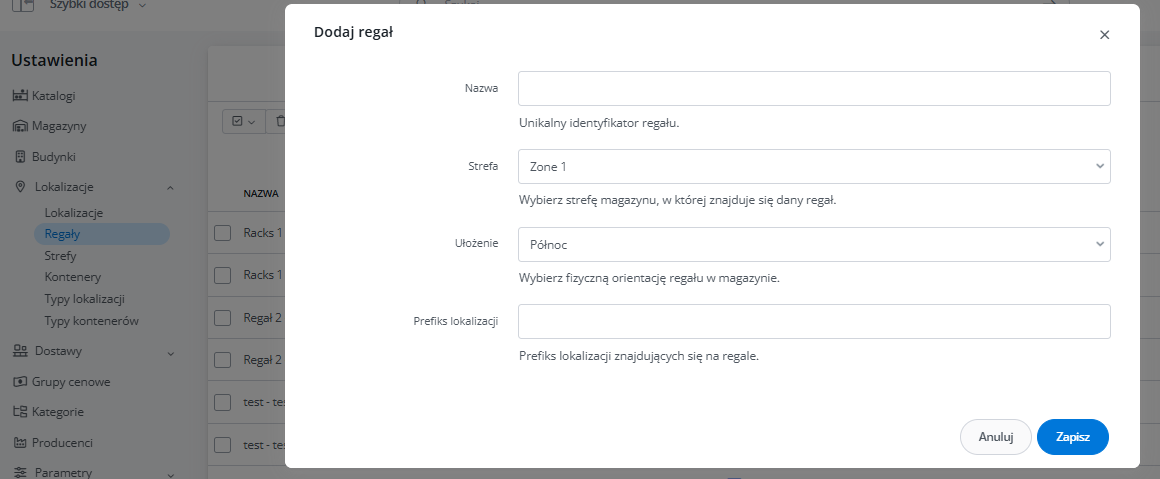
Zakładka Regały
Przypisz regał do strefy, ustaw nazwy stron i ewentualne prefixy.
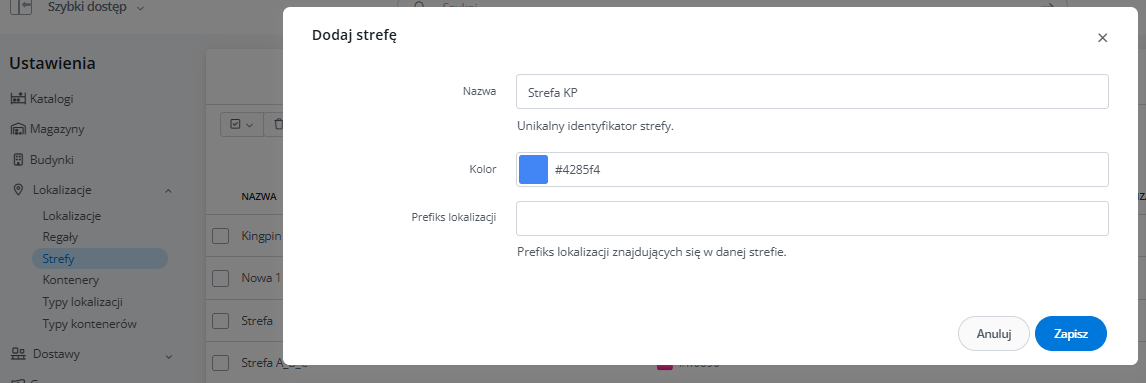
Zakładka Strefy
Ustaw Nazwę i ewentualny prefix lokalizacji.
Druk etykiet z kodami (QR/kreskowy)
Przejdź do Produkty → Ustawienia → Lokalizacje. Zobaczysz listę dodanych przez Ciebie lokalizacji. Jeśli chcesz:
- Wydrukować etykietki dla pojedynczej lokalizacji to kliknij w trzy kropki obok danej lokalizacji i wybierz Drukuj etykietkę (PDF).
- Wygenerować etykietki dla wielu lokalizacji to zaznacz wybrane lokalizacji i kliknij Pobierz etykietki (PDF).
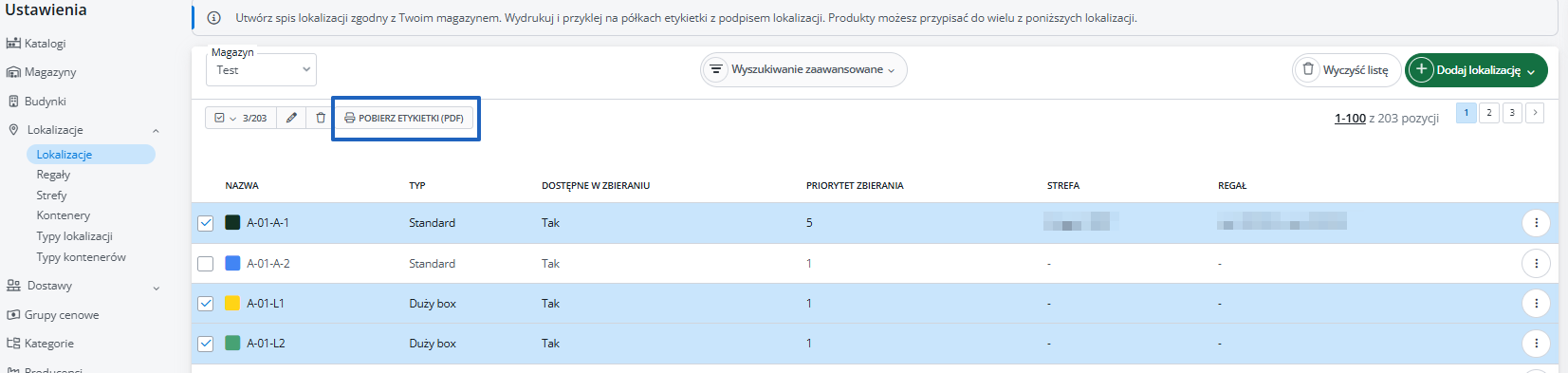
W konfiguratorze ustal typ kodu (Kod QR lub Kod kreskowy), format etykiety i opcje wyglądu. Wygenerowany kod będzie zakodowaną nazwą/adresem lokalizacji.
Harmonogram (Plan)
Należy ustalić: Terminy (kiedy liczymy?), Zakres (co liczymy?), Zespół (kto liczy?).
Warto mieszać zespoły. Osoby, które na co dzień nie pracują w danej strefie, mogą być bardziej uważne, bo nie działają rutynowo.
Technologia (Sprzęt)
Sprawne skanery, naładowane baterie, dostęp do sieci WiFi w każdym miejscu magazynu – inwentaryzacja często odbywa się w głębi magazynu, gdzie zasięg bywa słaby. Brak sieci to brak zapisu danych w Base WMS.
Procedury (Szkolenie)
Pracownicy muszą wiedzieć nie tylko jak skanować, ale co robić w przypadku błędu:
- Co zrobić ze znalezionym towarem bez kodu? → Odkładamy do strefy kwarantanny/wyjaśnień.
- Co zrobić z towarem uszkodzonym? → Nie liczymy go jako pełnowartościowy, tylko oznaczamy do utylizacji/przeceny.
Inwentaryzacja w systemie Base
Proces inwentaryzacji w Base pozwala na ustalenie faktycznego stanu majątku i jego automatyczne porównanie ze stanami w systemie. Poniższa instrukcja przeprowadzi Cię przez cztery kluczowe etapy: Konfigurację, Tworzenie zlecenia, Realizację (w WMS App) oraz Zamknięcie procesu.
ETAP I: Konfiguracja techniczna (wymagane jednorazowo)
Zanim rozpoczniesz pierwszą inwentaryzację, musisz upewnić się, że system jest przygotowany do generowania dokumentów korygujących.
1. Włącz ścisłą kontrolę magazynową
Aby system mógł automatycznie wystawiać dokumenty przychodowe (PW) i rozchodowe (RW) na koniec spisu, musisz aktywować odpowiednią funkcję.
- W panelu Base przejdź do działu Produkty → Ustawienia.
- Wybierz zakładkę Katalogi.
- Kliknij Edytuj katalog (wejdź w trzy kropki przy nazwie danego katalogu).
- Zaznacz TAK przy opcji: Dokumenty magazynowe – ścisła kontrola.
- Zapisz zmiany.
2. Przygotuj dane produktów (kody EAN) i lokalizacje magazynowe
Efektywna inwentaryzacja opiera się na skanowaniu. Jeśli produkty w katalogu nie mają uzupełnionych kodów EAN, pracownik nie będzie mógł ich zeskanować i będzie zmuszony szukać ich po nazwie, co zwiększa ryzyko pomyłki.
Inwentaryzacja a ciągłość sprzedaży
To najważniejsza funkcja dla sklepów, które nie mogą sobie pozwolić na zamknięcie sprzedaży na kilkudniowy remanent.
- Problem: Tradycyjna inwentaryzacja wymaga zatrzymania ruchu towarów. Jeśli ktoś kupi produkt w trakcie liczenia, stan przestanie się zgadzać.
- Rozwiązanie w Base: Blokujesz tylko jedną lokalizację (np. Regał 1-A).
- W tym momencie Picker (osoba zbierająca zamówienia) nie dostanie na skanerze polecenia, by iść do Regału 1-A.
- System skieruje go do Regału 2-B, gdzie leży ten sam produkt (jeśli tam jest). Dzięki temu inwentaryzacja i wysyłka mogą dziać się równolegle bez kolizji.
ETAP II: Tworzenie i planowanie inwentaryzacji
W systemie Base inwentaryzację tworzy się jako dokument/zlecenie, które następnie jest realizowane przez pracowników. Możesz przeprowadzić inwentaryzację pełną (cały magazyn) lub cząstkową (wybrane lokalizacje, strefy, SKU).
Scenariusz A: Inwentaryzacja pełna (cały magazyn)
Wybierz ten tryb, jeśli chcesz przeliczyć cały stan magazynowy (np. remanent roczny).
- Przejdź do: Produkty → Kontrola magazynu → Inwentaryzacje.
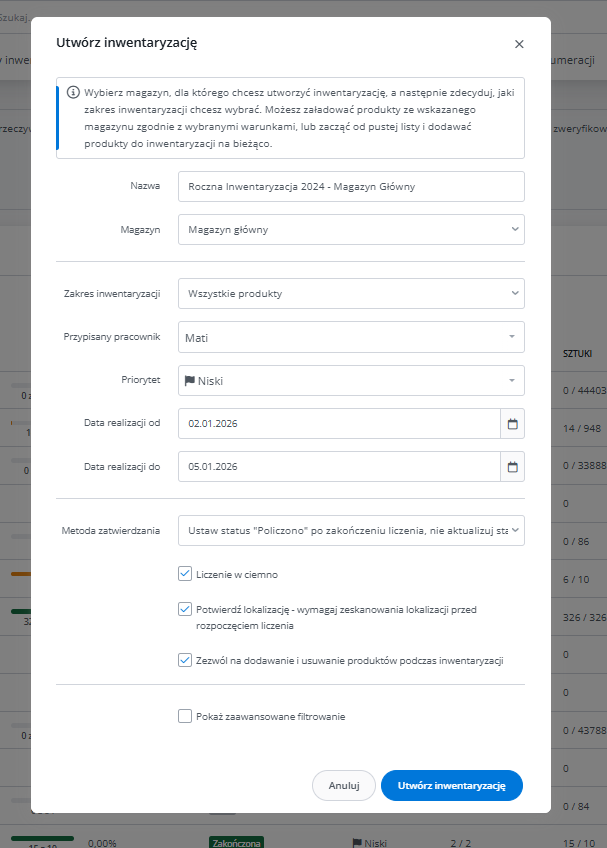
- Kliknij przycisk Utwórz inwentaryzację.
- W formularzu uzupełnij:
- Nazwa: Wpisz nazwę, która ułatwi identyfikację, np. „Roczna Inwentaryzacja 2024 – Magazyn Główny”.
- Magazyn: Wybierz właściwy magazyn z listy.
- Zakres inwentaryzacji: Strefa magazynowa, Zakres lokalizacji, Losowy wybór produktów, Ręczny wybór produktów.
- Przypisany pracownik: Wybierz z listy
- Data realizacji.
- Kliknij Zapisz.
Scenariusz B: Inwentaryzacja cząstkowa (wybrane produkty/strefy)
Wybierz ten tryb, jeśli chcesz policzyć tylko konkretną strefę, kategorię produktów lub sprawdzić produkty o wysokim ryzyku kradzieży (inwentaryzacja ciągła/cykliczna).
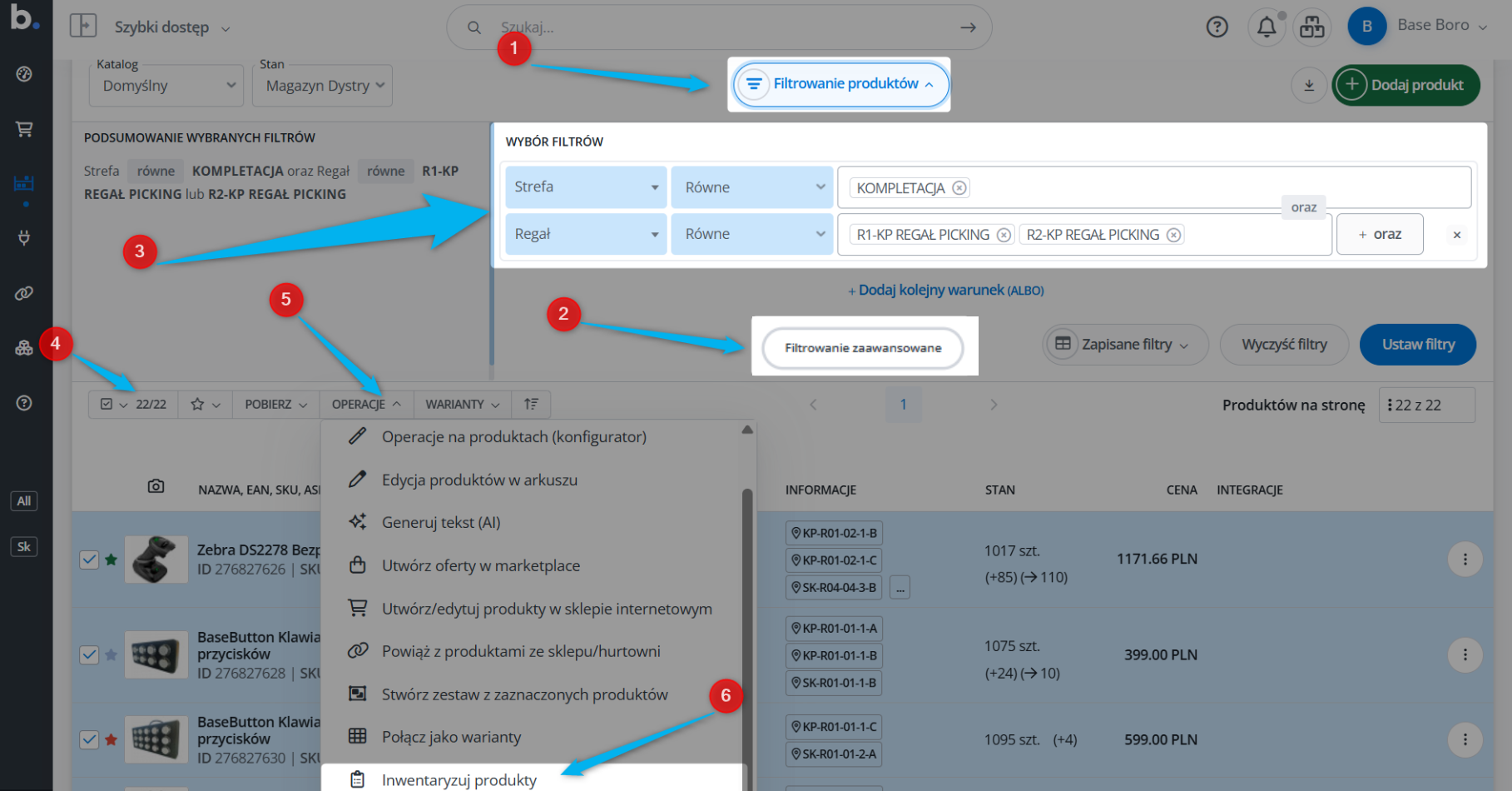
- Przejdź do: Produkty → Lista produktów.
- Użyj filtrowania zaawansowanego, aby znaleźć grupę produktów (np. Regał → Równe → Kod regału A-01).
- Zaznacz wyszukane produkty na liście.
- Wybierz przycisk Operacje (na dole lub u góry listy) → Inwentaryzuj produkty.
- W nowym oknie wybierz magazyn docelowy.
- Kliknij Zapisz.
Konfiguracja zaawansowana (dla obu scenariuszy)
Podczas tworzeniu inwentaryzacji możesz włączyć dodatkowe opcje uszczelniające proces:
- Liczenie w ciemno: System nie wyświetli pracownikowi w aplikacji informacji, ile sztuk powinno być na półce. Wymusza to fizyczne policzenie każdej sztuki, a nie „klikanie, że się zgadza” .
- Wymagaj potwierdzenia lokalizacji: Wymusza na pracowniku zeskanowanie kodu regału przed rozpoczęciem liczenia produktów z tego regału, co eliminuje pomyłki w nawigacji.
- Zezwól na dodawanie/usuwanie produktów w trakcie: Jest to przydatne, jeśli podczas liczenia konkretnej półki pracownik znajdzie produkt, który systemowo przypisany jest do innego miejsca – pozwoli to na jego „doskanowanie” do spisu.
- Metoda zatwierdzenia: Możliwość ustawienia dwuetapowego zatwierdzania, gdzie po zakończeniu liczenia inwentaryzacja trafia do statusu Policzono i czeka na weryfikację przez administratora przed ostateczną aktualizacją stanów.
ETAP III: Realizacja i rozliczanie
To najważniejszy moment operacyjny. Zalecaną metodą jest użycie aplikacji mobilnej WMS App, co eliminuje konieczność drukowania arkuszy papierowych i ręcznego przepisywania danych.
Metoda 1: Aplikacja WMS App (zalecana)
Pracownicy wyposażeni w kolektory danych lub smartfony wykonują następujące kroki:
- Logowanie: Pracownik loguje się do WMS App.
- Wybór zadania: Przechodzi do modułu Inwentaryzacja i wybiera zlecenie z listy Dla mnie.
- Skanowanie lokalizacji: Jeśli włączono taką opcję, system poprosi o zeskanowanie kodu lokalizacji (np. półki), przy której stoi pracownik.
- Liczenie produktów:
- Pracownik skanuje kod EAN produktu i wpisuje liczbę sztuk (stan rzeczywisty).
- Obsługa Multi-EAN: Jeśli na półce stoi karton zbiorczy, pracownik może zeskanować kod zbiorczy (np. EAN-128), a system automatycznie doda odpowiednią ilość sztuk (np. +24 szt.) do licznika.
- Obsługa różnic i parametrów (WMS Zaawansowany):
- Jeśli produkt posiada parametry (np. datę ważności, numer partii), pracownik je weryfikuje i wprowadza.
- Rozdzielanie pozycji: Jeśli system pokazuje, że na półce jest 70 sztuk, a fizycznie jest 69 pełnowartościowych i 1 uszkodzona, pracownik może rozbić ten wiersz na dwie osobne pozycje z różnymi statusami/lokalizacjami.
- Postęp prac: Proces jest powtarzany dla każdej pozycji i lokalizacji ujętej w zleceniu inwentaryzacyjnym. System nie pozwoli zakończyć inwentaryzacji, dopóki wszystkie pozycje nie zostaną zweryfikowane.
Metoda 2: Panel przeglądarkowy (laptop + skaner kodów)
Metoda stosowana np. przy małych magazynach lub przy stanowisku stacjonarnym.
- Wejdź w Produkty → Kontrola magazynu → Inwentaryzacje.
- Kliknij w nazwę aktywnej inwentaryzacji i przejdź do zakładki Pozycje.
- Podłącz czytnik kodów kreskowych (USB) i ustaw go w trybie klawiatury.
- Ustaw kursor w polu skanowania. Upewnij się, że widoczny jest komunikat: Skaner kodów jest teraz aktywny.
- Zeskanowanie kodu EAN automatycznie dodaje +1 do kolumny Stan rzeczywisty. Możesz też ręcznie edytować tę kolumnę.
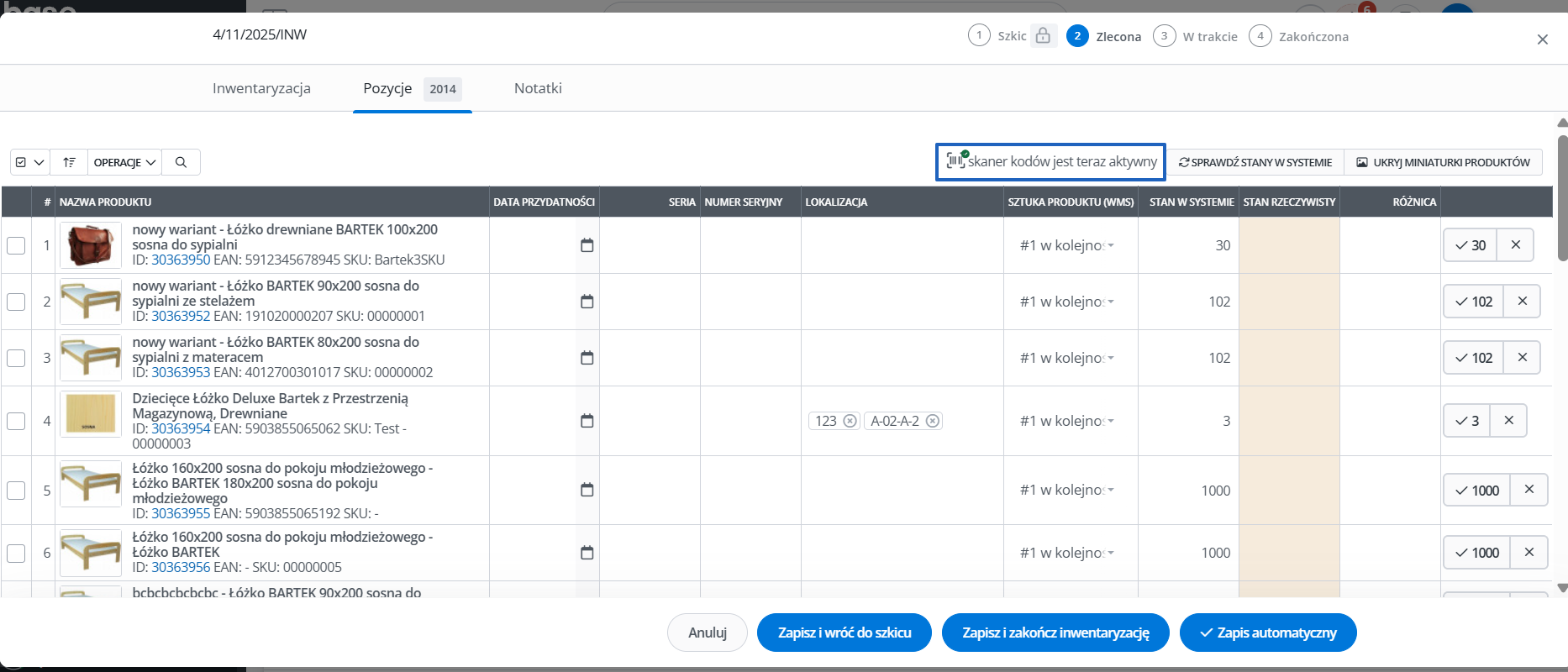
Operacje pomocnicze:
- Sprawdź stany w systemie – odświeża porównanie.
- Operacje masowe: Oznacz jako zgodne, Wyrównaj do stanów w systemie, Wyczyść stany rzeczywiste.
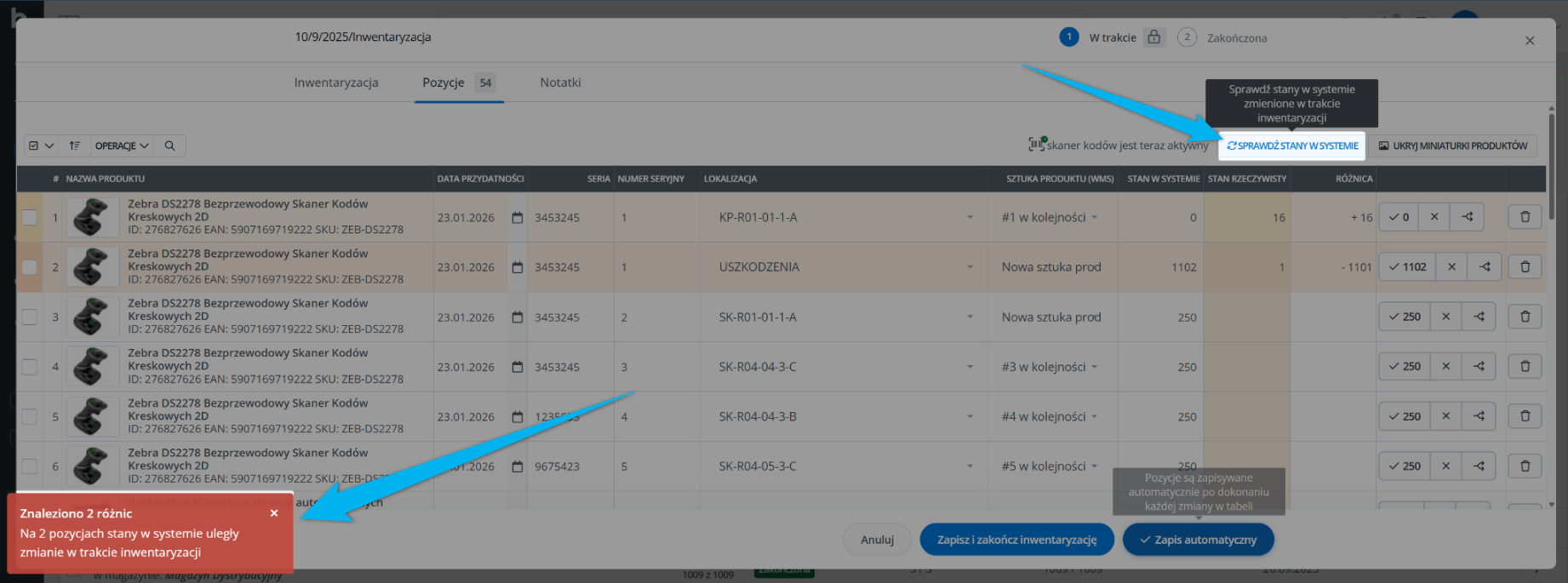
Sytuacje wyjątkowe (uszkodzenia)
Co zrobić, gdy pracownik znajdzie towar uszkodzony lub taki, którego nie powinno tam być?
- Nie należy go wliczać do pełnowartościowego stanu.
- Należy utworzyć w systemie wirtualną lokalizację, np. X-USZKODZENIA lub X-WYJAŚNIENIE.
- Podczas skanowania pracownik przypisuje uszkodzone sztuki do tej lokalizacji. Dzięki temu towar „zniknie” z dostępnego zapasu sprzedaży, ale pozostanie w systemie do późniejszej decyzji managera (utylizacja, przecena, naprawa).

ETAP IV: Zamknięcie i korekta stanów
Po zakończeniu liczenia przez wszystkich pracowników, administrator weryfikuje wyniki.
- Analiza różnic:
- Wejdź w edycję inwentaryzacji (zakładka Pozycje).
- System automatycznie podświetla różnice. Kolumna Różnica pokazuje wynik działania: Stan Rzeczywisty minus Stan w Systemie.
- Możesz użyć filtrów, aby wyświetlić tylko pozycje z niedoborem lub nadwyżką.
- Zatwierdzenie:
-
- Jeśli wyniki są poprawne, kliknij przycisk Zapisz i zakończ inwentaryzację.
- UWAGA: Jest to działanie nieodwracalne.
3. Automatyczne dokumenty: W momencie zamknięcia Base automatycznie generuje dokumenty magazynowe:
-
- PW (Przychód Wewnętrzny): Dla znalezionych nadwyżek.
- RW (Rozchód Wewnętrzny): Dla stwierdzonych braków.
- Stan magazynowy w Base zostaje nadpisany stanem faktycznym ze spisu.
Korekty stanów są wprowadzane wyłącznie poprzez dokumentację (automatycznie generowane RW i PW), co jest wymogiem przy prowadzeniu ścisłej kontroli magazynowej i zapewnia pełny ślad audytowy. Dokumenty te znajdziesz w sekcji Produkty → Kontrola magazynu → Dokumenty magazynowe.
FAQ
Czy mogę wydrukować arkusze papierowe?
Tak (opcja Eksport → PDF), ale jest to niezalecane. Praca na papierze wymaga późniejszego ręcznego wprowadzania danych do komputera, co jest czasochłonne i generuje pomyłki. Zdecydowanie zaleca się użycie Skanera/WMS App.
Co się dzieje z rezerwacjami?
Inwentaryzacja nie usuwa rezerwacji z zamówień, ale koryguje dostępny stan. Rezerwacje zachowują się zgodnie z ogólną konfiguracją Twojego katalogu.
Czy muszę wstrzymać sprzedaż podczas inwentaryzacji?
System Base nie blokuje „twardo” sprzedaży, ale zaleca się wstrzymanie ruchu towarów (zbierania zamówień) w strefie, która jest aktualnie liczona. Jeśli picker zabierze towar z półki w trakcie jej liczenia, powstaną błędy (tzw. błędy przesunięć).
Rozwiązanie: Możesz zablokować lokalizację w systemie Base WMS na czas liczenia, aby pickerzy nie otrzymywali tam zadań.
Skaner nie działa w panelu. Co zrobić?
Sprawdź, czy pracuje jako klawiatura (HID), czy kursor jest ustawiony w polu skanowania i czy na stronie widnieje komunikat o aktywności skanera.