Amazon Vendor to integracja dla sprzedaży w modelu 1P, w której współpracujesz bezpośrednio z Amazon Vendor Central. W Base.com możesz dzięki niej obsługiwać zamówienia, synchronizować stan, mapować magazyny dla Direct Fulfillment oraz zarządzać ofertami z jednego panelu.
Poniżej znajdziesz konfigurację integracji Amazon Vendor oraz opis funkcjonalności, które są obecnie dostępne w Base.com.
Możliwości integracji Amazon Vendor
Integracja Amazon Vendor w Base.com umożliwia przede wszystkim obsługę zamówień i pracę na ofertach. Zakres funkcji zależy również od wybranego typu konta: Direct Fulfillment lub Retail Fulfillment.
- pobieranie zamówień z Amazon Vendor do Base.com;
- powiązanie statusów zamówień i ich przekazywanie do marketplace;
- przekazywanie zamówień do sklepu lub systemu ERP;
- tworzenie przesyłek w Base.com;
- potwierdzanie zamówień w modelu Direct Fulfillment;
- obsługę faktur i jej przekazywanie do Amazon Vendor w modelu Retail Fulfillment;
- synchronizację stanów oraz możliwość obniżania stanu w magazynie na podstawie zamówień z Vendor;
- mapowanie lokalizacji Amazon do własnych magazynów w Base.com;
- import ofert oraz zarządzanie ofertami już widocznymi w Amazon Vendor;
- obsługę wariantów;
- wsparcie funkcji Autosell.
Jak podłączyć integrację Amazon Vendor
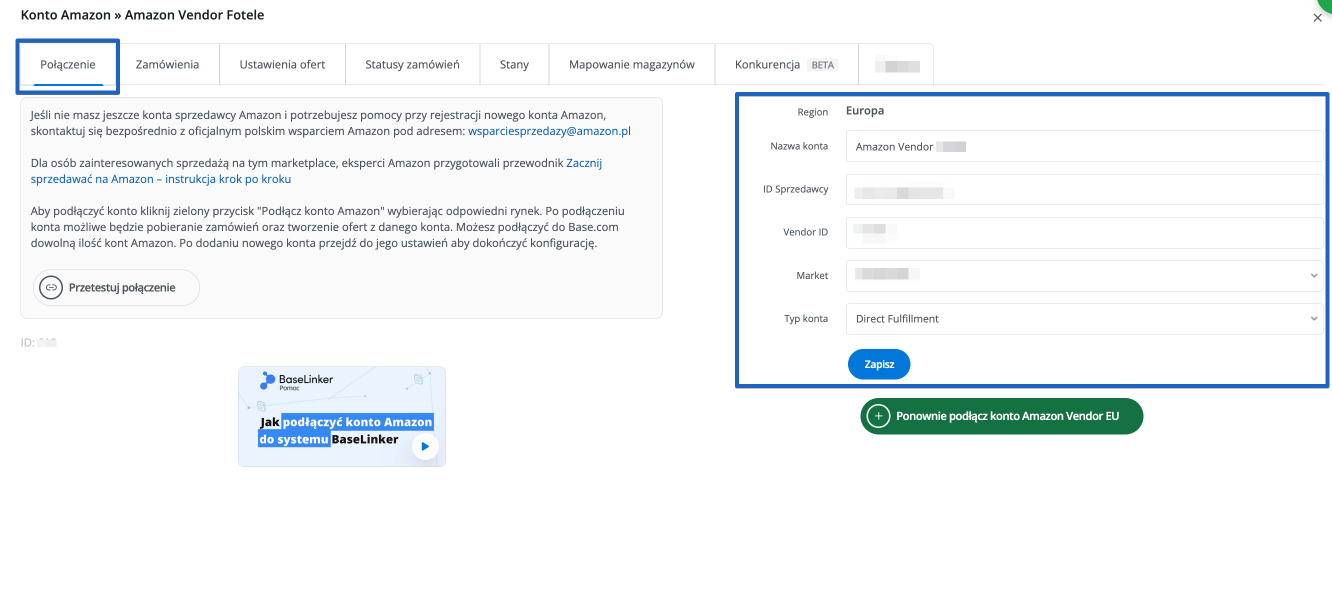
Krok 1. Dodaj nowe konto Amazon Vendor
- Przejdź do Integracje → +Dodaj integrację → Marketplace → Amazon Vendor.
- Uzupełnij formularz dodawania konta.
- W polu Nazwa konta wpisz własną nazwę, pod którą integracja ma być widoczna w Base.com.
- W polu Vendor ID wpisz identyfikator z Amazon Vendor Central.
- Wybierz odpowiedni market.
- Wybierz Typ konta: Direct Fulfillment albo Retail Fulfillment.
- Zapisz połączenie.
Formularz konta Amazon Vendor zawiera pola Nazwa konta, Vendor ID, Market oraz Typ konta. To właśnie od wyboru typu konta zależą późniejsze zakładki i zakres funkcjonalności integracji.
Krok 2. Wybierz właściwy typ konta
W Amazon Vendor dostępne są dwa typy konta:
- Direct Fulfillment – model, w którym zamówienie trafia do klienta końcowego, a wysyłkę realizujesz Ty jako Vendor;
- Retail Fulfillment – model, w którym wysyłasz towar do magazynu Amazon.
Krok 3. Skonfiguruj pobieranie zamówień
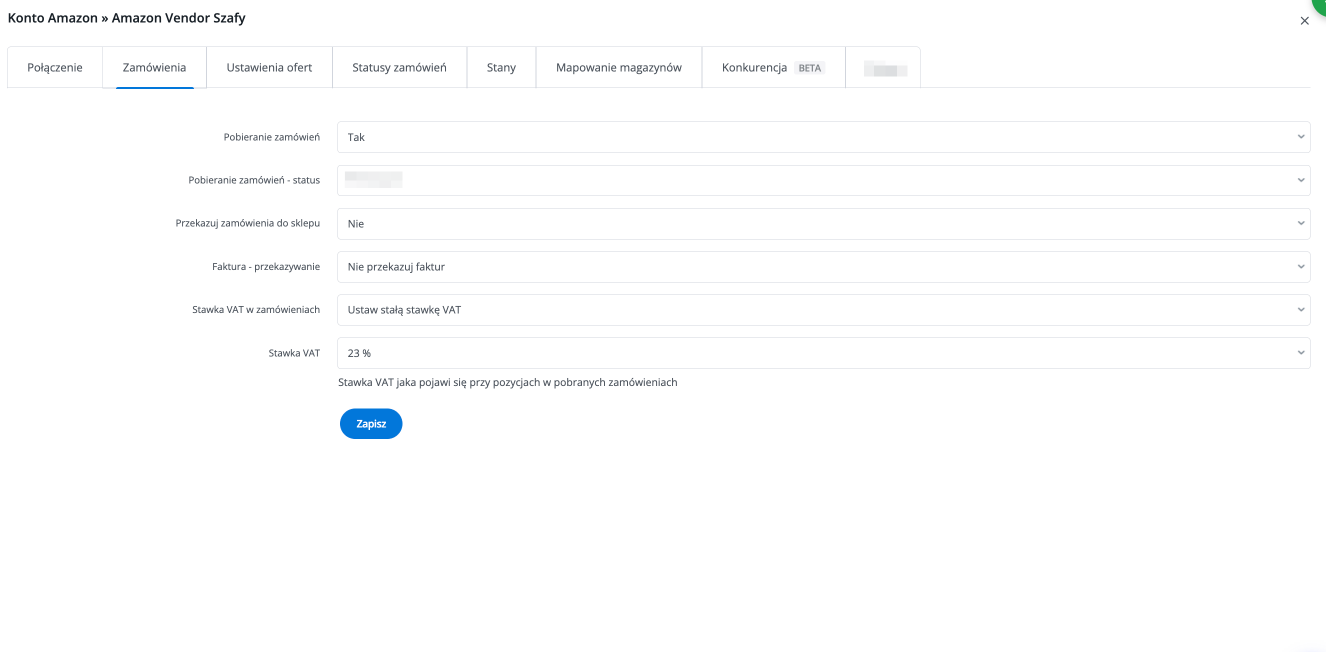
Po zapisaniu konta przejdź do Integracje → Amazon Vendor → Zamówienia. W tej sekcji dostępne są ustawienia obsługi zamówień z marketplace.
W formularzu możesz ustawić:
- Pobieranie zamówień – włącza automatyczny import zamówień do Base.com;
- Pobieranie zamówień – status – określa, do jakiego status mają trafiać nowe zamówienia;
- Przekazuj zamówienia do sklepu – umożliwia przesyłanie zamówień dalej do podłączonego sklep;
- Faktura – przekazywanie – opcja dostępna tylko w przypadku wybrania typu Retail Fulfillment; pozwala przekazywać faktury automatycznie od razu po utworzeniu albo po wejściu zamówienia w wybrany status;
- Stawka VAT w zamówieniach – na wybranych kontach możesz pobierać VAT z marketplace albo ustawić stałą stawkę VAT.
Jeśli planujesz rozbudowaną obsługę zamówień, wcześniej skonfiguruj Manager Zamówień. Jeżeli chcesz dalej przekazywać zamówienia do własnego systemu sprzedażowego, pomocny będzie także artykuł Przekazywanie zamówień do sklepu.
Krok 4. Zmapuj magazyny w Direct Fulfillment
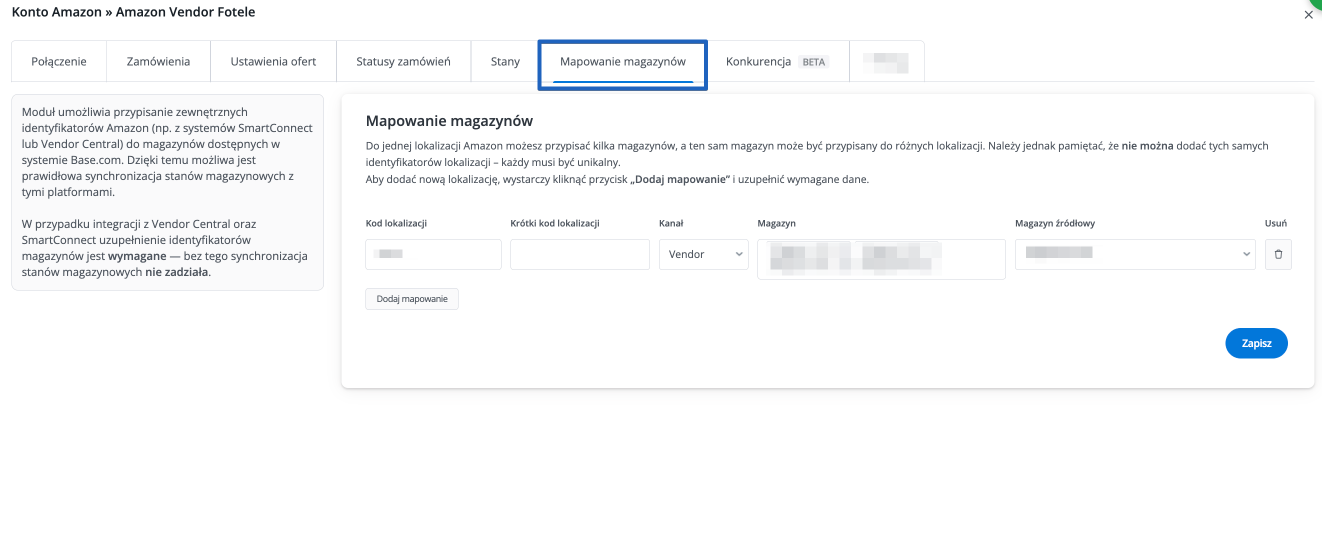
Jeżeli korzystasz z typu konta Direct Fulfillment, skonfiguruj mapowanie lokalizacji Amazon do własnych magazyny. Dzięki temu Base.com wie, z którego magazyn ma pobierać stan dla konkretnej lokalizacji Vendor.
W mapowaniu magazynów dostępne są następujące pola:
- Kod lokalizacji – zewnętrzny identyfikator lokalizacji Amazon;
- Krótki kod lokalizacji – wymagany skrót lokalizacji;
- Kanał – dla kont Vendor wybierasz Vendor;
- Magazyn – wskazujesz jeden lub więcej własnych magazyny w Base.com;
- Magazyn źródłowy – określasz, z którego magazyn ma być pobierany stan dla danej lokalizacji.
Jeżeli w tym miejscu wpiszesz błędne ID lokalizacji albo nie uzupełnisz mapowania, synchronizacja stan może nie działać prawidłowo.
Dostępne funkcjonalności integracji
Obsługa zamówień
Amazon Vendor w Base.com pozwala obsługiwać zamówienia od momentu ich pobrania do realizacji. W praktyce oznacza to, że możesz:
- automatycznie pobierać zamówienia do Base.com;
- ustawiać docelowy status dla nowych zamówień;
- mapować statusy i przekazywać zmianę statusu do marketplace;
- przekazywać zamówienia do własnego sklepu lub systemu ERP;
- tworzyć przesyłki w Base.com;
- korzystać z akcji automatycznej Confirm order dla Direct Fulfillment;
- wystawiać fakturę i przekazywać ją do Amazon Vendor w modelu Retail Fulfillment.
Wysyłka zmiany statusu jest uruchamiana od razu po zmianie w Base.com. Jeśli pierwsza próba się nie powiedzie, system podejmuje kolejne próby cyklicznie.
Oferty i katalog
Integracja wspiera pracę na ofertach Amazon Vendor, ale warto pamiętać, że wystawianie jest funkcją beta. Po aktywacji możesz:
- wystawiać oferty z własnego katalogu;
- obsługiwać warianty;
- korzystać z Autosell;
- importować oferty wystawione wcześniej poza Base.com;
- zarządzać ofertami z poziomu modułu Amazon Vendor.
Podczas importu ofert pamiętaj, że w Amazon Vendor SKU jest wymagane. Bez SKU system nie pobierze oferty.
Jeżeli chcesz importować wcześniej wystawione oferty, możesz skorzystać z artykułu Import aukcji i produktów.
Synchronizacja stanu
Synchronizacja stanu jest jednym z ważniejszych elementów tej integracji, ale jej działanie zależy od typu konta:
- Direct Fulfillment – dostępne jest mapowanie magazynów oraz synchronizacja stanu;
- Retail Fulfillment – synchronizacja stanu do Amazon Vendor nie jest dostępna.
Base.com może również obniżać stan w Twoim magazynie na podstawie pobranych zamówień z Amazon Vendor. To przydatne zwłaszcza wtedy, gdy Base.com jest głównym miejscem obsługi sprzedaży z różnych kanałów.
Ograniczenia integracji
Amazon Vendor ma kilka ograniczeń, o których warto wiedzieć już na etapie konfiguracji:
- integracja nie obsługuje synchronizacji cen;
- do Amazon Vendor nie są przekazywane numery przesyłek;
- Base.com nie wymusi pobrania numeru faktury, jeśli Amazon API jeszcze go nie zwróciło;
- nie ma możliwości aktualizacji parametru List Price;
- w modelu Retail Fulfillment nie zobaczysz zakładek związanych z mapowaniem magazynów i synchronizacją.
Najczęstsze pytania i problemy
Gdzie znaleźć Vendor ID?
Vendor ID znajdziesz w Amazon Vendor Central na liście produktów, w kolumnie Vendor code. To pole jest wymagane podczas konfiguracji integracji – bez niego zapis połączenia lub import ofert nie będzie działał prawidłowo.
Dlaczego nie widzę zakładki Mapowanie magazynów lub synchronizacji?
Najczęściej oznacza to, że na koncie wybrano typ Retail Fulfillment. W tym modelu zakładki związane z mapowaniem magazynów i synchronizacją stanu nie są dostępne. Jeśli chcesz z nich korzystać, konto musi być skonfigurowane jako Direct Fulfillment.
Dlaczego import ofert zwraca błąd „Missing required identifiers or keywords”?
Ten komunikat oznacza, że podczas importu nie podano SKU. W Amazon Vendor SKU jest wymagane do pobrania oferty.
Dlaczego pojawia się błąd „Invalid sellerId and marketplaceId combination provided”?
Najczęstszą przyczyną jest brak uzupełnionego Vendor ID w ustawieniach integracji. Uzupełnij to pole, zapisz konto i ponów import.
Dlaczego pojawia się błąd „Unauthorized #101”?
Ten błąd zwykle oznacza problem z autoryzacją albo próbę użycia niewłaściwej integracji. Upewnij się, że podłączasz Amazon Vendor, a nie standardową integrację Amazon. W razie problemów spróbuj ponownie po wylogowaniu z sesji Amazon i uruchomieniu przeglądarki w trybie incognito.
Dlaczego w zamówieniu brakuje danych do faktury lub danych magazynu?
Jeśli w zamówieniu z Amazon Vendor brakuje danych do faktura albo danych lokalizacji/magazynu, najczęściej oznacza to brak dodanego lub nierozpoznanego kodu magazynu. Po uzupełnieniu brakującej lokalizacji kolejne zamówienia powinny pobierać się poprawnie, natomiast wcześniej pobrane zamówienia trzeba zwykle uzupełnić ręcznie.
Co zrobić, gdy zamówienia przestały się pobierać?
Nie usuwaj od razu integracji. Najlepiej ponownie podłączyć konto i sprawdzić, czy nie został zmieniony typ konta na Retail Fulfillment. Po poprawieniu ustawień możesz wykonać wymuszenie pobrania – nowe zamówienia zwykle pojawiają się po najbliższej synchronizacji.