Allegro wymaga, aby wszystkie oferty były przejrzyste i czytelne na urządzeniach mobilnych, dlatego opisy aukcji muszą opierać się na standardzie sekcyjnym (kafelkowym). Przy tworzeniu oferty nie możesz używać dowolnego kodu HTML – dozwolone są tylko wybrane znaczniki.
Aby sprostać tym wymaganiom i zautomatyzować sprzedaż, w systemie Base.com wykorzystujemy szablony. W poniższym poradniku wyjaśniamy krok po kroku, jak stworzyć szablon Allegro zgodny z regulaminem, który automatycznie uzupełni się danymi o produkcie.
Jak zrobić szablon na Allegro? Dodawanie i edycja
Aby zarządzać wyglądem swoich ofert, przejdź do działu Allegro → Szablony aukcji.
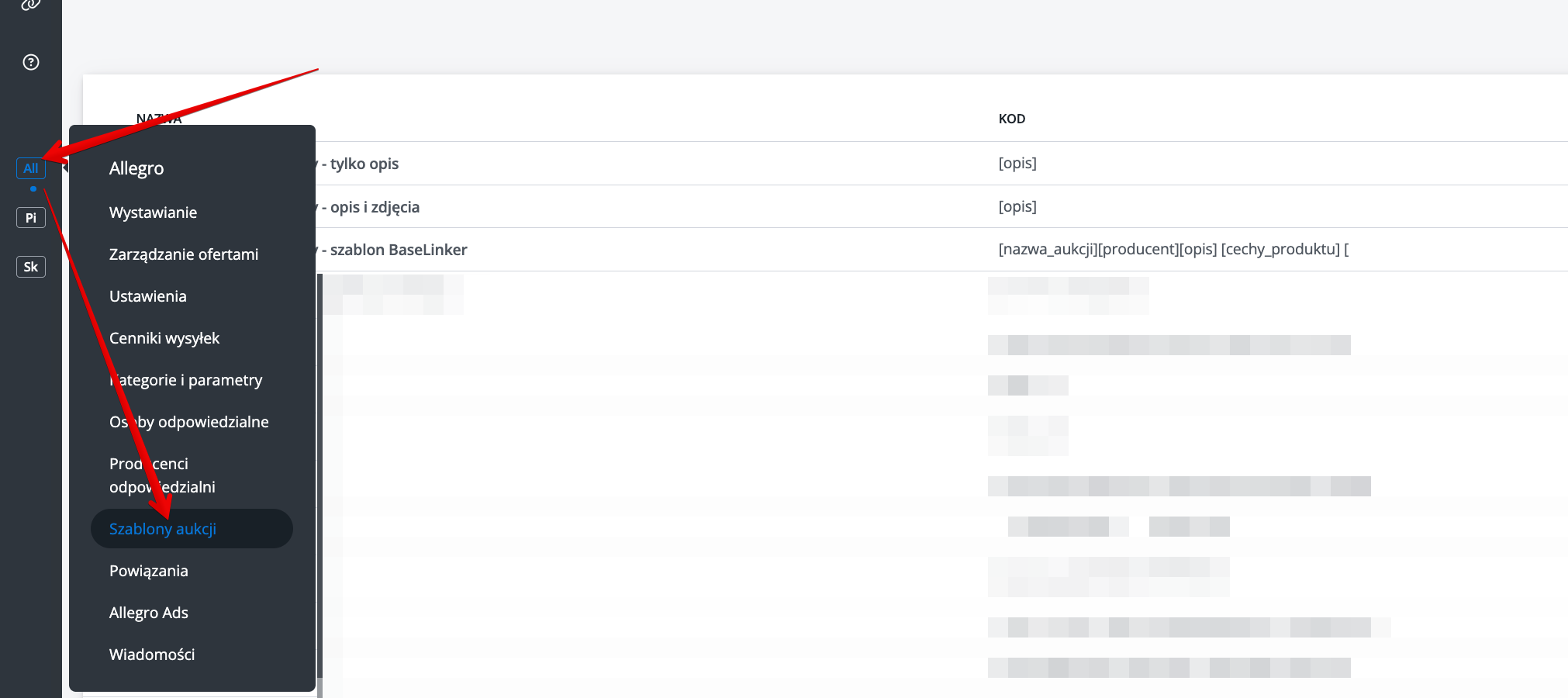
W tym miejscu możesz:
- Stworzyć nowy szablon od podstaw (przycisk +Nowy szablon).
- Wykorzystać jeden z gotowych, wbudowanych układów.
- Skopiować i zmodyfikować istniejący szablon.
W edytorze szablonu znajdziesz następujące sekcje konfiguracyjne:
- Nazwa szablonu – jest to dowolna nazwa służąca do identyfikacji szablonu w panelu Base.com
- Sekcje – kreator układu wizualnego oferty.
- Dodatkowe obrazki – miejsce na stałe grafiki (np. logo, tabele rozmiarów).
- Warunki reklamacji, Informacje o gwarancji, Warunki zwrotów – ustawienia polityki sprzedaży.
- Tagi Base.com – zmienne do automatyzacji danych.
- Podgląd – wizualizacja wyglądu oferty na dole strony.
Budowa szablonu: sekcje (kafelki)
Opisy Allegro składają się z oddzielnych wierszy, zwanych sekcjami. Edytor w Base.com działa analogicznie do tego na Allegro.pl – budujesz ofertę sekcja po sekcji.
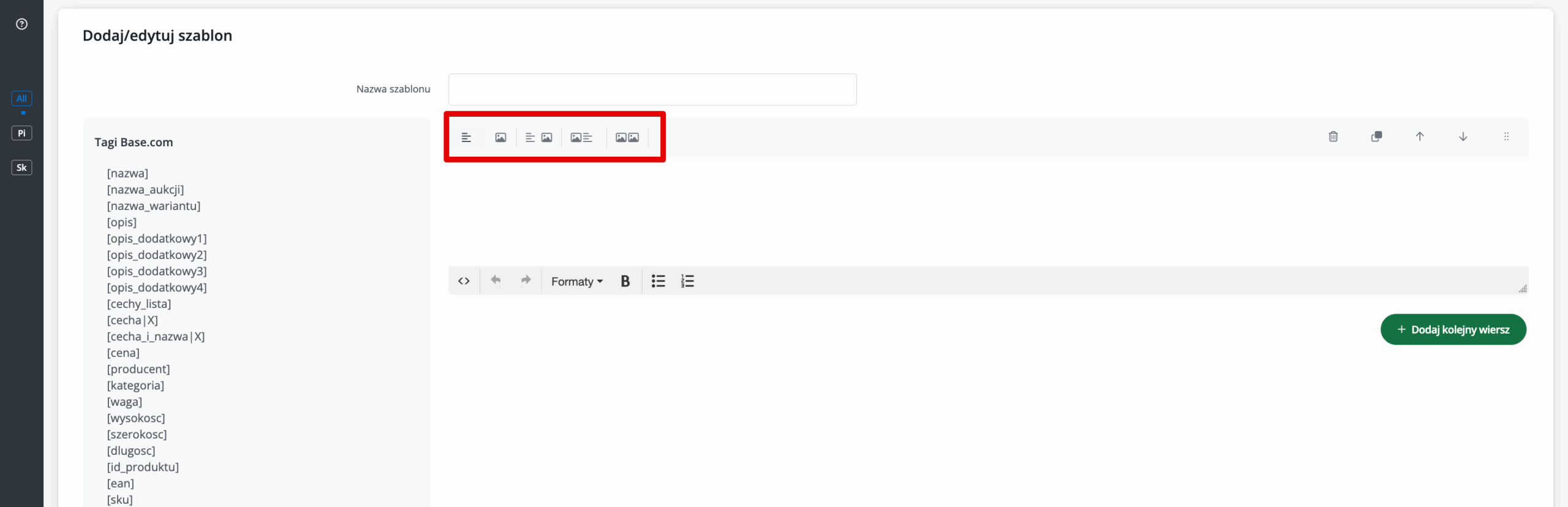
Do szablonu możesz dodać dowolną ilość sekcji. W każdym wierszu możesz wybrać jeden z układów:
- Tylko tekst.
- Tylko zdjęcie.
- Tekst i zdjęcie.
- Zdjęcie i tekst.
- Dwa zdjęcia.
Zdjęcia w szablonie
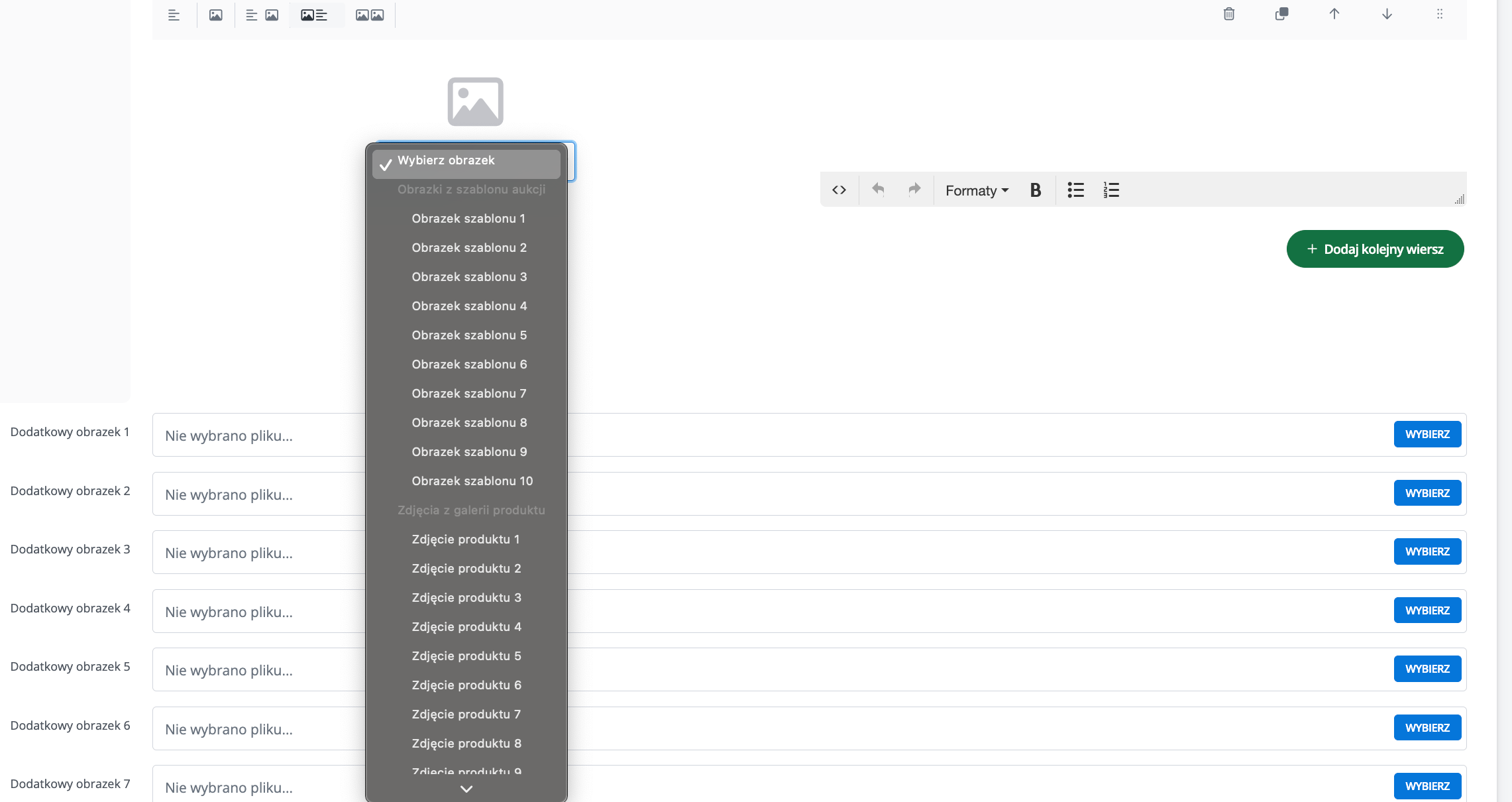
W edytorze szablonu decydujesz, jakie grafiki mają się wyświetlać w poszczególnych sekcjach. Masz do wyboru dwa źródła:
- Obrazek z magazynu: to zdjęcie dynamiczne, przypisane do konkretnego produktu (np. zdjęcie główne, zdjęcie nr 2 z galerii produktu). Wybierasz je w ustawieniach sekcji.
- Obrazek z szablonu (dodatkowe obrazki): to zdjęcia statyczne, przypisane na stałe do szablonu (niezależnie od produktu). Możesz wgrać do 10 takich grafik (np. logo firmy, certyfikat jakości). Zostaną one doklejone na końcu galerii aukcji.
Limity zdjęć na Allegro:
Pamiętaj, że łączna liczba zdjęć w galerii oferty jest limitowana:
- Do 16 zdjęć – dla kont firmowych.
- Do 10 zdjęć – dla kont zwykłych.
Warunki zwrotów, reklamacji i gwarancji
W szablonie możesz zdefiniować politykę posprzedażową na dwa sposoby:
- Przypisanie „na sztywno” w szablonie:
Wybierasz konkretne warunki zwrotów/reklamacji z listy.- Ograniczenie: Taki szablon zadziała tylko na tym koncie Allegro, z którego pochodzą wybrane warunki. Nie będziesz mógł użyć opcji Wystaw na innym koncie Allegro.
- Ustawienia domyślne (zalecane):
Wybierz opcję Pozostaw z ustawień konta. System pobierze wtedy ustawienia domyślne z działu Integracje → Konto Allegro → Ustawienia → Ustawienia aukcji.- Korzyść: Dzięki temu jeden szablon może być używany na wielu różnych kontach Allegro. Uwaga! Polityki są przypisane do konkretnego konta Allegro. Jeśli w szablonie wybierzesz warunki pochodzące z innego konta, przy wystawianiu/aktualizacji może pojawić się błąd typu warunki innego sprzedawcy. W takiej sytuacji: zrób kopię szablonu pod drugie konto albo zostaw Pozostaw z ustawień konta, żeby szablon pobierał domyślne ustawienia właściwego konta.
Tagi Base.com
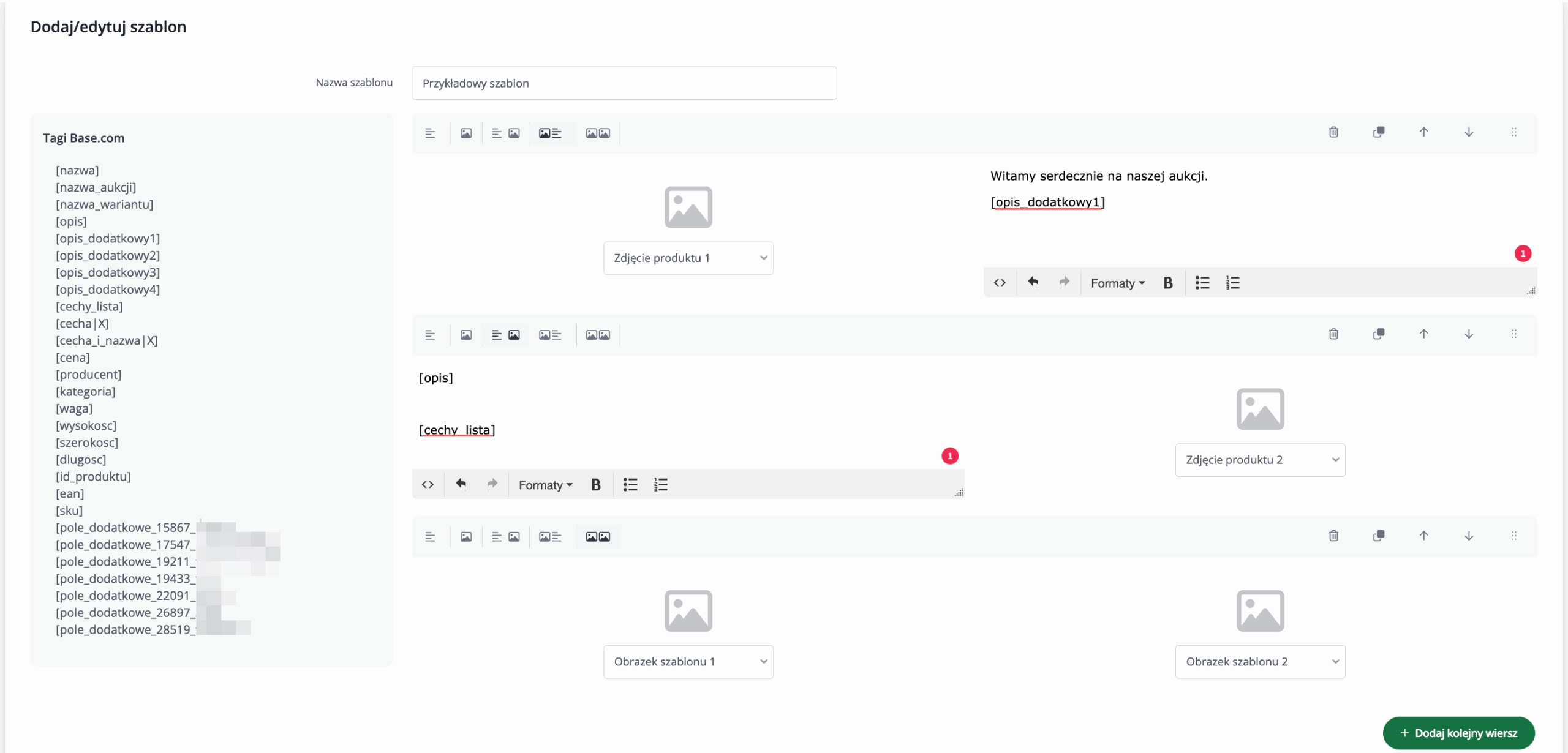
Aby szablon był uniwersalny, używaj tagów (zmiennych). Podczas wystawiania aukcji system zamieni je na właściwe dane produktu (np. w miejsce tagu [opis] zostanie wstawiony opis produktu z magazynu).
Dane podstawowe i identyfikacja
| Tag | Co wyświetli na aukcji? |
| [nazwa] | Pełna nazwa produktu w magazynie. |
| [nazwa_aukcji] | Tytuł wystawionej aukcji. |
| [nazwa_wariantu] | Nazwa danego wariantu z magazynu (np. "Czerwony XL"). |
| [producent] | Nazwa producenta wystawianego produktu. |
| [ean] | Numer EAN produktu. |
| [sku] | Numer SKU produktu. |
| [id_produktu] | Unikalny numer ID produktu. |
| [cena] | Cena produktu na aukcji. |
| [kategoria] | Nazwa kategorii z magazynu, w jakiej znajduje się wystawiany produkt. |
Opisy produktów
| Tag | Co wyświetli na aukcji? |
| [opis] | Główny opis produktu z bazy sklepu lub magazynu. Ważne: Zostanie automatycznie oczyszczony z niedozwolonego kodu HTML. |
| [opis_dodatkowy1] | Treść pola "Opis dodatkowy 1". |
| [opis_dodatkowy2] | Treść pola "Opis dodatkowy 2". |
| [pole dodatkowe_1234_X] | Konkretne pole dodatkowe, utworzone wcześniej dla produktów. |
Parametry i cechy (zaawansowane)
Tagi te działają, jeśli w magazynie zdefiniowano parametry produktu.
| Tag | Opis działania |
| [cechy_lista] | Wstawia punktowaną listę wszystkich parametrów produktu. Możesz wykluczyć wybrane cechy z listy, wymieniając je po znaku "-". Przykładowo tag [cechy_lista-kolor-rozmiar] wypisze listę cech bez koloru i rozmiaru. |
| [cechy_lista-X-Y] | Wstawia listę parametrów z wyłączeniem cech X i Y. Przykład: [cechy_lista-kolor-rozmiar].. |
| [cecha|X] | Konkretna cecha produktu. Np. [cecha|długość], [cecha|kolor], [cecha|rozmiar]. Cechy muszą zostać zdefiniowane w magazynie. Obsługa cech musi być wspierana przez platformę sklepu, jeśli aukcje wystawiane są z magazynu sklepu. |
| [cecha_i_nazwa|X] | Jest to konkretna cecha produktu wraz z nazwą parametru. Np. [cecha_i_nazwa|długość], [cecha_i_nazwa|kolor], [cecha_i_nazwa|rozmiar]. Cechy muszą zostać zdefiniowane w magazynie. Obsługa cech musi być wspierana przez platformę sklepu, jeśli aukcje wystawiane są z magazynu sklepu. |
Wymiary i waga
| Tag | Opis |
| [waga] | Waga wystawionego produktu. |
| [wysokosc] | Wysokość produktu. |
| [szerokosc] | Szerokość produktu. |
| [dlugosc] | Długość produktu. |
Znaczniki HTML
Zgodnie ze standardem Allegro, w sekcjach tekstowych możesz używać wyłącznie następujących znaczników HTML:
- h1 – tytuł (nagłówek 1)
- h2 – podtytuł (nagłówek 2)
- p – paragraf (tekst podstawowy)
- ul – lista wypunktowana
- ol – lista numerowana
- li – element listy
- b – pogrubienie
Wszelkie inne znaczniki zostaną zignorowane lub usunięte przez system podczas wystawiania.
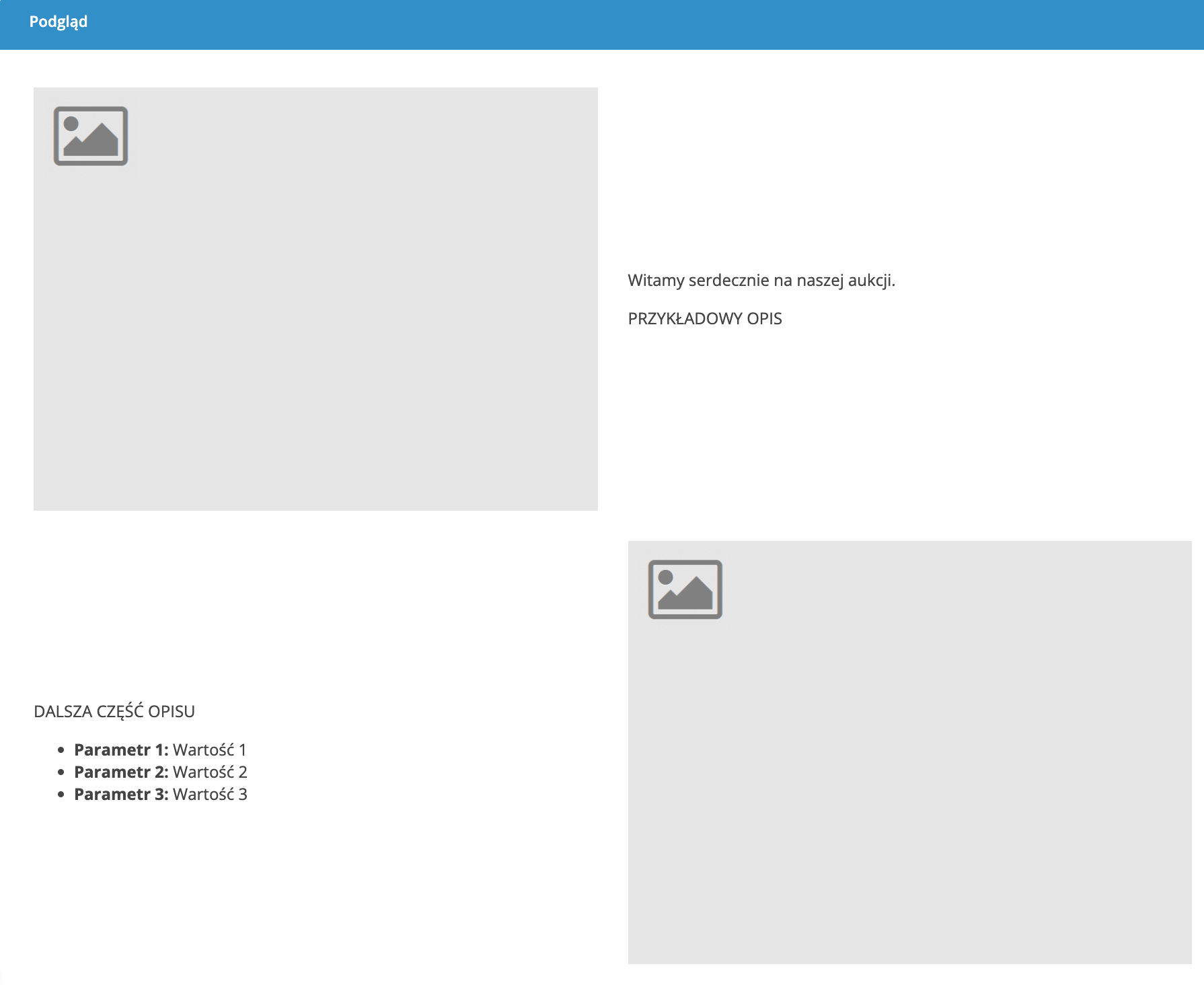
Podgląd
Przy tworzeniu szablonu możesz skorzystać z podglądu dostępnego na dole stron 🙂
Domyślny szablon aukcji (kolejność wyboru)
System Base.com dobiera szablon aukcji automatycznie, sprawdzając ustawienia w określonej kolejności (od najważniejszego):
- Dla konkretnych produktów – w dziale Allegro → Powiązania → Przypisz produktom.
- Dla wybranych kategorii w magazynie – w dziale Allegro → Powiązania → Przypisz kategoriom.
- Dla produktów spełniających określone warunki – w dziale Allegro → Kategorie i parametry → Parametry Allegro.
- Dla całego konta marketplace – w dziale Integracje → Konto Allegro → Ustawienia → Ustawienia aukcji.
Jeśli dany produkt nie będzie miał przypisanego szablonu aukcji w dziale „Powiązania”, podczas wystawiania zostanie użyty szablon skonfigurowany w dziale „Ustawienia aukcji". Szablon aukcji możesz także wybrać ręcznie, z listy, podczas wystawiania aukcji.
Aktualizacja szablonu na trwających aukcjach
Czy można zmienić szablon na aukcjach, które są aktywne? Tak.
- Przejdź do działu Allegro → Zarządzanie aukcjami.
- Zaznacz wybrane aukcje.
- Wybierz operację Zmień szablon aukcji i wskaż nowy wzór.