1) Iniciando a Integração com o TikTok
- Acesse o menu Integrações.
- Clique em Adicionar integração.
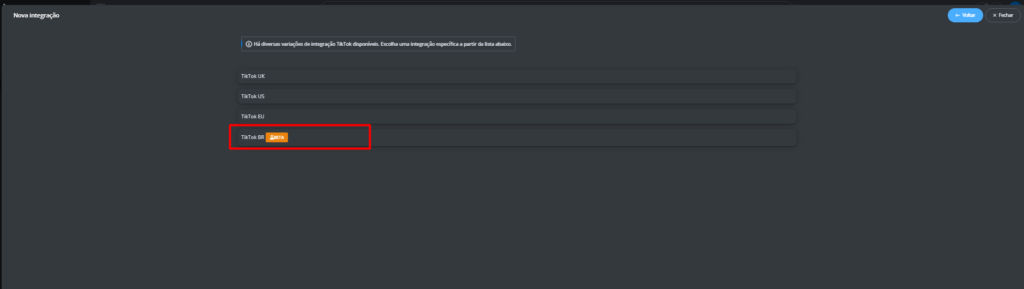
- Pesquise por TikTok.
- Na tela que abrir, escolha a integração correspondente ao seu país.
- Clique em Conectar à conta TikTok BR.
2) Autorizando a Conexão
- O sistema abrirá a tela do TikTok para autenticação.
- Selecione novamente a região e faça login com sua conta principal do TikTok.
- No segundo passo, autorize a integração para permitir a conexão.
- Após a autorização, sua conta será conectada com sucesso.
3) Configurando a Integração
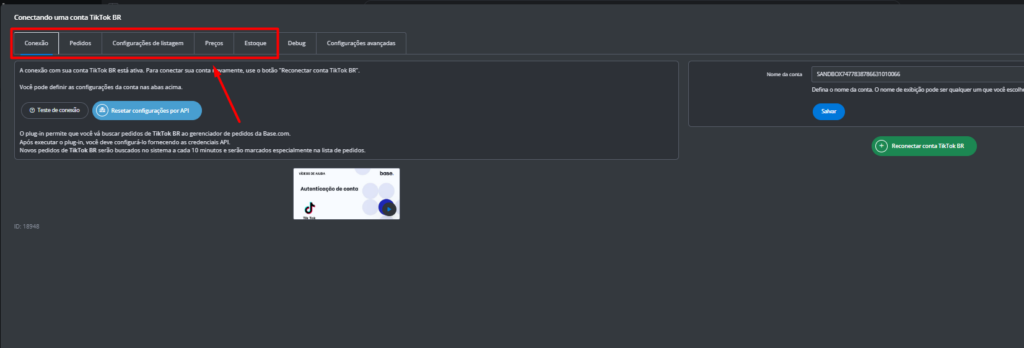
Após a autenticação, novas abas serão habilitadas para configuração:
- Baixa de pedidos:
- Configure a frequência de download dos pedidos.
- Defina os status que eles terão no sistema.
- Ajuste outras configurações conforme necessário.
- Configurações de listagem:
- Defina regras para otimizar a listagem dos anúncios.
- Torne o processo mais ágil e automatizado.
- Preço e estoque:
- Ative a sincronização.
- Defina como o sistema deve gerenciar a atualização de preços e estoques.
4) Finalizando a Configuração
- Após configurar todas as abas, clique em Salvar para concluir.
- Sua conta estará pronta para uso!
5) Erros durante a autenticação da conta do TikTok
Antes de realizar a autenticação da conta do TikTok na Base, é obrigatório configurar um endereço padrão (depósito) no Seller Central.
Caso esse cadastro não seja feito previamente, a autenticação pode falhar ou apresentar erros durante o processo.
Como configurar o endereço padrão no Seller Central
Siga o passo a passo abaixo antes de iniciar a autenticação da conta na Base:
- Acesse o Seller Central do TikTok
- Navegue até:
Minha conta > Configurações da conta > Configurações do depósito - Clique em Adicionar depósito
- Preencha os seguintes campos obrigatórios:
- Nome do depósito
- Pessoa de contato
- Número de telefone
- Endereço completo
- Em Regiões de envio, defina as áreas para as quais este depósito enviará os pedidos
- Clique em Salvar para concluir o cadastro
Importante
Após salvar as informações, você já pode retornar à Base e realizar a autenticação normalmente
O depósito cadastrado será utilizado como endereço padrão para envios
Sem esse cadastro, a Base não consegue concluir corretamente a autenticação da conta
🎥 Este conteúdo também está disponível em vídeo no nosso canal do YouTube:
👉 Clique aqui para assistir