Após a configuração de um módulo do marketplace, o usuário poderá começar a criar anúncios.
Em uma conta bem configurada, todos os campos do formulário de listagem serão preenchidos automaticamente 🙂
Seleção do formulário de listagem
Como passamos por uma reestruturação no nosso formulário de listagem, atualmente quando o usuário clica diretamente em Listagem, dentro de cada integração disponível no menu lateral do painel Base, ele precisa clicar em Escolher, para que seja direcionado ao passo seguinte.
O usuário poderá classificar e filtrar a lista usando as seguintes opções:
- Categoria (de produtos em depósito)
- Filtros da lista de produtos – aqui poderá filtrar a lista por parâmetros específicos (nome do produto, número de ID, número do SKU, EAN, preço, status, disponibilidade) e decidir quantos produtos serão exibidos em uma página.
- Selecionar tudo/não listado/especificado (produtos com ID/SKU/EAN especificado)
- Listado/não listado – permite filtrar quais produtos não têm anúncios listados. No caso das listagens eBay, este filtro também leva em conta os produtos listados nos anúncios já finalizadas mas marcadas como automaticamente relistadas.
- Ordenação (ID do produto, nome, preço, quantidade)
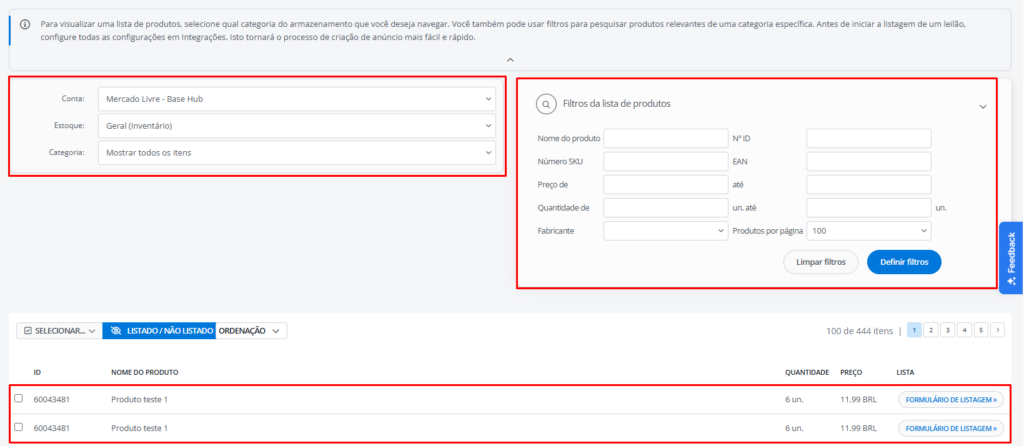
O usuário pode listar cada produto separadamente, clicando em “Formulário de listagem”.
O usuário também pode listar muitos produtos ao mesmo tempo. Depois de selecionar os produtos, basta selecionar o botão azul “Listar selecionado (formulário)” para ir para o formulário de listagem de anúncios.
Formas de listagem
Se configurrado corretamente o módulo, basta selecionar o botão azul Listar anúncios 🙂
OBS: para Mercado Livre, terá uma modal anterior ao formulário para preenchimento do seu produto, para que faça a configuração de listagem, onde vai selecionar se o anúncio é clássico ou premium, frete grátis ou pago pelo comprador. Também para Mercado Livre, quando encontrado um anúncio compatível com o catalogo de ofertas, o usuário verá um botão em verde Ajuste, para que confirme a associação a este catalogo e quando não encontrado, um botão em vermelho.
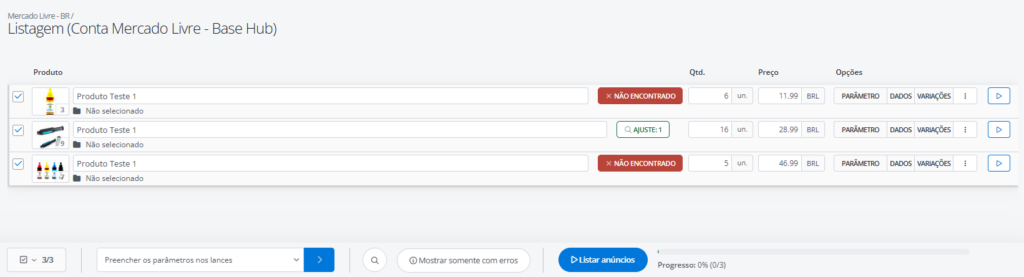
Nome
O nome é retirado do depósito. No formulário o usuário poderá mudá-lo manualmente.
Categoria
O usuário pode inserir manualmente o número da categoria no formulário de listagem ou selecionar uma categoria da lista (se ela tiver sido adicionada às categorias favoritas no painel do BaseLinker).
Quantidade
Por padrão, a quantidade do produto é levada à publicação a partir do depósito.
Preço
Por padrão, o preço do produto é levado à publicação a partir do depósito. O usuário também pode definir um multiplicador ou aumentar/deduzir um valor específico a partir do preço do estoque. O usuário pode encontrar a configuração em Integrações → Contas Marketplace → Exibir configurações → campo “Multiplicador de preço” / “Adicionar ao preço”.
Parâmetros
A guia Parâmetros exibe os parâmetros do produto que podem ou devem ser especificados em uma categoria. Os parâmetros obrigatórios para uma determinada categoria são marcados em negrito. Não é possível listar um anúncio sem especificá-los. É possível detectar ou copiar parâmetros a partir do depósito.
Para usuários da zona franca, um campo adicional aparece na aba “Parâmetros”, onde os usuários podem inserir tags para seus anúncios (tags devem ser inseridas após uma vírgula).
Dados
Esta seção contém as seguintes informações mas pode variar de marketplace para marketplace, como este, que é um exemplo do formulário da Amazon:
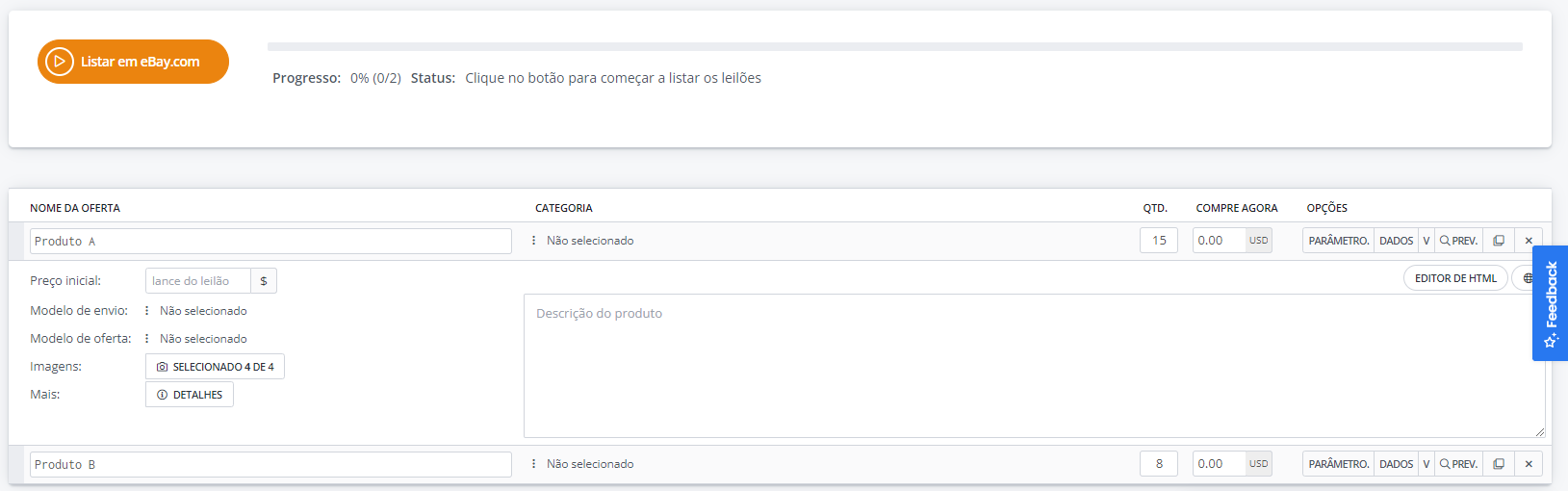
Imagens
As imagens para o formulário de listagem são tiradas do depósito.
No canto inferior esquerdo da seção há um botão ‘Imagens’ e um ícone de câmera. Aqui o usuário pode adicionar um link para a foto que aparecerá na galeria de anúncios.
Cada produto no depósito BaseLinker pode conter até 16 fotos (Depósito BaseLinker). Estas fotos podem ser embutidas no modelo de anúncio. Para isso, use as tags [foto] e [foto_X], após inseri-las o código HTML deve ser completado com links automáticos para as fotos.
O BaseLinker não dimensiona as imagens. O sistema faz o download delas e as exibe na forma que está armazenada no servidor.
Detalhes
Quando este botão for selecionado, aparecerá a tela “Informações adicionais do produto”.
Descrição do produto
A caixa do lado direito contém uma descrição do produto retirado do depósito. Observe que não se trata de um modelo HTML – a descrição não inclui o modelo completo. Aqui o usuário pode editar a descrição manualmente.
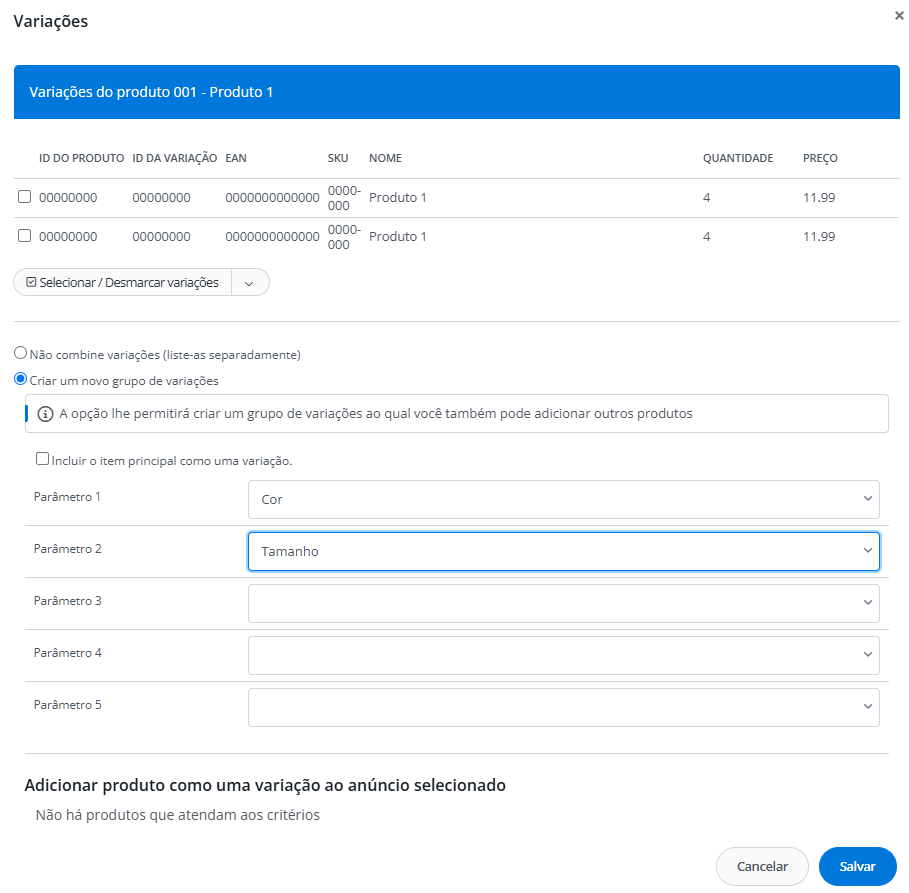
Variações
Se o produto tiver variações, o usuário terá uma modal de variações para configurar no momento da listagem.
Ações em todos os produtos
Aqui o usuário pode realizar ações específicas em massa para os produtos selecionados no formulário de listagem:
- mostrar/ocultar parâmetros
- detectar valores de parâmetros
- mostrar/ocultar dados
- listar todas as variações como anúncios separadas
- exibir variações em estoque como anúncios separadas
- alterar quantidade
- alterar preço ‘Compre agora’
- remover preço ‘Compre agora’
- alterar o preço mínimo (lance)
- alterar o preço inicial (lance)
- alterar categoria
- alterar modelo de anúncio
- alterar modelo de frete
Todo este processo descrito aqui, também pode ser realizado via listagem de produto.
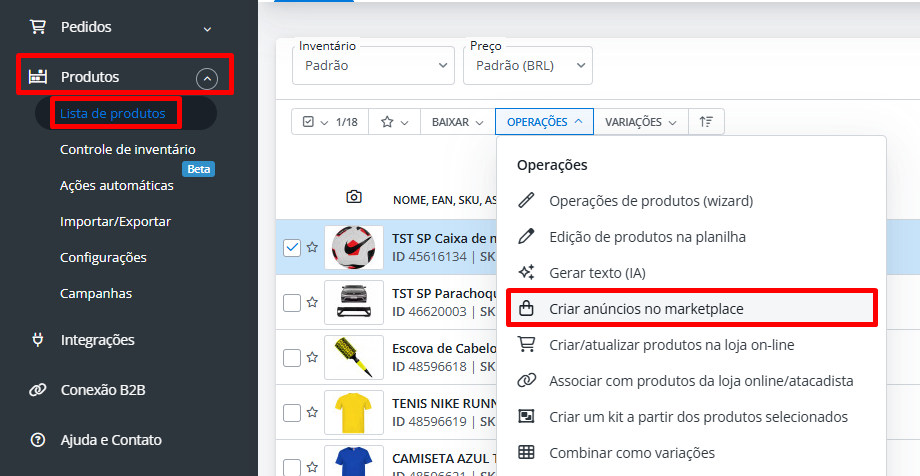
Vale ressaltar que o formulário de listagem está disponível para todas as integrações de marketplaces disponíveis no painel da Base.