Este instrutivo explica o passo a passo para realizar a autenticação da Base com a Stokki, permitindo a integração correta entre os sistemas.
1. Gerar o token no painel da Stokki
-
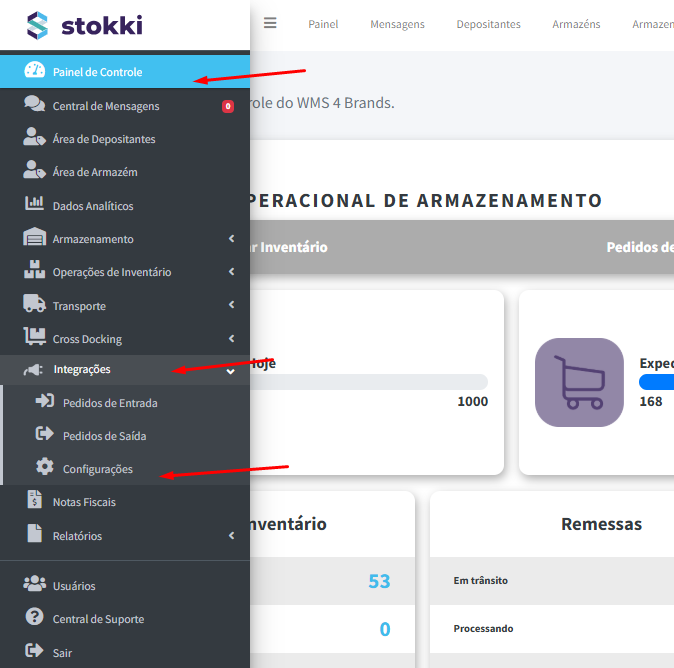
Acesse o painel da Stokki
-
No menu, clique em Painel de Controle
-
Em seguida, acesse Integrações
-
Clique em Configurações
-
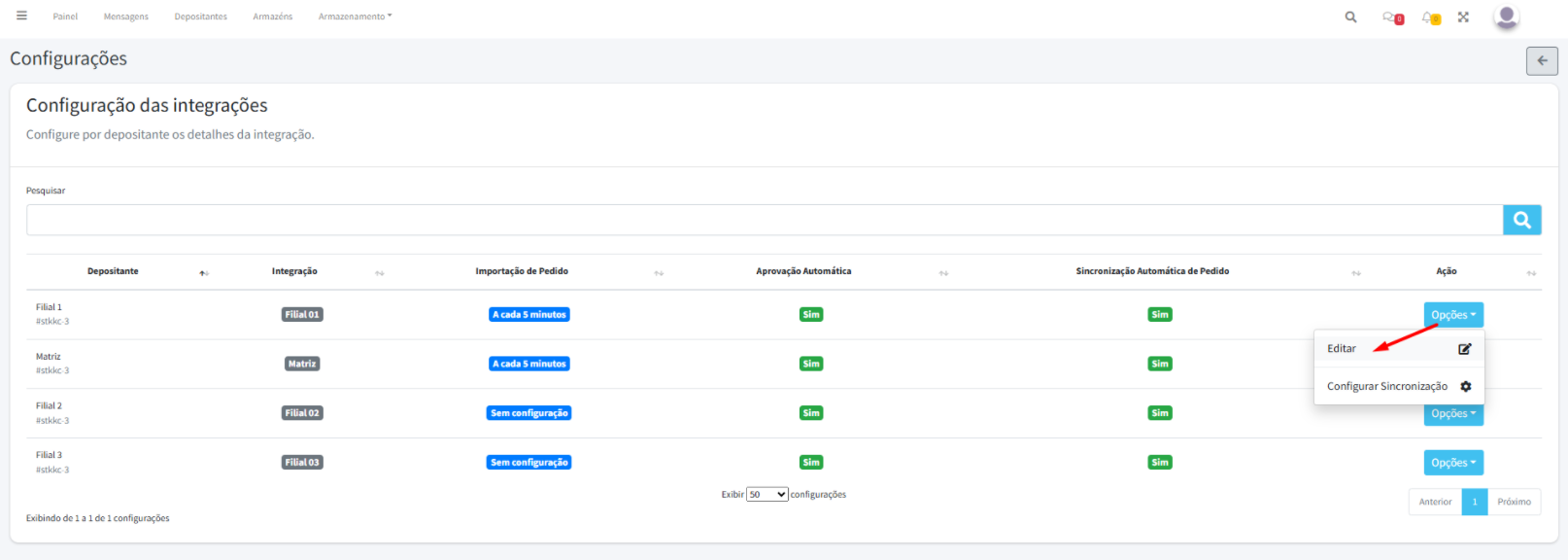
Localize a integração que deseja ativar e clique em Opções
-
Selecione Editar
-
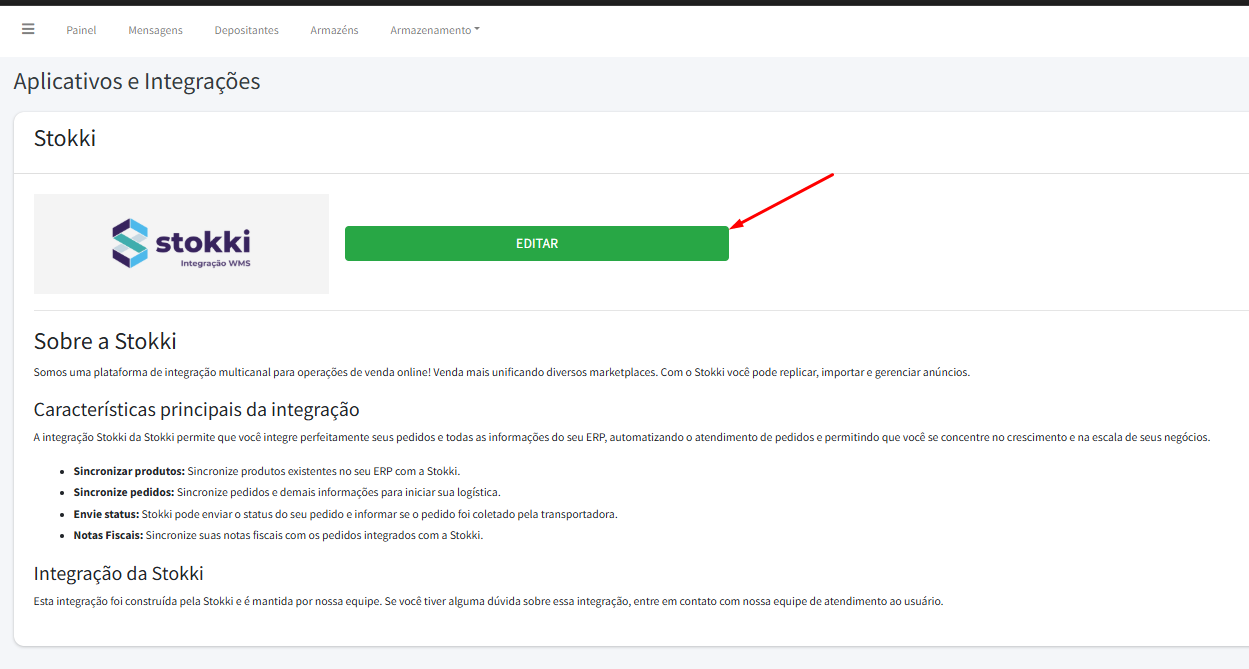
Encontre a integração WMS Stokki e clique novamente em Editar
-
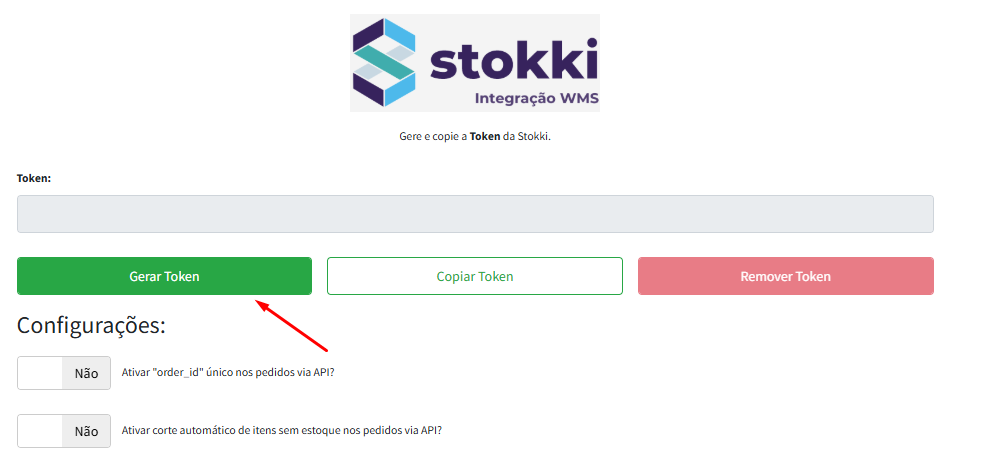
Clique em Gerar token
-
Copie o token gerado, pois ele será utilizado na Base
2. Configurar a integração na Base
-
Acesse o painel da Base
-
Vá até a tela de Integrações
-
Busque pela integração da Stokki
-
Abra a configuração da integração
-
Preencha os seguintes campos:
-
Token: token gerado no painel da Stokki
-
Subdomínio: Nesse campo preencha somente parte da URL. Exemplo: se sua URL for https://BASELOJA.stokki.com.br/api/stokki/oms/, preencha somente baseloja, pois o sistema preenche o restante automaticamente ao salvar a integração
-
Número de identificação do depósito: identificador do depósito que será integrado
-
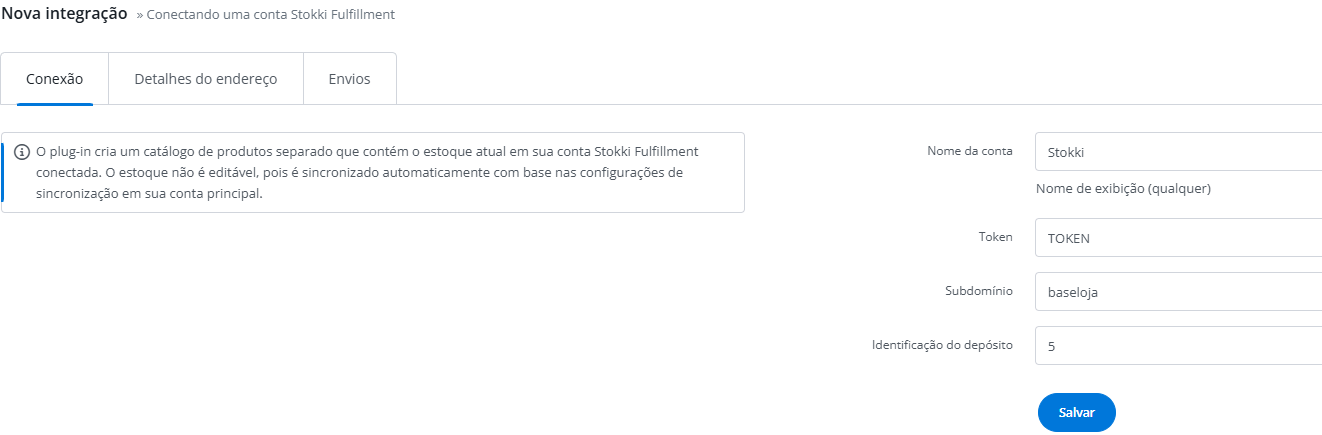
-
Preencha a aba de envios e clique em salvar.
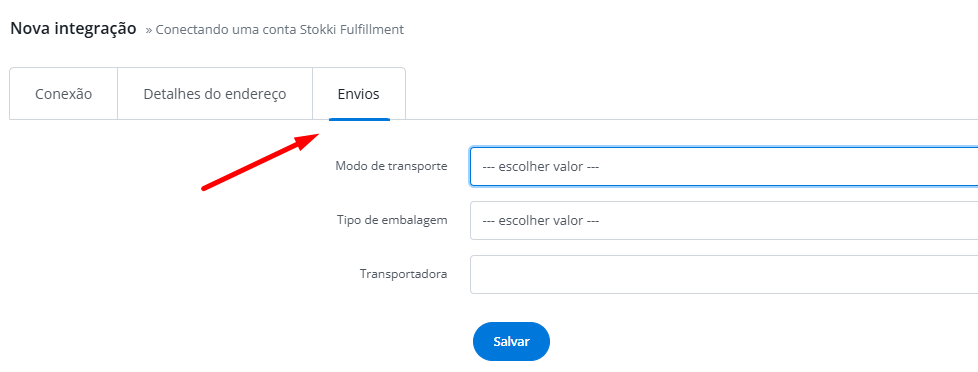
Após salvar, a autenticação estará concluída e a Base já estará integrada à Stokki.
A partir desse momento, será possível sincronizar informações relacionadas ao WMS, como estoque e movimentações, conforme as configurações da integração.
Envio de pedido para Stokki
Para que o envio funcione corretamente, é necessário seguir alguns passos de configuração e operação na Base.
1. Pré-requisitos
Antes de enviar pedidos para a Stokki, certifique-se de que:
- O Inventário Stokki foi criado.
- Existe um Warehouse chamado Simplilog, vinculado ao inventário acima.
- A integração Stokki está configurada com:
- Identificação de Depósito = 1
- Sincronização de estoque habilitada
- Os produtos estão associados manualmente pelo SKU:
- Acesse a tela de Produtos.
- Selecione os produtos no inventário criado.
- Vá em Operações > Associar a produtos de loja online/atacadista.
- Selecione o Simplilog e digite o SKU igual ao cadastrado na Base.
2. Enviando pedidos para Stokki
Existem duas formas de enviar os pedidos:
A. Automático (AA)
- Funciona igual à ação de criar pacote para marketplaces, mas selecione Stokki como destino.
B. Manual
- Acesse o pedido desejado.
- Na seção de Envios, selecione Stokki para enviar o pedido.
3. Observações importantes
- É necessário ter a etiqueta disponível na Base para que o envio à Stokki seja realizado corretamente.
- A nota fiscal deve ser emitida pela Bling.