Mercado Livre: Nova opção de Preenchimento de Dados Fiscais a Partir do Catálogo
Anteriormente, para alterar os dados fiscais dos anúncios do Mercado Livre na Base, era necessário preencher cada campo manualmente. Mesmo quando as informações já estavam cadastradas no catálogo, o processo precisava ser repetido em cada operação.
O que mudou na Base
Na operação em massa Alterar informações fiscais do Mercado Livre, há dois modos:
– Alterar informações fiscais — preenchimento manual dos campos estriva
– Preencher a partir do catálogo — os valores são recuperados automaticamente do produto do inventário, sem digitação manual (é o modo padrão da operação)
Como atualizar em massa
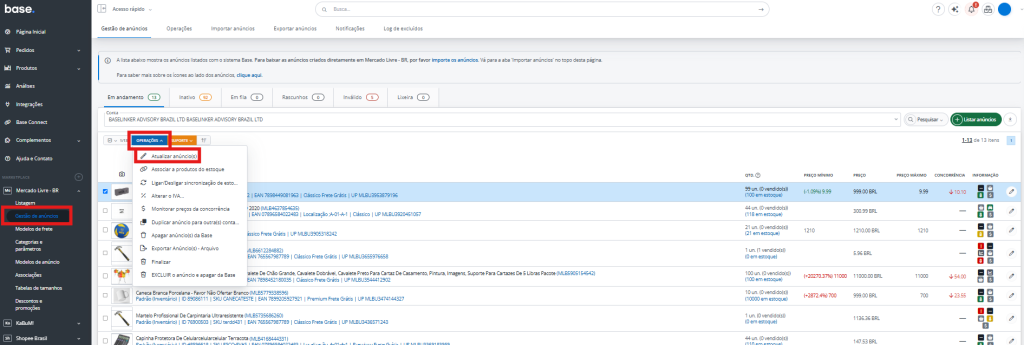
1. Acesse Mercado Livre → Gestão de vendas → Operações.
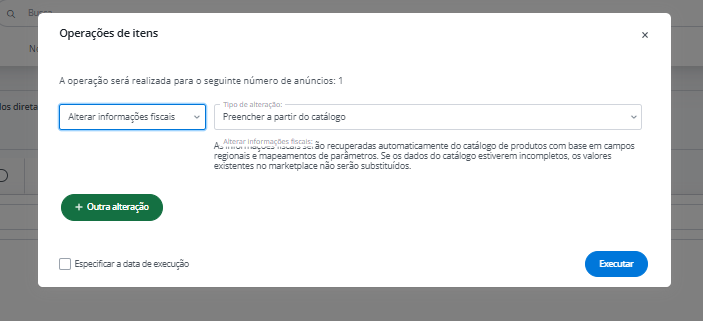
2. Selecione a operação Alterar informações fiscais.
• Na lista suspensa a opção Preencher a partir do catálogo já vem selecionada por padrão.
3. Nesse modo, os campos manuais ficam ocultos, e o sistema busca os dados fiscais diretamente do produto vinculado no inventário.
4. Para preencher manualmente, selecione a opção Alterar informações fiscais. Os campos aparecerão para edição.
Quais campos são preenchidos e de onde vêm os dados
• Measurement unit (unidade) > Tipo de Unidade
• NCM > Campo NCM
• Origin Detail (detalhe da origem) > Código da Origem (convertido para o índice esperado pela API do Meli)
• CEST > CEST
O sistema tenta primeiro obter os valores pelos mapeamentos de parâmetros do inventário e depois completa com os campos acima.
Observações finais
– Tax Rule não é preenchido a partir do catálogo: é um parâmetro por seller/conta, carregado das regras fiscais da própria conta do Mercado Livre. Na operação manual, permanece como campo de preenchimento manual.
– Se algum dado estiver faltando no produto do inventário, o valor atual do anúncio no Mercado Livre não é sobrescrito. O campo é mantido.
– Para a opção funcionar, o anúncio do Mercado Livre precisa estar vinculado ao produto do inventário, e os campos regionais acima devem estar preenchidos no cadastro do produto.
Custo de devolução nos dados de taxas do pedido
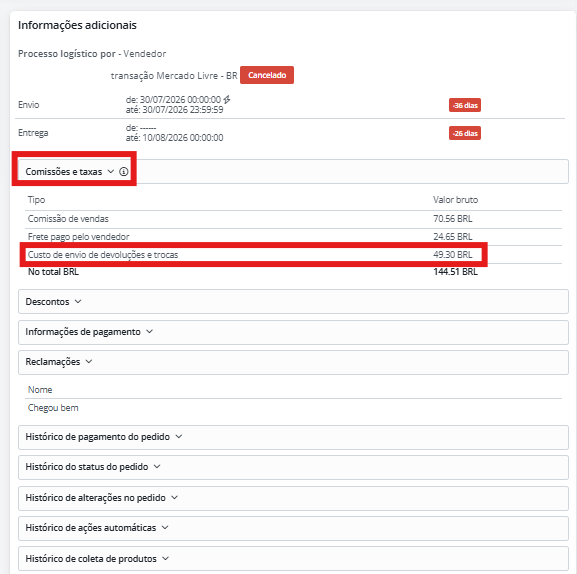
Quando o Mercado Livre concretiza uma devolução real associada a um pedido, o sistema busca na API do ML o custo de retorno cobrado do vendedor e o registra como uma taxa (fee) do pedido. Ela aparece no painel junto das demais tarifas do marketplace, como comissão e frete, na seção de fees/faturas do pedido.
Requisitos para o custo aparecer
• Disponível para qualquer conta Mercado Livre, sem restrição de pool de testes, configuração de conta, região ou versão do painel. Vale para todas as regiões do ML (AR, BR, CL, CO, MX e PE).
• O pedido precisa ter uma devolução real com custo de retorno no ML
• A claim precisa estar associada a um pedido local encontrado no sistema; caso contrário, a busca é pulada.
• A chamada à API precisa ter sucesso.
Diferença entre mediação e devolução real
• Mediação/disputa em aberto: não gera a taxa, pois ainda não há custo de retorno concretizado.
• Devolução real: gera a taxa normalmente.
Como verificar no painel
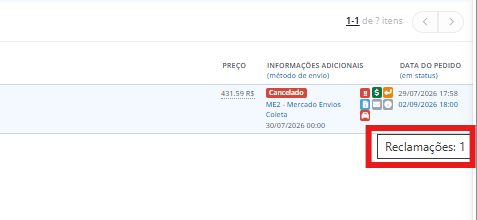
1. Na lista de pedidos do ML, a coluna de informações adicionais mostra um ícone de “Reclamações” com a contagem de alegações do pedido.
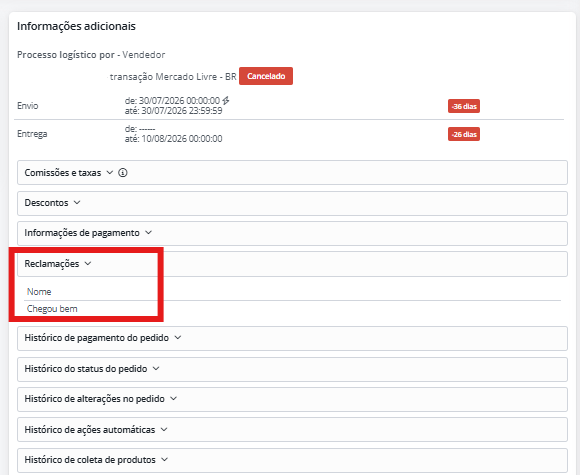
2. No detalhe do pedido, confira a seção “Reclamações” do card. Se houver dados, o pedido tem claim associada. Atenção: ela é diferente da seção devoluções.
3. Abra a lista “Comissões e Taxas” e procure a linha Custo de envio de devoluções e trocas.
Observações finais
– Não aparece no cartão de devolução. A taxa de retorno é um dado do pedido, registrado a partir de uma devolução.
MAGALU: Download automático de notas fiscais de pedidos Fulfillment
A integração Magalu OpenAPI agora permite o download automático das notas fiscais dos pedidos realizados via fulfillment da Magalu. Quando um pedido é enviado pelo fulfillment da Magalu e a nota fiscal é emitida no ambiente Magalu, o sistema busca a invoice automaticamente e a armazena no pedido na Base (sem ação manual do seller).
Como configurar na Base
1. No módulo Fulfillment, abra sua conta Magalu (Fulfillment) (caso ainda não tenha uma, crie uma conta do tipo Magalu OpenAPI Fulfillment).
2. No campo Marketplace account, selecione a conta Magalu da qual os pedidos de fulfillment são importados.
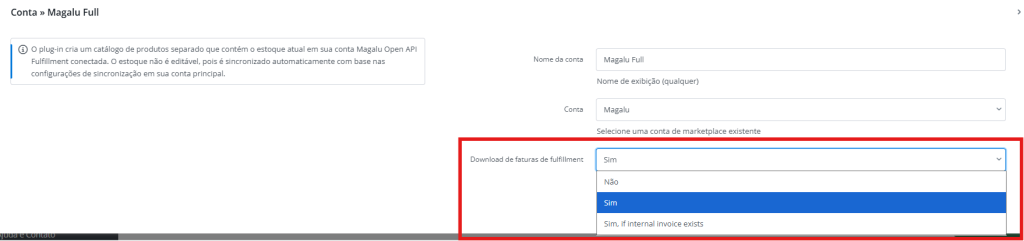
3. Ative a opção Download de faturas de fulfillment (Download fulfillment invoices) selecionando Sim.
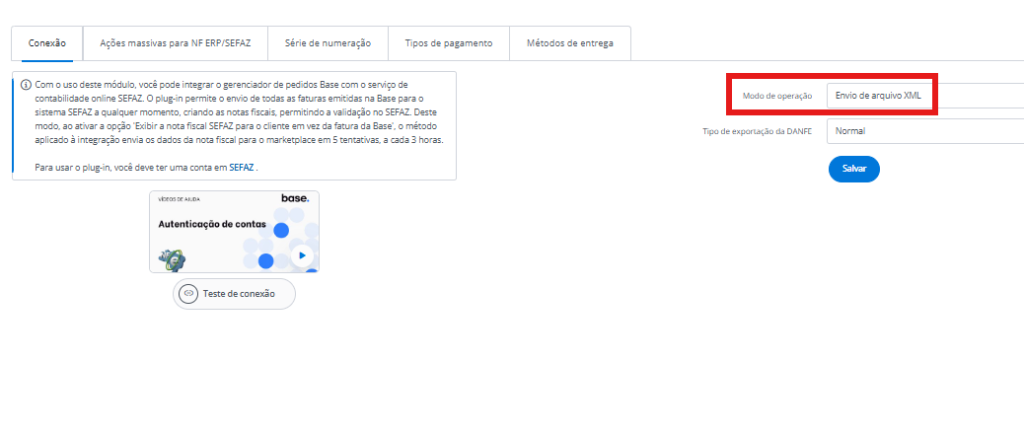
4. Incluir uma integração com a SEFAZ, com a opção “Envio de arquivo XML”.
5. A partir daí, o processo roda sozinho.
Como funciona?
• O sistema verifica as contas com o download ativado a cada 30 minutos.
• Ele procura pedidos que estejam dentro destas condições:
• sejam pedidos de Fulfillment da Magalu (não vendas próprias do anúncio);
• tenham sido importados nos últimos 7 dias;
• ainda não tenham nota fiscal registrada, caso seja selecionada a opção Sim;
• não estejam cancelados.
• Para cada pedido elegível, o sistema consulta a Magalu, baixa o XML da nota, valida e salva a invoice no pedido.
Observações finais
– O download é 100% automático. Não existe botão manual. Depois de ativada a opção, basta aguardar o próximo ciclo (até ~30 min).
– Pedidos que já têm nota fiscal preenchida são ignorados, sem risco de duplicação.
– Se a NF ainda não estiver disponível na Magalu, o pedido é mantido sem nota e a tentativa é refeita nos próximos ciclos.
– Não é necessário configurar CNPJ separadamente: a vinculação correta vem da conta marketplace selecionada e da autorização da conta Magalu.
NuvemShop: Descontos no pedido
Se você utiliza a NuvemShop e já percebeu que alguns pedidos apresentam uma linha chamada “Discount” na lista de produtos, enquanto outros não, essa diferença está relacionada à forma como o desconto da venda está configurado na integração com o Base.
Neste artigo, vamos explicar os dois comportamentos possíveis, o impacto de cada um na emissão da nota fiscal e como verificar a configuração da sua loja.
1. Adicionar aos preços dos produtos — recomendado
Nesse formato, o valor do desconto é distribuído entre os produtos do pedido.
Dessa forma, os produtos continuam sendo apresentados normalmente, mas com seus preços já ajustados de acordo com o desconto aplicado.
Exemplo:
Se um produto custa R$ 100,00 e recebeu um desconto de R$ 10,00, o pedido poderá apresentar o produto com o valor ajustado para R$ 90,00.
Assim, não é criada nenhuma linha adicional de desconto no pedido.
2. Adicionar como item do pedido
Nesse formato, o desconto é inserido no pedido como uma linha separada.
É comum que essa linha apareça com o nome “Discount” e tenha um valor negativo.
Exemplo:
Produto: R$ 100,00
Discount: –R$ 10,00
Total: R$ 90,00
Embora esse formato represente corretamente o desconto comercial da venda, ele pode gerar impactos no processo de emissão da nota fiscal.
O que isso muda na prática?
A principal diferença está na forma como os itens são apresentados dentro do pedido.
Quando a opção “Adicionar aos preços dos produtos” está selecionada, o pedido apresenta somente os produtos vendidos, já com os valores ajustados pelo desconto.
Já quando a opção “Adicionar como item do pedido” está selecionada, o pedido recebe uma linha adicional chamada “Discount”.
Essa linha não representa um produto real e, por isso, normalmente não possui informações fiscais como código do produto, NCM e demais dados necessários para a emissão da NF-e.
Como consequência, a SEFAZ pode rejeitar a nota fiscal caso essa linha seja considerada um item da nota sem as informações fiscais obrigatórias.
Por isso, para operações que realizam emissão de NF-e, recomendamos utilizar a opção “Adicionar aos preços dos produtos”.
O que mudou na Base
Atualizamos o padrão da integração com a NuvemShop para utilizar a opção:
“Adicionar aos preços dos produtos”
Esse é o comportamento recomendado e mais seguro para a operação, principalmente para evitar que linhas de desconto sem informações fiscais sejam adicionadas aos pedidos.
A alteração passou a valer para as lojas que ainda não tinham essa opção configurada anteriormente.
Importante
Se a sua loja já possuía a opção “Adicionar como item do pedido” salva anteriormente, a configuração não será alterada automaticamente.
Nesse caso, a loja continuará utilizando o comportamento antigo até que a configuração seja alterada manualmente.
Como verificar e ajustar a configuração da sua loja?
Para verificar qual comportamento está configurado na sua integração, siga estes passos:
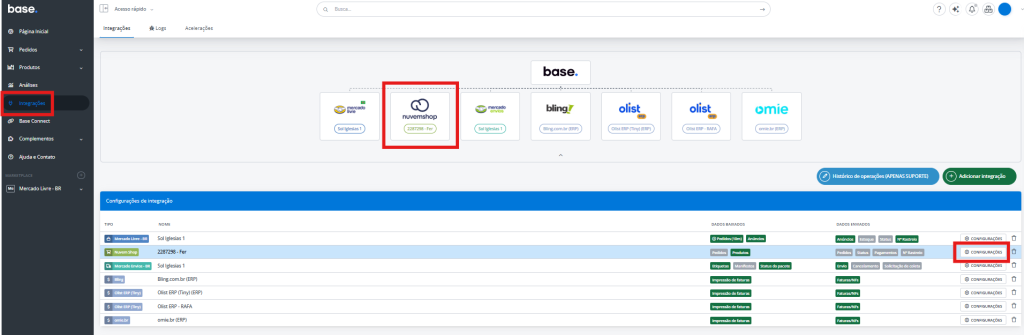
1. Acesse as configurações da NuvemShop: Integrações → NuvemShop → Configurações da loja
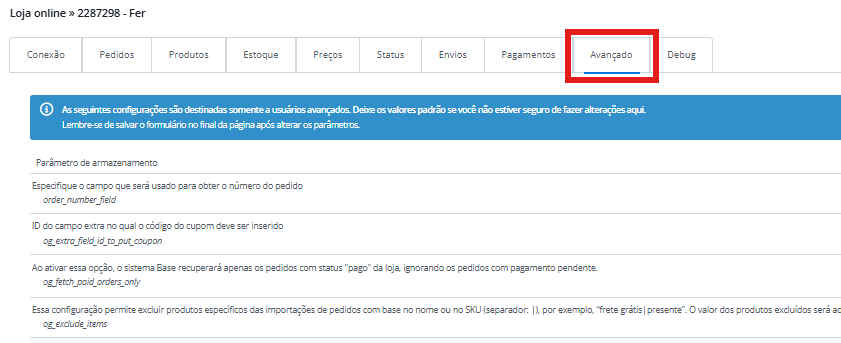
2. Em seguida, abra a aba Avançado.
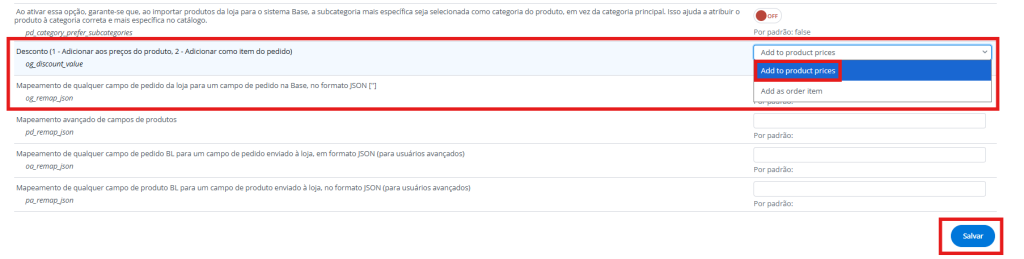
3. Localize a configuração de “Desconto” (mexa somente nessa opção)
Você encontrará as seguintes opções:
• Adicionar aos preços dos produtos — comportamento atual e recomendado
• Adicionar como item do pedido — comportamento antigo
4. Salve a configuração
Observações finais
– A configuração “Adicionar aos preços dos produtos” é a opção recomendada para evitar que o desconto seja apresentado como um item separado no pedido.
– A alteração da configuração não modifica automaticamente pedidos que já foram importados. Nesses casos, pode ser necessário realizar a reimportação.
– Lojas que já utilizavam a opção “Adicionar como item do pedido” continuarão com essa configuração até que ela seja alterada manualmente.
Melhor Envio: Adicionar dados extras na etiqueta ZPL
A integração com o Melhor Envio agora permite adicionar dados extras à etiqueta de envio gerada em formato ZPL, com blocos de cabeçalho (dados fiscais da nota) e rodapé (picking list com os itens vendidos ou código de barras com rastreio). O recurso já existe em outras integrações brasileiras, como o Mercado Envios.
Como ativar
1. Acesse Integrações no painel principal.
2. Selecione a conta do Melhor Envio e clique em editar.
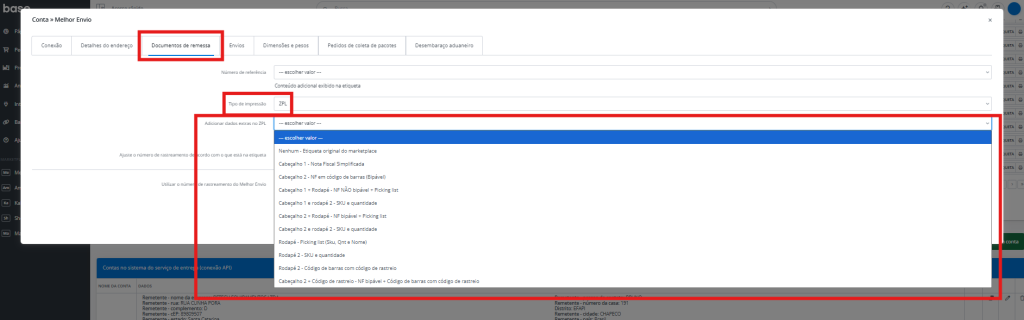
3. Abra a aba Documentos de remessa.
4. No campo Formato da etiqueta de envio, selecione ZPL.
5. No campo Adicionar dados extras no ZPL, escolha o template desejado.
6. Salve as alterações.
Importante: o campo Adicionar dados extras no ZPL só aparece quando o formato da etiqueta é ZPL. Em formato PDF, o recurso não se aplica.