Base ermöglicht das Erstellen von Varianten-Angeboten auf eBay, bei denen Käufer beim Kauf eine Produktvariante (z. B. Größe oder Farbe) auswählen. Für das Einstellen von Produkten mit Varianten stehen drei Optionen zur Verfügung:
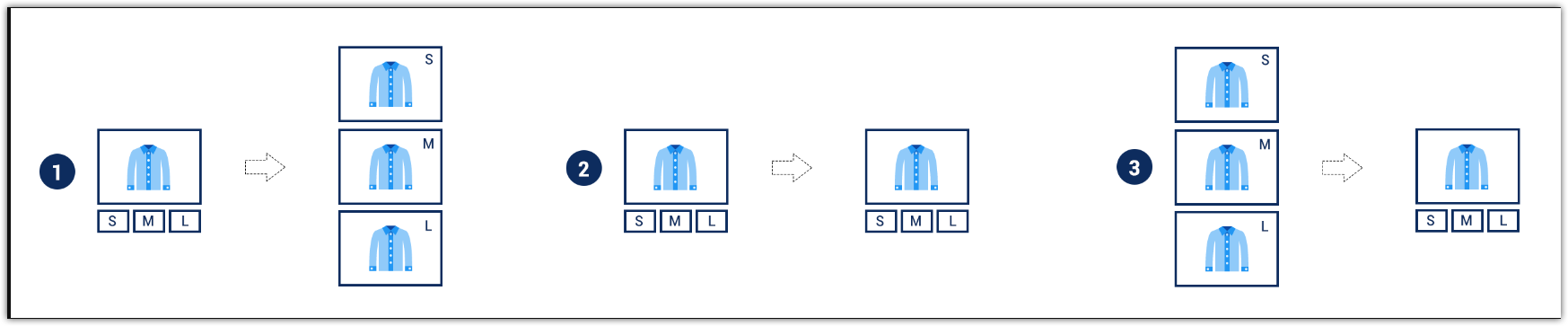
- Varianten als separate Angebote: Jede Variante des Hauptprodukts wird als eigenes Angebot eingestellt.
- Ein Produkt mit Varianten als Varianten-Angebot: Ein Produkt aus dem Lagerbestand wird mit all seinen Varianten in einem gemeinsamen Angebot eingestellt – der Käufer wählt die Variante beim Kauf aus.
- Mehrere Einzelprodukte als Varianten-Angebot: Mehrere Hauptprodukte aus dem Lagerbestand (ohne Varianten) werden in einem gemeinsamen Varianten-Angebot zusammengefasst.
Varianten als separate Angebote einstellen
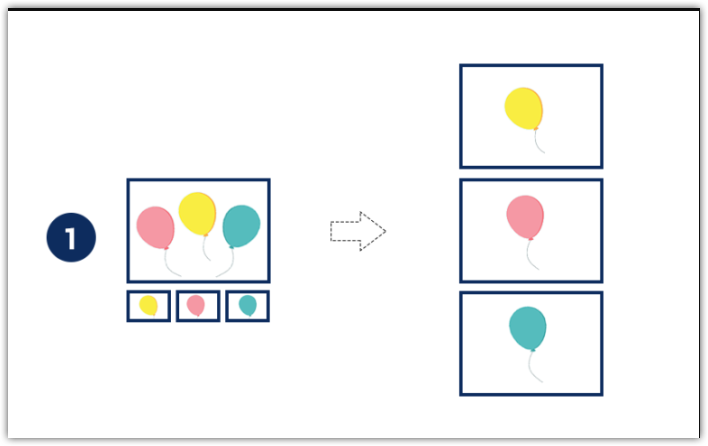
Beispiel: Das Produkt „Luftballon 45 cm“ hat in unserem Lagerbestand drei Farbvarianten: Gelb, Rot und Grün. Jede Variante soll als separates Angebot eingestellt werden.
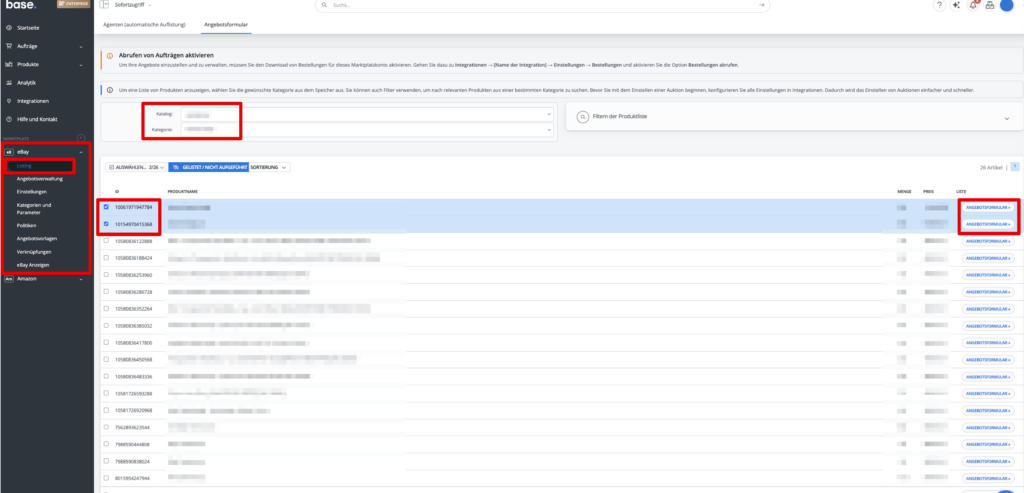
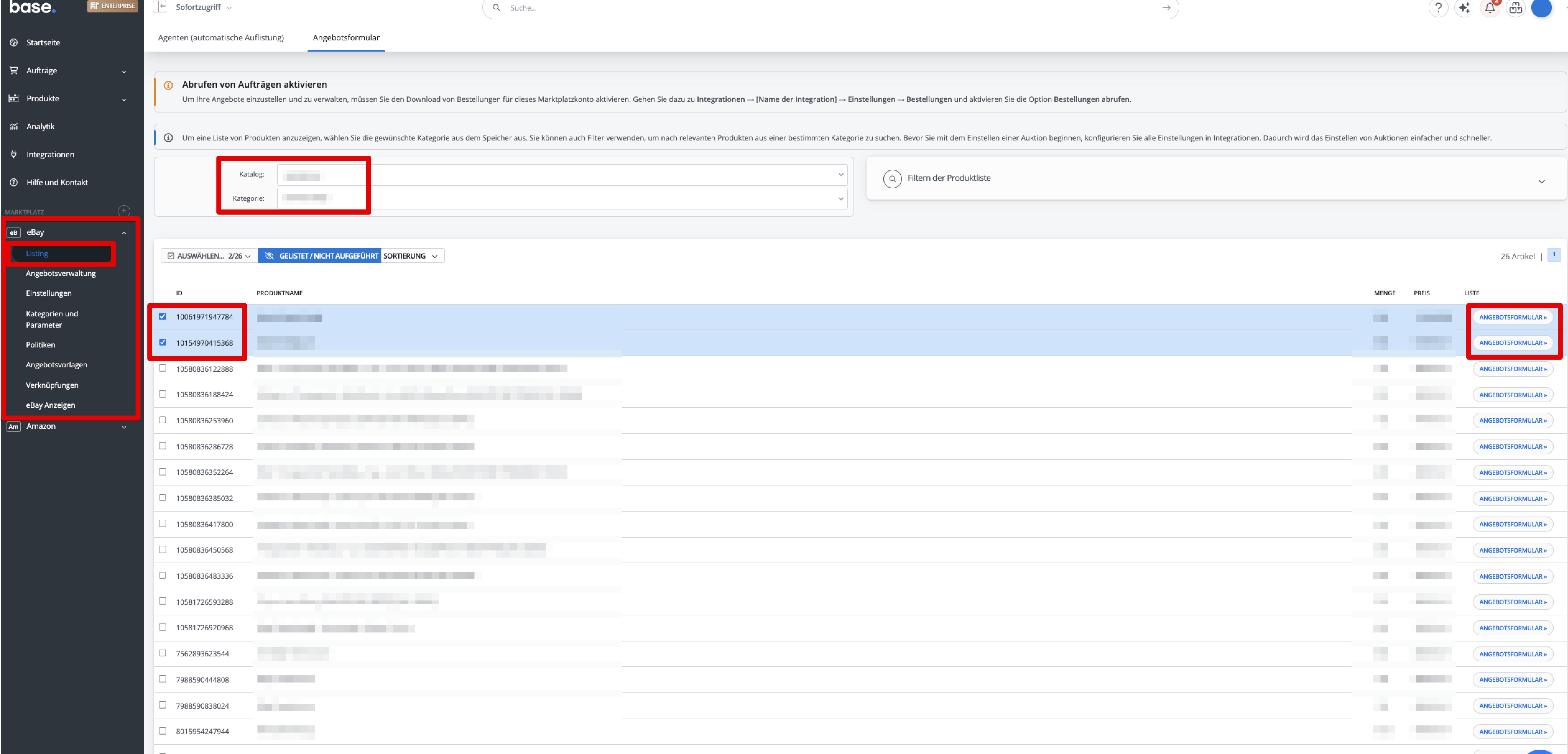
- Gehen Sie zur Marktplatz-Integration eBay, klappen Sie das Dropdown-Menü auf und wählen Sie Listing.
- Wählen Sie im Angebotsformular den Katalog, die Kategorie und die Produkte aus, die Sie einstellen möchten.
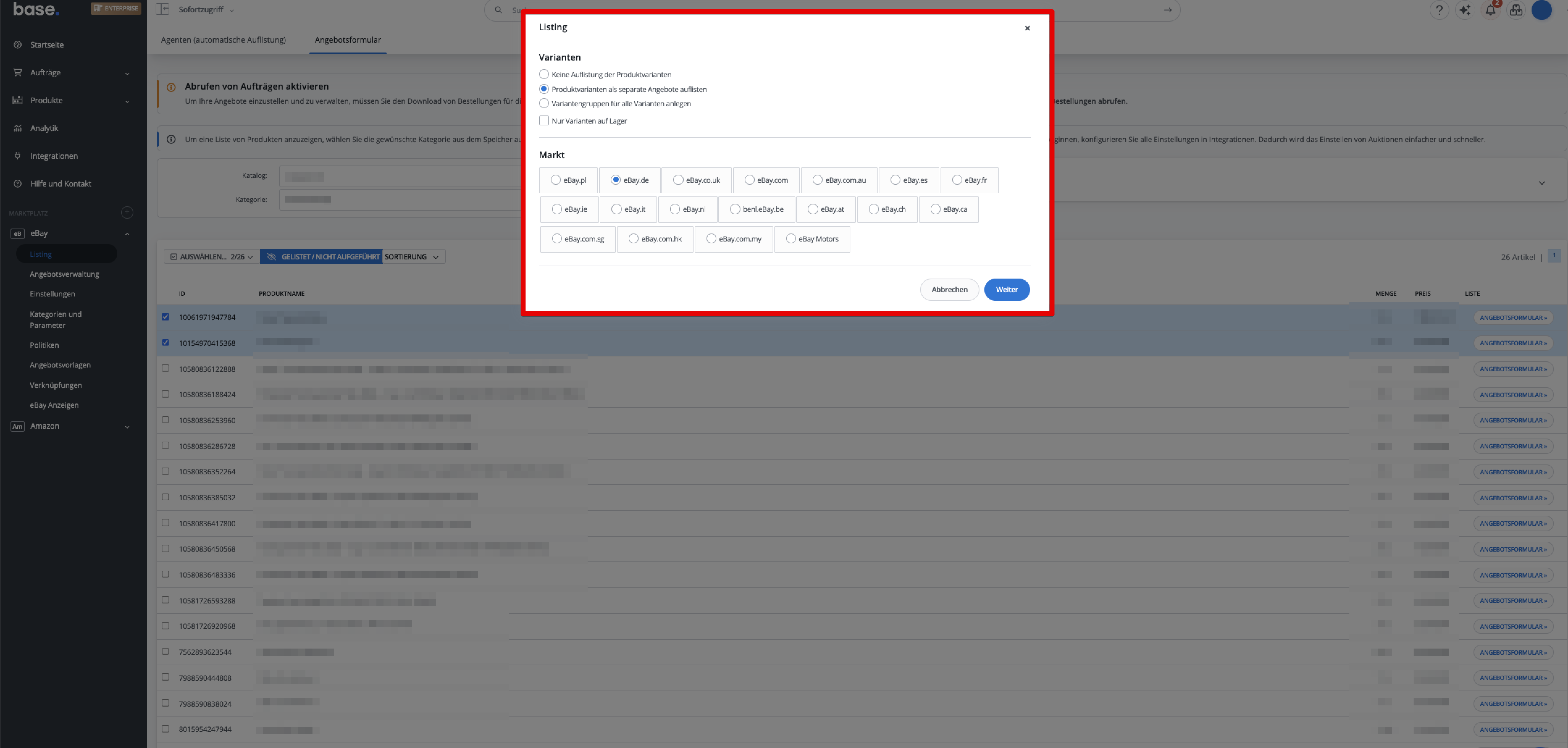
- Markieren Sie die gewünschten Produkte und klicken Sie auf Angebotsformular.
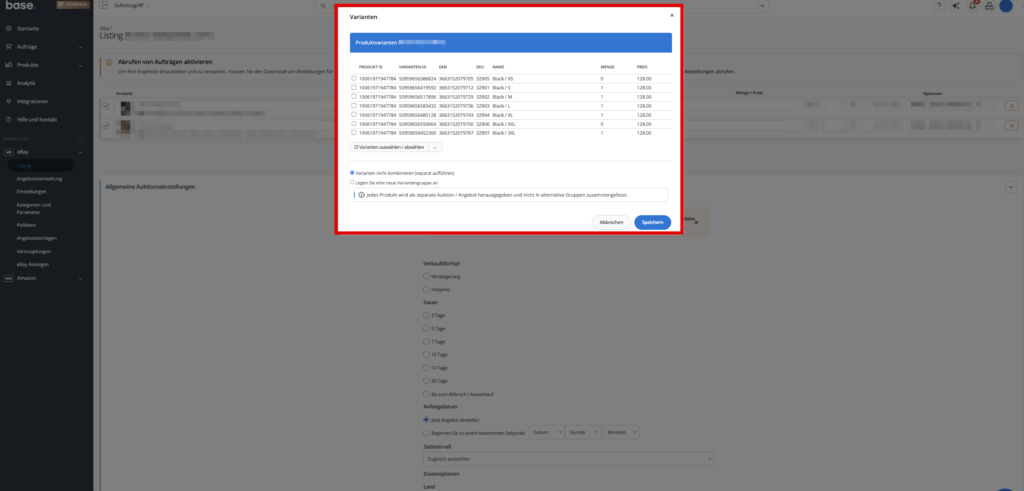
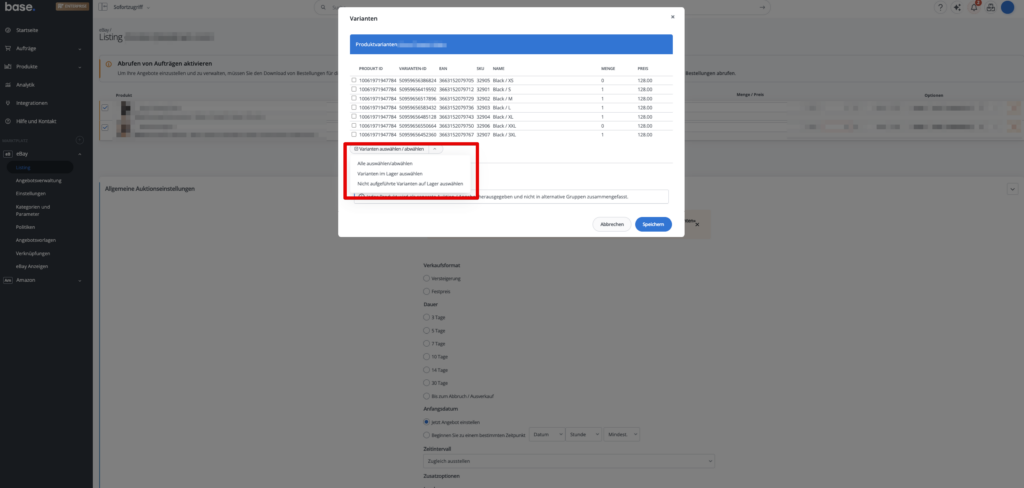
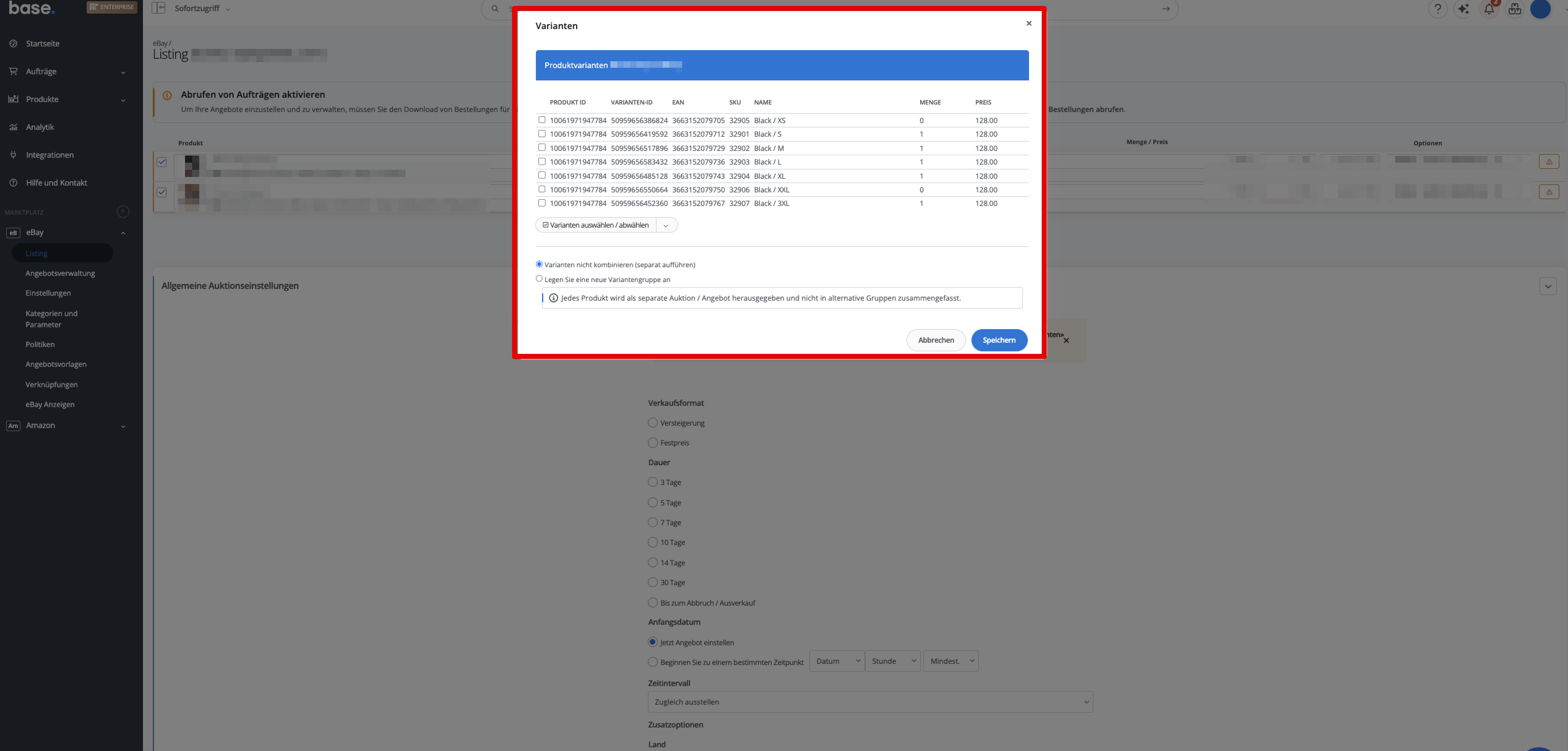
- Im Formularfenster sehen Sie, welche Varianten zur Verfügung stehen.
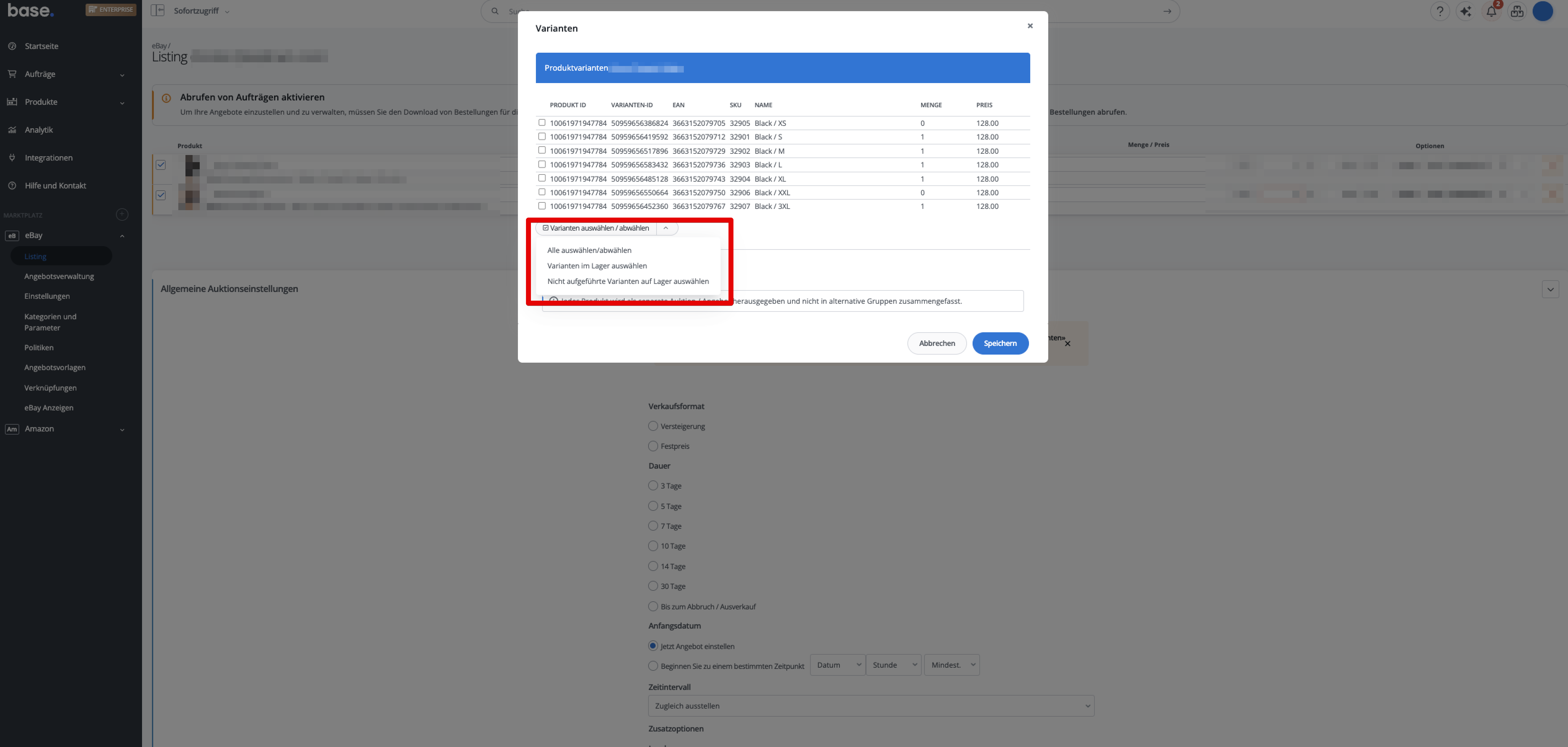
- Wählen Sie die Produktvarianten aus, die Sie einstellen möchten. Alternativ werden Sie im weiteren Listing-Prozess erneut danach gefragt.
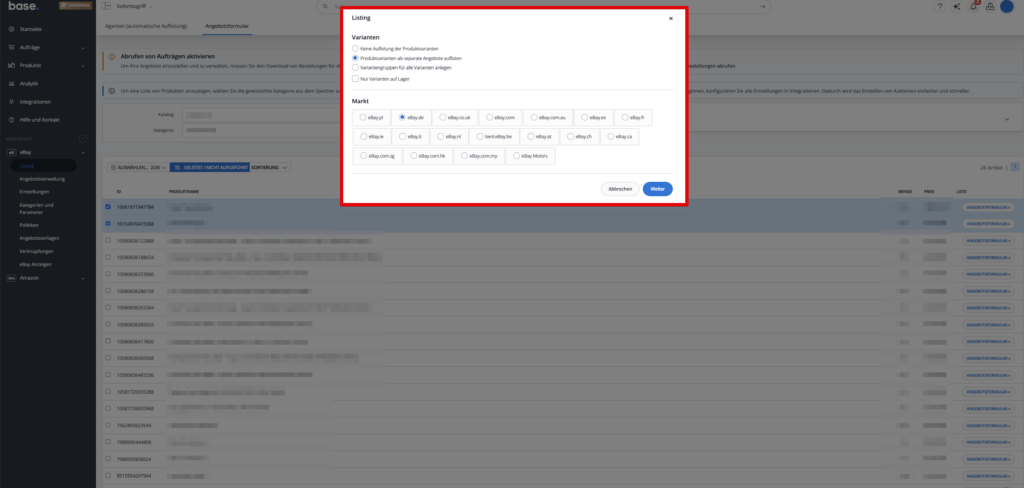
- Klicken Sie auf Weiter.
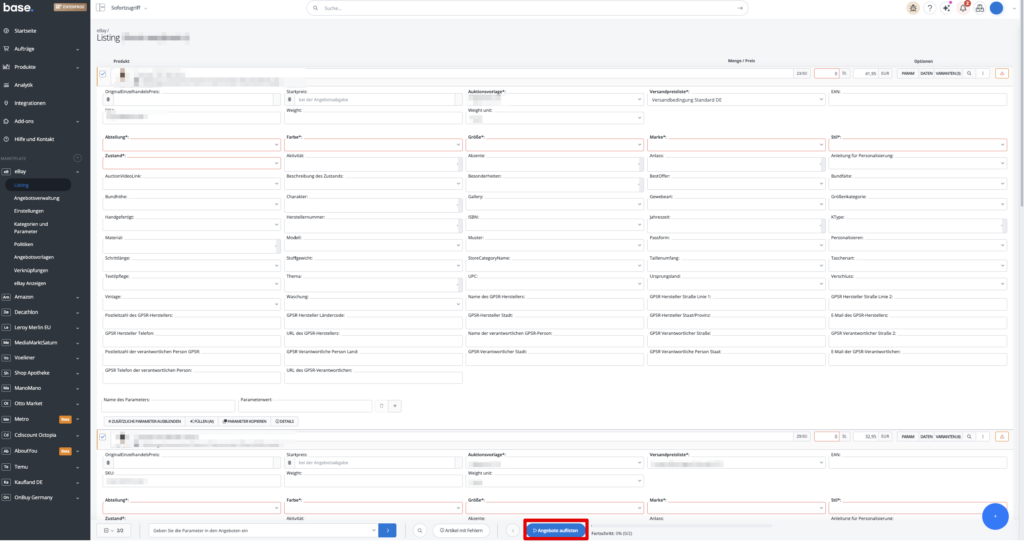
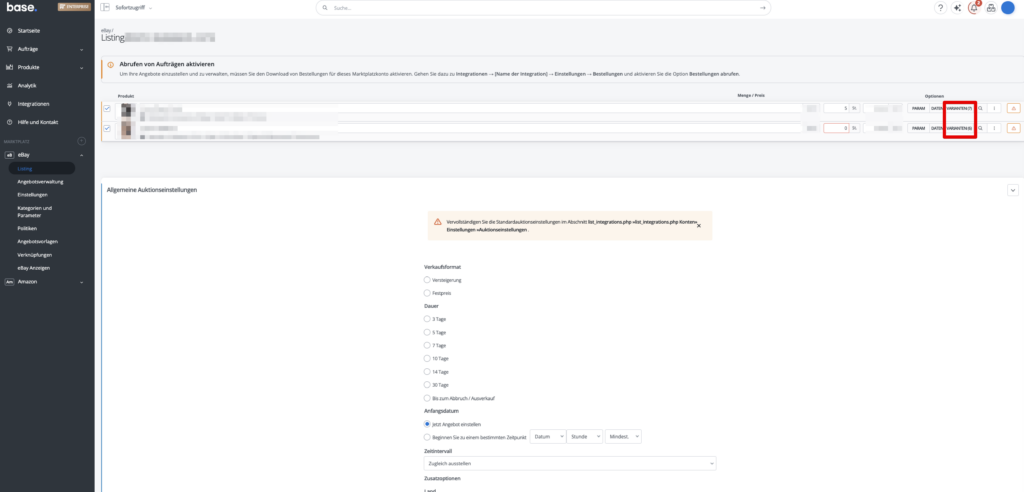
- Die Produkte werden dem Einstellformular als separate Angebote hinzugefügt. Jedes Produkt erhält einen eigenen Tab für Parameter und Daten. Überprüfen Sie die Angebotseinstellungen und passen Sie sie bei Bedarf an.
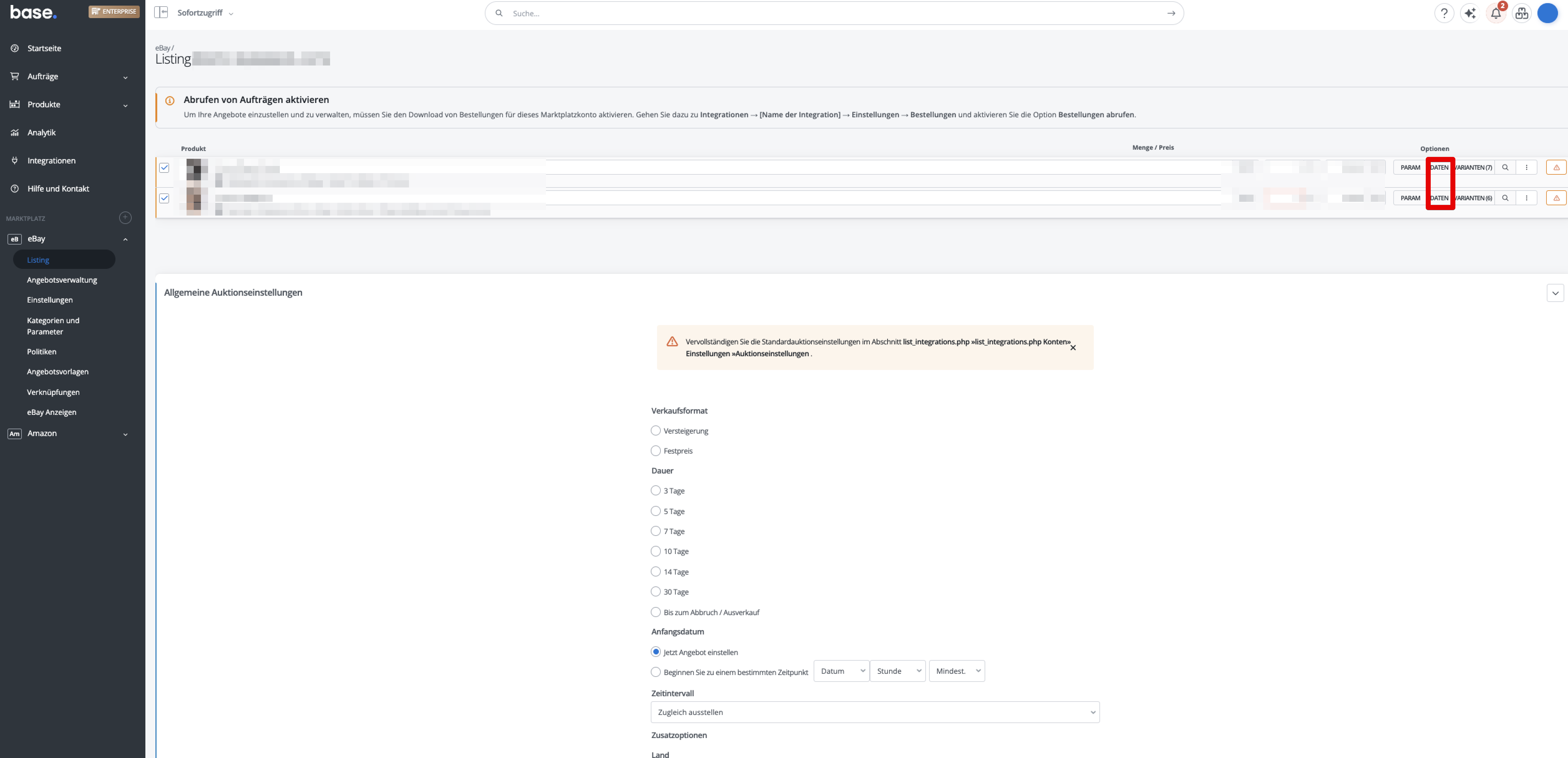
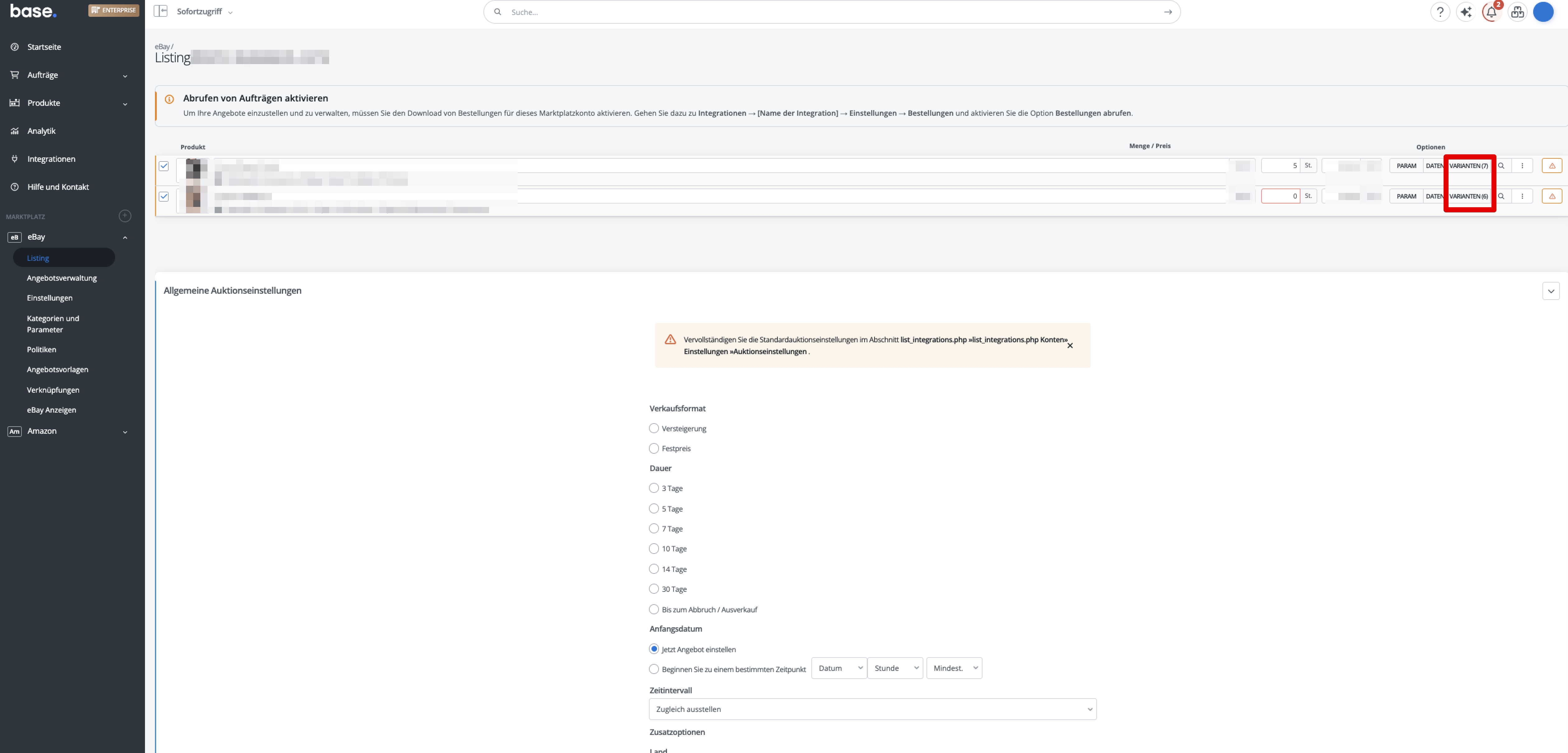
- Klicken Sie erneut auf Varianten und wählen Sie die gewünschte Option aus.
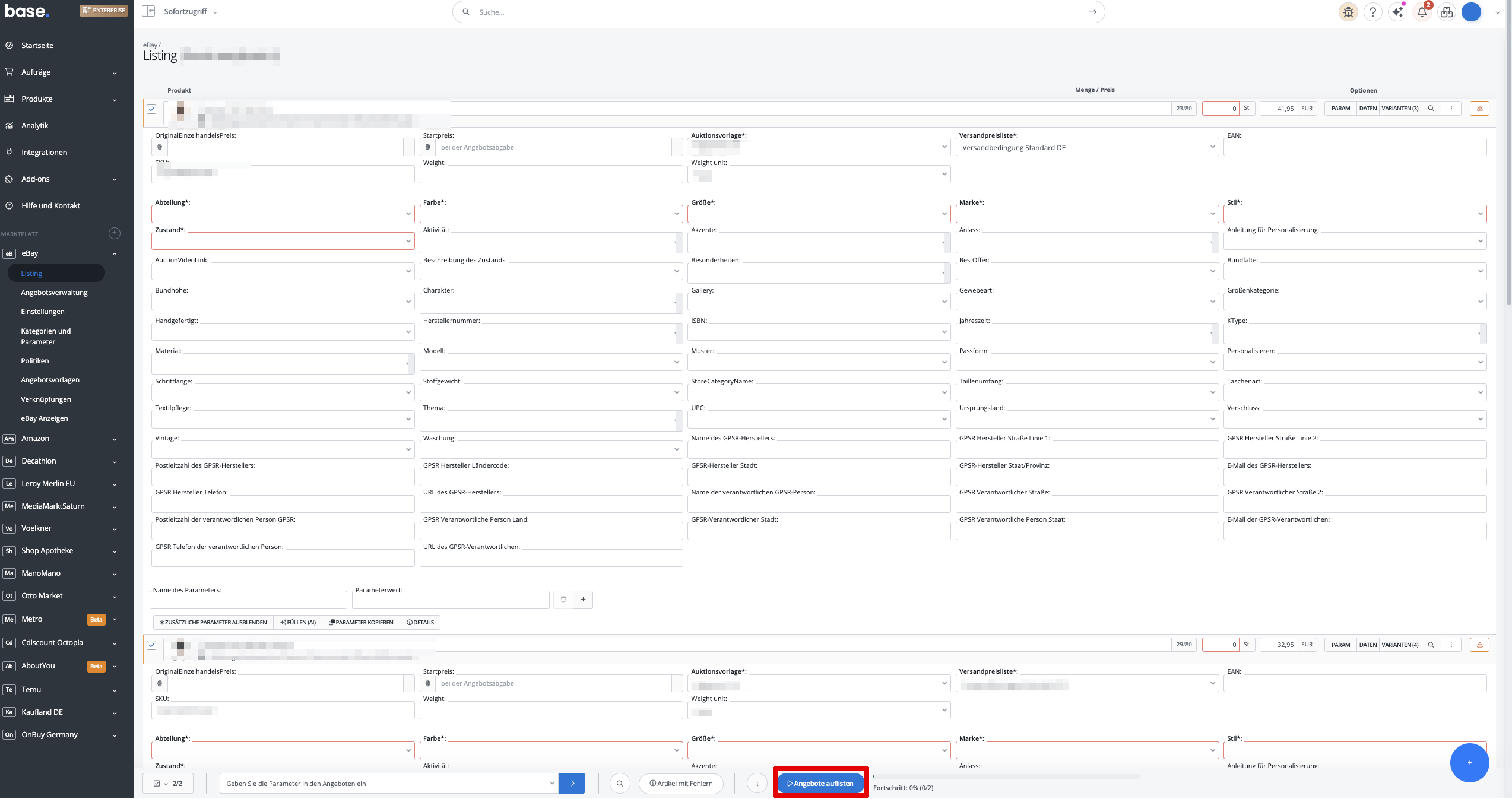
- Klicken Sie abschließend auf den blauen Button am Ende des Formulars, um Ihre Angebote einzustellen.
Ein Produkt mit Varianten als Varianten-Angebot einstellen
Beispiel 1: Angebot mit einem Unterscheidungsmerkmal
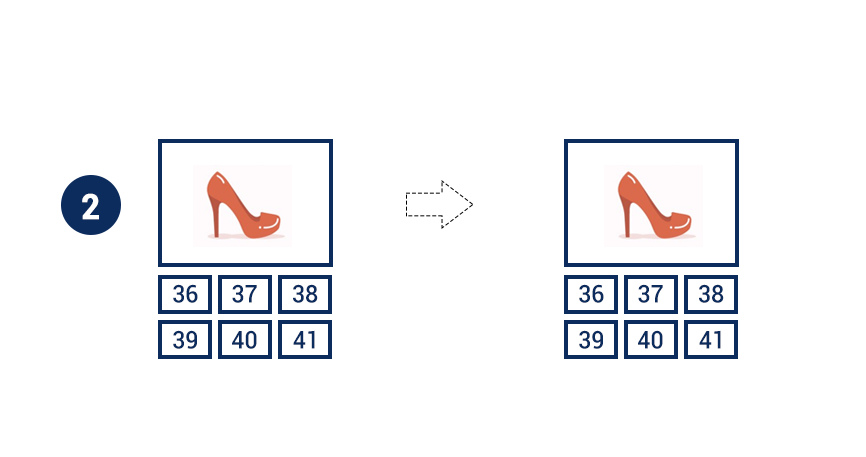
Das Produkt „Rote Stilettos“ hat in unserem Lagerbestand sechs Varianten: Größe 36, 37, 38, 39, 40 und 41. Im Folgenden stellen wir ein Angebot ein, bei dem der Käufer die Größe auswählt.
- Gehen Sie zur Marktplatz-Integration eBay, klappen Sie das Dropdown-Menü auf und wählen Sie Listing.
- Wählen Sie im Angebotsformular den Katalog, die Kategorie und die Produkte aus, die Sie einstellen möchten.
- Markieren Sie die gewünschten Produkte und klicken Sie auf Angebotsformular.
- Überprüfen Sie die Angebotseinstellungen wie Angebotsdauer, Verkäuferdaten usw.
- Klicken Sie im Formular auf Varianten, um die verfügbaren Varianten des ausgewählten Produkts anzuzeigen.
- Wählen Sie die Varianten aus, die Sie dem Varianten-Angebot hinzufügen möchten.
- Klicken Sie auf Als Varianten-Angebot einstellen.
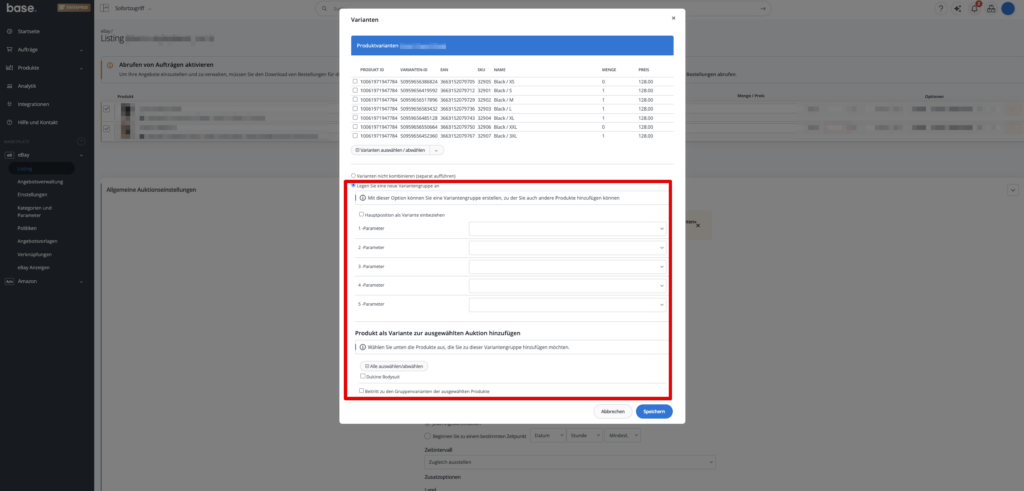
- Die Produkte werden dem Einstellformular als Angebotsvarianten hinzugefügt. Geben Sie an, welcher Parameter die Varianten unterscheidet (im Beispiel Größe). Ohne dieses Unterscheidungsmerkmal kann das Angebot nicht eingestellt werden.
- Klicken Sie abschließend auf den blauen Button am Ende des Formulars, um Ihr Varianten-Angebot einzustellen.
Beispiel 2: Angebot mit zwei Unterscheidungsmerkmalen
Das Produkt „Stiefel“ hat in unserem Lagerbestand zwölf Varianten nach Farbe und Größe: Braun 36–41 und Schwarz 36–41. Der Käufer soll sowohl die Farbe als auch die Größe auswählen können.
Gehen Sie wie in Beispiel 1 beschrieben vor. Geben Sie beim Ausfüllen der Varianten-Parameter jedoch zwei Unterscheidungsmerkmale an – in diesem Fall Farbe und Größe.
Mehrere Einzelprodukte in einem Varianten-Angebot zusammenfassen
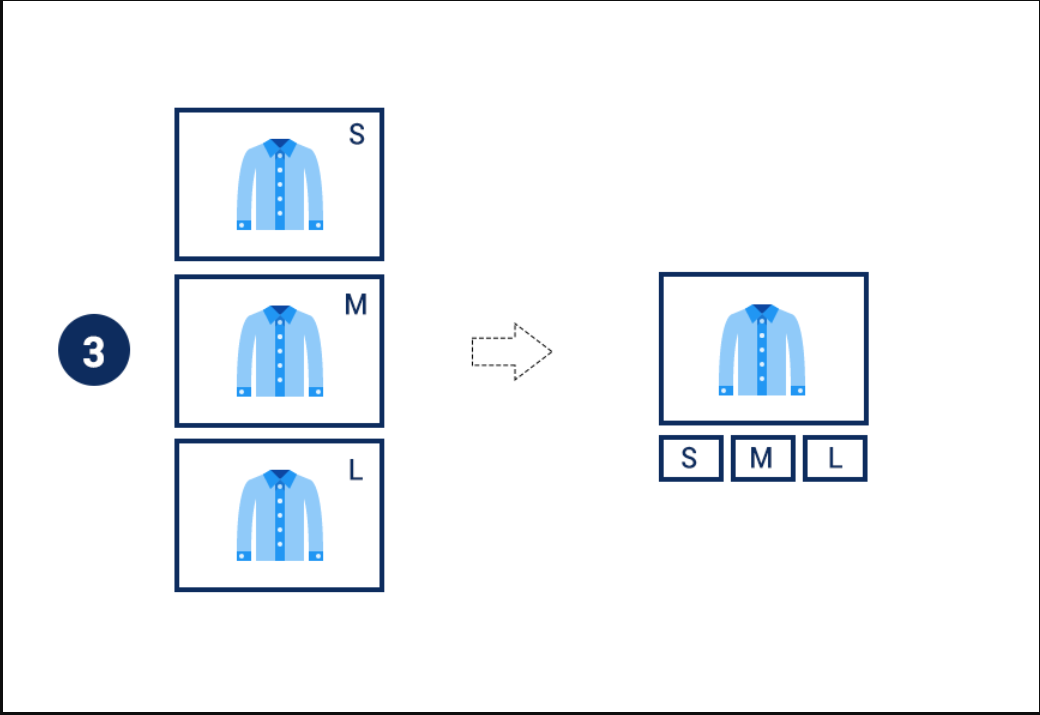
Beispiel: Wir haben drei einzelne Produkte: „Hellblaues Hemd Größe S“, „Hellblaues Hemd Größe M“ und „Hellblaues Hemd Größe L“. Diese sollen in einem gemeinsamen Angebot mit drei Varianten (Größen) eingestellt werden.
- Gehen Sie zur Marktplatz-Integration eBay, klappen Sie das Dropdown-Menü auf und wählen Sie Listing.
- Wählen Sie im Angebotsformular den Katalog, die Kategorie und die Produkte aus, die Sie einstellen möchten.
- Markieren Sie die gewünschten Produkte und klicken Sie auf Angebotsformular.
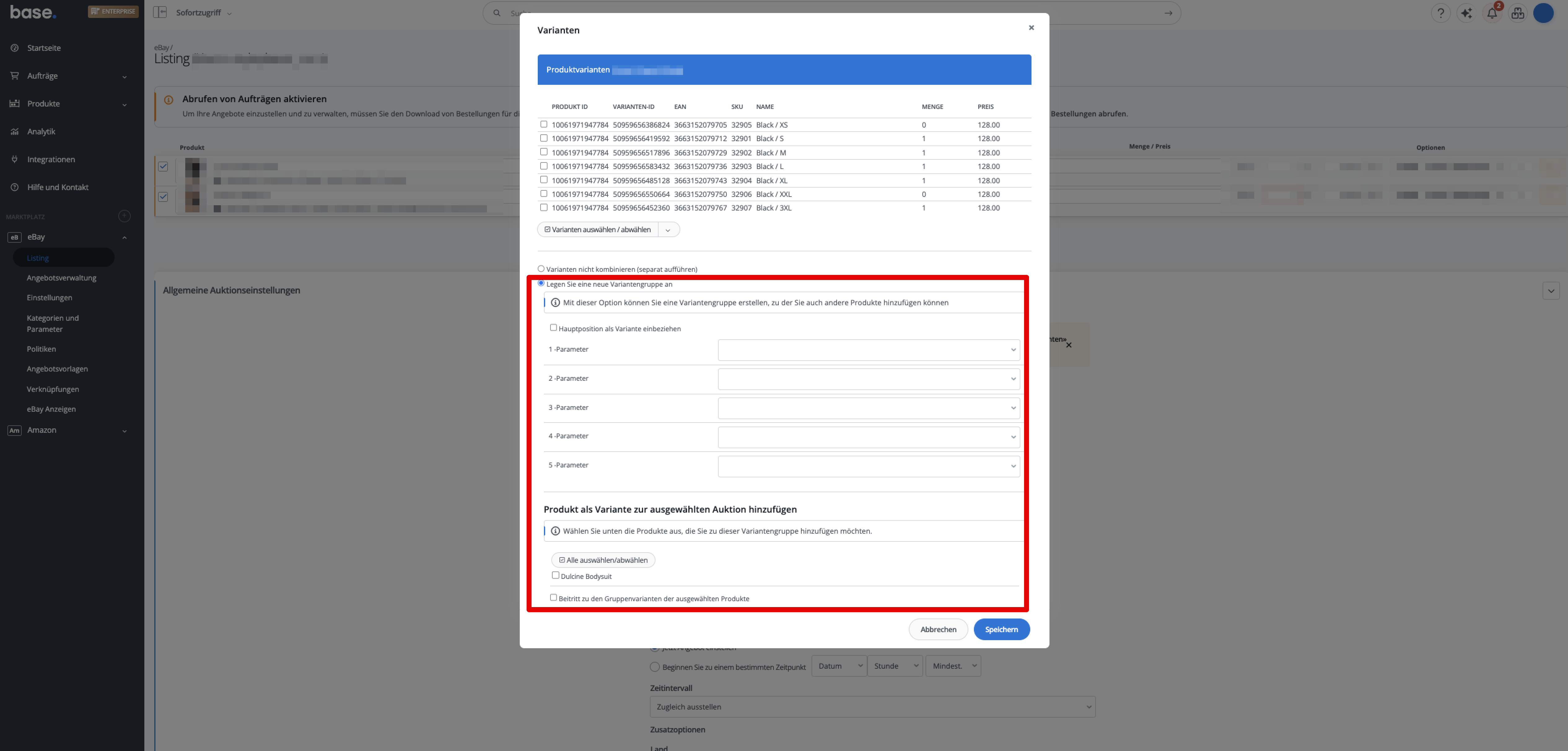
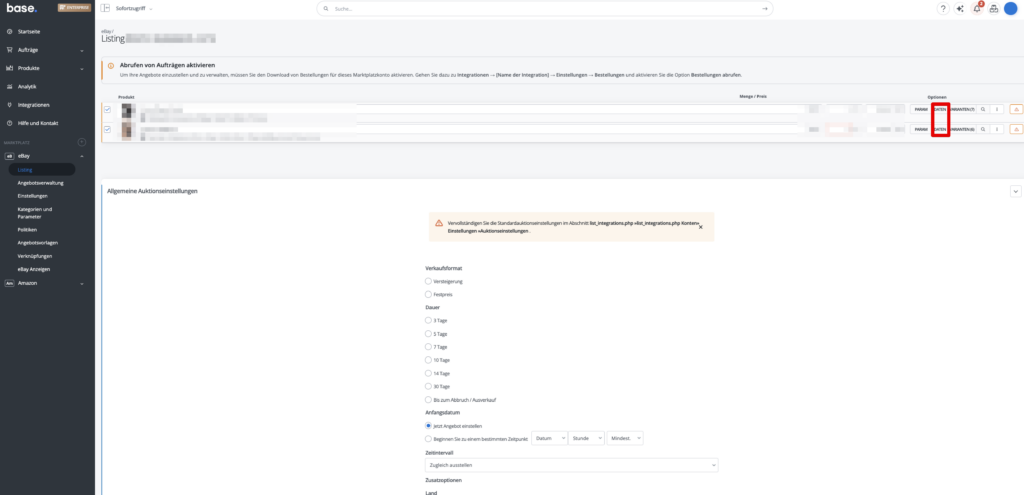
- Klicken Sie beim ersten Produkt oben rechts im Formular auf Varianten.
- Wählen Sie das Produkt aus, das Sie als Variante hinzufügen möchten, und klicken Sie auf Produkt als Variante zum ausgewählten Angebot hinzufügen.
- Wiederholen Sie diesen Schritt für jedes weitere Produkt, bis alle gewünschten Produkte als Varianten eines Angebots angezeigt werden.
- Wechseln Sie für jede Variante in den Tab Parameter und wählen Sie das Unterscheidungsmerkmal aus – im Beispiel die Größe. Ist dieser Parameter in der gewählten Kategorie nicht verfügbar, fügen Sie im leeren Feld einen eigenen Parameter hinzu.
- Passen Sie bei Bedarf den Angebotstitel und die Einstellungen im Tab Daten an.
- Klicken Sie abschließend auf den blauen Button am Ende des Formulars, um Ihr Varianten-Angebot einzustellen.