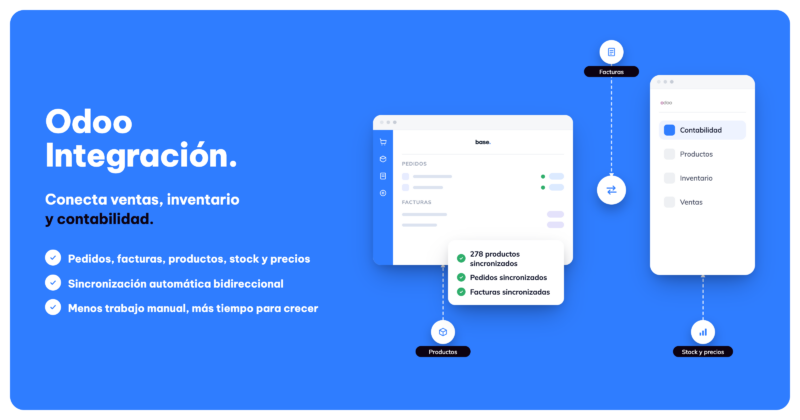
Si Odoo es el ERP que organiza tu operación y vendes en varios canales al mismo tiempo, mantener productos, stock, precios y pedidos alineados a mano se vuelve un trabajo interminable. La integración nativa entre Odoo y Base resuelve exactamente eso: Odoo sigue siendo la fuente de la verdad de tu catálogo y de tu stock, y Base distribuye todo hacia los marketplaces y canales de venta, devolviendo los pedidos y las facturas al ERP.
En esta guía vas a ver el paso a paso completo de la configuración, pestaña por pestaña, qué revisar cuando algo no sincroniza, las limitaciones que conviene planificar y un ejemplo real de cómo se comporta la integración en el día a día.
Qué necesitas antes de empezar
Ten a mano estos elementos antes de iniciar la configuración:
- Una cuenta activa en Odoo (estándar, Odoo.sh o self-hosted)
- Una clave de API de Odoo (se genera en la configuración de tu cuenta de usuario en Odoo)
- El nombre de tu base de datos en Odoo (visible en la URL o en el área “Databases”)
- Acceso de administrador a tu cuenta de Base
Cómo conectar Odoo a Base
Paso 1: agrega la integración
- En Base, abre tu lista de integraciones y elige agregar una nueva integración.
- Busca y selecciona odoo.com.
Paso 2: conecta tu cuenta de Odoo (pestaña Conexión)
La pestaña Conexión es donde ingresas las credenciales de Odoo. También es donde configuras la correspondencia de productos y el comportamiento de exportación de facturas y pedidos.
Datos de la conexión
| Campo | Qué hace |
|---|---|
| Nombre de la integración ERP | Una etiqueta para esta conexión, útil si algún día agregas más de una |
| Clave de API de odoo.com | Se genera en Odoo. Base indica la documentación oficial de Odoo en el propio campo |
| Nombre de la base de datos | El identificador de tu base en Odoo (por ejemplo, xxx en xxx.odoo.com, o xxx-new-odoo-main-123456 en Odoo.sh) |
| Login | Necesario solo en el formulario de conexión más antiguo. Es tu login del panel de odoo.com |
| Uso Odoo.sh | Selecciona “Sí” si tu instancia de Odoo corre en Odoo.sh |
| Dominio (opcional) | Necesario solo para instancias self-hosted o con dominio propio |
| ID de la empresa | Si tu instancia de Odoo tiene varias empresas, indica en cuál debe operar Base |
Con los campos completos, guarda la conexión.
Configuración de productos
| Campo | Qué hace |
|---|---|
| Buscar productos por | Define cómo Base hace la correspondencia de productos: Automáticamente, SKU, EAN o Nombre |
| Agregar productos | Actívalo para que los productos nuevos encontrados en Odoo se creen automáticamente en Base |
| Tipo de producto | Qué tipos de producto de Odoo importar: Consumible, Servicio o Producto almacenable |
| Campos personalizados | Agrega nombres de campos de Odoo Studio (por ejemplo, x_studio_brand) separados por comas |
| Tengo el módulo de website instalado del lado de Odoo | Confirma que el módulo de website de Odoo está activo, lo que afecta los datos de producto disponibles para importar |
Algunos puntos que vale la pena saber sobre la correspondencia de productos:
- La correspondencia es fija en campos específicos de Odoo, sin pantalla de mapeo manual: SKU corresponde a la referencia interna de Odoo, EAN corresponde al código de barras y Nombre corresponde al nombre del producto.
- Si un producto ya tiene un vínculo existente entre Base y Odoo, ese vínculo siempre tiene prioridad sobre la correspondencia por SKU, EAN o Nombre.
- “Automáticamente” intenta primero por SKU, después por EAN y por último por Nombre, en ese orden, hasta encontrar una correspondencia.
Configuración de exportación de facturas y pedidos
| Campo | Qué hace |
|---|---|
| Reenviar facturas automáticamente | Envía las facturas a Odoo sin acción manual |
| Tipo de exportación de factura | Define si Base crea el pedido completo con la factura en Odoo, o solo la factura |
| Enviar como borrador | Envía la factura a Odoo como borrador, en lugar de registrarla de inmediato |
| Reenviar factura como pagada | Nunca, o “Sí, según el estado del pago del pedido” |
| Mostrar al cliente la factura de odoo.com en lugar de la factura de Base | Le muestra a tu cliente la factura generada en Odoo, en lugar de la emitida en Base |
| Comentario / Comentario propio | Agrega una observación a la factura o al pedido exportado |
| Vincular el envío a un transportista del lado de Odoo | Hace la correspondencia del método de entrega de Base con un registro de transportista en Odoo |
| Reenviar el número del paquete a un sistema externo | Envía el número de seguimiento del paquete a Odoo |
| Crear una etiqueta de origen del pedido del lado de Odoo para las ventas | Marca el pedido en Odoo con el canal de origen en Base |
Paso 3: mapea tus almacenes (pestaña Almacenes)
Para cada almacén desde el que vendes en Base, elige el almacén correspondiente en Odoo.
| Campo | Qué hace |
|---|---|
| <nombre del almacén en Base> | Menú para seleccionar el almacén correspondiente en Odoo. Déjalo como “No seleccionado” si no quieres sincronizar stock para ese almacén |
| Grupo de precios (<nombre del almacén en Base>) | Selecciona de qué grupo de precios de Odoo deben venir los precios de ese almacén |
| Buscar productos de todos los almacenes disponibles | Actívalo para importar productos sin importar en qué almacén de Odoo estén almacenados |
| Tengo el módulo de inventario instalado del lado de Odoo | Confirma que el módulo de inventario de Odoo está activo, lo que afecta la lectura del stock |
| ID del almacén (opcional) | Opción avanzada para apuntar a un almacén específico de Odoo por su ID |
| Obtener las ubicaciones de los productos durante la importación | También trae de Odoo la ubicación de rack o estantería de cada producto |
Paso 4: configura los pedidos (pestaña Pedidos)
| Campo | Qué hace |
|---|---|
| Buscar pedidos | Con qué frecuencia Base revisa pedidos nuevos en Odoo: No, 10 min o 1 min |
| Estado de los pedidos | El estado en Base asignado a los pedidos traídos desde Odoo |
| Buscar a partir del estado | Qué estados de pedido de Odoo deben traerse: Sales Order, Quotation Sent, Quotation, Todos los no cancelados, o Todos |
| Tipo de fecha | Qué fecha usa Base al buscar pedidos: fecha de creación o fecha del pedido |
| Reenviar pedidos automáticamente | En la sección de reenvío de pedidos, actívalo para enviar los pedidos de Base a Odoo sin acción manual |
| Vincular estados | En la sección de mapeo de estados de pedidos, actívalo para que Base envíe actualizaciones de estado a Odoo |
Si “Vincular estados” está activo, mapea cada estado de Base a una de estas opciones: No transferir este estado a la integración, Quotation, Quotation Sent, Sales Order o Cancelled.
Paso 5: configura los pagos (pestaña Tipos de pago)
| Campo | Qué hace |
|---|---|
| Tipo de pago por defecto para los no definidos abajo | El método de pago en Odoo usado para cualquier método de pago de Base que no mapees individualmente |
| <nombre del método de pago en Base> | Mapea cada método de pago de Base con el correspondiente en Odoo |
| Pagos por defecto | Un conjunto de mapeos comunes sugeridos automáticamente |
Paso 6: configura los precios (pestaña Precios)
| Campo | Qué hace |
|---|---|
| Reenviar precios | Define si Base muestra los precios que vienen de Odoo como netos o brutos |
| Sincronización | Dirección de la sincronización de precios |
| Frecuencia | Con qué frecuencia se sincronizan los precios |
El grupo de precios usado por almacén se define en la pestaña Almacenes (Paso 3), no aquí. Tampoco existe un campo separado para elegir lista de precios: Odoo selecciona la lista automáticamente según la moneda.
Paso 7: sincronización de stock (pestaña Stock)
El stock se sincroniza en un solo sentido, de Odoo hacia Base, y la frecuencia de sincronización se define junto con la configuración de precios. No existe la opción de enviar los niveles de stock de Base de vuelta a Odoo.
Paso 8: define la posición fiscal
| Campo | Qué hace |
|---|---|
| Posición fiscal | Elige una posición fiscal fija de Odoo, o selecciona “Asignada al cliente externo” o “Buscar según el país del cliente” para que se determine automáticamente por pedido |
No existe un campo separado de mapeo de impuestos. Los impuestos de Odoo se corresponden automáticamente con la tasa de IVA usada en Base.
Paso 9: mapea los orígenes de pedido a websites (pestaña Otros)
Esta pestaña solo aparece si “Tengo el módulo de website instalado del lado de Odoo” (Paso 2) está marcado como Sí.
| Campo | Qué hace |
|---|---|
| Websites | Mapea cada origen de pedido de Base con el registro de website correspondiente en Odoo |
Qué revisar si algo no está sincronizando
- Confirma que la clave de API y el nombre de la base de datos siguen siendo correctos.
- Verifica que el botón relevante (buscar pedidos, reenviar pedidos automáticamente, reenviar facturas automáticamente) esté activado.
- Revisa la frecuencia de búsqueda o sincronización configurada. Una actualización “faltante” puede simplemente no haber corrido todavía.
- Confirma que el mapeo de almacenes esté correcto cuando el stock o los precios se vean mal.
- Si aun así no se resuelve, contacta al soporte de Base con el nombre de la integración y una descripción de lo que no está sincronizando.
Limitaciones para planificar con anticipación
- Sin sincronización de catálogo en ambos sentidos. Odoo es la fuente de la verdad de los productos; Base no devuelve un catálogo completo al ERP.
- Sin edición de pedidos en ambos sentidos. Una vez que un pedido existe en Odoo, solo su estado se actualiza desde Base.
- Sin sincronización bidireccional de stock o precios. Ambos fluyen solo de Odoo hacia Base.
- Sin importación general de facturas. Solo las facturas exportadas por Base vuelven como registros en Base.
- Los campos de correspondencia de producto (SKU, EAN, Nombre) son fijos en campos específicos de Odoo y no pueden remapearse individualmente. Los vínculos de producto ya existentes, sin embargo, siempre tienen prioridad.
- Las listas de precios y el mapeo de impuestos los maneja Odoo automáticamente (por moneda y por tasa de IVA), sin campo de mapeo manual.
Ejemplo: cómo se comporta la integración en la práctica
Aquí va un ciclo completo, usando Odoo como sistema de gestión de pedidos y de almacén y Base como hub de marketplaces.
Agregar un producto nuevo
- El producto se crea en Odoo, no en Base, con EAN (código de barras), SKU, precio de venta, descripción e imagen.
- Base importa el producto nuevo automáticamente, según tu configuración de sincronización. Después de una actualización, aparece en la lista de productos de Base con nombre, SKU y EAN correspondientes.
- En ese momento, el producto muestra stock cero en Base, porque todavía no hubo recepción en el inventario.
Recibir stock
- Se crea y confirma en Odoo una orden de compra para el producto.
- La recepción en el almacén se procesa, muchas veces con la interfaz de código de barras de Odoo. La recepción puede tener varias etapas: la mercadería llega primero a un área de recepción y después se mueve a su estantería o rack definitivo.
- Cuando el stock llega a su ubicación final, queda disponible, y esa es la cantidad que aparece como vendible en Base.
- Base refleja tanto el stock total disponible como las cantidades ya reservadas en pedidos abiertos. Un producto puede aparecer, por ejemplo, con 58 en stock y 2 reservados en pedidos aún no confirmados.
Flujo del pedido
- Los pedidos de marketplaces (Mercado Libre, Amazon y otros) entran a Base automáticamente en cuanto esos canales están conectados.
- Cuando un pedido se confirma en Base, se envía a Odoo automáticamente si “Reenviar pedidos automáticamente” está activo. El monto total, los ítems y los metadatos (número del pedido en Base, login del comprador, método de pago, método de entrega) se transfieren, con correspondencia por SKU.
- El costo de envío aparece en Odoo como una línea de servicio adicional en el pedido.
- El sistema de almacén de Odoo conduce la preparación: le indica al operario de qué racks tomar los productos, mueve el stock por el picking y el packing y marca el pedido como enviado.
- Con el envío concluido, el stock disponible baja en Odoo, y ese nivel actualizado se sincroniza de vuelta a Base.
Con cualquier catálogo de tamaño real, mantener stock, precios y estados de pedido alineados en todos los canales de venta a mano no es viable. Para eso existe la integración: se encarga de la sincronización de rutina para que no tengas que actualizar cada SKU manualmente en cada canal.
¿Quieres entender mejor el papel de cada módulo en este flujo? Conoce el Administrador de productos, el Administrador de marketplaces y la Gestión de envíos de Base. Y para los detalles de la propia integración, visita la página oficial de la integración con Odoo.
Preguntas frecuentes
¿Odoo necesita algún módulo de pago para conectarse con Base?
No. La integración con Odoo es nativa de Base, así que no hay nada extra que instalar, ni en Odoo ni en Base.
¿Puedo sincronizar mi catálogo de productos desde Base hacia Odoo?
No. La sincronización de productos corre solo de Odoo hacia Base. Gestiona el catálogo en Odoo y deja que los datos fluyan hacia Base.
¿El stock se actualiza en ambos sentidos?
No. El stock se sincroniza solo de Odoo hacia Base. Si necesitas reflejar el stock de Base en Odoo, eso debe gestionarse por separado.
¿Puedo mapear SKU, EAN y nombre del producto individualmente?
No como campos de mapeo separados. Base usa una correspondencia fija (SKU con la referencia interna de Odoo, EAN con el código de barras y nombre con el nombre del producto en Odoo). Tú eliges por cuál criterio buscar en el campo “Buscar productos por”. Los vínculos de producto ya existentes siempre tienen prioridad sobre esa correspondencia.
¿Necesito configurar la lista de precios o el mapeo de impuestos manualmente?
No. Odoo selecciona la lista de precios automáticamente según la moneda y hace la correspondencia de impuestos con la tasa de IVA usada en Base.
¿Dónde mapeo los métodos de pago?
En la pestaña Tipos de pago, mapea cada método de pago de Base con su equivalente en Odoo y define uno por defecto para lo que no mapees individualmente.
¿Por qué no veo los campos “Agregar productos” o “Buscar a partir del estado”?
Ambos dependen de la versión de la API de tu cuenta de Odoo. “Agregar productos” y la búsqueda de pedidos solo por Sales Order aplican a cuentas de Odoo más nuevas. “Buscar a partir del estado”, con la lista completa de estados de pedido, aparece solo en el formulario de conexión más antiguo.
¿Qué es un ERP?
Un ERP (Enterprise Resource Planning) es un software que ayuda a las empresas a gestionar procesos centrales como finanzas, inventario, ventas, compras y operaciones en un solo lugar.
¿Quieres profundizar en cómo un ERP se conecta con las demás herramientas de tu negocio? Visita la página de integraciones de Base con ERPs y la documentación oficial de Odoo para los detalles del lado del ERP.
Conecta Odoo a Base y centraliza tu operación
Base reúne integración, automatización y gestión en un solo lugar, con más de 2.000 integraciones con marketplaces, ERPs, transportistas y tiendas online. Si usas Odoo y quieres ver la integración funcionando con tu operación, prueba todas las integraciones y funciones del sistema gratis por 14 días.
CTA: Pruébalo gratis