Integracja Base Bridge pozwala na utworzenie w Subiekcie poniższych rodzajów dokumentów:
- Faktura
- Paragon
- Korekta
- ZK
- WZ
Tworzenie faktury
Aby było możliwe utworzenie faktury w Subiekt, konieczne jest wystawienie faktury w Base.
System umożliwia wystawienie faktury w Subiekt na cztery sposoby. Dla każdego z nich, aby dokumenty były wystawiane automatycznie, należy mieć zaznaczoną poniższą opcję w ustawieniach integracji:

Tworzenie faktury bez ZK
Aby utworzyć fakturę bez wcześniejszego tworzenia ZK w Subiekt, należy w ustawieniach integracji zaznaczyć poniższą opcję:

System utworzy wtedy tylko fakturę. ZK nie zostanie utworzone.
Tworzenie faktury + ZK
Fakturę można utworzyć razem z ZK. Aby dokumenty były tworzone w tym samym czasie, w ustawieniach integracji należy zaznaczyć poniższą opcję:

Przy wybraniu tej opcji ZK będzie tworzone jednocześnie z fakturą.
Tworzenie faktury na podstawie wcześniej utworzonego ZK
Fakturę można również utworzyć na podstawie wcześniej utworzonego ZK. Przy takim ustawieniu, jeśli ZK nie zostanie wcześniej utworzone, faktura również nie zostanie utworzona.

Tworzenie faktury imiennej do paragonu
Za tworzenie faktury do paragonu odpowiada poniższa opcja:

W tym przypadku należy w pierwszej kolejności utworzyć paragon imienny na zamówieniu i go przekazać. Ważne w tym wypadku jest, aby był to "Typ paragonu" ustawiony jako "Imienny". Dodatkowo w zależności od tego w jaki sposób ma być przekazywany paragon, to trzeba dostować kolejne opcje (jak w poprzednich puntkach).

Dla faktur tworzonych do paragonu imiennego sugerujemy utworzenie osobnych serii numeracji, zarówno dla paragonów jak i faktur.
Tworzenie paragonów
Tworzenie paragonów jest analogiczne do tworzenia faktur. Dostępne są trzy opcje:
Tworzenie paragonu na podstawie wcześniej utworzonego ZK

Tak jak w przypadku faktur, paragon można utworzyć na podstawie wcześniej utworzonego ZK. Również konieczne jest, aby ZK zostało wcześniej utworzone, inaczej paragon nie zostanie wystawiony.
Tworzenie paragonu bez ZK

Tworzenie paragonu + ZK

Tworzenie korekty
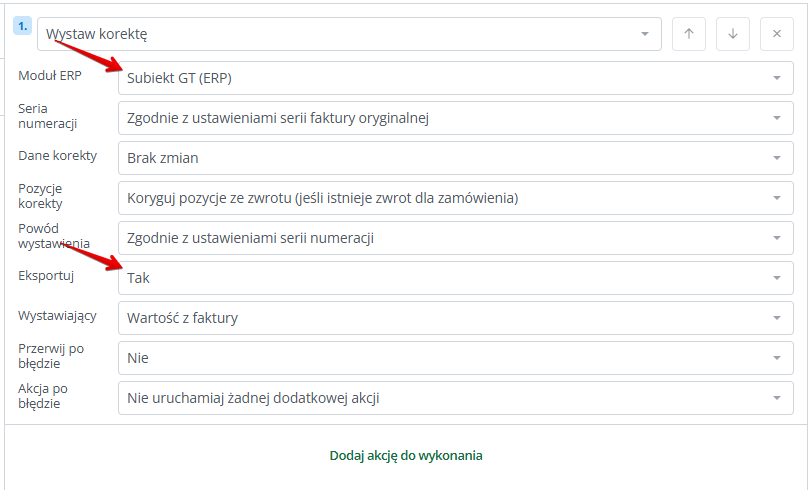
Korekty są tworzone wyłącznie na podstawie korekty utworzonej w Base. Nie są one automatycznie przekazywane do Subiekta. Aby korekta została automatycznie przekazana należy utworzyć automatyczną akcję. W automatycznej akcji należy wskazać moduł ERP, do którego ma być przekazany dokument oraz zadeklarować jego eksport.
Tworzenie ZK
ZK można utworzyć na trzy sposoby:
Na podstawie proformy

ZK w Subiekcie tworzone jest, gdy w Base zostanie utworzona faktura proforma. Proforma jest przekazywana automatycznie zaraz po jej utworzeniu, bez względu na to, czy automatyczne przekazywanie faktur jest włączone, czy nie.
Za pomocą automatycznej akcji
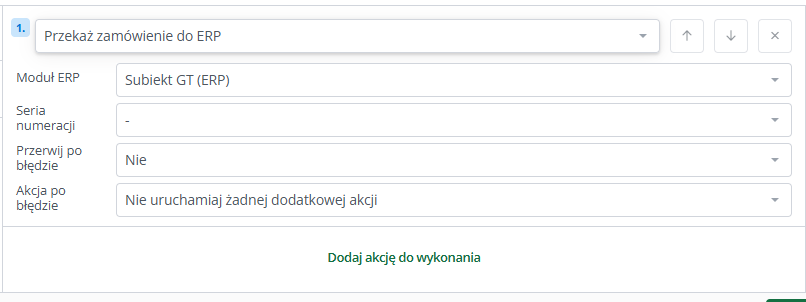
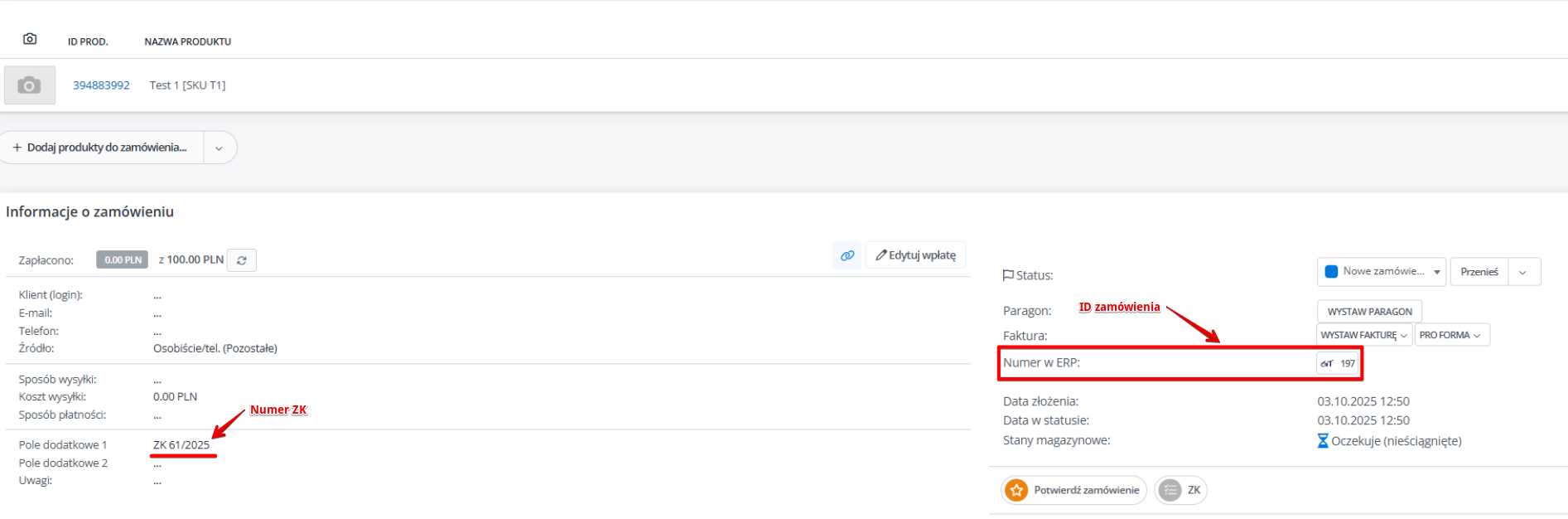
Numer ZK może zostać zapisany w polu dodatkowym na karcie zamówienia. Po przekazaniu zamówienia do Subiekta na karcie zamówienia pojawi się numer ID zamówienia z Subiekta (nie jest to numer ZK)
Automatycznie po potwierdzeniu zamówienia
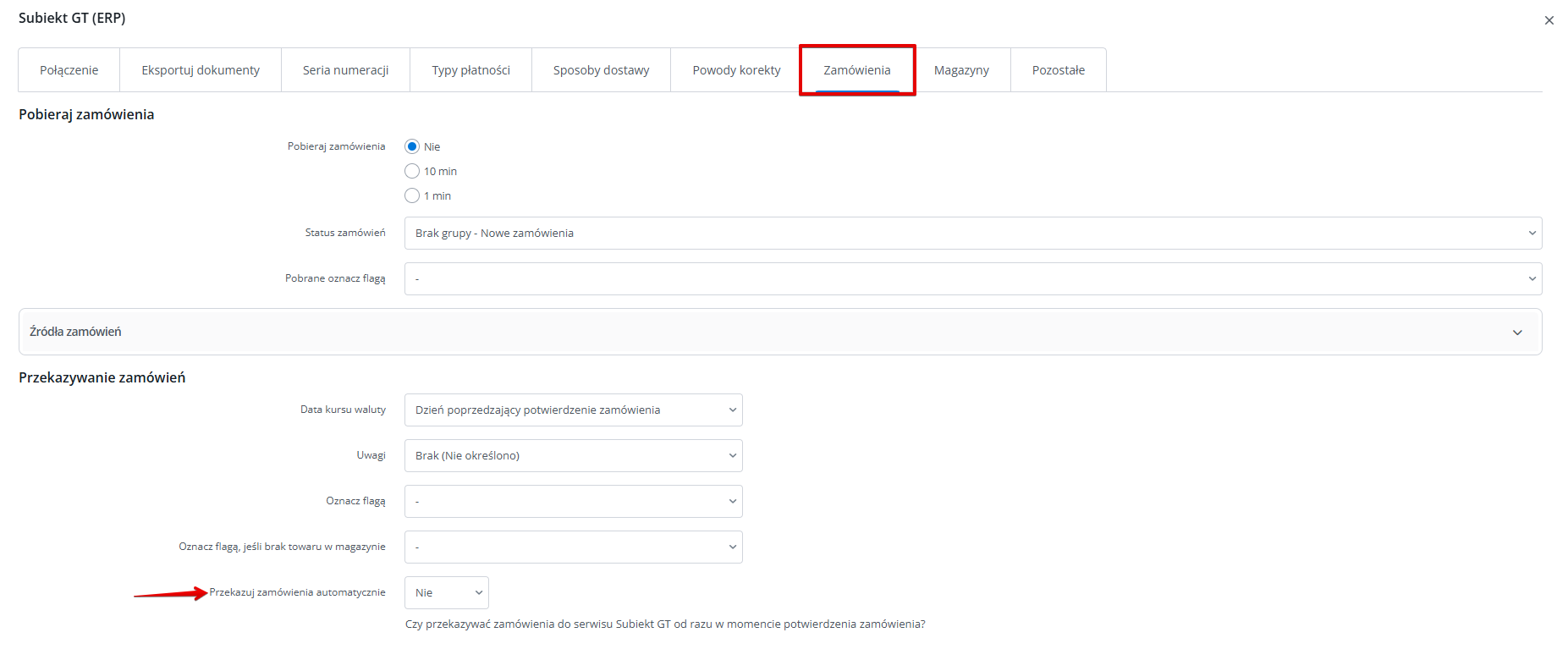
W ustawieniach integracji jest możliwość włączenia automatycznego przekazywania zamówień do Subiekta.
Zamówienia przekazywane będą automatycznie w momencie potwierdzenia zamówienia w Base. Mamy tu możliwość:
- ustalenia daty kursu waluty – na dzień poprzedzający potwierdzenie zamówienia lub na dzień poprzedzający datę płatności (lub wczorajszy w przypadku braku płatności)
- przekazywania uwag
- oznaczenia konkretną flagą po stronie Subiekta (jeśli nie widzisz nowo utworzonych flag, to pobierz dane z aplikacji w zakładce “Połączenie”)
Tworzenie WZ
Dokument WZ możemy tworzyć przy przekazaniu faktury do Subiekta lub w konkretnym statusie.
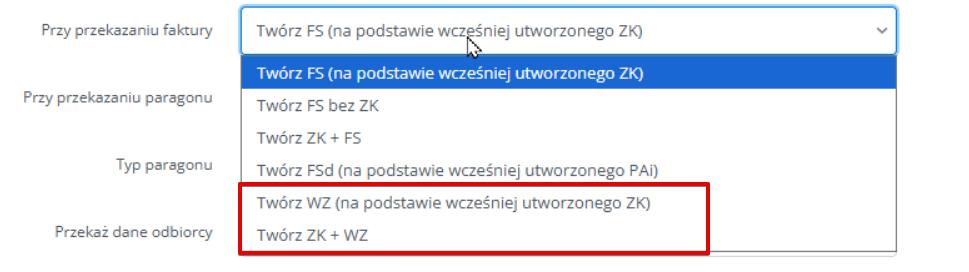
Tworzenie WZ podczas przekazania faktury jest analogiczne do tworzenia faktury. Mamy tutaj dwie opcje:
- Twórz WZ (na podstawie wcześniej utworzonego ZK)
- Twórz ZK + WZ
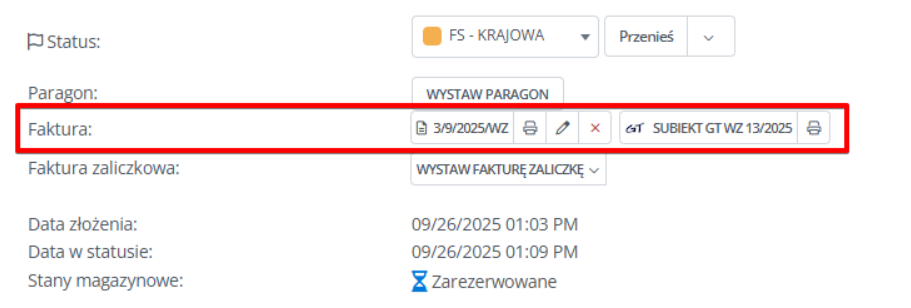
Przy wykorzystaniu tego sposobu WZ jest wgrywana na kartę zamówienia w miejscu faktury.
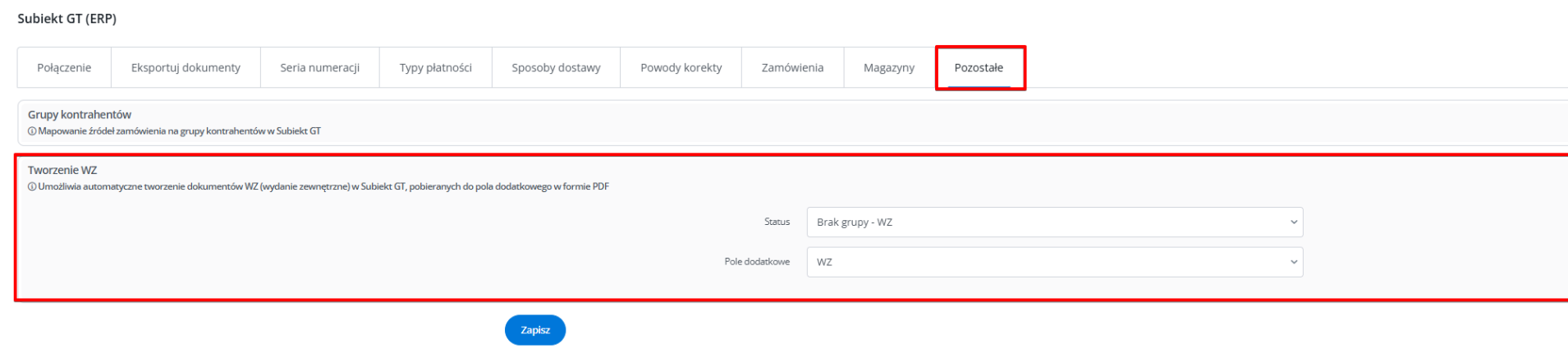
Tworzenie WZ na podstawie statusu dostępne jest wyłącznie w wersji integracji Base Bridge ERP.
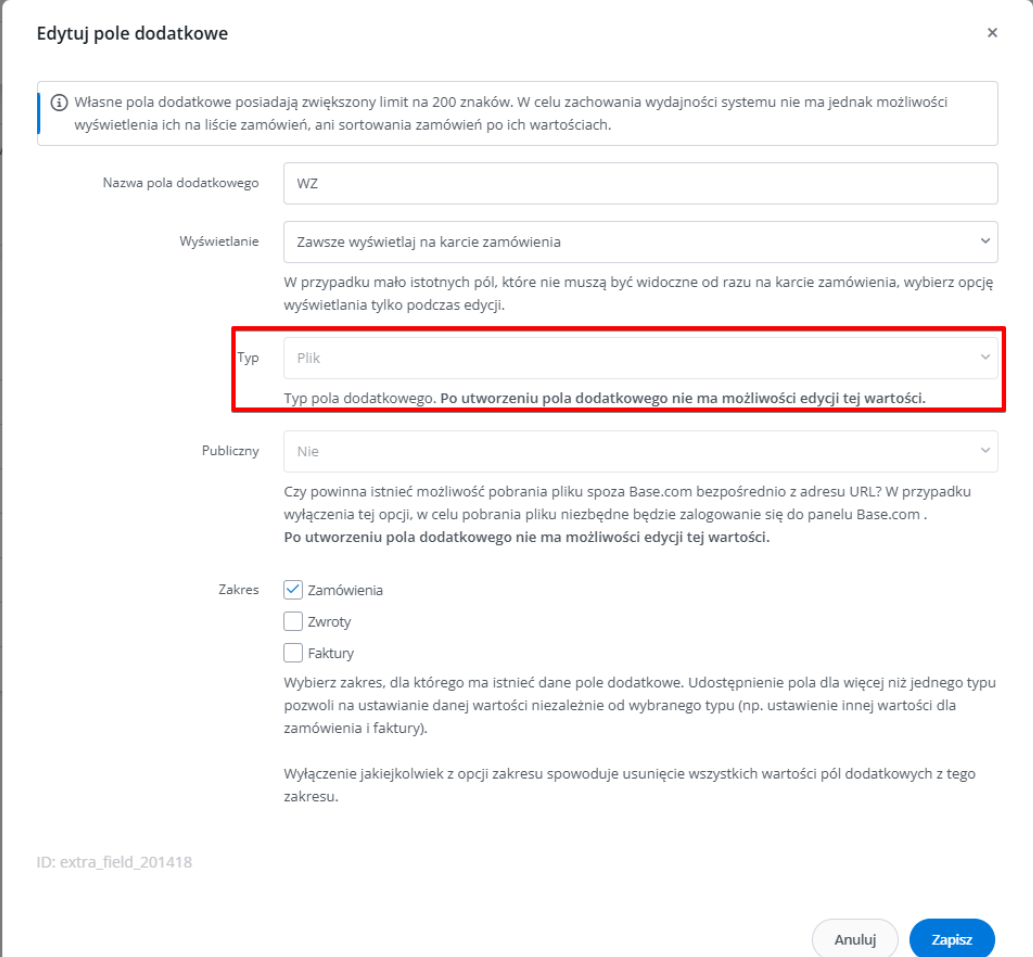
Aby poprawnie utworzyć WZ na podstawie statusu konieczne jest utworzenie na karcie zamówienia pola dodatkowego typu plik, do którego zostanie zwrócone WZ:
Dodatkowo trzeba w ustawieniach integracji włączyć powiązywanie statusów w zakładce “Zamówienia” i powiązać status, z którego będziemy tworzyć WZ
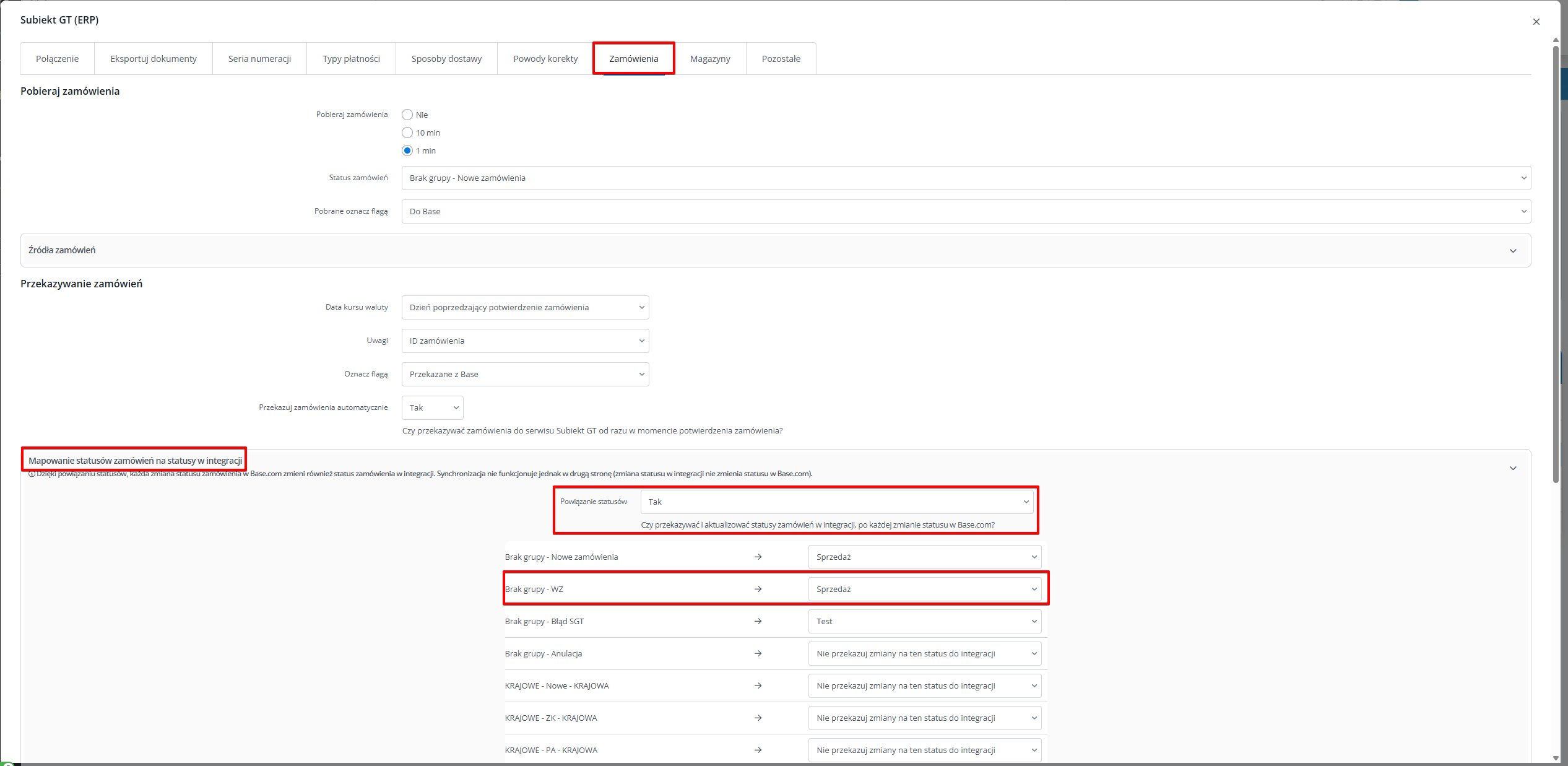
Następnie należy utworzyć ZK do zamówienia za pomocą automatycznej akcji oraz ustawić dla zamówienia status, w którym tworzone będzie WZ.
