Integracja systemów sprzedaży i księgowych jest kluczowym elementem usprawniania procesów biznesowych. Dzięki aplikacji Base Bridge możesz w łatwy sposób połączyć się z Subiekt GT, co umożliwia automatyczne przekazywanie zamówień oraz generowanie dokumentów sprzedaży. W tym artykule przedstawiamy krok po kroku, jak skonfigurować tę integrację.
Łączenie z Subiekt GT przez Base Bridge
- Pobierz aplikację Base Bridge. Link do pobrania znajdziesz podczas dodawania naszej wtyczki Subiekt GT Sfera (Subiekt GT by Base.com).
- Zainstaluj i uruchom aplikację.
- Minimalne wymagania do prawidłowego działania programu
Microsoft Windows:- Windows 10/11 64-bit lub Windows Server 2016+
- .Net Framework 4.6.1 lub wyższy (domyślnie jest zainstalowany z systemem)
- SQL Server 2016 SP4+ z obsługą TLS 1.2
- stały dostęp do internetu
- ODBC Driver 17 lub 18
- Subiekt GT z aktywną licencją Sfera
- Otwarte porty: 443 (HTTPS), 1433 (SQL)
- Aplikacja dodana do wyjątków w antywirus/firewall
- Minimalne wymagania do prawidłowego działania programu
- W zakładce Integracje → +Dodaj integrację w sekcji Księgowość/ERP wyszukaj systemową integrację Subiekt GT Sfera (Subiekt GT by Base.com).
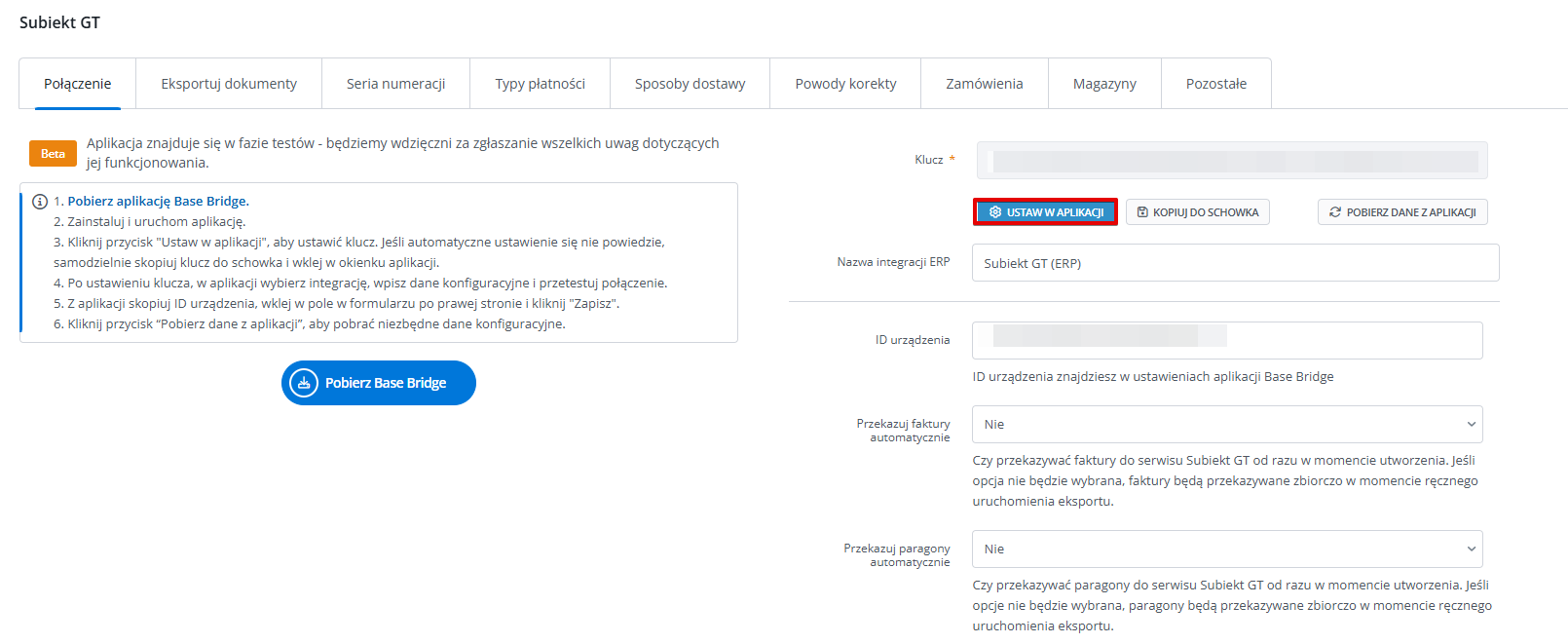
- W ustawieniach integracji w Base.com kliknij przycisk Ustaw w aplikacji, aby ustawić klucz. Jeśli automatyczne ustawienie się nie powiedzie, samodzielnie skopiuj klucz i wklej w okienku aplikacji.
- W aplikacji powinien pojawić się status Base.com: Podłączony
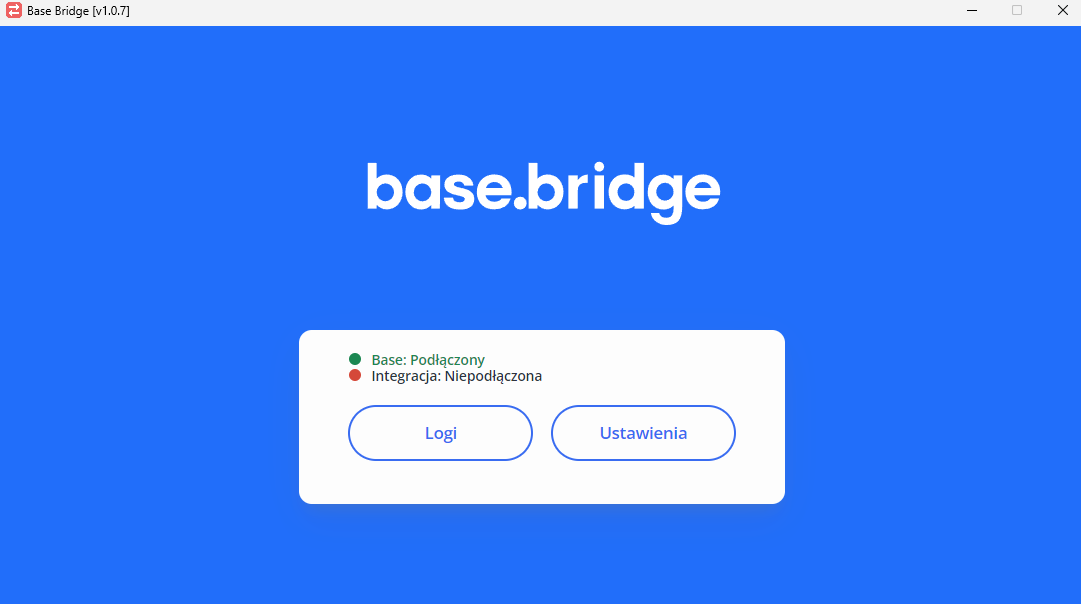
- Aby połączyć aplikację z Subiekt GT, należy po kliknięciu przycisku Ustawienia w aplikacji i wybrać odpowiedni ERP (Parametry połączenia → Integracja).
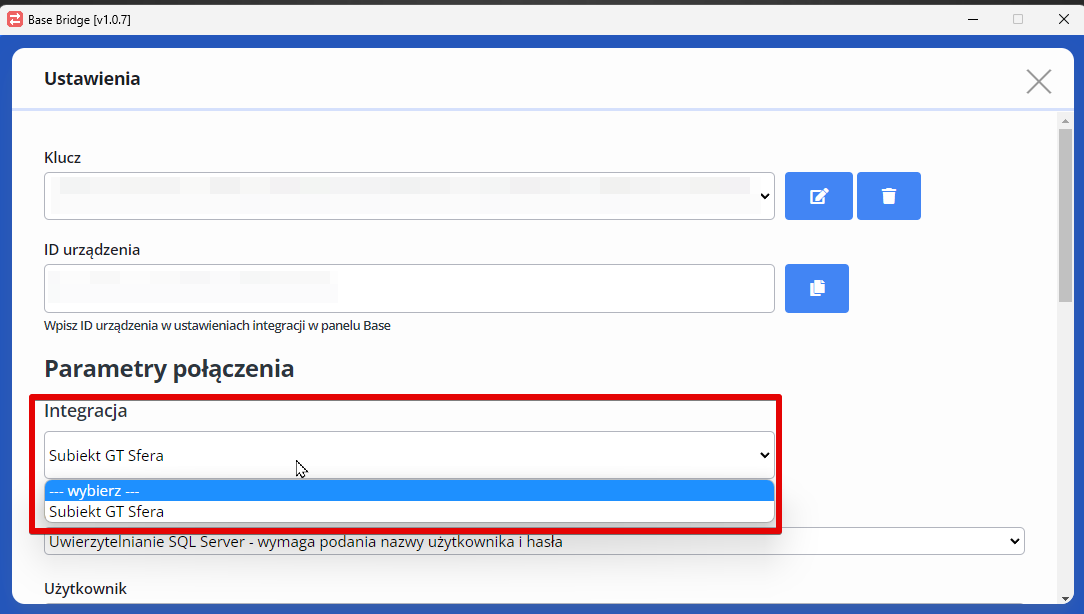
- W następnym kroku należy uzupełnić dane:
- Użytkownik – nazwa użytkownika SQL Servera – domyślnie: sa;
- Hasło – hasło użytkownika SQL Servera – domyślnie: brak hasła;
- Serwer – nazwa widoczna podczas logowania do Subiekt GT;
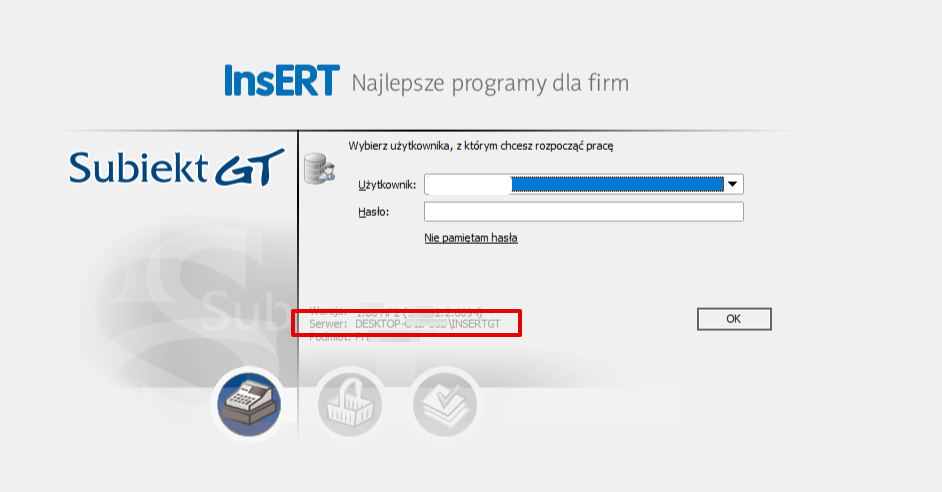
- Baza danych – nazwę bazy danych można znaleźć w programie serwisowym (na dole okna głównego);
- Operator – login, którym logujesz się do Subiekt GT;
- Hasło operatora – hasło do logowania do Subiekt GT.
- Jeżeli wprowadzono poprawne dane, naciśnięcie przycisku Połącz powinno poskutkować pojawieniem się komunikatu Połączenie zostało nawiązane. Pamiętaj, aby Subiekt GT był włączony podczas nawiązywania połączenia. Na głównym oknie aplikacji pojawi się również informacja o poprawnym połączeniu z Subiekt GT.
Ustawienia programu
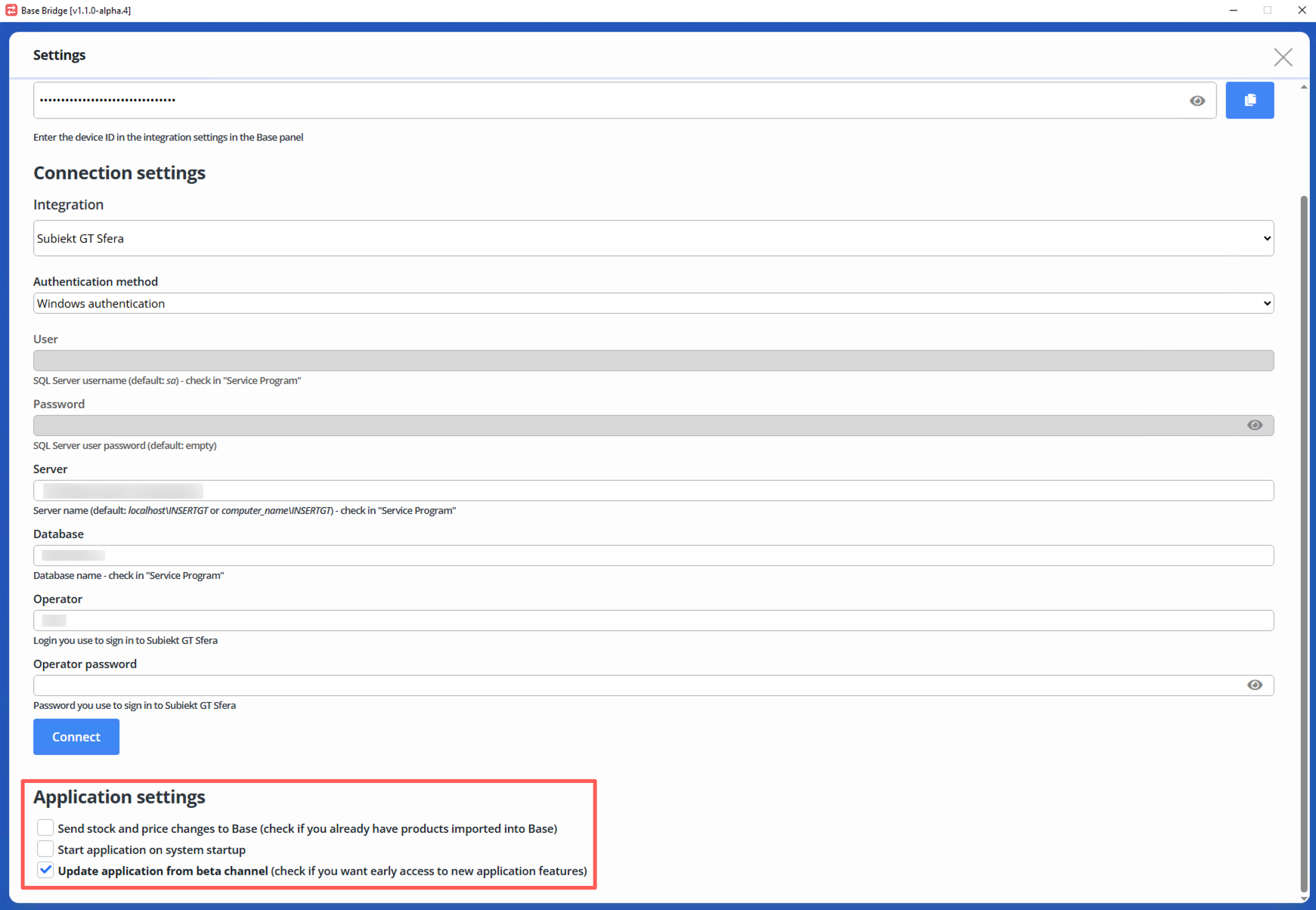
Na dole zakładki Ustawienia dostępne są Ustawienia programu. W tym miejscu dostępne są opcje:
- Wysyłaj zmiany stanów i cen do Base,
- Uruchom program przy starcie systemu,
- Aktualizacja programu z kanału BETA (zaznacz, jeśli chcesz dotrzymywać wcześniejszy dostęp do nowych funkcji aplikacji).
Ustawienia integracji
W ustawieniach integracji Subiekt GT w Base.com dostępnych jest 9 zakładek:
- Połączenie,
- Eksportuj dokumenty,
- Seria numeracji,
- Typy płatności,
- Sposoby dostawy,
- Powody korekty,
- Zamówienia,
- Magazyny,
- Pozostałe.
Zakładki w integracji:
Połączenie
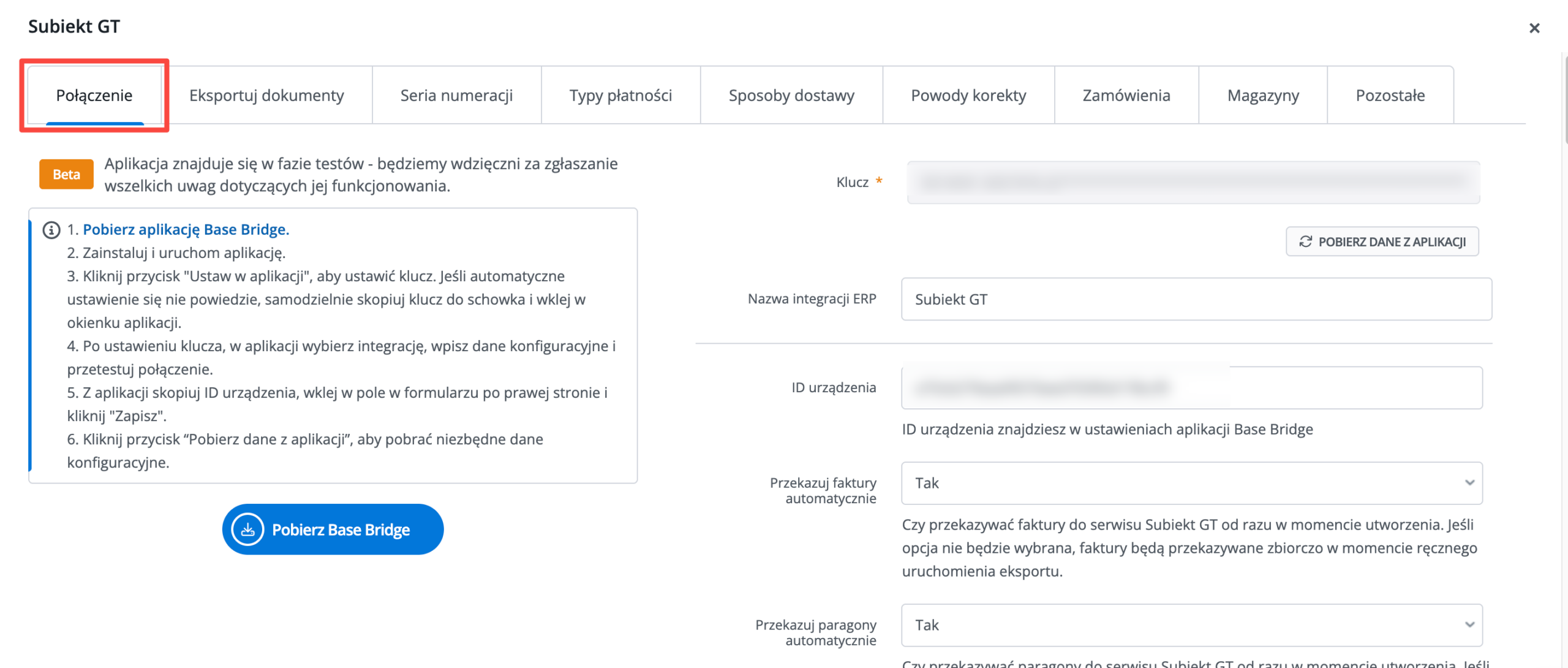
W tej zakładce możesz zdefiniować główne ustawienia integracji, jak przekazywanie dokumentów, import produktów, czy sposobu synchronizacji stanów. Są to ustawienia, które będą obowiązywały dla wszystkich dokumentów, o ile nie nadpiszesz ich dla serii numeracji. W tym miejscu możesz również pobrać dane z Subiekta GT.
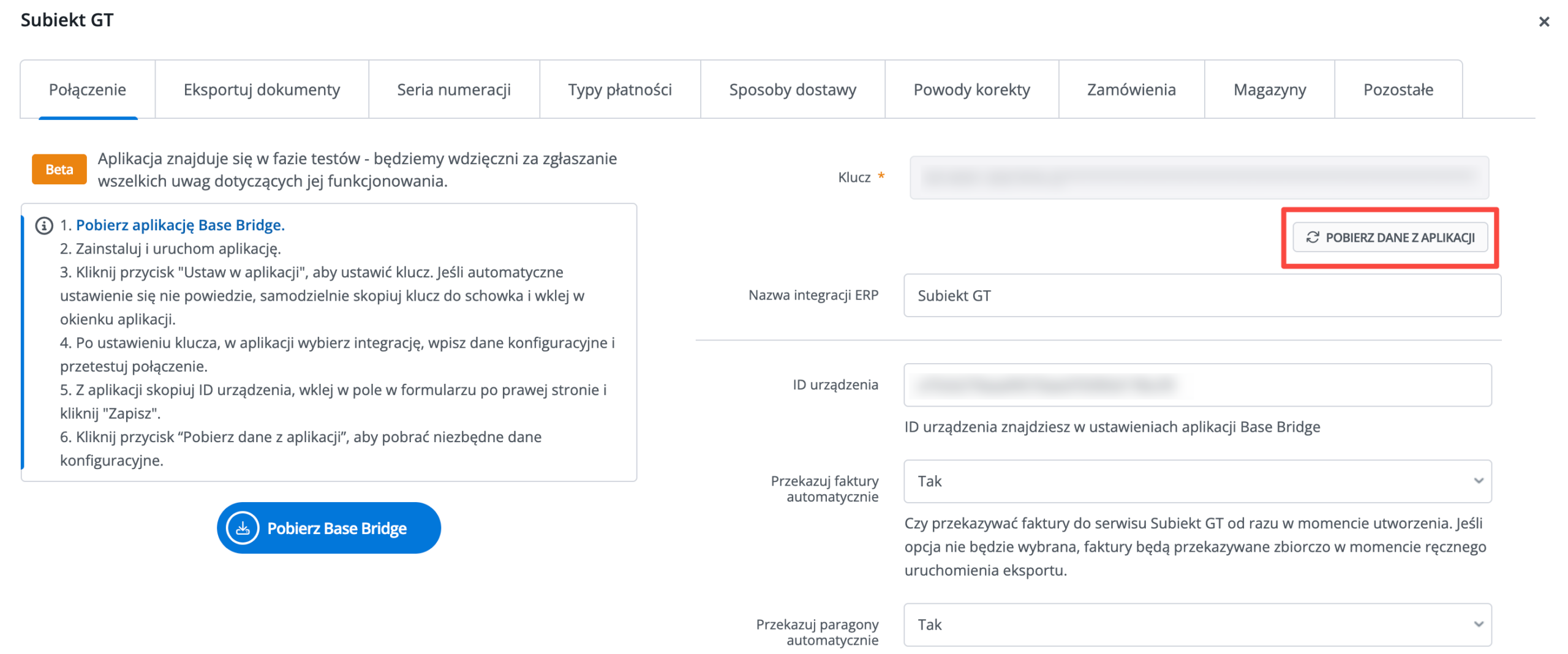
Za pomocą tej opcji pobierzesz skonfigurowane w Subiekcie magazyny, grupy cenowe, usługi dostawy, czy wzorce wydruków.
Eksportuj dokumenty
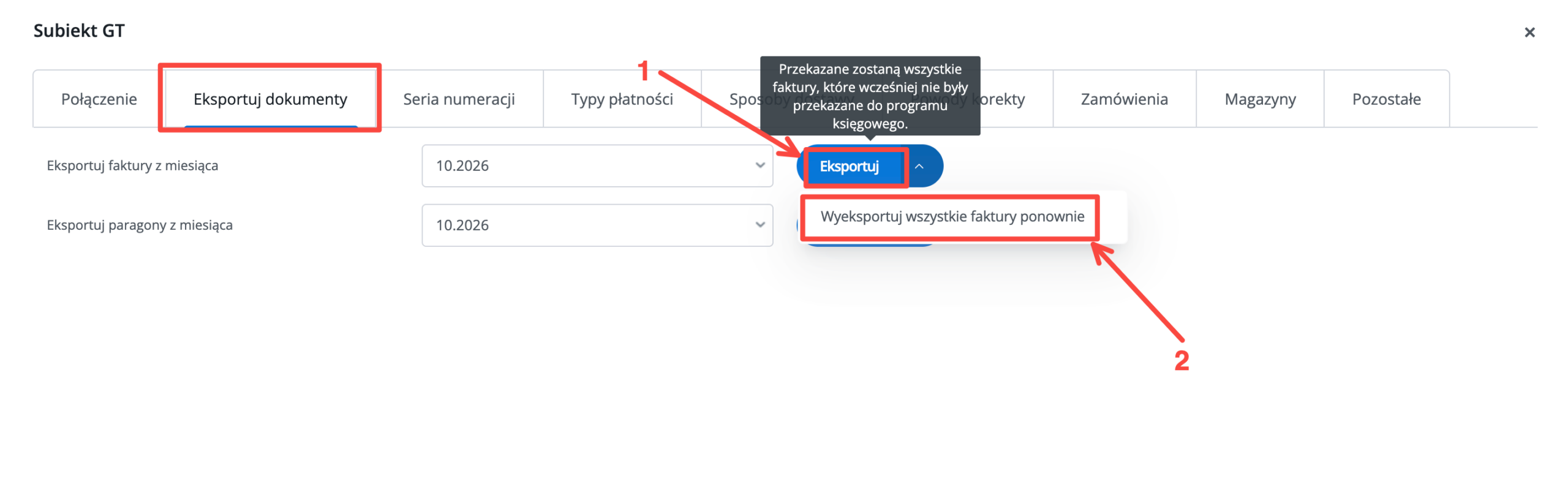
W tym miejscu możesz masowo wyeksportować dokumenty z Base w celu utworzenia ich w Subiekcie. Masowy eksport faktur i paragonów jest możliwy maksymalnie do roku wstecz. Opcja "Eksportuj" (nr. 1 na zrzucie), która sprawdza wszystkie faktury i jeśli jakaś jest już przekazana, to nie przesyła jej ponownie, aby nie zdublować faktury w Subiekcie GT. Opcja "Wyeksportuj wszystkie faktury ponownie" (nr. 2 na zrzucie) powoduje eksport wszystkich faktur niezależnie, czy zostały wcześniej przesłane, czy też nie. Przy tej opcji należy się upewnić, że faktury wcześniej dla danego miesiąca zostały usunięte z Subiekta GT.
Serie numeracji
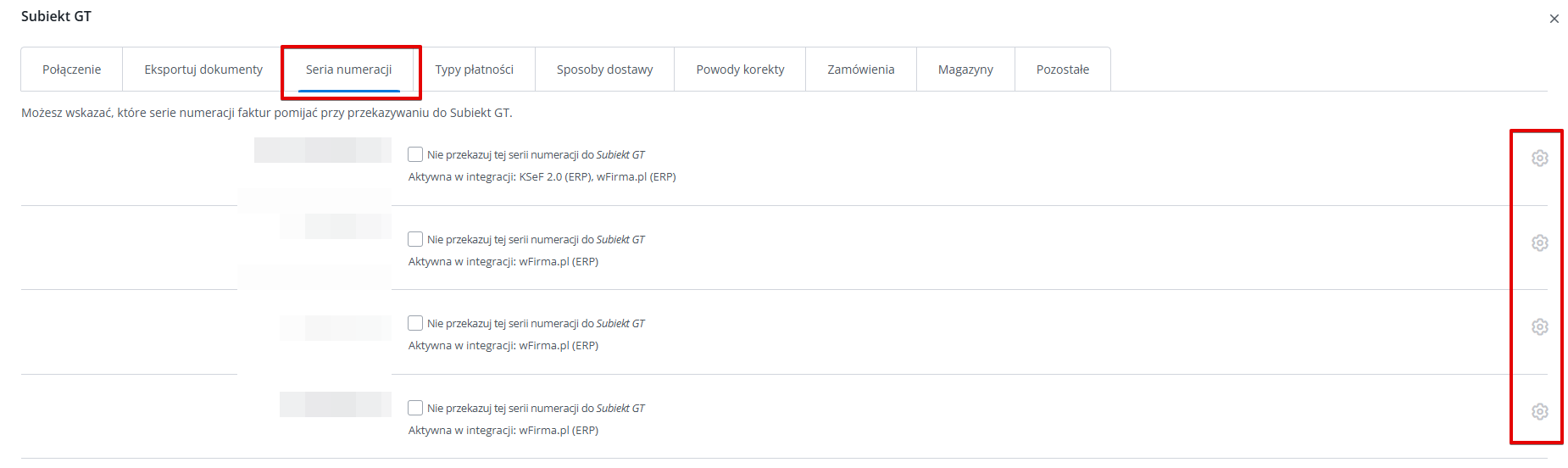
W tym miejscu możesz wybrać, które serie numeracji mają nie być przekazywane do Subiekta GT, a także, wybierając koło zębate, nadpisać dla nich ustawienia, które zostały zadeklarowane w zakładce Połączenie.
Typy płatności
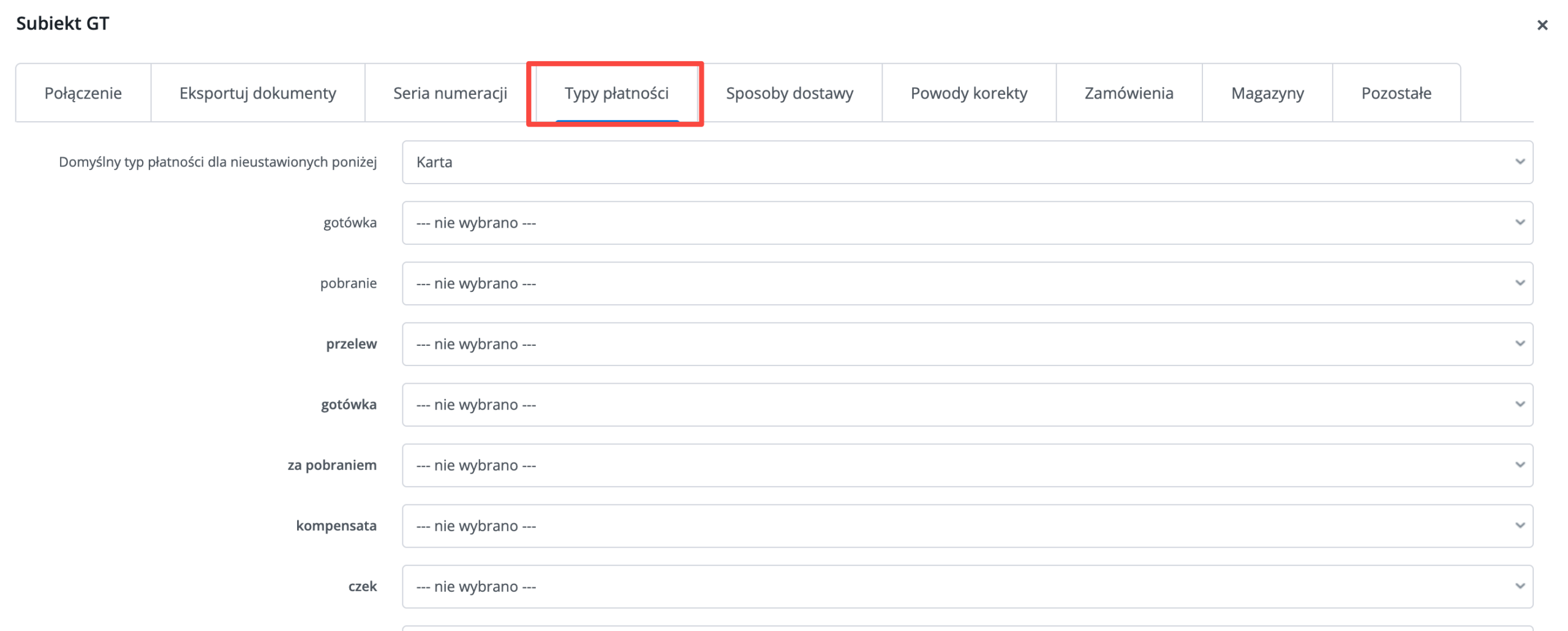
W tej zakładce po lewej stronie widoczne są wszystkie płatności, które występują w Twoich zamówieniach w Base, a po prawej, w rozwijanej liście metody płatności zdefiniowane po stronie Subiekta GT.
Sposoby dostawy
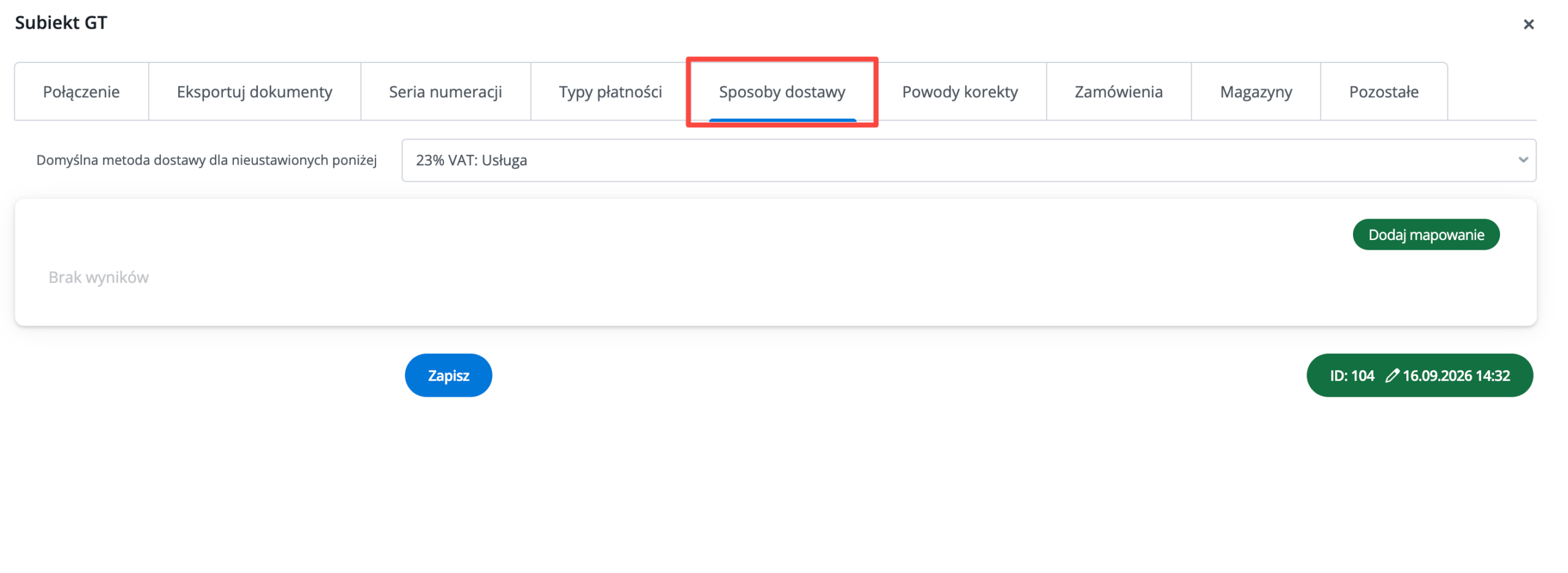
W tej zakładce możesz wskazać, która usługa po stronie Subiekta GT ma być wyświetlana na dokumentach jako dostawa. Dla różnych typów sposobów dostawy możesz dodać odpowiednie mapowanie.
Powody korekty
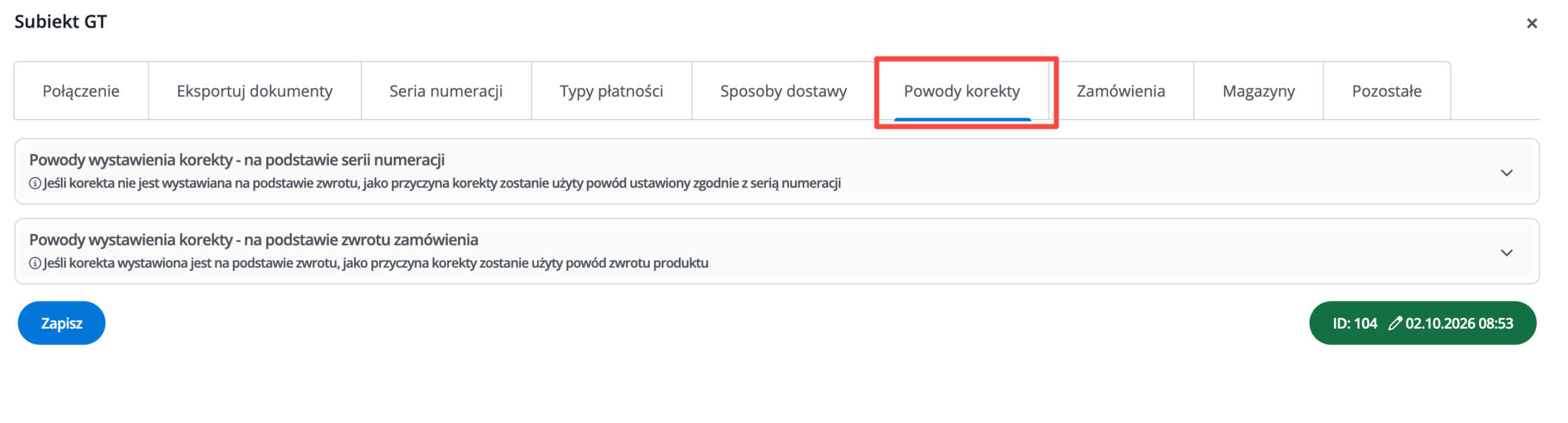
Zakładka ta pozwala na ustawienie jaki powód korekty ma zostać wykazany na dokumencie. Możesz tutaj ustawić osobne mapowanie dla faktur wystawianych ręcznie i powodów z serii numeracji, a także tych wystawianych na podstawie zwrotu.
Zamówienia
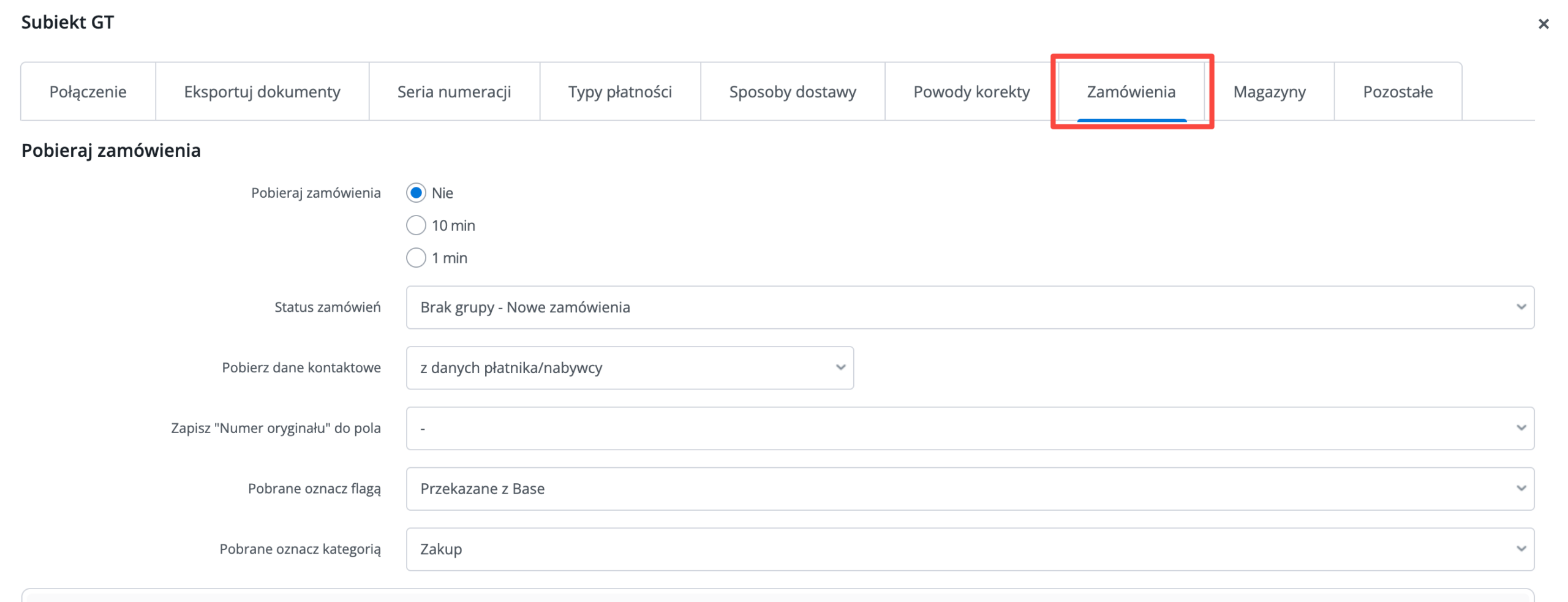
Tutaj możesz zdefiniować w jaki sposób mają być pobierane zamówienia do Base z Subiekta GT, a także w jaki sposób mają być tworzone ZK w Subiekcie GT na podstawie zamówień z Base. Dostępna jest tutaj również możliwość zmapowania statusów oraz włączenia obsługi anulowania zamówienia.
Magazyny
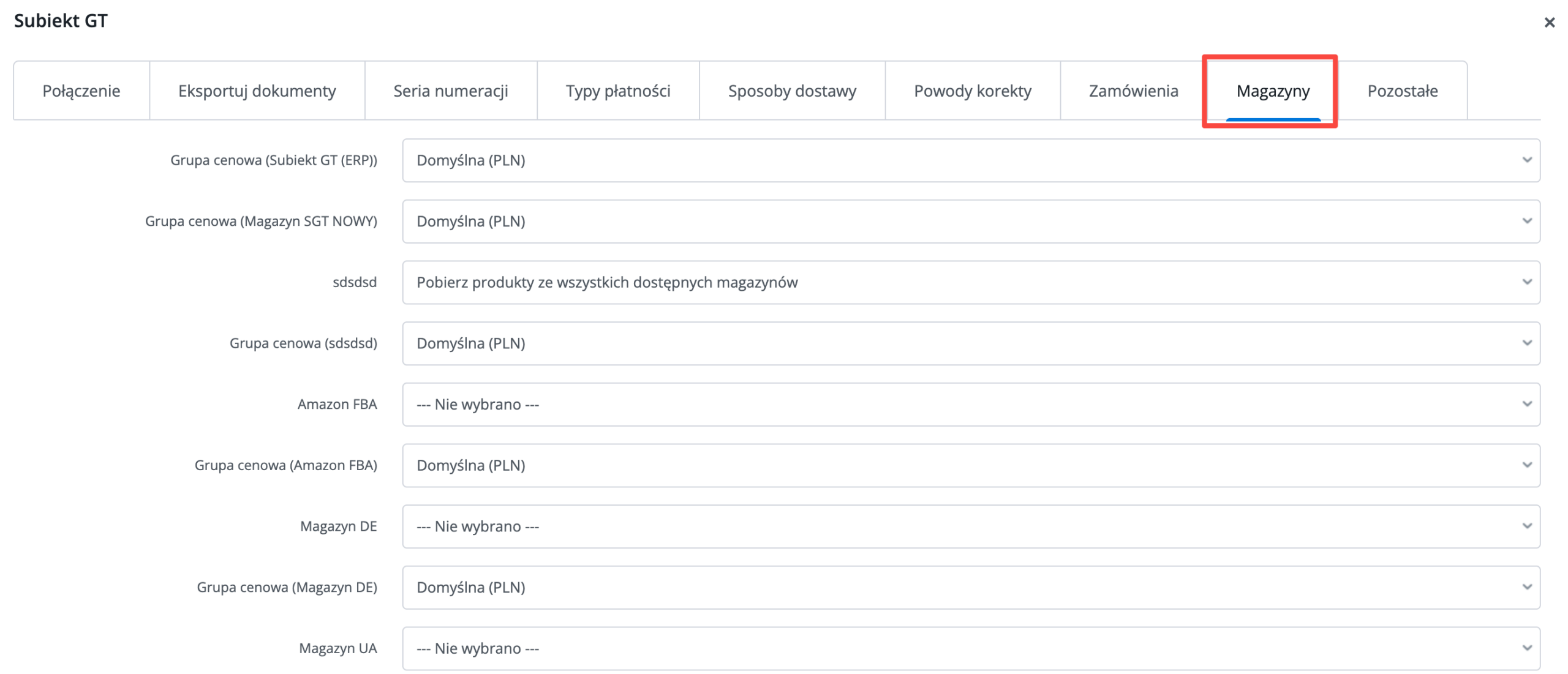
To bardzo istotna zakładka, zwlaszcza jeśli posiadasz kilka magazynów w Subiekt GT i chcesz je zsynchronizować z Base. W tym miejscu możesz je powiązać, aby odpowiednio synchronizować stany.
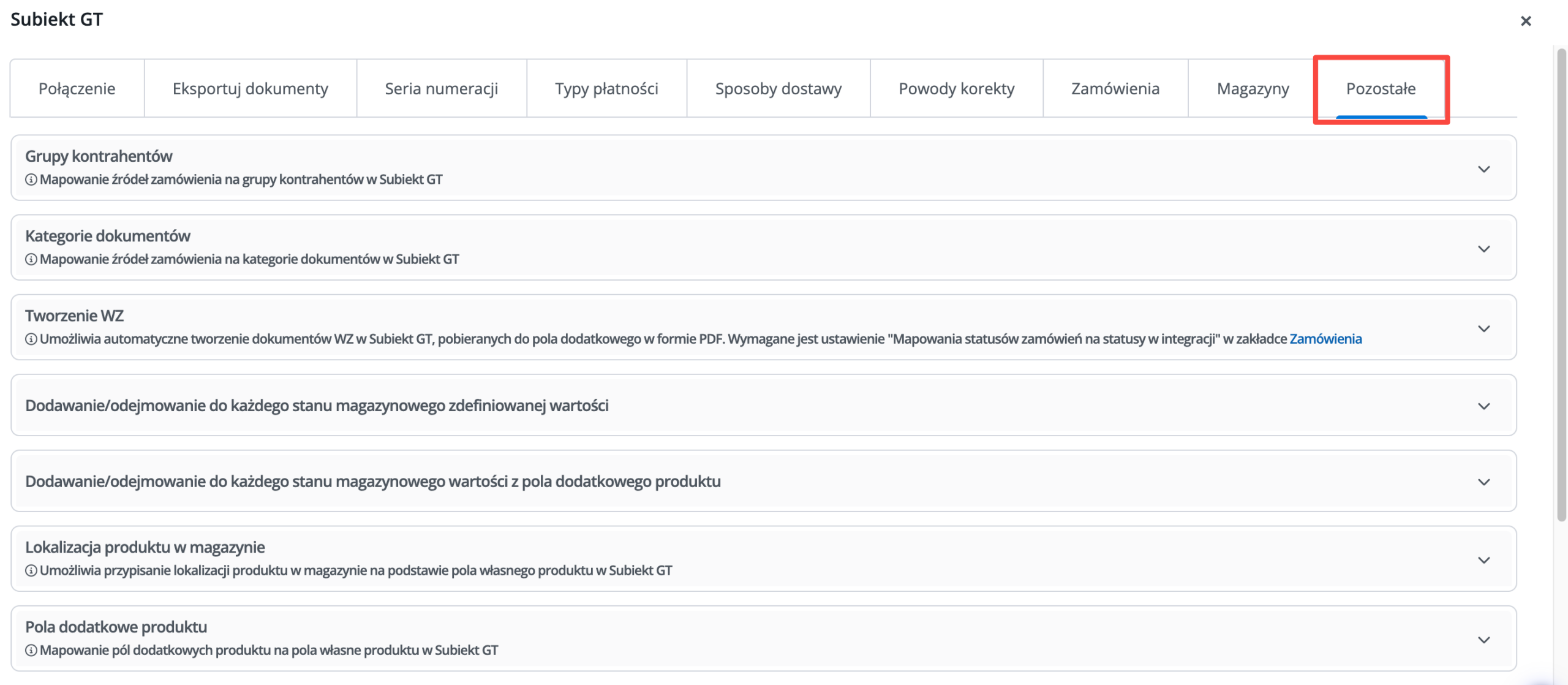
Pozostałe
W tej zakładce znajdują się pozostałe opcje, które udostępnia integracja, m.in. kategorie dokumentów, czy mapowanie pól dodatkowych produktu.
FAQ
Aplikacja się nie łączy. Co zrobić?
W pierwszej kolejności należy zweryfikować poniższe rzeczy:
1. Czy masz aktywną Sferę dla Subiekt GT?
2. Czy aplikacja Base Bridge jest zainstalowana i włączona na komputerze, na którym znajduje się serwer Subiekta?
3. Zweryfikuj poprawność podanych do połączenia danych. Hasło operatora nie powinno się składać z samych cyfr.
4. Czy nie masz włączonej innej aplikacji integrującej Subiekta z Base?
5. Czy komputer z serwerem ma dostęp do sieci?
6. Czy aplikacja Base Bridge jest dodana do wyjątków w Firewall oraz w antywirusie?
7. Czy komputer ma włączony tryb oszczędzania energii, usypiania? Jeśli tak, należy go wyłączyć.
8. Jaką wersję SQL posiadasz? SQL Server musi wspierać TLS 1.2
Najniższa wersja SQL Server, która wspiera TLS 1.2 bez dodatkowych aktualizacji, to SQL Server 2016. Zachęcamy jednak do używania nowszych wersji.
Czy mogę synchronizować stany i ceny z Base do Subiekta?
Nie, nie ma takiej możliwości. Synchronizacja stanów i cen możliwa jest jedynie w kierunku Subiekt>Base.
Jaki jest koszt korzystania z integratora Base Bridge?
Korzystanie z integratora Base Bridge jest darmowe.
Czy mogę wystawić fakturę przez Base Bridge w Subiekcie bez tworzenia faktury w Base?
Nie, nie ma takiej możliwości. Wystawienie faktury wewnętrznej jest konieczne, aby mogła zostać przekazana do Subiekta.
Nie mogę wykonać importu produktów. Zawiesza się on na statusie "oczekujący".
Jeśli import zawiesza się na statusie "oczekujący" należy w ustawieniach integracji przed włączeniem importu wyłączyć opcję przekazywania stanów i cen.
Czy można utworzyć fakturę w Subiekcie Nexo bez faktury w Base.com?
Nie. Faktura musi najpierw zostać utworzona w Base.com na podstawie zamówienia. Dopiero potem Base Bridge może przekazać ją do Subiekta Nexo.
Czy zmiany w zamówieniu po utworzeniu ZK pojawią się na FS albo PA?
Nie, jeżeli wybrano tworzenie dokumentu na podstawie wcześniej utworzonego ZK. FS albo PA będą bazować na danych zapisanych w ZK. Jeżeli potrzebujesz przekazać zmienione pozycje, zweryfikuj zamówienie przed utworzeniem ZK albo wybierz wariant tworzenia dokumentów bez wcześniejszego ZK.
Czy numer w ERP jest numerem ZK?
Nie. Numer w ERP to wewnętrzne ID zamówienia w Subiekcie Nexo. Numer ZK możesz zapisywać w polu dodatkowym zamówienia, korzystając z ustawienia Zapisuj nr ZK do pola dodatkowego.