Integracja GUS w Base.com pozwala weryfikować numery NIP nabywców oraz pobierać oficjalne dane firmy do danych do faktury. Dzięki temu ograniczysz liczbę pomyłek przy wystawianiu dokumentów i łatwiej zautomatyzujesz obsługę zamówień B2B.
Możesz korzystać z niej ręcznie na karcie zamówienia, podczas dodawania klienta lub zwrotu, a także w ramach automatycznych akcji.
Integracja GUS w Base.com – weryfikacja NIP i dane firmy
GUS korzysta z oficjalnej Bazy Internetowej REGON prowadzonej przez Główny Urząd Statystyczny. W rejestrze można sprawdzić między innymi oficjalną nazwę podmiotu, jego status prawny, adres siedziby oraz zakres działalności według kodów PKD.
Integracja z GUS jest bezpłatna i służy do obsługi polskich numerów NIP. Weryfikacja numeru NIP różni się od pobrania pełnych danych firmy – numer może zostać poprawnie zweryfikowany, ale dane adresowe nie zostaną pobrane, jeśli nie są uzupełnione w rejestrze.
- Integracja weryfikuje numer NIP nabywcy.
- Może pobrać dane firmy z rejestru GUS i uzupełnić dane do faktury.
- Możesz określić osobne zachowanie dla aktywnego, nieaktywnego i nieprawidłowego numeru NIP.
- Wynik weryfikacji może zostać zapisany w tekstowym polu dodatkowym zamówienia.
- Zapytania są rejestrowane w logach integracji.
Jak dodać i skonfigurować integrację GUS
Dodawanie integracji
Aby dodać GUS do konta, wykonaj następujące kroki:
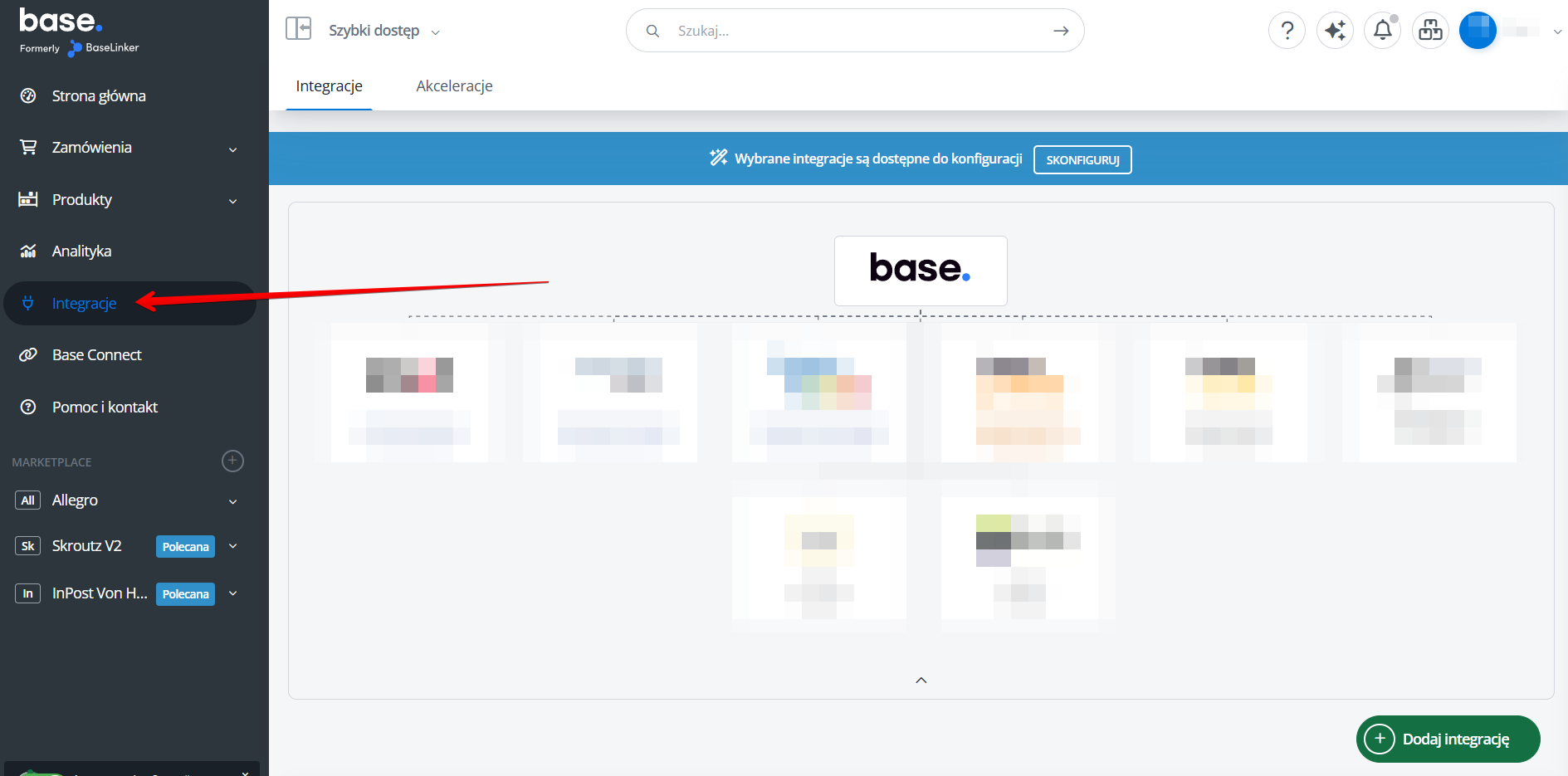
- Przejdź do Integracje.
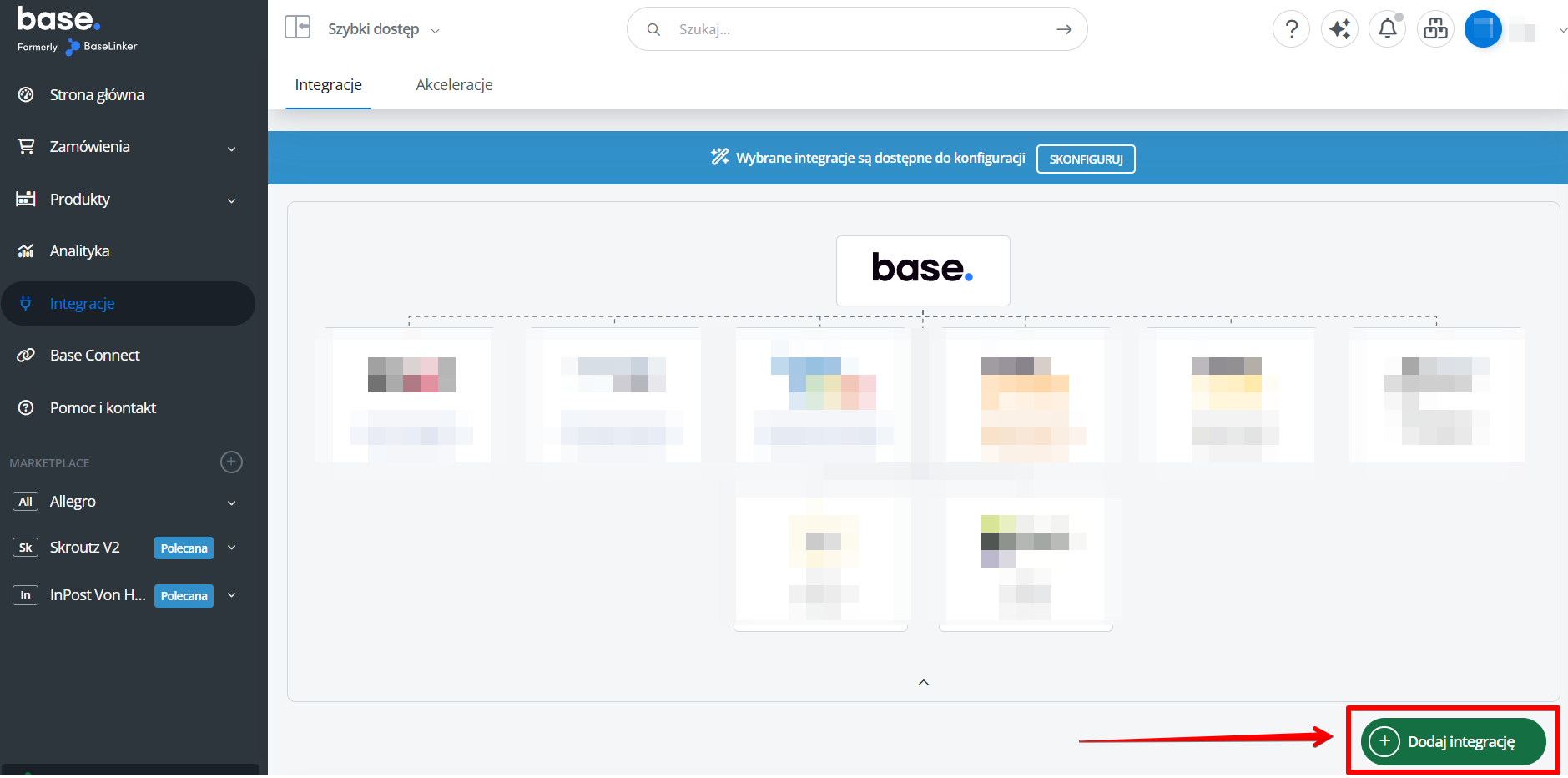
- Kliknij Dodaj integracje, aby otworzyć listę dostępnych integracji.
- W wyszukiwarce integracji wpisz GUS.
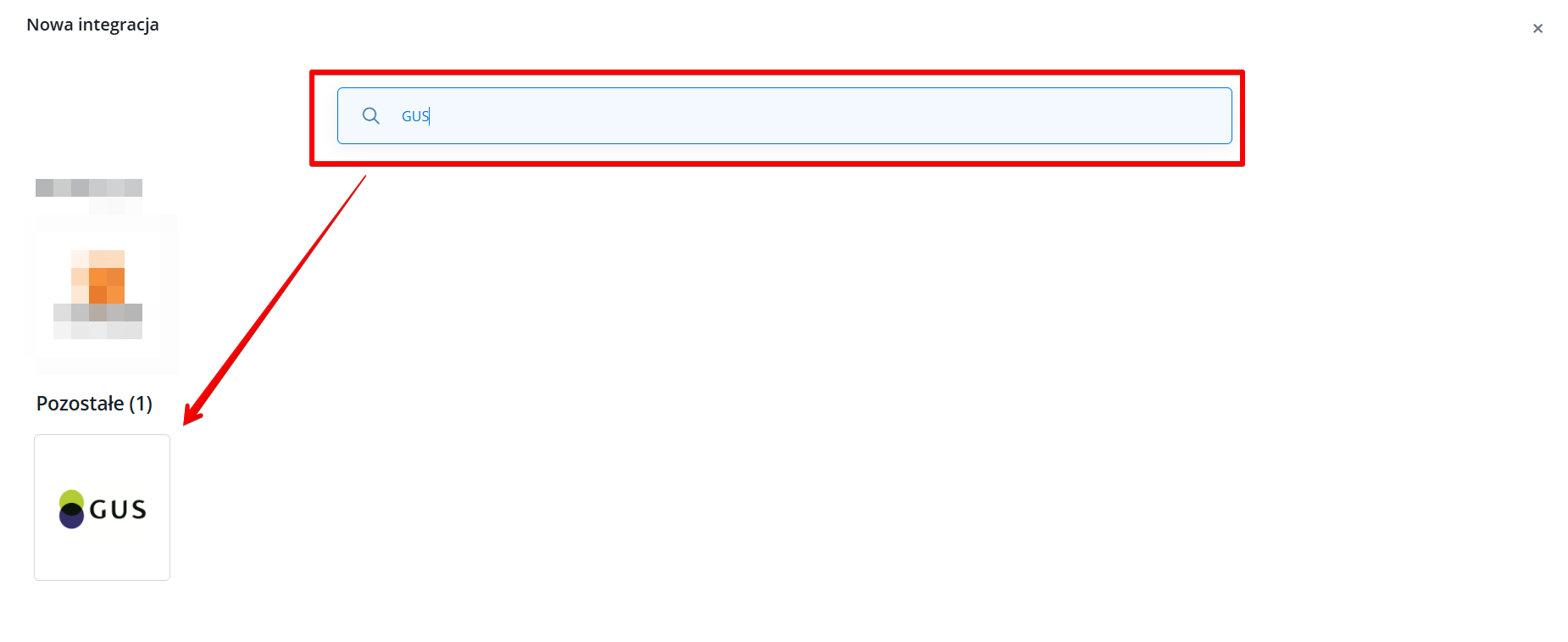
- Wybierz integrację GUS i przejdź do jej konfiguracji.
- Ustaw zachowanie Base.com dla poszczególnych wyników weryfikacji, a następnie zapisz konfigurację.
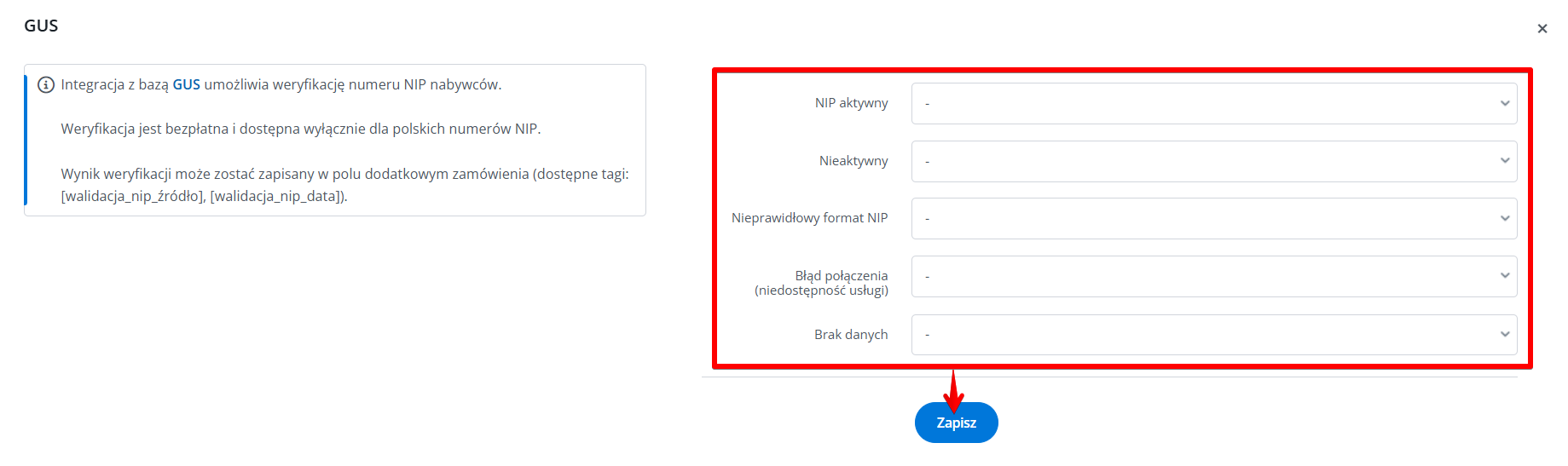
Formularz GUS nie wymaga podania loginu ani tokenu API. Konfigurujesz w nim przede wszystkim sposób obsługi wyniku weryfikacji numeru NIP.
Ustawienia zachowania dla wyników weryfikacji
W formularzu integracji znajdziesz ustawienia dotyczące następujących wyników:
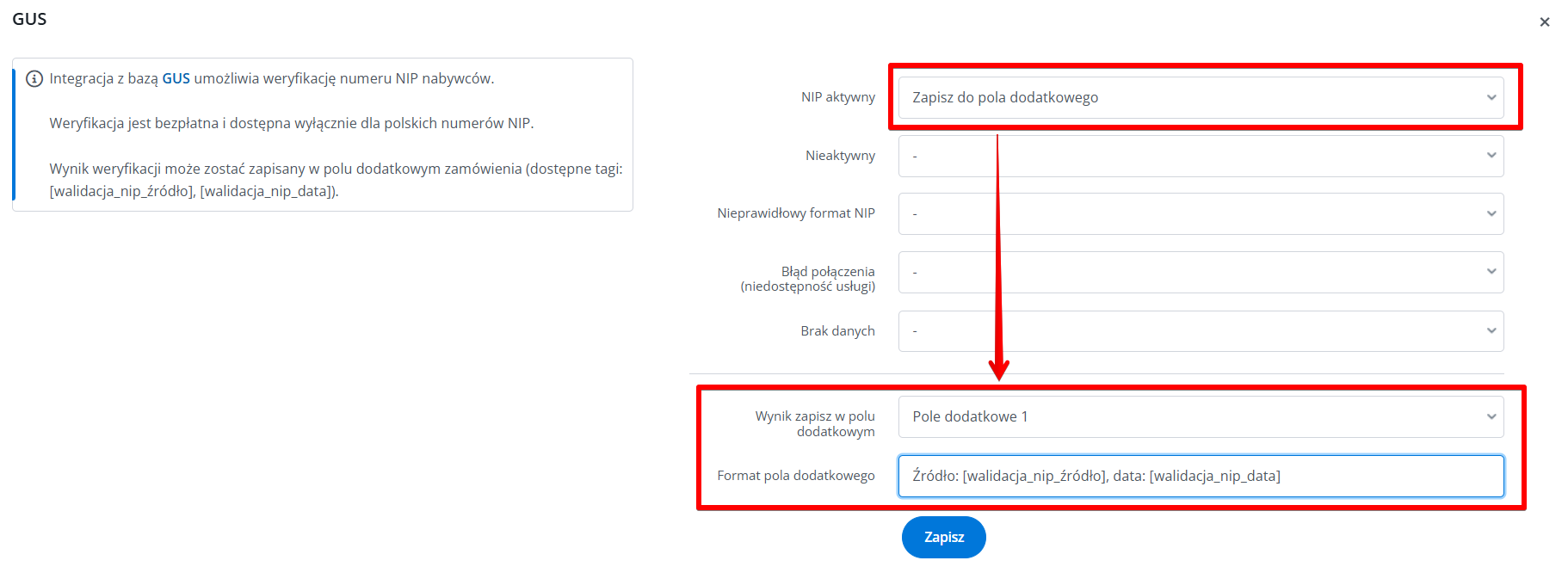
- NIP aktywny – możesz wybrać jedną z opcji:
- Wykonaj wszystkie akcje,
- Zapisz dane kupującego w zamówieniu,
- Zapisz do pola dodatkowego,
- „-” – bez dodatkowej akcji.
- Nieaktywny – możesz zapisać wynik do pola dodatkowego albo wyłączyć działanie.
- Nieprawidłowy format NIP – możesz zapisać wynik do pola dodatkowego albo wyłączyć działanie.
- Błąd połączenia (niedostępność usługi) – możesz zapisać wynik do pola dodatkowego albo wyłączyć działanie.
- Brak danych – możesz zapisać wynik do pola dodatkowego albo wyłączyć działanie.
Opcje Wykonaj wszystkie akcje oraz Zapisz dane kupującego w zamówieniu są dostępne dla wyniku pozytywnego. Dla wyników negatywnych i technicznych dostępne są działania związane z zapisaniem wyniku albo pominięciem dodatkowej akcji.
Zapisywanie wyniku w polu dodatkowym
Jeśli chcesz zachować informację o przeprowadzonej walidacji, wybierz pole dodatkowe zamówienia. W polu Format pola dodatkowego możesz użyć tagów dynamicznych:
[walidacja_nip_źródło]– źródło weryfikacji,[walidacja_nip_data]– data weryfikacji.
Przykładowy format może wyglądać tak: Źródło: [walidacja_nip_źródło], data: [walidacja_nip_data]. Do definiowania i porządkowania pól dodatkowych zamówienia służy osobna sekcja ustawień.
Weryfikacja NIP i pobieranie danych firmy
Weryfikacja na karcie zamówienia
Numer NIP możesz zweryfikować bezpośrednio na karcie zamówienia, w sekcji Dane do faktury. Jest to szczególnie przydatne przed wystawieniem dokumentu sprzedaży, ponieważ pozwala sprawdzić dane nabywcy w momencie obsługi zamówienia.
- Przejdź do Zamówienia → Lista zamówień.
- Otwórz wybrane zamówienie.
- W sekcji Dane do faktury przejdź do edycji danych.
- Sprawdź lub uzupełnij numer NIP nabywcy.
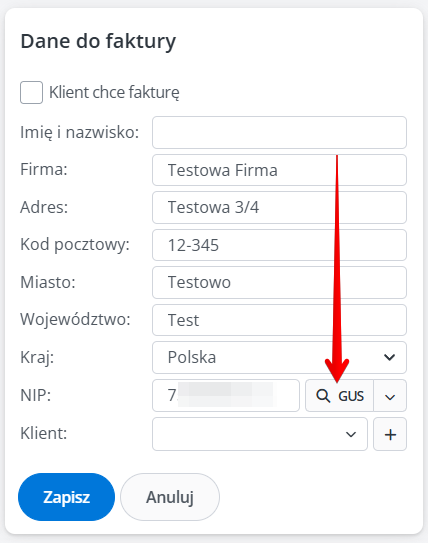
- Uruchom dostępną przy danych do faktury weryfikację lub pobieranie danych z GUS.
Pobranie danych z GUS:
Weryfikacja danych z GUS:
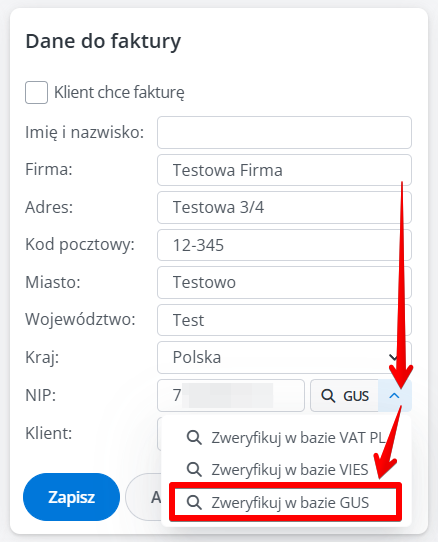
Jeśli numer NIP zostanie znaleziony w bazie GUS, Base.com może pobrać dane firmy, w tym nazwę i dane adresowe. Przed wystawieniem faktury sprawdź, czy uzupełnione dane są zgodne z transakcją. Informacje o wystawianiu i obsłudze dokumentów znajdziesz w artykule Jak wystawić fakturę w Base.
Automatyczne pobieranie i podmiana danych do faktury
Dane z GUS możesz pobierać również za pomocą automatycznej akcji. Automatyczne akcje działają według schematu: zdarzenie, warunki i akcje. Szczegółowy opis konfiguracji znajdziesz w artykule o automatycznych akcjach.
- Przejdź do Zamówienia → Automatyczne akcje.
- Kliknij +Dodaj automatyczną akcję.
- Wybierz zdarzenie, po którym numer NIP jest już dostępny w zamówieniu.
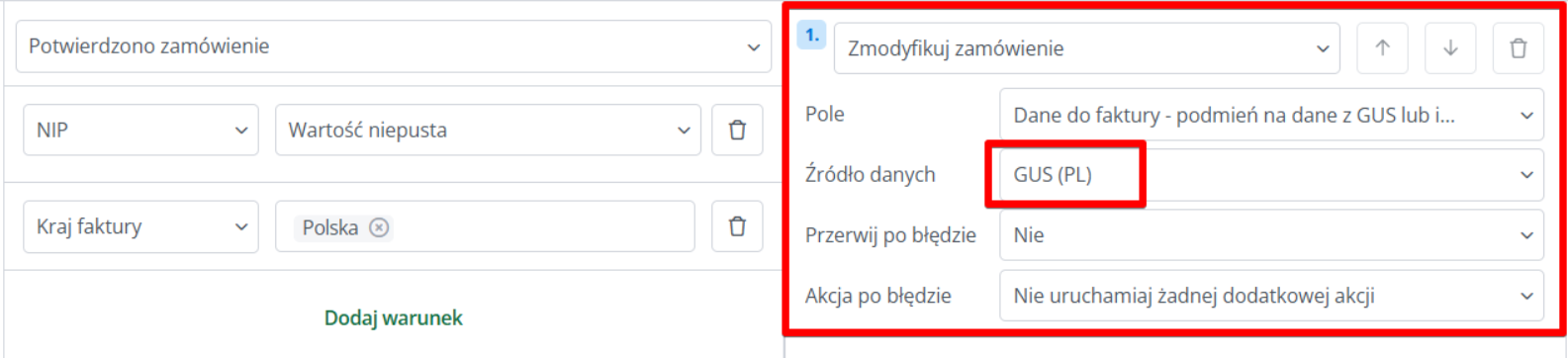
- Dodaj akcję Zmodyfikuj zamówienie.
- W polu dotyczącym danych do faktury wybierz Dane do faktury – podmień na dane z GUS lub innego źródła.
- Jako źródło wybierz GUS (PL).
- Zapisz automatyzację.
W przypadku marketplace, który przekazuje dane kupującego z opóźnieniem, wybierz zdarzenie wykonywane dopiero po pobraniu kompletnych danych. Jeśli dane nie są jeszcze dostępne w momencie uruchomienia akcji, możesz zastosować opóźnienie Poczekaj przez albo kolejne zdarzenie własne. Automatyczne akcje nie działają wstecz.
GUS służy do pobierania danych polskich firm. Dla europejskich numerów VAT możesz wykorzystać integrację VIES, a sposób reagowania na wynik weryfikacji skonfigurować zgodnie z opisem automatyzacji weryfikacji VAT UE.
Wyszukiwanie firmy przy dodawaniu klienta lub zwrotu
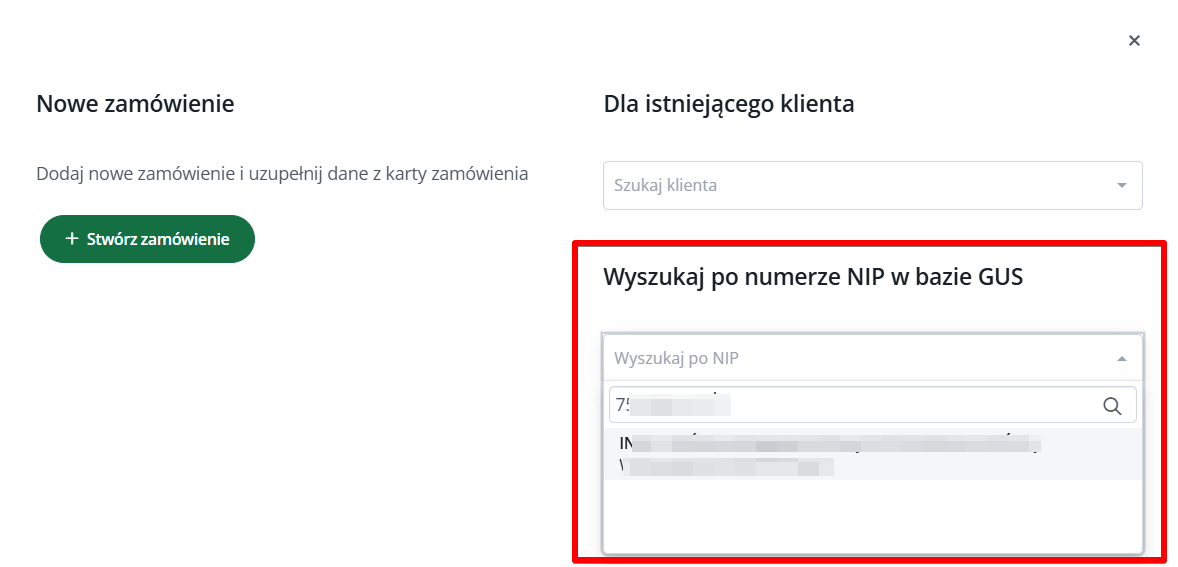
Dane firmy możesz pobrać także podczas ręcznego dodawania klienta. Przejdź do Zamówienia → Klienci, kliknij Dodaj klienta i wybierz wyszukiwanie po numerze NIP w bazie GUS. Pobrane dane mogą zostać wykorzystane jako dane do faktury.
Podobna opcja jest dostępna przy tworzeniu zwrotu. Przejdź do Zamówienia → Zwroty → Lista zwrotów, kliknij Stwórz zwrot, a następnie wybierz Wyszukaj po numerze NIP w bazie GUS. Dzięki temu dane klienta zostaną pobrane bez ręcznego przepisywania. Jest to przydatne między innymi przy przygotowywaniu korekty faktury.
Logi, błędy i FAQ dotyczące integracji GUS
Logi zapytań GUS
W widoku integracji znajdziesz log ostatnich zapytań dotyczących numerów NIP. Tabela może zawierać maksymalnie 25 ostatnich walidacji i pojawia się wtedy, gdy istnieją wpisy.
W logu znajdziesz między innymi:
- Datę i godzinę wykonania weryfikacji,
- ID zamówienia powiązanego z zapytaniem,
- NIP podany do weryfikacji,
- Wynik zwrócony przez usługę.

Logi zapytań są zapisywane także wtedy, gdy integracja nie została jeszcze dodana do konta. Dodanie integracji umożliwia wygodny dostęp do tych informacji w jej widoku.
Możliwe wyniki weryfikacji
- Aktywny – numer NIP został zweryfikowany pozytywnie.
- Nieaktywny – numer NIP nie ma aktywnego statusu w bazie.
- Usługa niedostępna – usługa zewnętrzna nie zwróciła poprawnej odpowiedzi.
- Nieprawidłowy format NIP – podany numer nie spełnia wymaganego formatu.
- Błąd połączenia (niedostępność usługi) – wystąpił problem z komunikacją z usługą.
- Brak danych – dla podanego numeru nie znaleziono danych.
Niekompletna odpowiedź z GUS
Jeżeli po kliknięciu pobrania danych z GUS pojawi się czerwony komunikat, na przykład „niekompletna odpowiedź”, sprawdź dane bezpośrednio w wyszukiwarce REGON.
- Wyszukaj firmę po numerze NIP.
- Sprawdź, czy numer NIP został wpisany poprawnie.
- Zweryfikuj, czy w rejestrze GUS znajdują się kompletne dane adresowe firmy.
- Jeśli numer NIP w Base.com jest nieprawidłowy, popraw go w danych zamówienia lub danych firmy.
- Jeśli w rejestrze brakuje adresu, uzupełnij dane po stronie GUS i ponów pobieranie.
FAQ – integracja GUS
Czy korzystanie z integracji GUS jest płatne?
Nie. Weryfikacja numerów NIP za pomocą integracji GUS jest bezpłatna.
Czy mogę sprawdzić zagraniczny numer NIP?
Nie. Integracja GUS obsługuje wyłącznie polskie numery NIP. Dla kontrahentów z Unii Europejskiej użyj VIES lub innego źródła dostępnego w automatycznej akcji.
Kiedy Base.com sprawdza numer NIP?
Numer NIP możesz sprawdzić ręcznie na karcie zamówienia, podczas edycji danych do faktury. Możesz również uruchomić weryfikację za pomocą automatycznej akcji – wtedy zapytanie zostanie wykonane po wybranym zdarzeniu i spełnieniu ustawionych warunków.
Czy weryfikacja NIP oznacza automatyczne pobranie wszystkich danych firmy?
Nie zawsze. Weryfikacja sprawdza numer NIP, natomiast pobranie danych firmy wymaga dostępnej i kompletnej odpowiedzi z rejestru GUS. Szczególnie ważne są dane adresowe firmy.
Czy GUS automatycznie wystawia fakturę?
Nie. Integracja GUS weryfikuje NIP i może uzupełnić dane nabywcy. Samą fakturę wystawiasz osobno na karcie zamówienia, z listy zamówień albo za pomocą automatycznej akcji. Przed wystawieniem dokumentu możesz sprawdzić ustawienia opisane w artykule o konfiguracji faktur.
Gdzie sprawdzić wcześniejsze wyniki walidacji?
Wyniki znajdziesz w logach zapytań dostępnych w widoku integracji. Tabela pokazuje ostatnie 25 walidacji, a zapytania są zapisywane również wtedy, gdy integracja GUS nie była jeszcze dodana do konta.