Import przelewów pozwala automatycznie oznaczyć zamówienia z Allegro jako opłacone w Base. Wystarczy wyeksportować listę zamówień z Allegro Sales Center do pliku CSV i wczytać go w module Import przelewów. Poniżej cały proces, od eksportu pliku po sprawdzenie wyniku.
Część 1. Eksport pliku z Allegro
Krok 1. Zaznacz zamówienia i kliknij „Eksportuj”
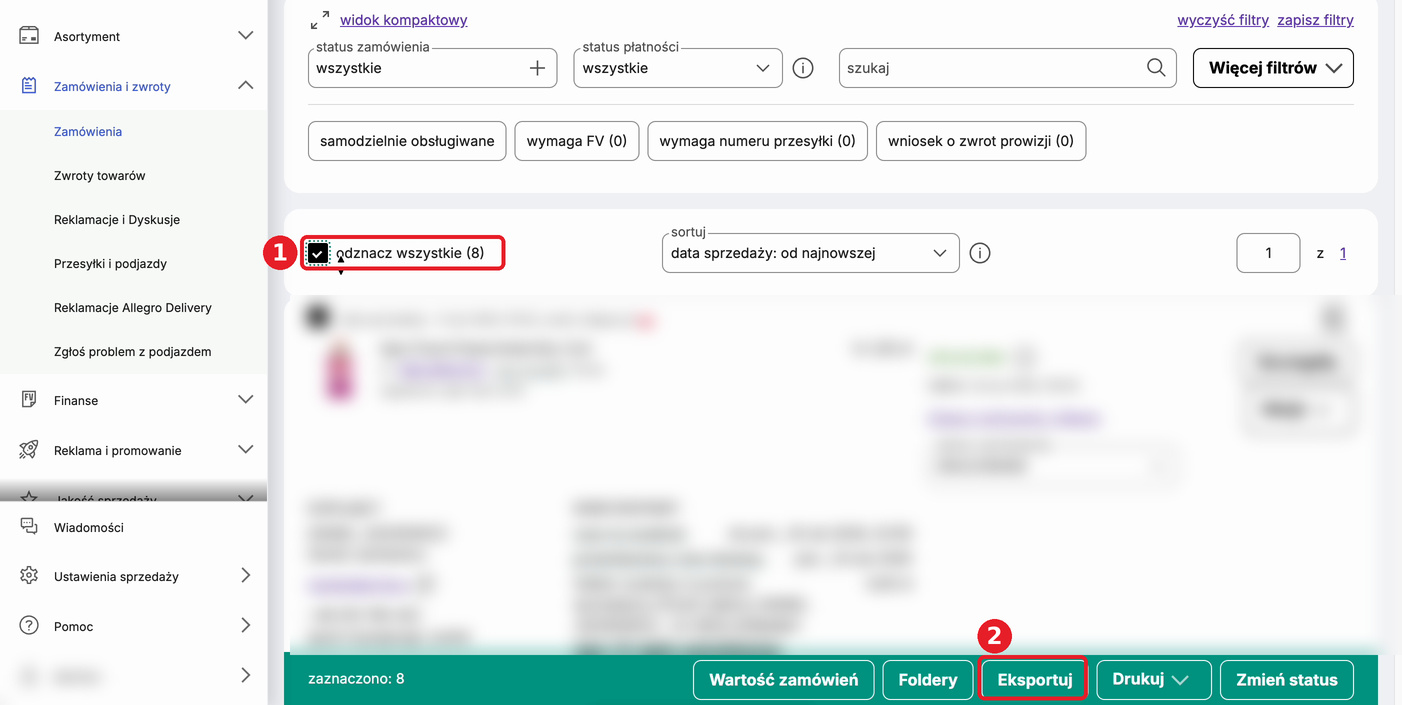
W Allegro Sales Center wejdź w Zamówienia i zwroty → Zamówienia. Zaznacz zamówienia, których płatności chcesz zaimportować (1), a następnie kliknij Eksportuj na zielonym pasku u dołu ekranu (2).
Krok 2. Wybierz format CSV
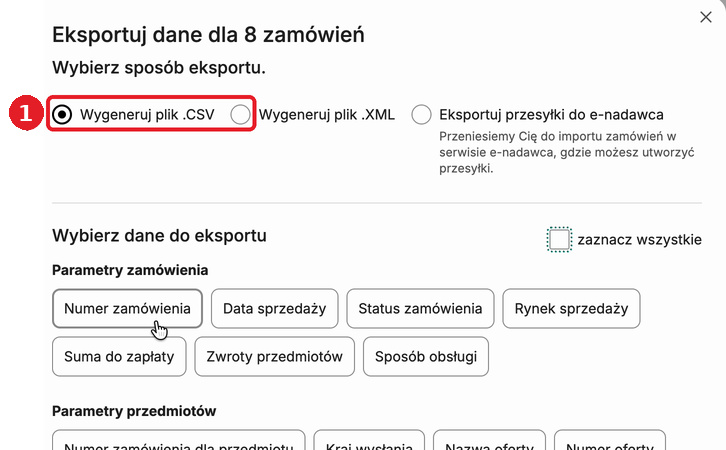
W oknie „Eksportuj dane” zaznacz opcję Wygeneruj plik .CSV (1).
Krok 3. Wybierz dane do eksportu
W sekcji „Wybierz dane do eksportu”:
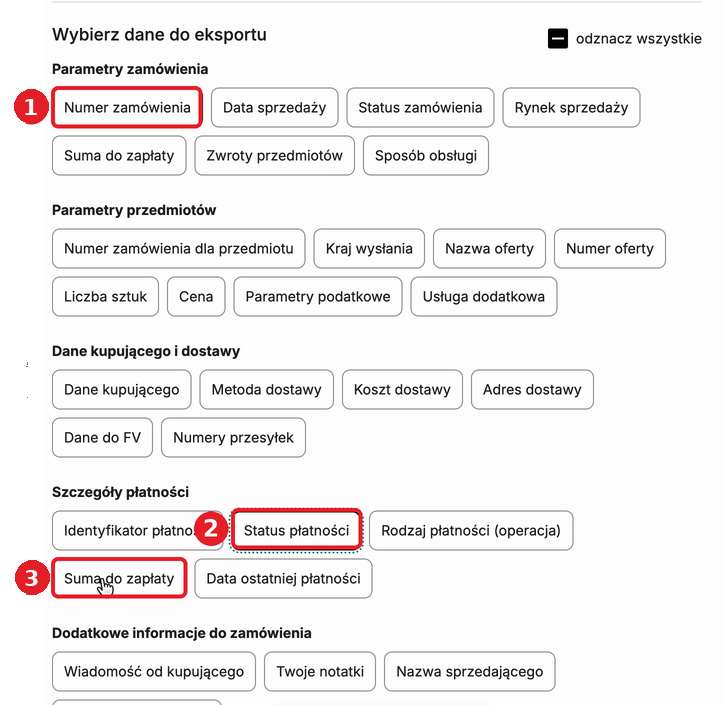
- Zaznacz: Numer zamówienia (1), Status płatności (2) oraz Suma do zapłaty w grupie „Szczegóły płatności” (3).
- Następnie kliknij Eksportuj dane u dołu okna.
- Plik CSV zapisze się w folderze Pobrane.
Krok 4. Sprawdź numery kolumn w pliku
Otwórz pobrany plik CSV w arkuszu kalkulacyjnym i sprawdź numery kolumn (licząc od lewej, kolumna „Type” to 1). Będą potrzebne przy konfiguracji formatu: OrderId = kolumna 2, TotalPaidAmount = kolumna 6.
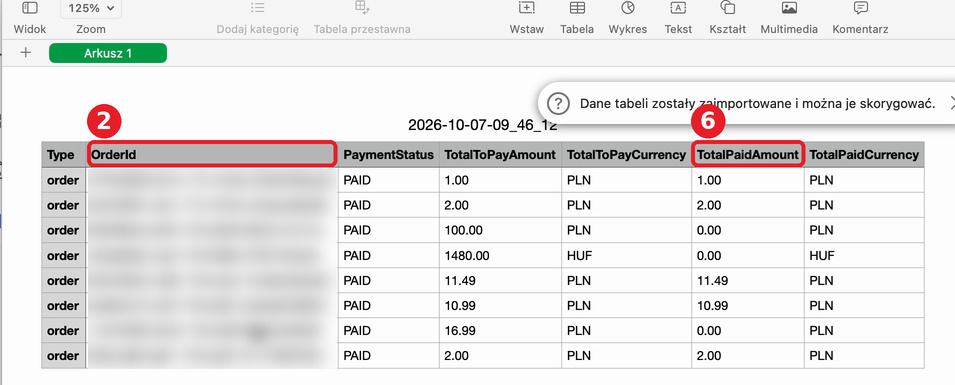
Wiersze, w których kwota w kolumnie TotalPaidAmount wynosi 0.00 lub jest pusta (np. zamówienia z płatnością w toku), są przy imporcie pomijane. Nie trzeba ich usuwać z pliku – nie zmienią ani nie wyzerują wpłaty zapisanej wcześniej w zamówieniu. To samo dotyczy wiersza podsumowania na końcu pliku.
Część 2. Konfiguracja formatu importu w Base (jednorazowo)
Krok 5. Otwórz „Import przelewów”
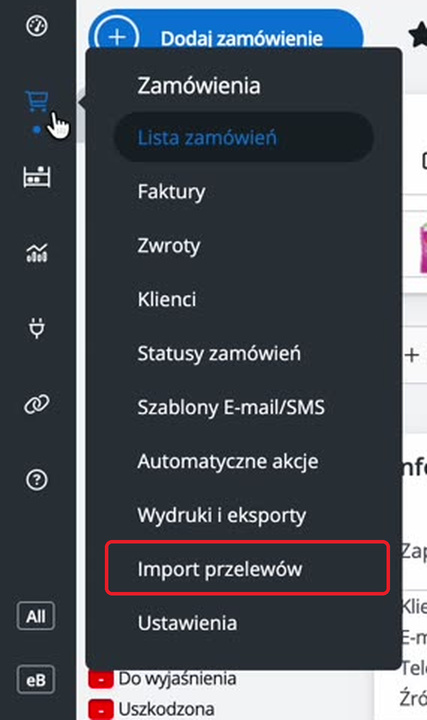
W Base kliknij ikonę Zamówienia w menu bocznym i wybierz Import przelewów.
Krok 6. Dodaj nowy format
Na stronie importu kliknij zielony przycisk Dodaj format (1).
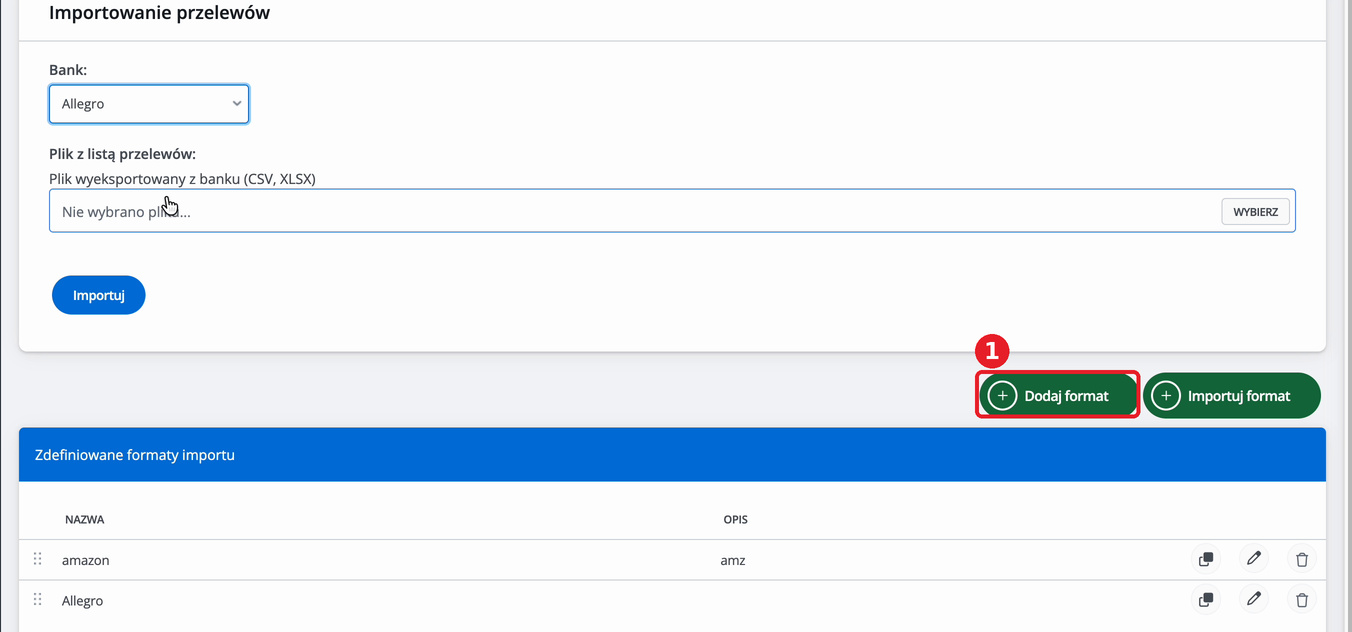
Jeśli format dla Allegro jest już zapisany na liście „Zdefiniowane formaty importu”, pomiń kroki 6 i 7.
Krok 7. Uzupełnij ustawienia formatu
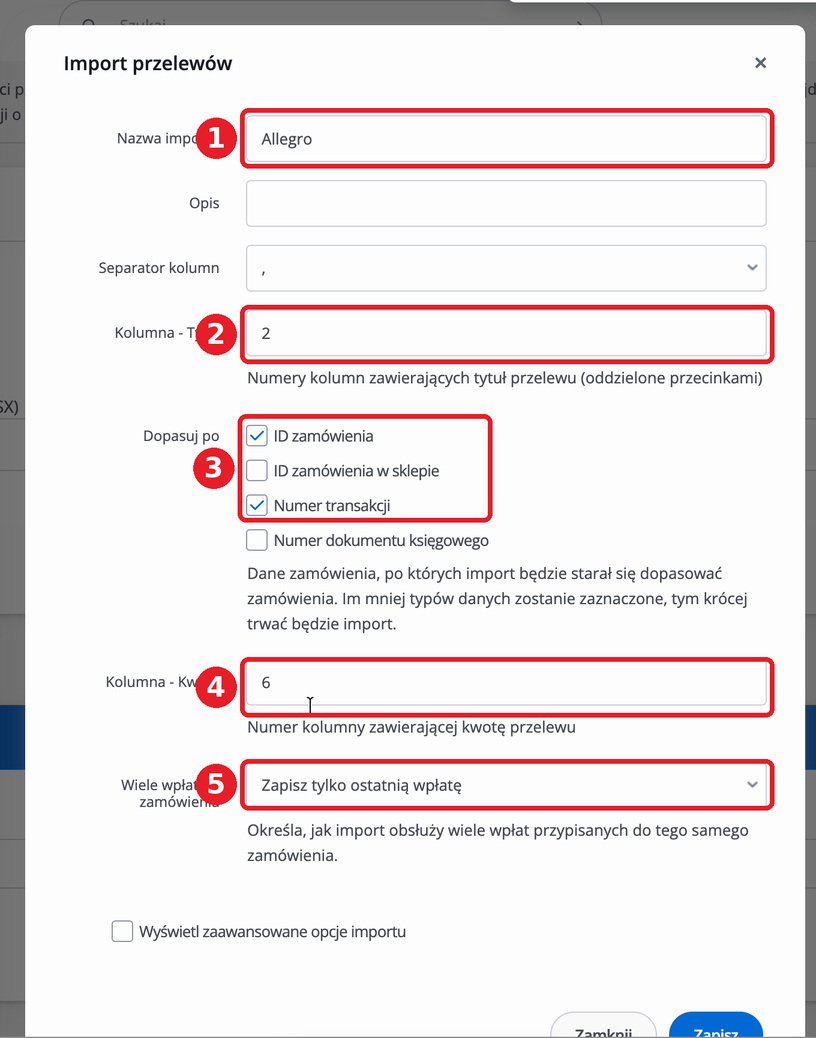
Wypełnij pola zgodnie z tabelą (numery odpowiadają oznaczeniom na zrzucie), pozostałe zostaw bez zmian (separator kolumn: przecinek). Na końcu kliknij Zapisz u dołu okna.
| Pole | Wartość | |
|---|---|---|
| 1 | Nazwa importu | dowolna, np. „Allegro” |
| 2 | Kolumna – Tytuł | 2 (kolumna OrderId) |
| 3 | Dopasuj po | zaznacz „ID zamówienia” oraz „Numer transakcji” |
| 4 | Kolumna – Kwota | 6 (kolumna TotalPaidAmount) |
| 5 | Wiele wpłat do zamówienia | Zapisz tylko ostatnią wpłatę |
Część 3. Import i sprawdzenie wyniku
Krok 8. Wczytaj plik i uruchom import
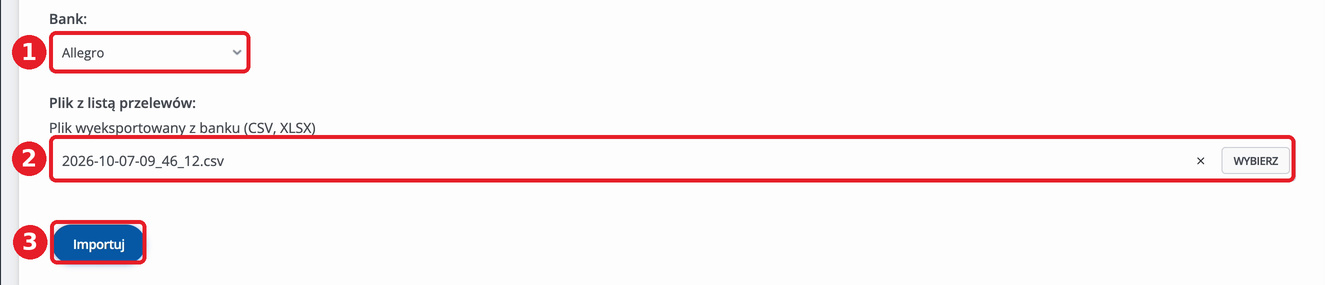
W polu Bank wybierz zdefiniowany format „Allegro” (1), wskaż wyeksportowany plik CSV (2) i kliknij Importuj (3).
Krok 9. Przeczytaj wynik analizy
Pod formularzem pojawi się tabela z wynikiem dla każdego przelewu. Zielony wiersz oznacza, że wpłata została zapisana w zamówieniu (widać numer zamówienia w Base, kwotę wpłaty i wartość zamówienia). W kolumnie „Nazwa przelewu” jest numer zamówienia z Allegro. Pozostałe wiersze oznaczają, że wpłata nie została zapisana – powód podaje komunikat (patrz „Najczęstsze komunikaty” poniżej).
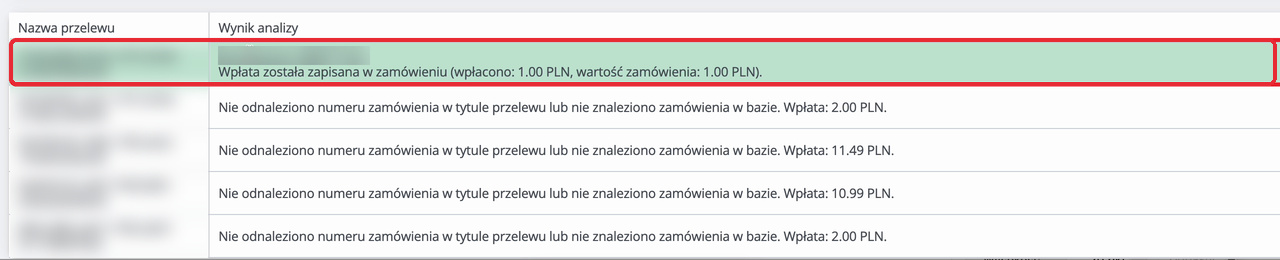
Krok 10. Sprawdź zamówienie w Base
Otwórz zamówienie z zielonego wiersza. W sekcji „Informacje o zamówieniu” w polu Zapłacono powinna być widoczna zaimportowana kwota.

Najczęstsze komunikaty i co z nimi zrobić
Zamówienie było wcześniej oznaczone jako zapłacone, przelew został zignorowany (czerwony wiersz)
Zamówienie ma już w Base zapisaną wpłatę – najczęściej z poprzedniego importu, gdy w kolejnym eksporcie ponownie zaznaczono te same zamówienia. Nic nie trzeba robić: wpłata nie zostanie zdublowana.
Znaleziono więcej niż jeden pasujący numer zamówienia… (czerwony wiersz)
Import nie wie, które zamówienie wskazać, więc nie zapisze wpłaty. Zwykle oznacza to, że w Base są dwa zamówienia z tym samym numerem z Allegro (duplikat). Usuń zdublowane zamówienie i powtórz import.

Nie odnaleziono numeru zamówienia w tytule przelewu lub nie znaleziono zamówienia w bazie…
W Base nie ma zamówienia pasującego do tego wiersza pliku. Sprawdź, czy zamówienie zostało pobrane do Base i czy nie zostało przeniesione do archiwum (zamówienia z archiwum nie są rozpoznawane), czy w formacie wskazano właściwą kolumnę (Kolumna – Tytuł = 2) i czy przy eksporcie zaznaczono tylko trzy pola z kroku 3. Wpłata z takiego wiersza nie zostanie przypisana.
Zaimportowana kwota wpłaty się nie zgadza
Sprawdź w pliku, czy kwota wpłaty jest w kolumnie 6 (TotalPaidAmount), i czy w formacie ustawiono Kolumna – Kwota = 6 (krok 4 i krok 7). Jeśli kolumny się przesunęły, popraw format i powtórz import, a w zamówieniach z błędną kwotą popraw wpłatę ręcznie w polu Zapłacono.
Nie znaleziono przelewów do zaimportowania
W pliku nie ma ani jednego wiersza z kwotą większą od zera w kolumnie wskazanej jako Kolumna – Kwota – np. wszystkie wyeksportowane zamówienia mają kwotę wpłaty 0.00 lub pustą. Sprawdź, czy wyeksportowano właściwe (opłacone) zamówienia i czy w formacie ustawiono Kolumna – Kwota = 6.
Co najmniej jedno z pól: Kolumna – Tytuł, Kolumna – Numer przesyłki musi zostać wypełnione
Komunikat pojawia się przy zapisie formatu, gdy pole Kolumna – Tytuł jest puste. Wpisz w nim numer kolumny z numerem zamówienia (2).