Lista klientów w CRM pozwala zebrać w jednym miejscu kartoteki klientów, szybko odszukać konkretną firmę oraz sprawdzić jej dane i historię zamówień. Z poziomu listy możesz również oznaczać klientów gwiazdką, przypisywać im statusy i wykonywać działania masowe.
CRM jest częścią modułu Zamówienia i uzupełnia obsługę zamówień z różnych źródeł sprzedaży.
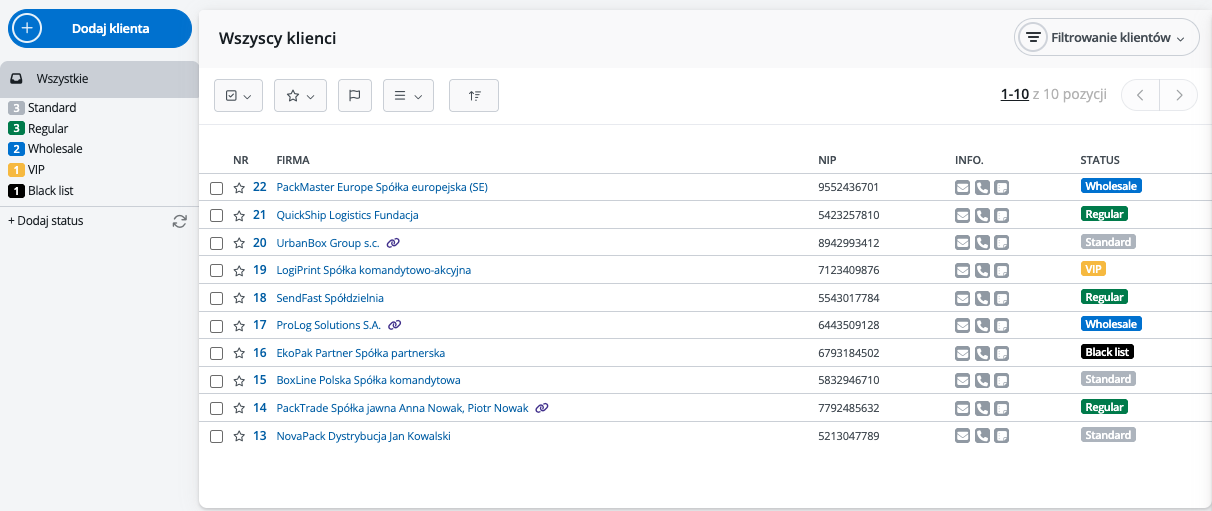
Lista klientów CRM w Base.com
Jak otworzyć listę klientów?
Aby przejść do listy klientów, wybierz w panelu Zamówienia → Klienci.
Po lewej stronie znajdziesz przycisk Dodaj klienta oraz belkę ze statusami klientów. Po prawej stronie znajduje się przycisk Filtrowanie klientów, a poniżej tabela z kartotekami klientów.
Dodawanie klienta z poziomu listy
Przycisk Dodaj klienta otwiera modal, w którym możesz:
- utworzyć klienta od podstaw,
- wyszukać firmę po numerze NIP w bazie GUS.
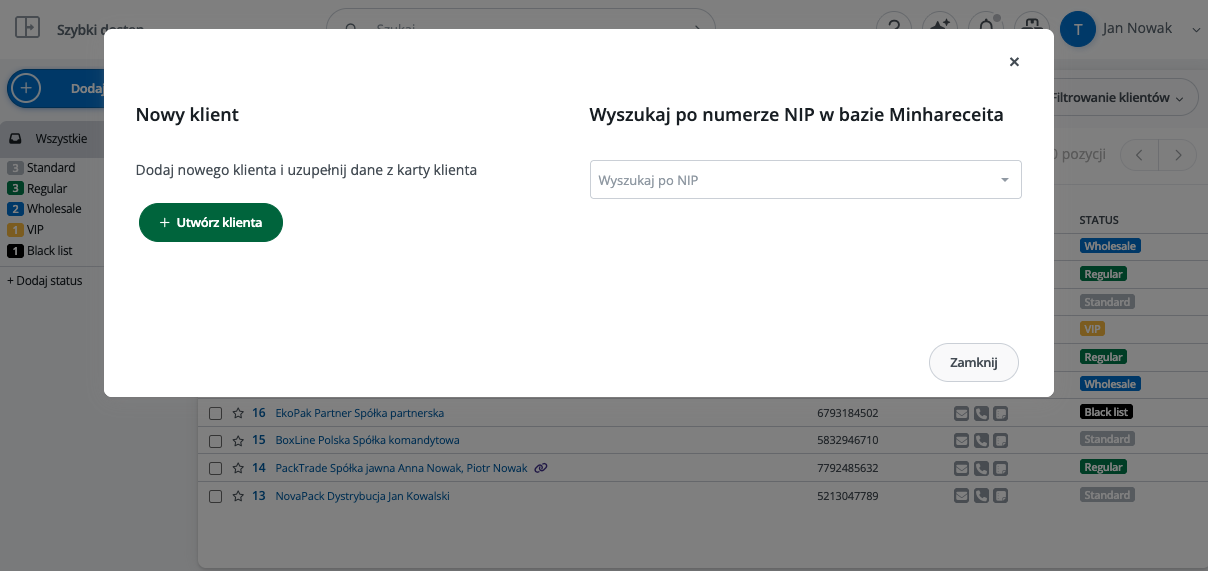
Jeżeli skorzystasz z wyszukiwania po NIP w bazie GUS, dane do faktury zostaną automatycznie uzupełnione. Klienci mogą być również tworzeni automatycznie na podstawie zamówień B2B – szczegóły poniżej.
Wyszukiwanie i obsługa listy klientów
Filtrowanie klientów
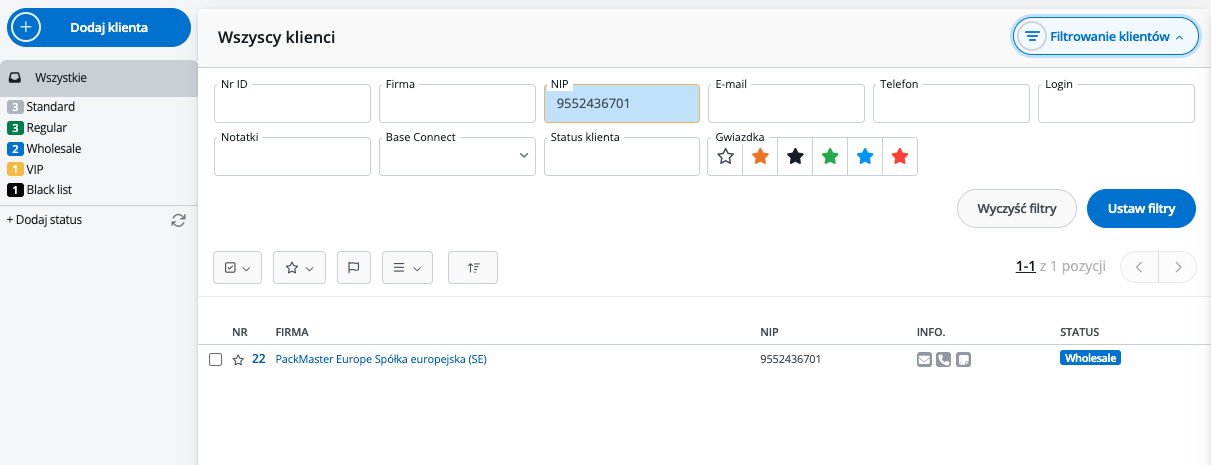
Kliknij Filtrowanie klientów, aby rozwinąć dostępne pola. Listę możesz zawęzić według następujących danych:
- Nr ID – unikalny numer klienta w systemie,
- Firma – nazwa firmy,
- NIP – numer identyfikacji podatkowej,
- E-mail – adres e-mail klienta,
- Telefon – numer telefonu,
- Login – login klienta,
- Notatki – treść notatek zapisanych przy kliencie,
- Base Connect – opcja Połączone albo Niepołączone, dotyczy relacji hurtowych zapośredniczonych przez Base Connect,
- Status klienta – wybrany status kartoteki,
- Gwiazdka – filtrowanie klientów oznaczonych gwiazdką.
Po uzupełnieniu wybranych pól kliknij Ustaw filtry. Aby usunąć wprowadzone kryteria, wybierz Wyczyść filtry.
Jakie informacje pokazuje tabela klientów?
Tabela klientów zawiera podstawowe dane identyfikacyjne, kontaktowe oraz status każdej kartoteki:
- Zaznaczenie – checkbox do wyboru klienta oraz ikona gwiazdki. Gwiazdka może mieć jeden z pięciu dostępnych kolorów.
- Nr – numer ID klienta. Kliknięcie numeru otwiera kartę klienta.
- Firma – nazwa firmy, wyświetlana jako link do karty klienta. Przy kliencie połączonym z Base Connect może pojawić się ikona łańcucha.
- NIP – numer NIP klienta.
- Info – ikony e-maila, telefonu i notatki. Ikona pojawia się tylko wtedy, gdy odpowiednie dane są uzupełnione. Po najechaniu kursorem na przykład na adres e-mail, numer telefonu albo treść notatki, pojawia się możliwość szybkiego skopiowania danej wartości.
- Status – kolorowa etykieta z przypisanym statusem klienta.
Zaznaczanie i masowe działania
Aby wykonać działanie dla kilku klientów jednocześnie:
- Zaznacz klientów za pomocą checkboxów albo użyj przycisku Zaznacz.
- Wybierz zakres zaznaczenia. Dostępne są między innymi opcje zaznaczenia wszystkich klientów, klientów oznaczonych gwiazdką, odznaczenia wszystkich oraz odznaczenia klientów oznaczonych gwiazdką.
- Jeżeli lista obejmuje kilka stron, wybierz odpowiednią opcję z grupy na wszystkich stronach.
- Wybierz działanie, które ma zostać wykonane dla zaznaczonych klientów.
Z poziomu listy możesz:
- przypisać oznaczenie kolorystyczne za pomocą przycisku Oznacz gwiazdką,
- zmienić status zaznaczonych klientów za pomocą pola Zmień status klientów,
- usunąć zaznaczone kartoteki, wybierając Akcje → Usuń klientów,
- pobrać listę wybranych klientów w formie pliku CSV, klikając Akcje → Eksportuj listę klientów.
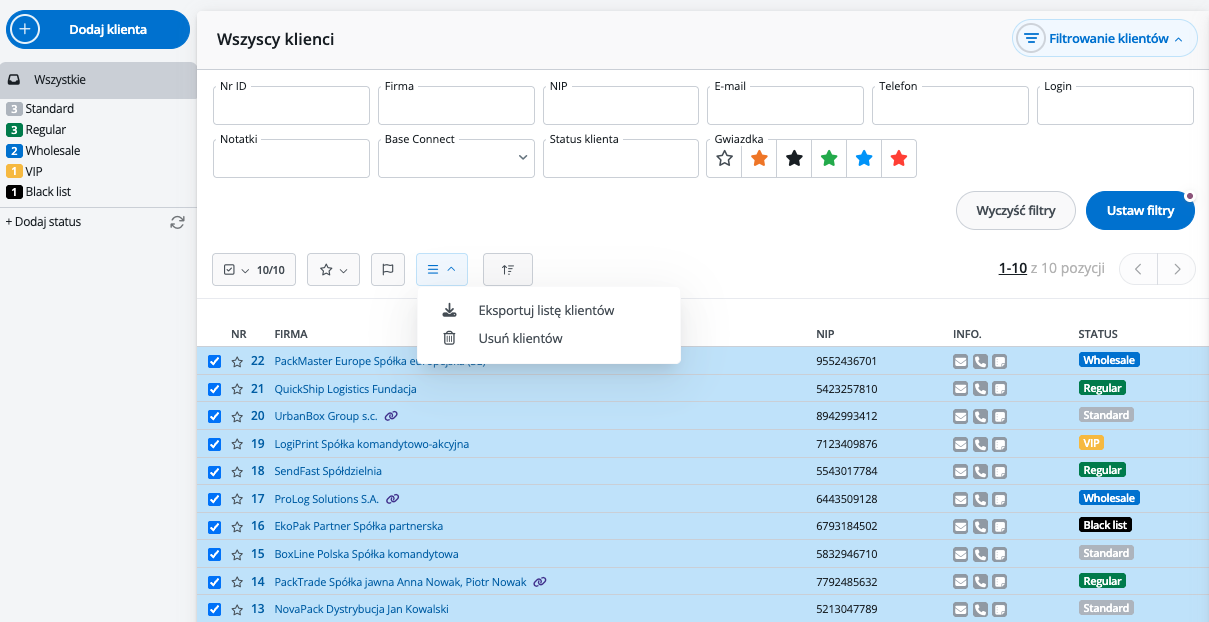
Przed użyciem opcji Usuń klientów sprawdź zaznaczenie oraz aktywne filtry. Usunięcie jest działaniem nieodwracalnym z poziomu samej listy i nie powinno być używane jako sposób na archiwizowanie klientów.
Sortowanie i liczba klientów na stronie
Listę możesz sortować rosnąco lub malejąco według:
- ID,
- Firmy,
- Statusu.
Wybrane ustawienie sortowania jest zapamiętywane do momentu wylogowania z systemu.
Domyślnie na stronie wyświetla się 20 klientów. Liczbę pozycji możesz zmienić na 20, 50, 100 albo 200.
Karta klienta i historia zamówień
Otwieranie karty klienta
Kliknięcie numeru ID albo nazwy firmy w tabeli otwiera kartę klienta. Na karcie znajdziesz szczegółowe informacje oraz przyciski:
- Poprzedni klient,
- Następny klient,
- Powrót do listy klientów.
Po lewej stronie karty widoczna jest gwiazdka, numer ID oraz nazwa firmy. Kolor gwiazdki możesz zmienić bezpośrednio na karcie klienta.
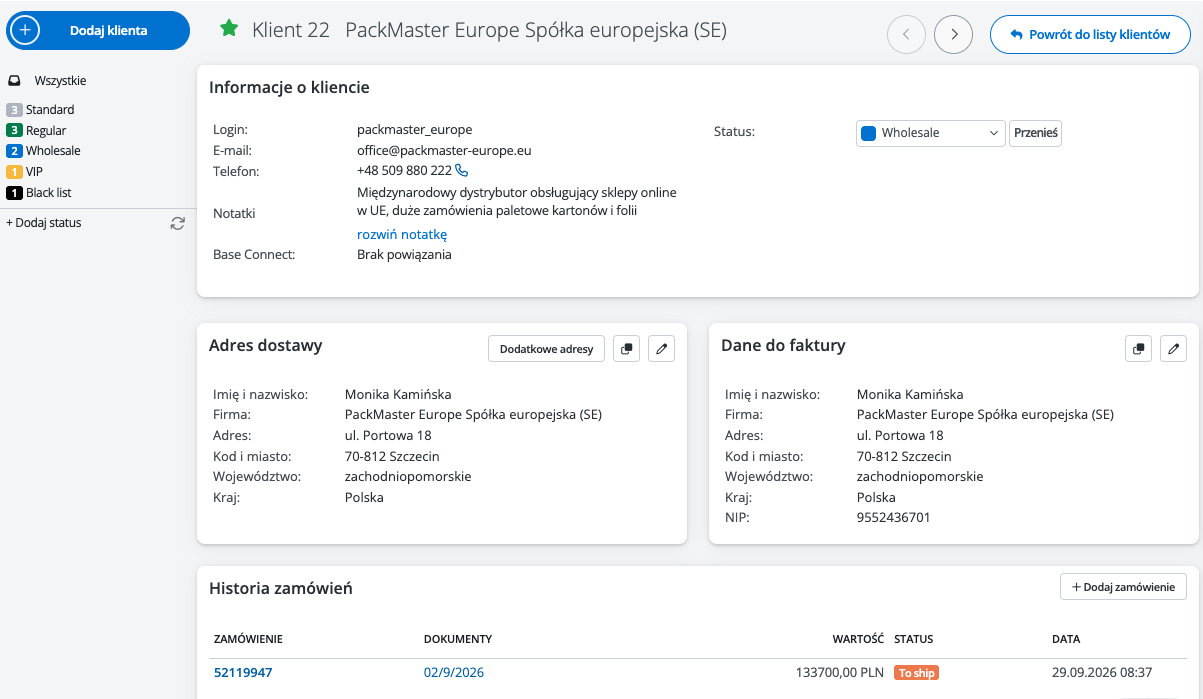
Informacje o kliencie, adres i dane do faktury
W sekcji Informacje o kliencie dostępne są:
- login,
- e-mail,
- telefon,
- notatki,
- informacja o połączeniu z Base Connect.
Po prawej stronie znajduje się aktualny status klienta oraz lista rozwijana z przyciskiem Przenieś. Pozwala ona zmienić klienta na inny status.
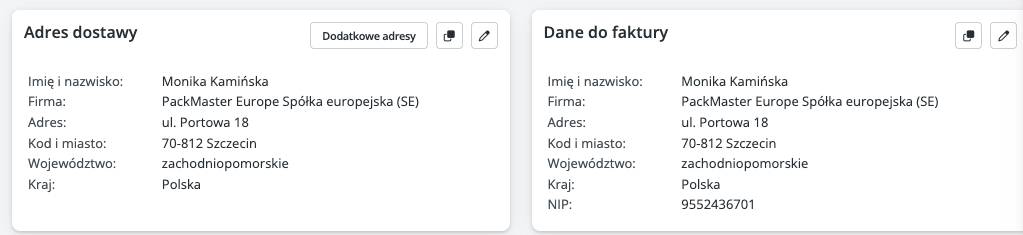
W sekcji Adres dostawy zobaczysz imię i nazwisko, firmę, adres, kod pocztowy, miasto, województwo oraz kraj. Przy adresie dostępne są przyciski Skopiuj adres do danych faktury i Edytuj.
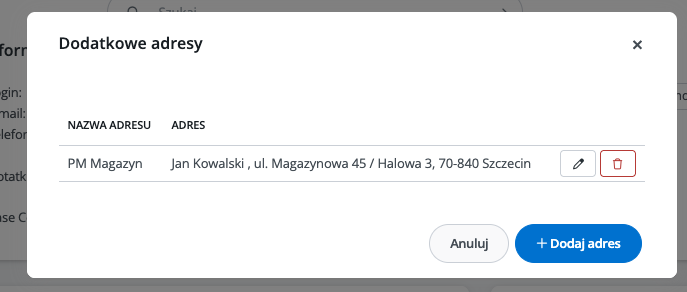
Istnieje możliwość zapisania dodatkowych adresów wysyłkowych, przez naciśnięcie przycisku “Dodatkowe adresy”. Po jego kliknięciu, pojawia się okienko, w którym można wyświetlić oraz dodać kolejne adresy do wysyłki.
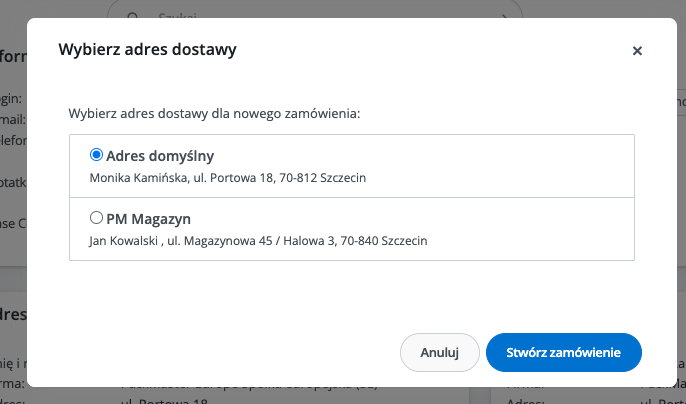
Wszystkie zapisane adresy dostawy są widoczne podczas tworzenia zamówienia z poziomu karty klienta.
Sekcja Dane do faktury zawiera dane wykorzystywane przy dokumentach sprzedaży, w tym imię i nazwisko, firmę, adres, kod pocztowy, miasto, województwo, kraj oraz NIP.
Historia zamówień klienta
Na dole karty klienta znajduje się historia jego zamówień. Domyślnie tabela pokazuje zamówienia z ostatnich trzech miesięcy.
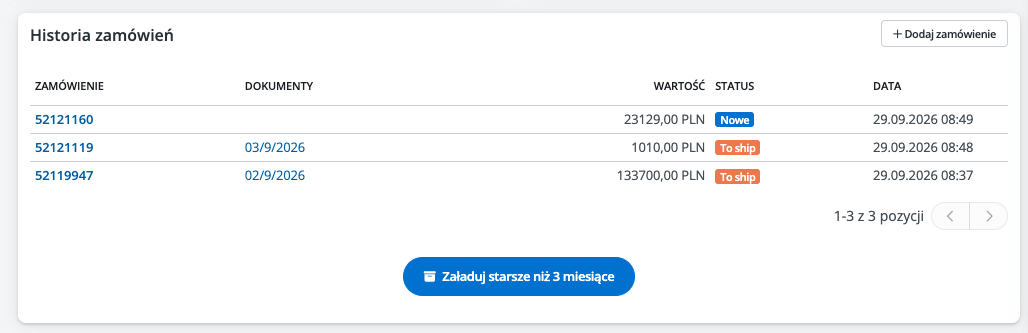
Historia zamówień zawiera następujące kolumny:
- Zamówienie — numer ID zamówienia. Kliknięcie numeru otwiera szczegóły zamówienia w nowej karcie przeglądarki.
- Dokumenty — numery powiązanych faktur i paragonów. Kliknięcie numeru dokumentu otwiera jego formularz edycji. Dokumenty możesz obsługiwać zgodnie z zasadami opisanymi w artykule o dokumentach sprzedaży.
- Wartość — łączna kwota zamówienia wraz z kosztem przesyłki i kodem waluty.
- Status — aktualny status zamówienia wyświetlany jako kolorowy znacznik.
- Data — data i godzina złożenia zamówienia.
Po otwarciu numeru zamówienia możesz kontynuować pracę na karcie zamówienia. Zbiorcze czynności dotyczące wielu zamówień wykonasz na liście zamówień.
Jeśli chcesz zobaczyć zamówienia starsze niż trzy miesiące, kliknij Załaduj starsze niż 3 miesiące. System doładuje zamówienia, które zostały przeniesione do archiwum. Zasady wyszukiwania i przechowywania takich zamówień opisuje artykuł o archiwum zamówień.
Po kliknięciu przycisku “Dodaj zamówienie”, w systemie automatycznie zostanie utworzone nowe zamówienie, widoczne na liście zamówień oraz karcie klienta.
Konfiguracja CRM
Statusy klientów i grupy statusów
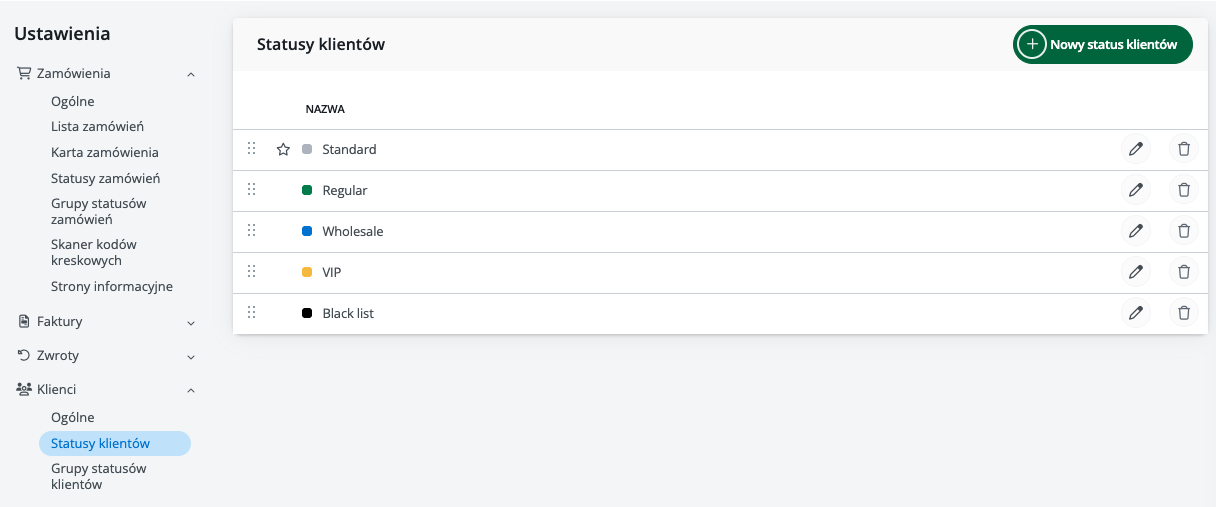
Domyślnie CRM w Base posiada kilka gotowych statusów:
- Standard
- Stały klient
- Hurt
- VIP
- Czarna lista
Możesz je dowolnie edytować i usuwać (poza statusem podstawowym). Własne statusy klientów możesz skonfigurować w Zamówienia → Ustawienia → Klienci → Statusy klientów.
- Przejdź do Zamówienia → Ustawienia → Klienci → Statusy klientów.
- Kliknij Nowy status klientów.
- Uzupełnij nazwę statusu i wybierz jego kolor.
- Jeżeli masz więcej niż jedną grupę statusów, przypisz status do odpowiedniej grupy.
- Zapisz zmiany.
Nazwa podstawowa statusu może mieć maksymalnie 30 znaków. Statusy możesz układać w wybranej kolejności, przeciągając je na liście. Jeden status może być oznaczony jako status podstawowy. Statusu podstawowego nie można usunąć. Przy usuwaniu pozostałych statusów system pozwala wskazać status, do którego zostaną przeniesieni klienci.
Jeżeli chcesz uporządkować większą liczbę statusów, przejdź do Zamówienia → Ustawienia → Klienci → Grupy statusów klientów i kliknij Nowa grupa statusów. Nazwa grupy może mieć maksymalnie 15 znaków. Grupy również można układać ręcznie za pomocą przeciągania. Systemowa grupa Statusy bez grupy nie może być edytowana ani usunięta.
Przycisk + Dodaj status widoczny przy belce statusów na liście klientów prowadzi do ustawień statusów klientów.
Automatyczne tworzenie i przypisywanie klientów B2B
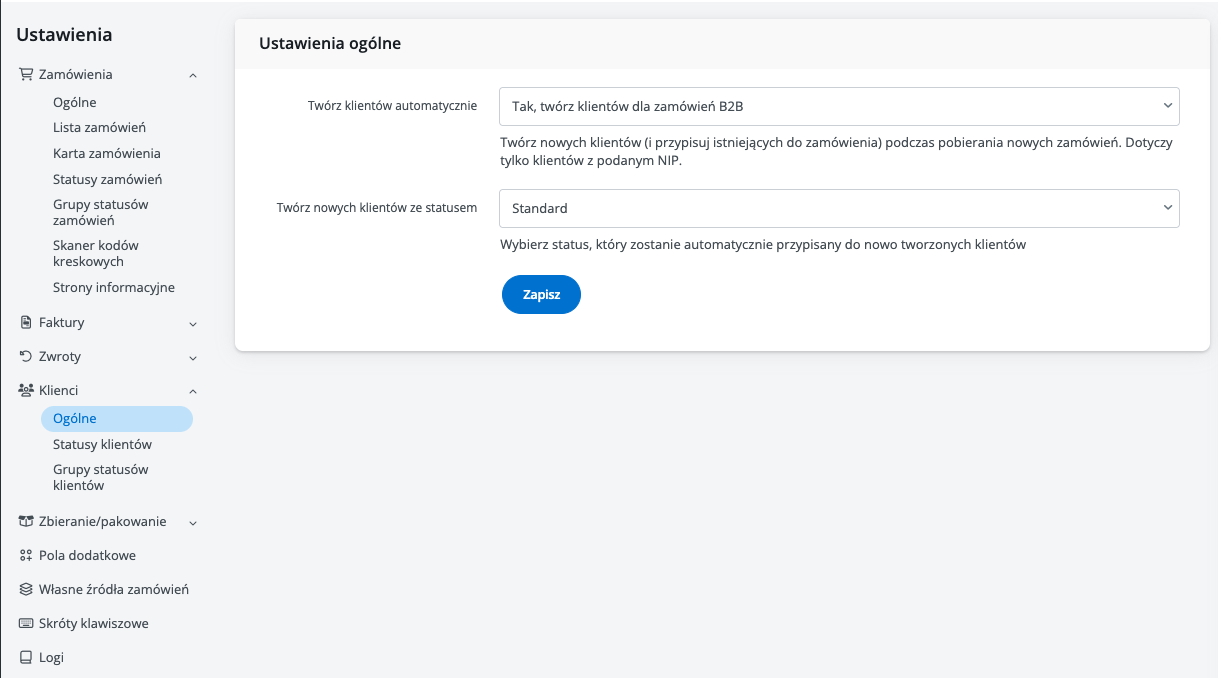
Base.com może automatycznie tworzyć nowych klientów B2B oraz przypisywać istniejące kartoteki do pobieranych zamówień. Ustawienie znajdziesz w Zamówienia → Ustawienia → Klienci → Ogólne.
- Przejdź do Zamówienia → Ustawienia → Klienci → Ogólne.
- W polu Twórz klientów automatycznie wybierz opcję Tak, twórz klientów dla zamówień B2B.
- W polu Twórz nowych klientów ze statusem wybierz status nadawany nowo utworzonym klientom.
- Kliknij Zapisz.
Zamówienie B2B to zamówienie, w którym kupujący podał numer NIP. Automatyczne tworzenie i przypisywanie klientów odbywa się podczas pobierania zamówień.
API dla modułu Klienci (CRM)
Moduł CRM udostępnia dedykowane metody API pozwalające na integrację i zarządzanie bazą klientów. Pełna dokumentacja dostępna jest tutaj.
- addCrmClient — dodawanie lub aktualizowanie klienta CRM,
- deleteCrmClient — usuwanie klienta CRM,
- getCrmClientData — pobieranie szczegółowych danych klienta, w tym notatek,
- getCrmClientExtraFields — zwracanie pól dodatkowych dla klientów CRM,
- getCrmClients — pobieranie listy klientów CRM z opcjonalnymi filtrami.