Integracja Base.com z Subiekt Nexo za pomocą Base Bridge
Zintegruj Subiekt Nexo z Base.com! Integracja przez Base Bridge automatyzuje sprzedaż, synchronizację produktów i zamówień. Sprawdź, jak to zrobić. Base Bridge działa jak niezawodny łącznik między bazą danych Subiekta a Twoim panelem Base. W poniższym artykule dowiesz się, jak prawidłowo przygotować środowisko, zainstalować aplikację oraz przeprowadzić pełną konfigurację krok po kroku.
Zanim zaczniesz – wymagania wstępne
Aby proces łączenia systemów przebiegł sprawnie i bezbłędnie, upewnij się, że spełniasz poniższe wymagania techniczne oraz licencyjne:
- Posiadasz licencję Sfera lub korzystasz z wersji Subiekt Nexo PRO.
- Masz dostęp do serwera lub komputera, na którym znajduje się baza danych Subiekta (zaleca się instalację aplikacji Base Bridge bezpośrednio na tej samej maszynie).
- Posiadasz uprawnienia administratora w systemie Base.com.
- Znasz dokładne dane logowania do bazy danych Subiekta (nazwa serwera, nazwa bazy), które możesz odczytać w aplikacji Program serwisowy z pakietu InsERT.
Odpowiednie przygotowanie to gwarancja sukcesu. Zadbaj o to, aby instalację przeprowadzać na koncie systemowym z odpowiednimi uprawnieniami (najlepiej na prawach administratora w systemie operacyjnym Windows).
Etap 1: Dodanie integracji i autoryzacja w Base.com
Pierwszym krokiem jest uruchomienie odpowiedniego modułu w panelu Base.com oraz powiązanie go z lokalną aplikacją Base Bridge.
- Zaloguj się do swojego panelu i przejdź do sekcji Integracje.
- Kliknij zielony przycisk +Dodaj integrację.
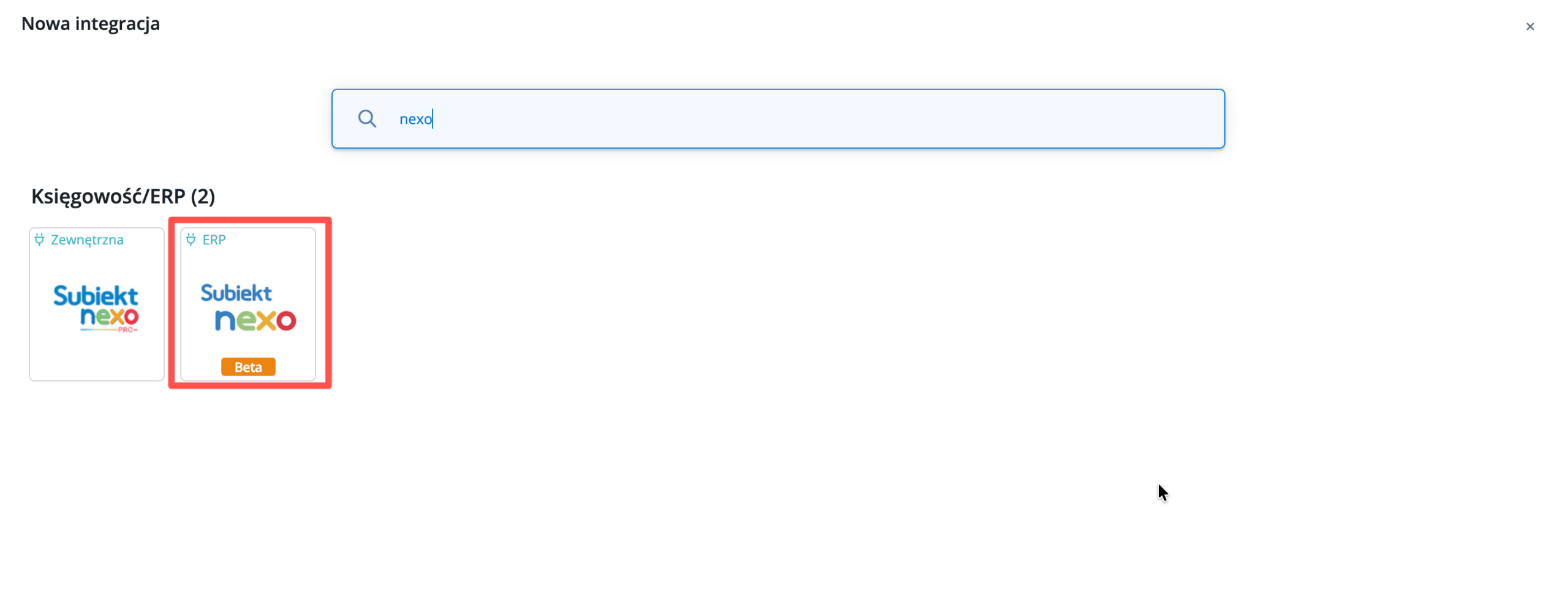
- W wyszukiwarce wpisz frazę „Subiekt” i wybierz kafelek o nazwie Subiekt Nexo by Base.
- Pobierz aplikację Base Bridge z linku widocznego w ustawieniach integracji i zainstaluj ją na serwerze Subiekt
Minimalne wymagania do prawidłowego działania programu
Microsoft Windows:
- Windows 10/11 64-bit lub Windows Server 2016+
- .Net Framework 4.6.1 lub wyższy (domyślnie jest zainstalowany z systemem)
- SQL Server 2016 SP4+ z obsługą TLS 1.2
- stały dostęp do internetu
- ODBC Driver 17 lub 18
- Otwarte porty: 443 (HTTPS), 1433 (SQL)
- Aplikacja dodana do wyjątków w antywirus/firewall
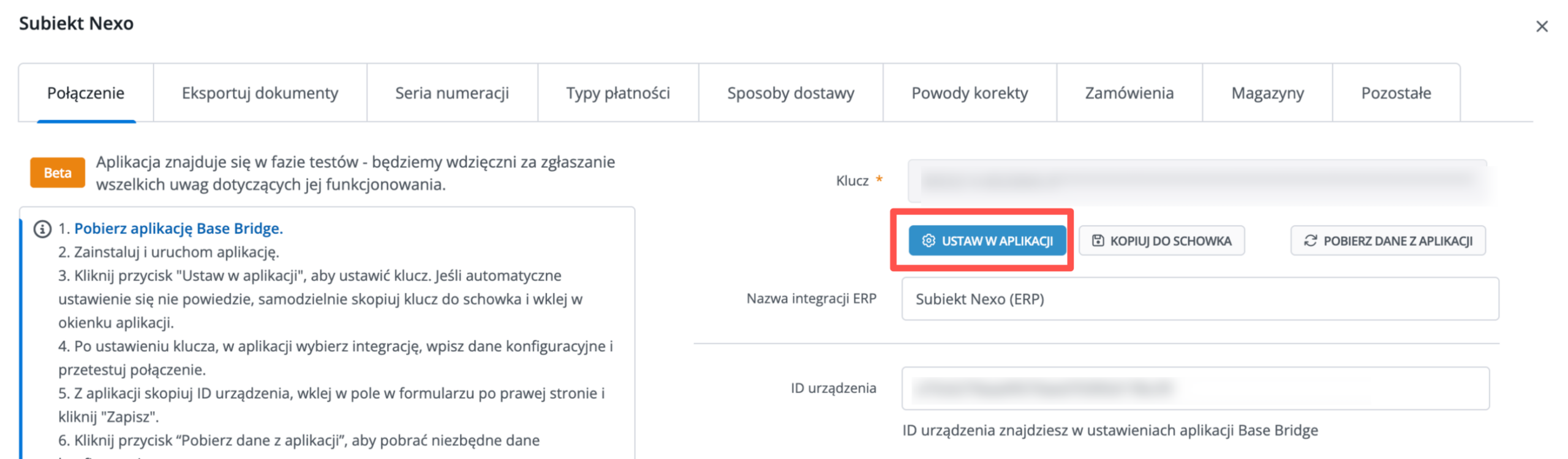
- Uruchom zainstalowaną aplikację Base Bridge. Wróć do przeglądarki i kliknij Ustaw w aplikacji (jeśli działasz na tym samym urządzeniu) lub ręcznie wklej skopiowany wcześniej klucz bezpośrednio w oknie aplikacji, a następnie zatwierdź przyciskiem Dalej.
- Aplikacja na podstawie klucza wygeneruje unikalne ID urządzenia. Skopiuj ten identyfikator.
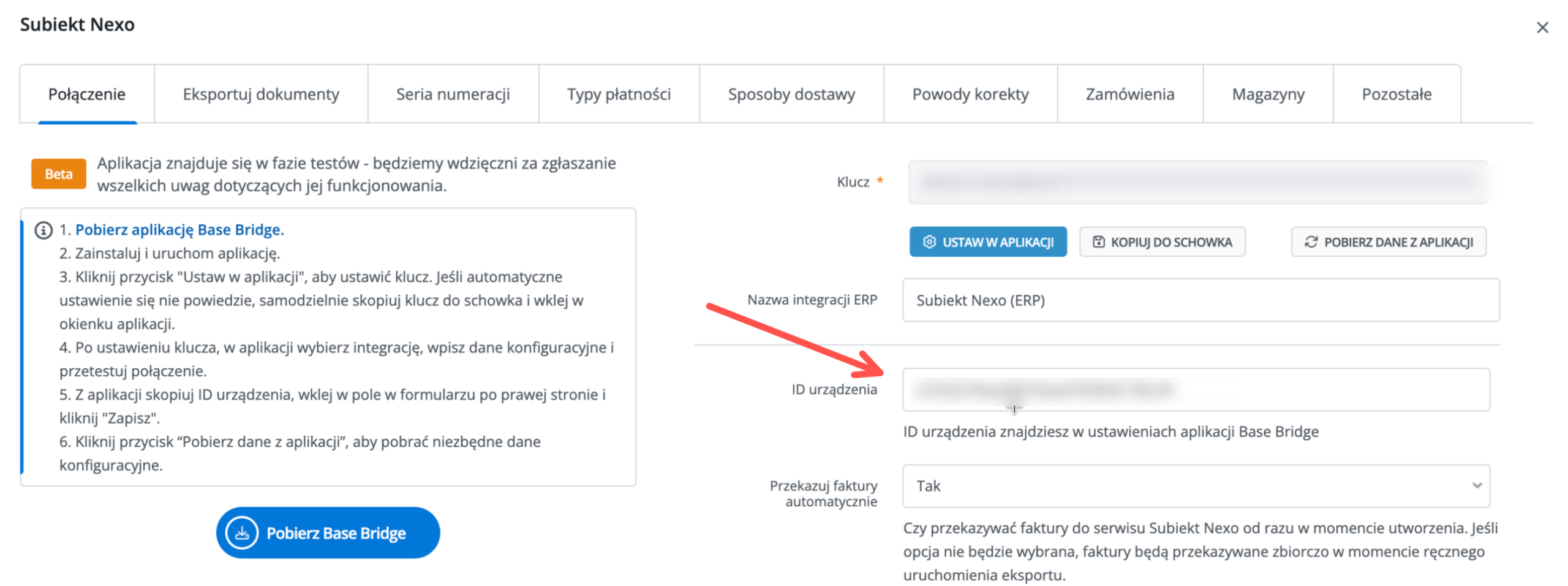
- Wróć do przeglądarki do zakładki Integracje → Subiekt Nexo by Base → Połączenie, wklej wygenerowany numer w polu ID urządzenia i zapisz ustawienia na samym dole formularza.
Etap 2: Konfiguracja połączenia z bazą danych
Kiedy aplikacja Base Bridge jest już uwierzytelniona, musimy wskazać jej, gdzie dokładnie znajduje się Twoja baza danych Subiekt Nexo.
- W oknie aplikacji Base Bridge przejdź do ustawień parametrów połączenia.
- Wybierz odpowiednią metodę uwierzytelniania:
- Uwierzytelnianie SQL Server: Wymaga podania dedykowanego loginu oraz hasła do serwera bazy danych SQL.
- Uwierzytelnianie Windows: Integrator korzysta z uprawnień aktualnie zalogowanego użytkownika systemu Windows (nie wymaga podawania dodatkowych haseł do silnika bazy).
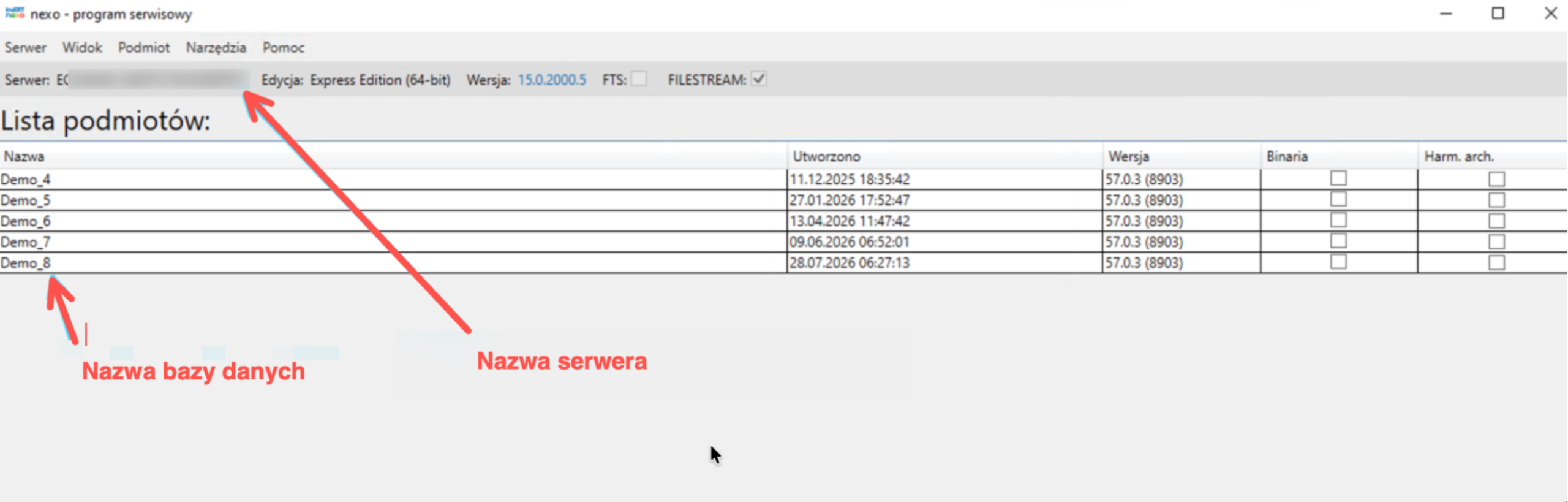
- Uzupełnij pola Serwer oraz Baza danych. Jeśli ich nie znasz, otwórz narzędzie Program serwisowy Subiekta
- Uzupełnij login i hasło dla operatora z systemu Subiekt. Upewnij się, że wpisujesz dokładny login operatora, a nie jego imię i nazwisko wyświetlane w interfejsie.
- Po upewnieniu się, że wszystkie dane są poprawne, kliknij przycisk Połącz w aplikacji Base Bridge.
Zalecamy, aby w programie Subiekt Nexo (w lokalizacji Konfiguracja → Użytkownicy) utworzyć dedykowanego operatora z pełnymi uprawnieniami, stworzonego wyłącznie na potrzeby aplikacji Base Bridge. Logowanie się na to samo konto przez pracownika oraz integratora jednocześnie może prowadzić do zakłóceń pracy w tle.
Etap 3: Mapowanie danych
Ostatnim etapem instalacji jest wczytanie struktury Twojego Subiekta (magazynów i cenników) do pamięci panelu Base.com, co pozwoli na poprawne zmapowanie zasobów.
- Przejdź ponownie do ustawień integracji w systemie: Integracje → Subiekt Nexo by Base → Połączenie.
- Znajdź i kliknij przycisk Pobierz dane z aplikacji. Proces ten prześle żądanie przez Base Bridge do Twojego Subiekta.
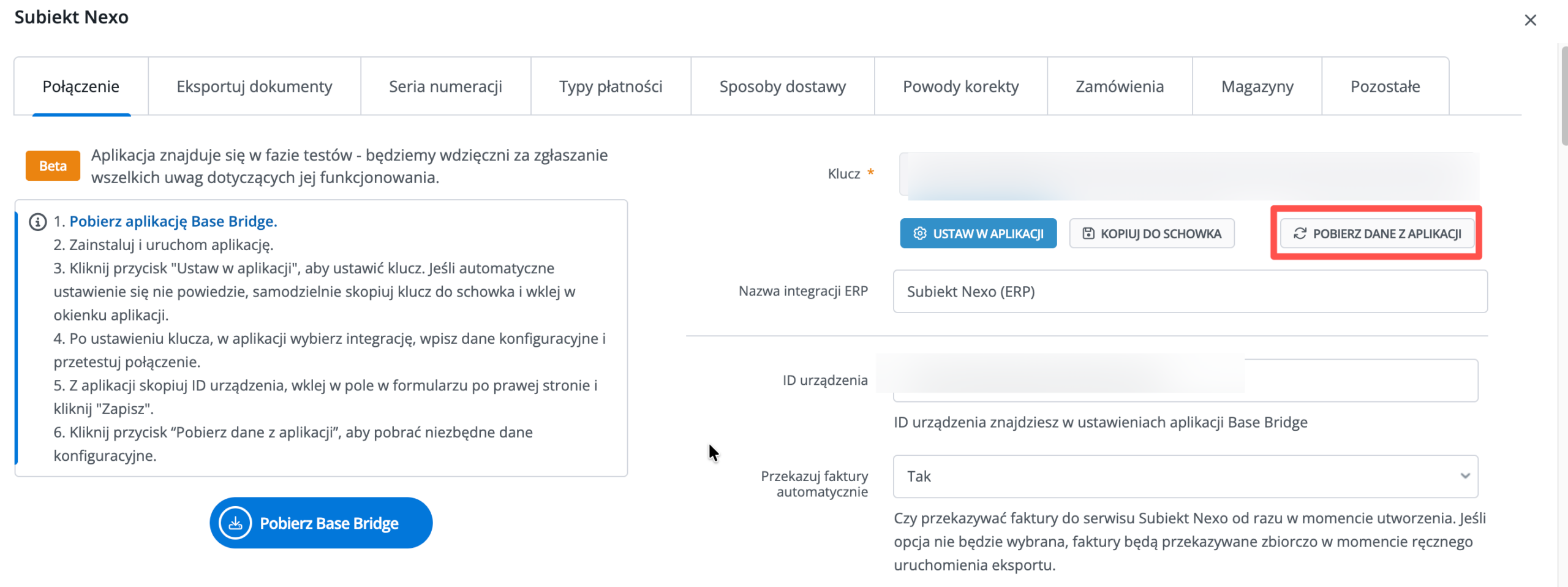
- Gdy proces się zakończy, odśwież stronę w przeglądarce.
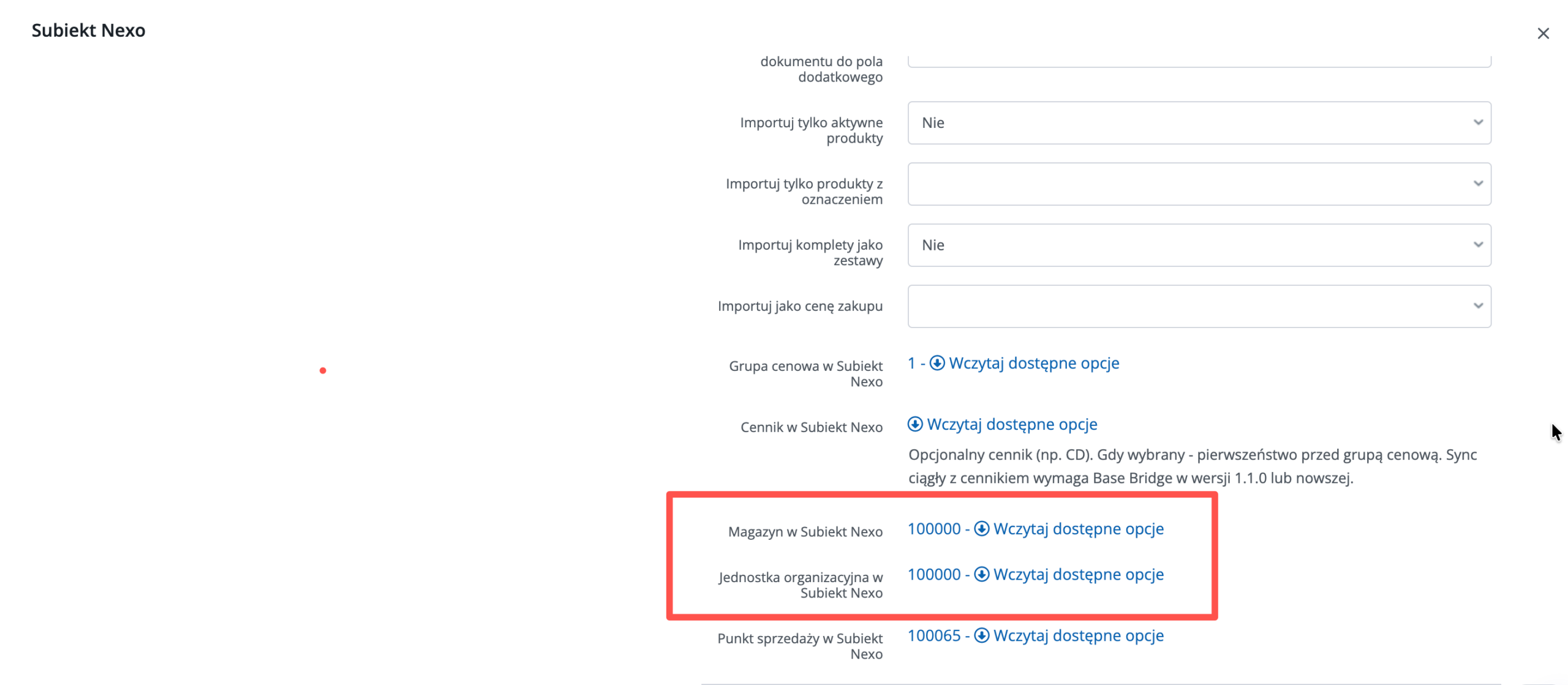
- Wybierz domyślną Grupę cenową oraz Magazyn z nowo załadowanych list rozwijanych.
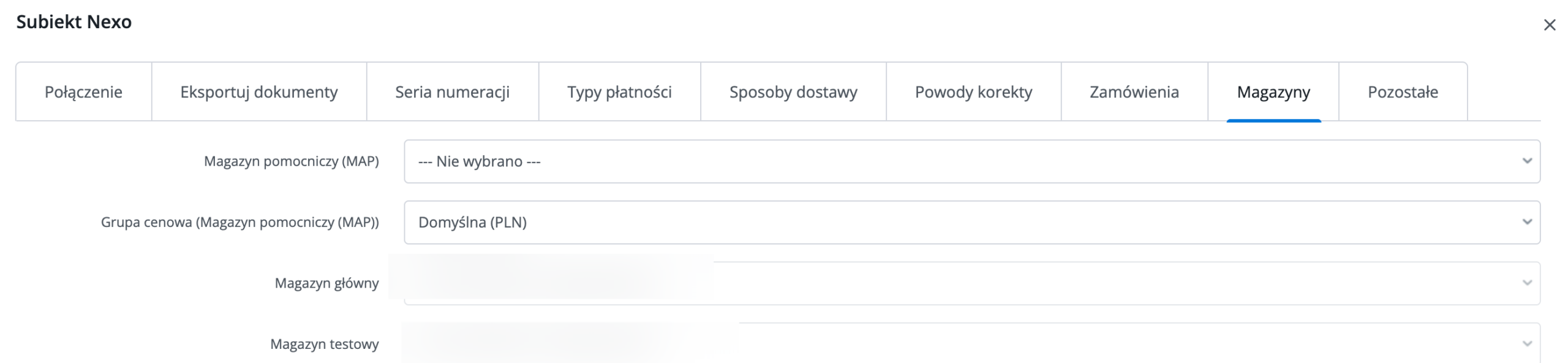
- Przejdź do zakładki Integracje → Subiekt Nexo by Base → Magazyny. Po lewej stronie ekranu wyświetlą się magazyny dostępne i utworzone w Base.com, natomiast po prawej stronie w listach rozwijanych będziesz mógł dopasować do nich ich odpowiedniki pobrane bezpośrednio z systemu Subiekt Nexo. Upewnij się, że każdy magazyn z którego korzystasz ma swoje poprawne odwzorowanie. Zapisz zmiany w integracji.
Informacje dodatkowe i kolejne kroki
Gratulacje! Podstawowe połączenie między aplikacjami zostało pomyślnie skonfigurowane. Aby w pełni zautomatyzować wszystkie procesy i korzystać z pełni możliwości integracji, przejrzyj pozostałe zakładki w ustawieniach (m.in. zmapuj typy płatności, sposoby dostaw czy przeprowadź import asortymentu w zakładce Produkty). Instrukcję konfiguracji możesz pobrać tutaj. Stabilne działanie integratora Base Bridge umożliwi Ci teraz automatyczne obniżanie stanów na bieżąco, szybkie generowanie dokumentów z Base (np. ZK, paragonów, czy faktur FS), i odciąży Cię od ręcznego przepisywania danych.
Pamiętaj, że aby bieżąca wymiana danych (cen, stanów i zamówień) przebiegała w sposób ciągły i automatyczny, komputer z zainstalowaną aplikacją Base Bridge musi być stale włączony i połączony z siecią.