Integracja Base Bridge łączy Base.com z systemem Subiekt Nexo i pozwala przekazywać zamówienia oraz tworzyć w Subiekcie dokumenty sprzedaży: faktury FS, paragony PA, paragony imienne PI, zamówienia klienta ZK, dokumenty WZ i korekty. Dokument sprzedaży najpierw powstaje w Base.com, a następnie jest przekazywany do Subiekta Nexo.
Faktura FS
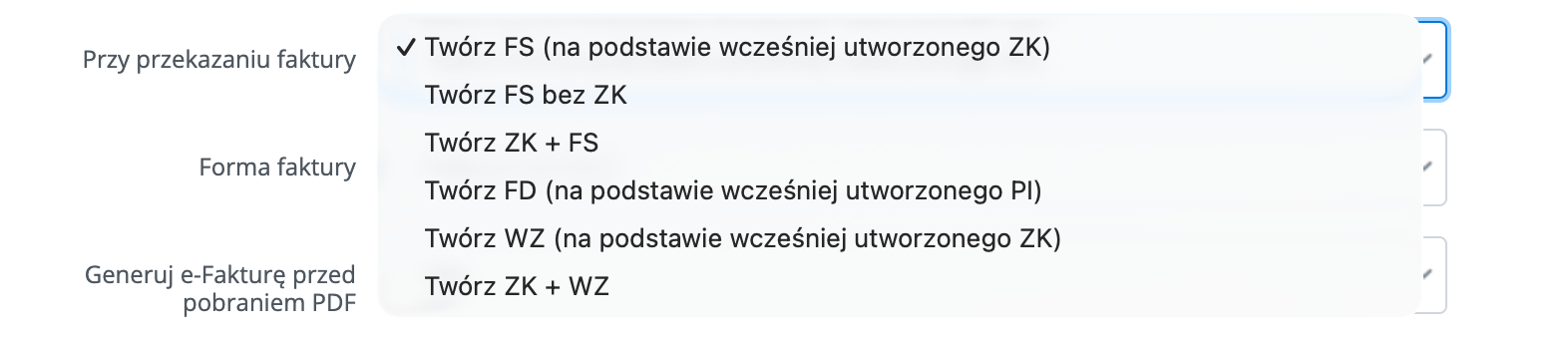
W ustawieniu Przy przekazaniu faktury wybierz sposób tworzenia faktury sprzedaży:
- Twórz FS bez ZK – w Subiekcie Nexo powstanie wyłącznie faktura sprzedaży. Zamówienie klienta ZK nie będzie tworzone.
- Twórz ZK + FS – ZK i FS zostaną utworzone w ramach tego samego przekazania.
- Twórz FS (na podstawie wcześniej utworzonego ZK) – faktura zostanie utworzona na podstawie istniejącego ZK.
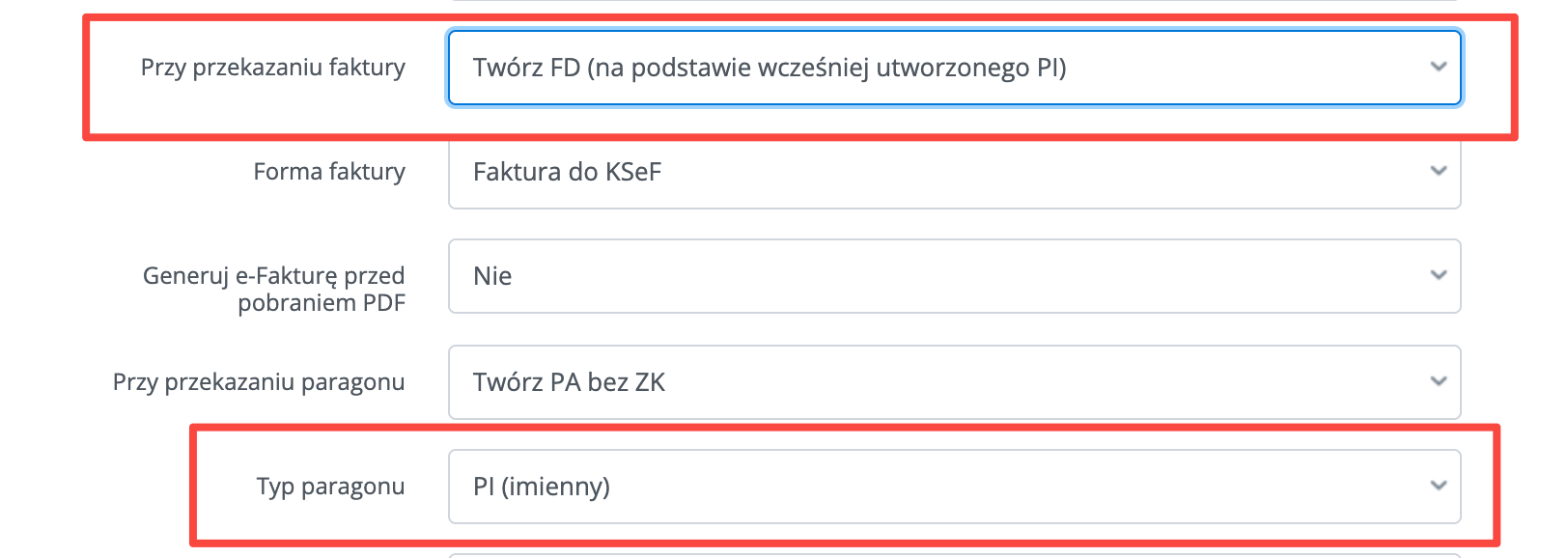
- Twórz FD (na podstawie wcześniej utworzonego PI) – faktura do paragonu zostanie utworzona na podstawie wcześniej przekazanego paragonu imiennego PI.
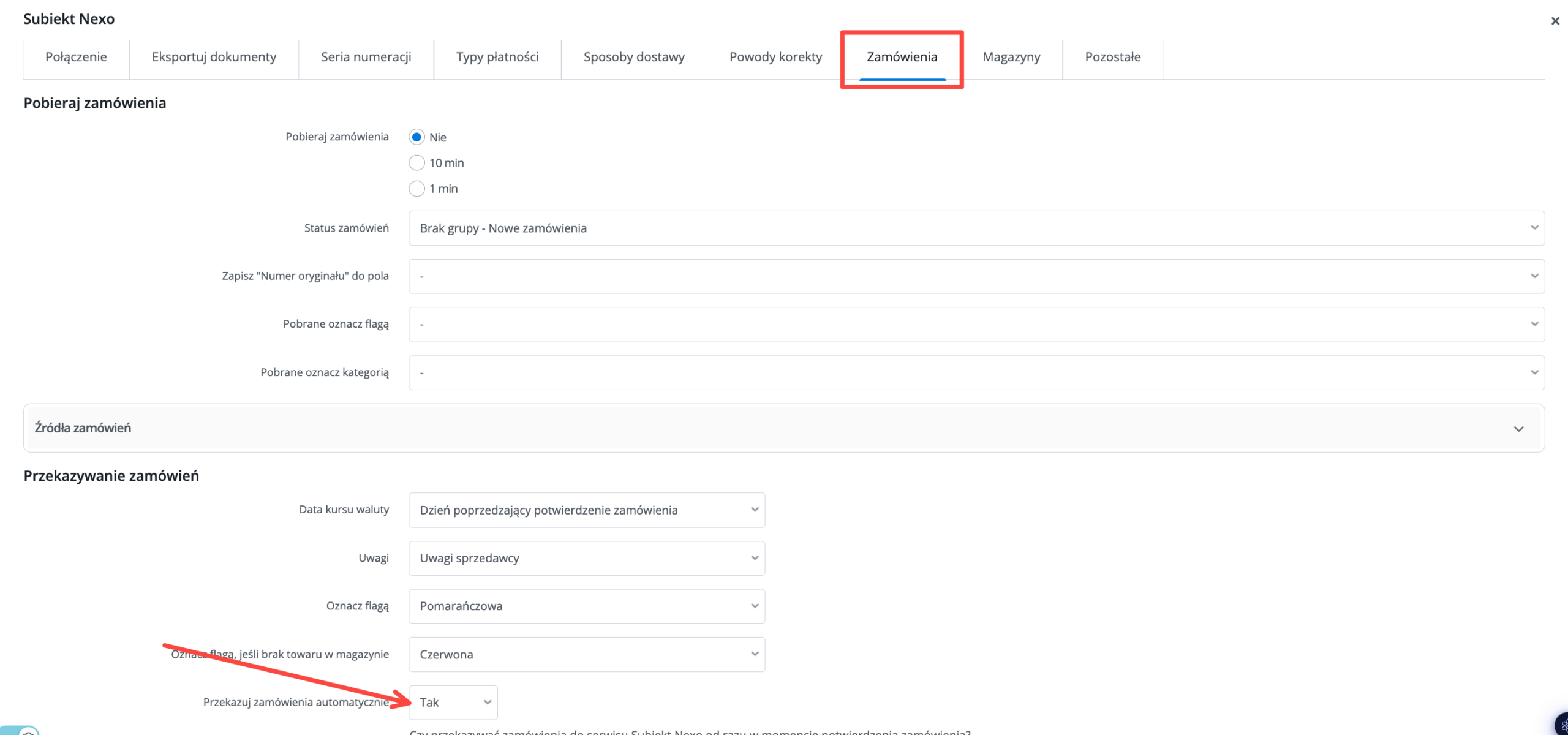
Jeżeli wybierzesz wariant oparty na istniejącym ZK, najpierw utwórz ZK w Subiekcie Nexo. Możesz to zrobić przy przekazaniu proformy, za pomocą automatycznej akcji
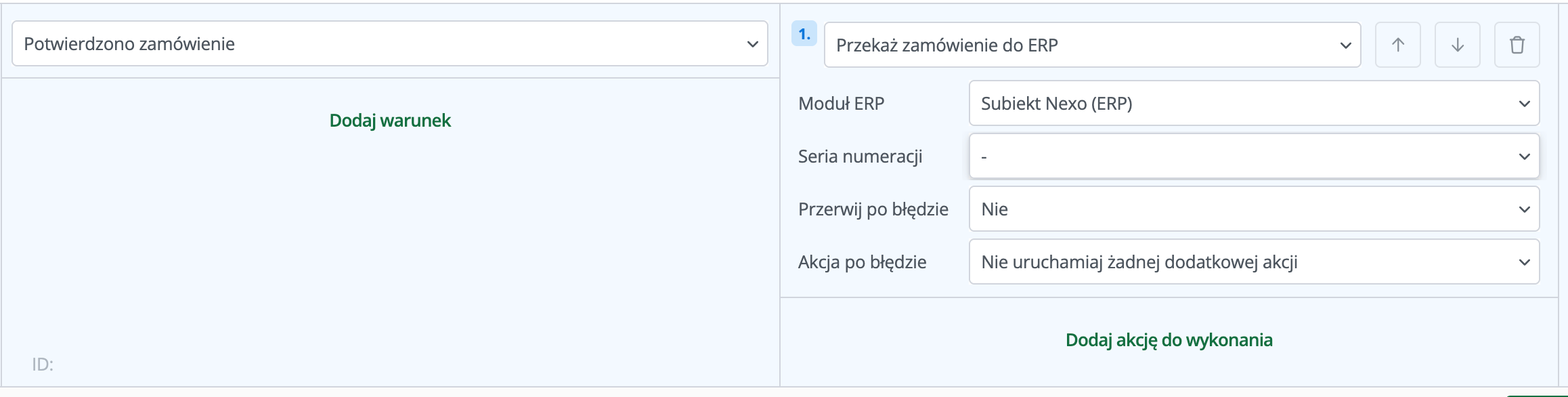
albo przez automatyczne przekazanie zamówienia po jego potwierdzeniu:
Paragon PA i faktura do paragonu
W ustawieniu Przy przekazaniu paragonu wybierz jeden z trzech wariantów:
- Twórz PA bez ZK – paragon powstanie bez wcześniejszego ZK;
- Twórz PA (na podstawie wcześniej utworzonego ZK) – paragon zostanie utworzony na podstawie istniejącego ZK;
- Twórz ZK + PA – ZK i paragon zostaną utworzone jednocześnie.
W polu Typ paragonu wybierz PA zwykły albo PI imienny. Jeżeli planujesz później utworzyć fakturę do paragonu, wybierz PI imienny i ustaw wariant Twórz FD (na podstawie wcześniej utworzonego PI).
Przekazanie paragonu do Subiekta Nexo nie oznacza automatycznej fiskalizacji przez Base.com. Sprawdź wzorzec wydruku, drukarkę fiskalną i ustawienia fiskalizacji po stronie Subiekta Nexo.
WZ i zamówienie klienta ZK
WZ możesz tworzyć przy przekazaniu faktury. Dostępne są warianty:
- Twórz WZ (na podstawie wcześniej utworzonego ZK);
- Twórz ZK + WZ.
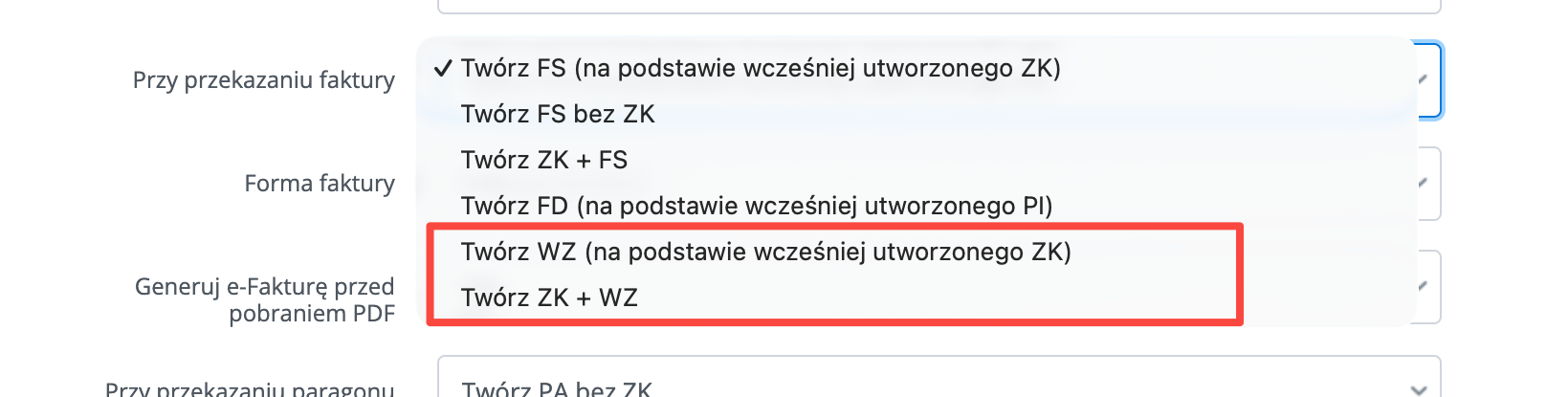
WZ utworzone w ten sposób zostanie zwrócone na kartę zamówienia w miejscu dokumentu sprzedaży.
W wersji ERP możesz również tworzyć WZ po zmianie statusu zamówienia. W tym scenariuszu:
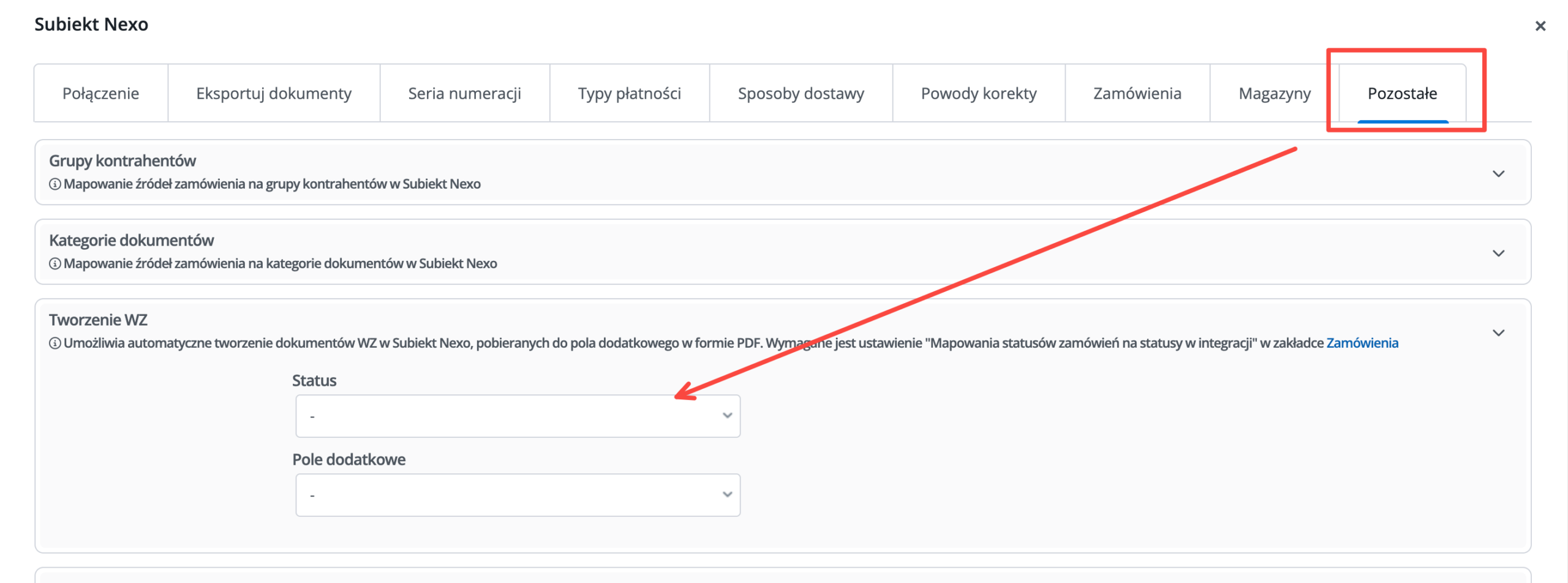
- utwórz na karcie zamówienia własne pole dodatkowe typu Plik;
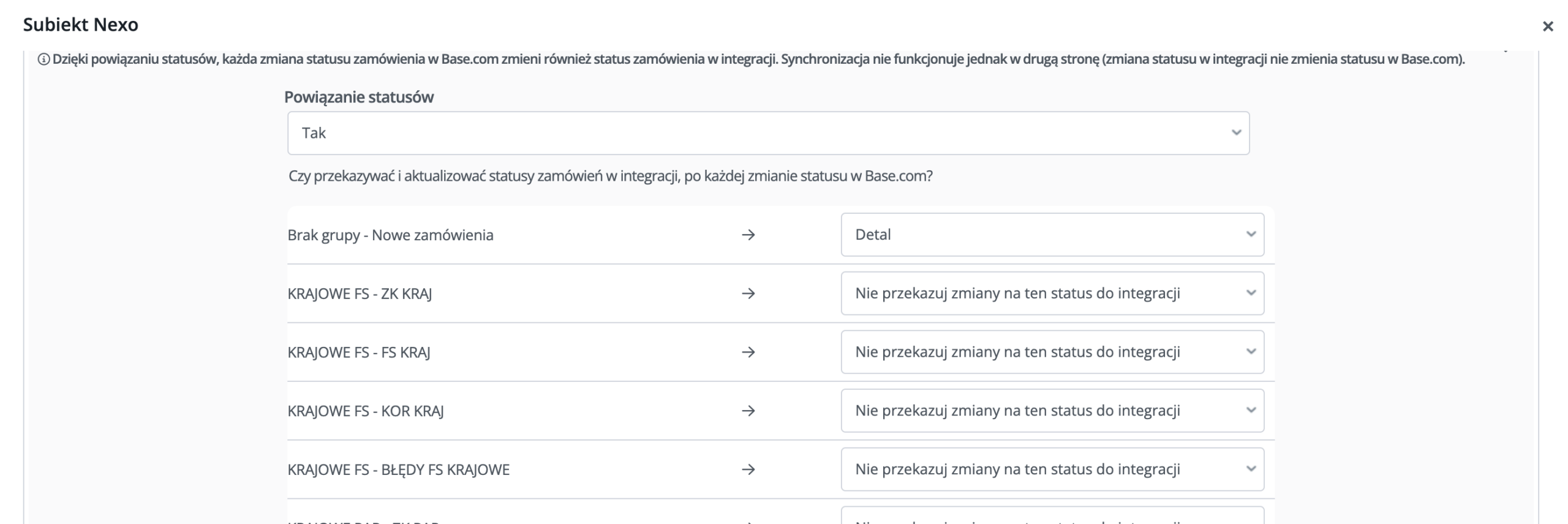
- w ustawieniach integracji włącz powiązanie statusów i wskaż status, po którym ma powstać WZ;
- przekaż zamówienie do Subiekta akcją Przekaż zamówienie do ERP;
- ustaw wskazany status zamówienia.
ZK może zostać utworzone na podstawie proformy, za pomocą automatycznej akcji albo automatycznie po potwierdzeniu zamówienia. Jeżeli włączysz opcję Twórz ZK przy przekazaniu proformy, ZK zostanie utworzone po przekazaniu proformy niezależnie od ustawienia automatycznego przekazywania faktur.
Korekty
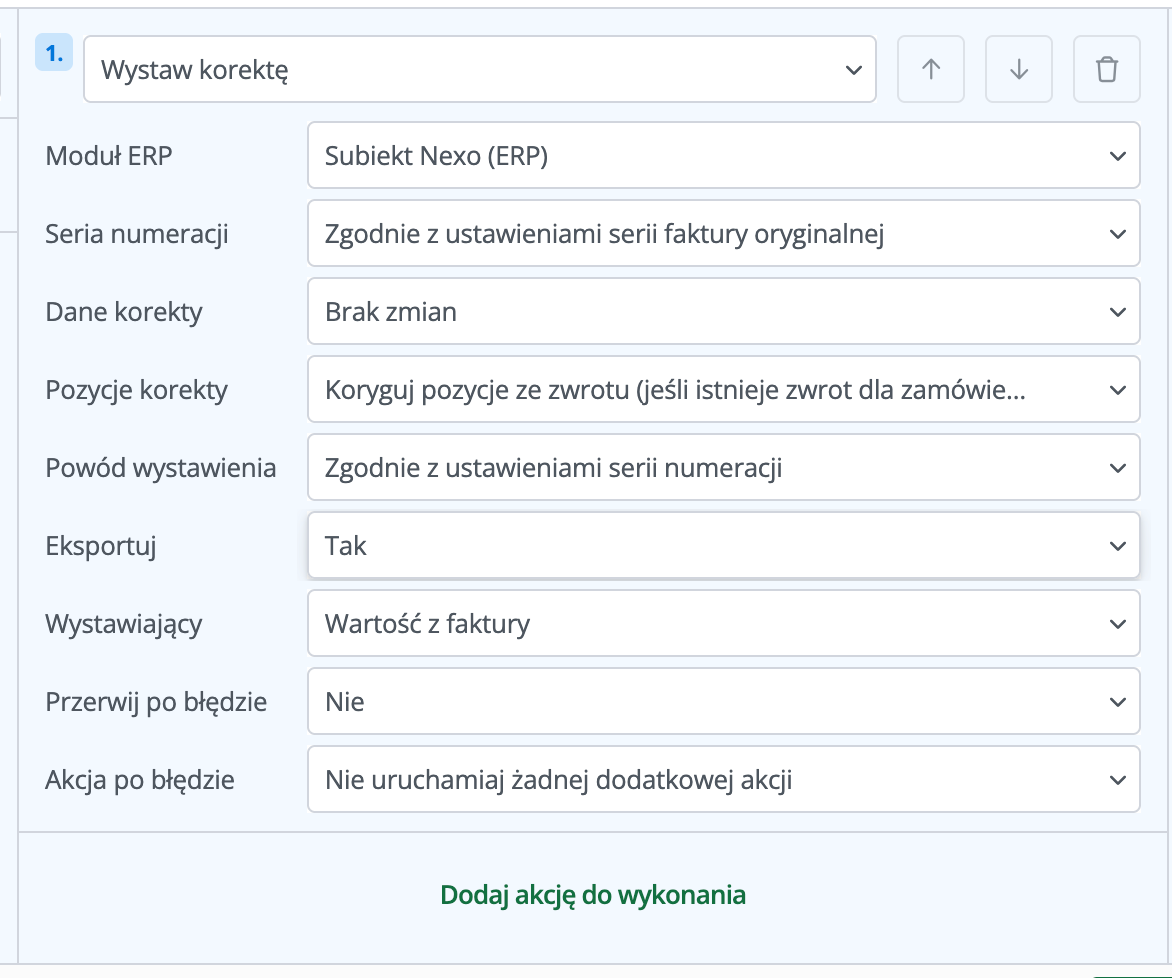
Korektę najpierw utwórz w Base.com na podstawie dokumentu sprzedaży. Następnie skonfiguruj automatyczną akcję z działaniem Wystaw korektę, wybierz serię numeracji, moduł Subiekt Nexo oraz eksport dokumentu.
FAQ
Czy można utworzyć fakturę w Subiekcie Nexo bez faktury w Base.com?
Nie. Faktura musi najpierw zostać utworzona w Base.com na podstawie zamówienia. Dopiero potem Base Bridge może przekazać ją do Subiekta Nexo.
Czy zmiany w zamówieniu po utworzeniu ZK pojawią się na FS albo PA?
Nie, jeżeli wybrano tworzenie dokumentu na podstawie wcześniej utworzonego ZK. FS albo PA będą bazować na danych zapisanych w ZK. Jeżeli potrzebujesz przekazać zmienione pozycje, zweryfikuj zamówienie przed utworzeniem ZK albo wybierz wariant tworzenia dokumentów bez wcześniejszego ZK.
Czy numer w ERP jest numerem ZK?
Nie. Numer w ERP to wewnętrzne ID zamówienia w Subiekcie Nexo. Numer ZK możesz zapisywać w polu dodatkowym zamówienia, korzystając z ustawienia Zapisuj nr ZK do pola dodatkowego.