Ścieżka: Panel Base.com → Produkty → Kontrola magazynu → Wysyłki do fulfillmentu
Moduł Wysyłki do fulfillmentu umożliwia zaawansowane zarządzanie dostawami produktów do zewnętrznych magazynów (np. Amazon FBA) oraz obsługę procesów logistycznych z poziomu panelu Base.com. Dzięki tej funkcjonalności możesz przygotować plan dostawy, rozmieścić produkty w kartonach i automatycznie zsynchronizować te dane z systemem magazynowym partnera.
Wymagania wstępne
Przed rozpoczęciem tworzenia dostawy do fulfillmentu upewnij się, że spełnione są wszystkie poniższe warunki. Bez tego nie wybierzesz odpowiedniej integracji fulfillment, nie wczytasz produktów do listy pozycji ani nie zarejestrujesz dostawy w Amazon FBA:
- Integracja Amazon FBA Fulfillment jest dodana w Base.com – w sekcji Integracje → + Dodaj integrację → Fulfillment → Amazon FBA Fulfillment.
- Oba magazyny są przypisane do tego samego katalogu produktów – wraz z integracją w Produkty → Ustawienia → Magazyny tworzony jest automatycznie dedykowany magazyn dla Amazon FBA. Do wybranego katalogu produktów muszą być dodane oba magazyny: magazyn źródłowy oraz ten automatycznie utworzony magazyn fulfillmentu.
- Produkty są powiązane z integracją fulfillment – bez aktywnego powiązania produktów z Amazon FBA nie ma możliwości dodania ich do listy pozycji w dostawie.
Ustawienia dodatkowe
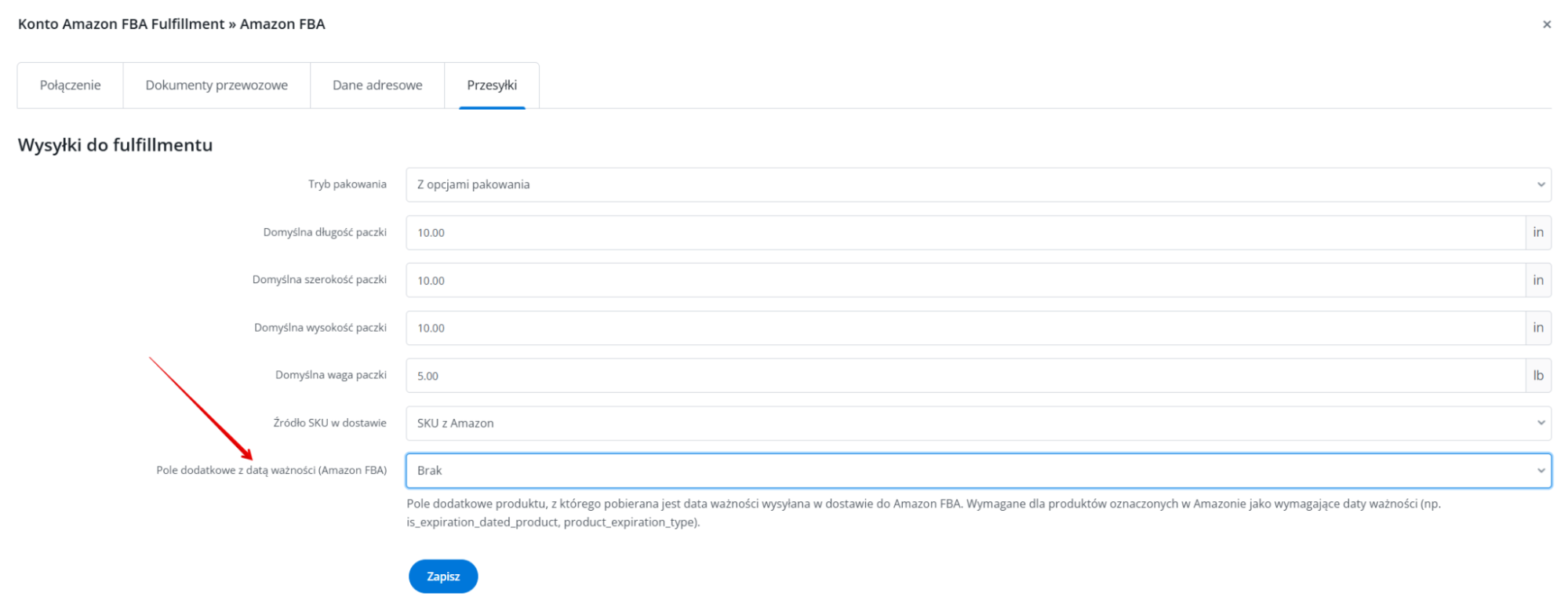
W ustawieniach konta nadawczego Amazon FBA Fulfillment, w zakładce Przesyłki, dostępna jest dodatkowa opcja konfiguracyjna związana z datami ważności produktów:
- Pole dodatkowe z datą ważności (Amazon FBA) – pole dodatkowe produktu, z którego pobierana jest data ważności wysyłana w dostawie do Amazon FBA. Wymagane dla produktów oznaczonych w Amazonie jako wymagające daty ważności (np.
is_expiration_dated_product,product_expiration_type).
Utworzenie pola dodatkowego z datą ważności
Jeśli nie masz jeszcze odpowiedniego pola dodatkowego, utwórz je w sekcji Produkty → Ustawienia → Pola dodatkowe, klikając zielony przycisk + Dodaj pole dodatkowe.
Po zapisaniu pola wróć do ustawień konta Amazon FBA Fulfillment (zakładka Przesyłki) i wybierz utworzone pole z listy w opcji Pole dodatkowe z datą ważności (Amazon FBA).
Tworzenie nowej wysyłki
Aby rozpocząć proces przygotowania towaru do wysyłki do zewnętrznego magazynu:
- Przejdź do sekcji Produkty → Kontrola magazynu.
- Wybierz zakładkę Wysyłki do fulfillmentu.
- Kliknij zielony przycisk + Utwórz wysyłkę do fulfillmentu.
Konfiguracja parametrów dostawy
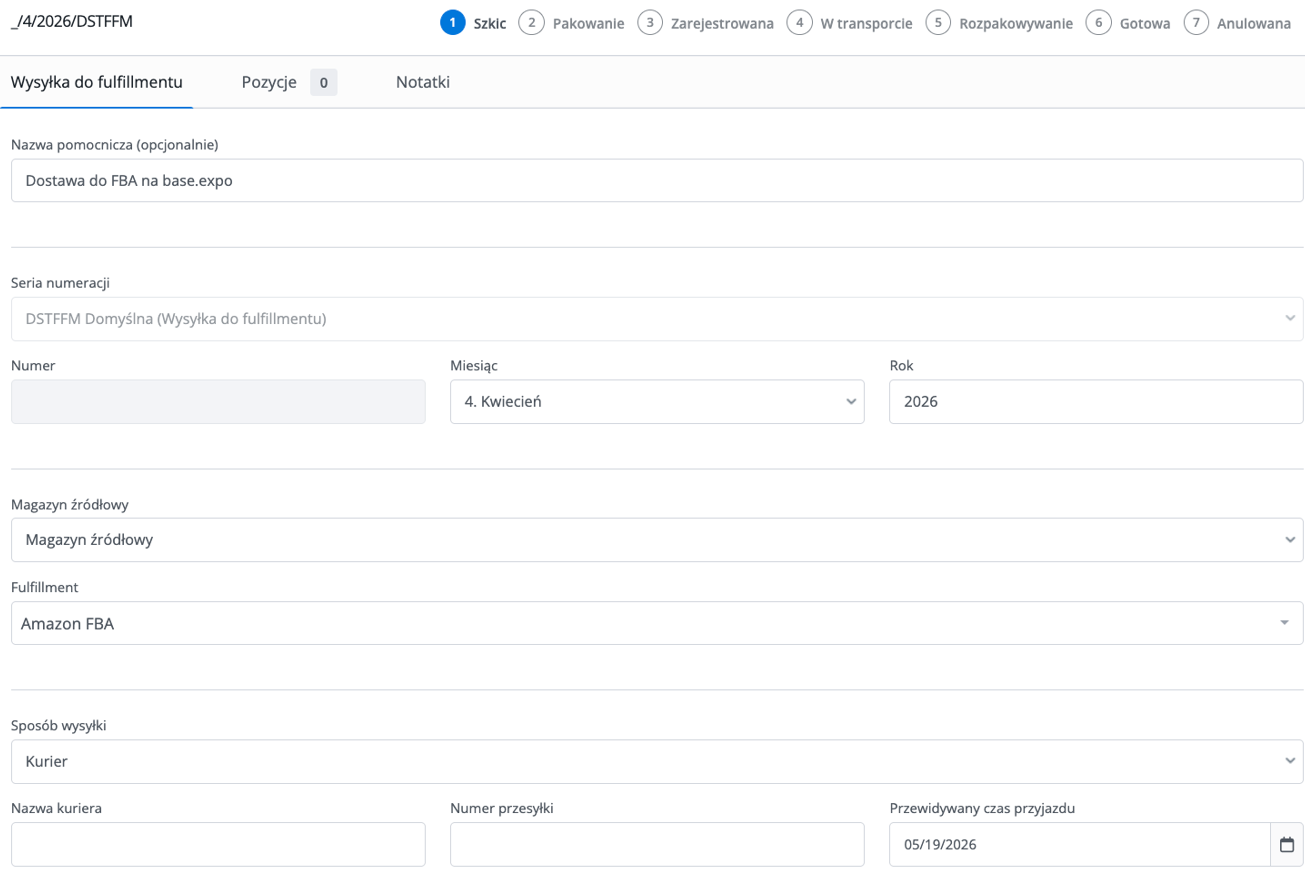
W nowo otwartym oknie zdefiniuj podstawowe parametry logistyczne:
- Seria numeracji – wybierz odpowiednią serię dokumentów dla dostaw wychodzących.
- Magazyn źródłowy – określ, z którego magazynu w Base.com towar zostanie pobrany.
- Fulfillment – wybierz integrację docelową (np. Amazon FBA Fulfillment).
- Sposób wysyłki – zdecyduj, czy towar zostanie odebrany przez kuriera (np. DHL, UPS), czy dostarczony transportem własnym.
Dodawanie produktów do dostawy
- Przejdź do zakładki Pozycje.
- Wyszukaj produkty z magazynu, aby dodać je do tabeli.
- W kolumnie Ilość określ, ile sztuk danego towaru chcesz wysłać do fulfillmentu.

Pakowanie produktów
- Po dodaniu produktów kliknij przycisk Zapisz i przejdź do pakowania.
- System wyświetli komunikat o blokadzie edycji listy produktów – od tego momentu nie można zmieniać ilości towaru, a jedynie sposób jego rozmieszczenia w kartonach.

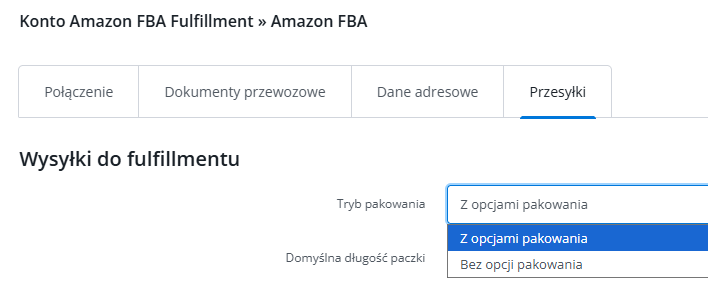
- W zależności od Trybu pakowania wybranego w ustawieniach integracji, w kolejnym kroku należy wybrać:
- Magazyny docelowe – opcja „Bez opcji pakowania" (FTL, transport własny).
- Grupy pakowania – opcja „Z opcjami pakowania" (SPD – small parcel delivery, przesyłki tworzone przez Amazon).
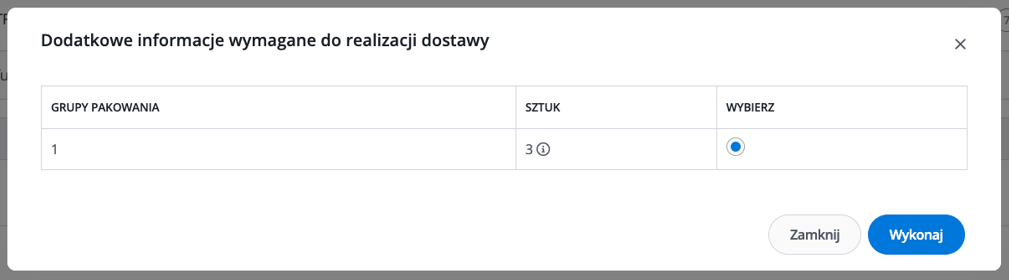
- Magazyny docelowe – opcja „Bez opcji pakowania" (FTL, transport własny).
- W kolejnym kroku otrzymasz sugestie rozmieszczenia produktów i kartonów przygotowane przez Amazon. Możesz je dostosować do swoich potrzeb.
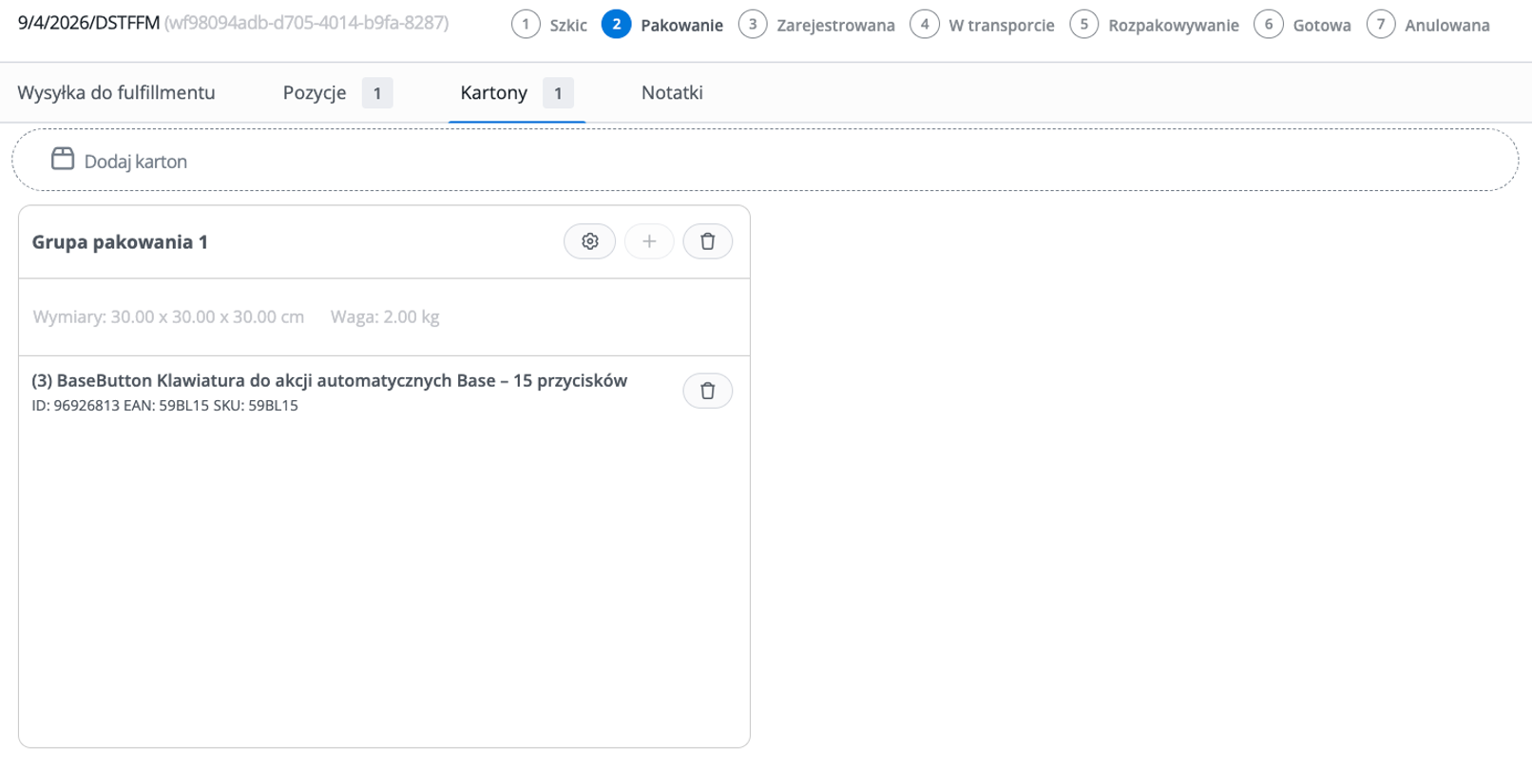
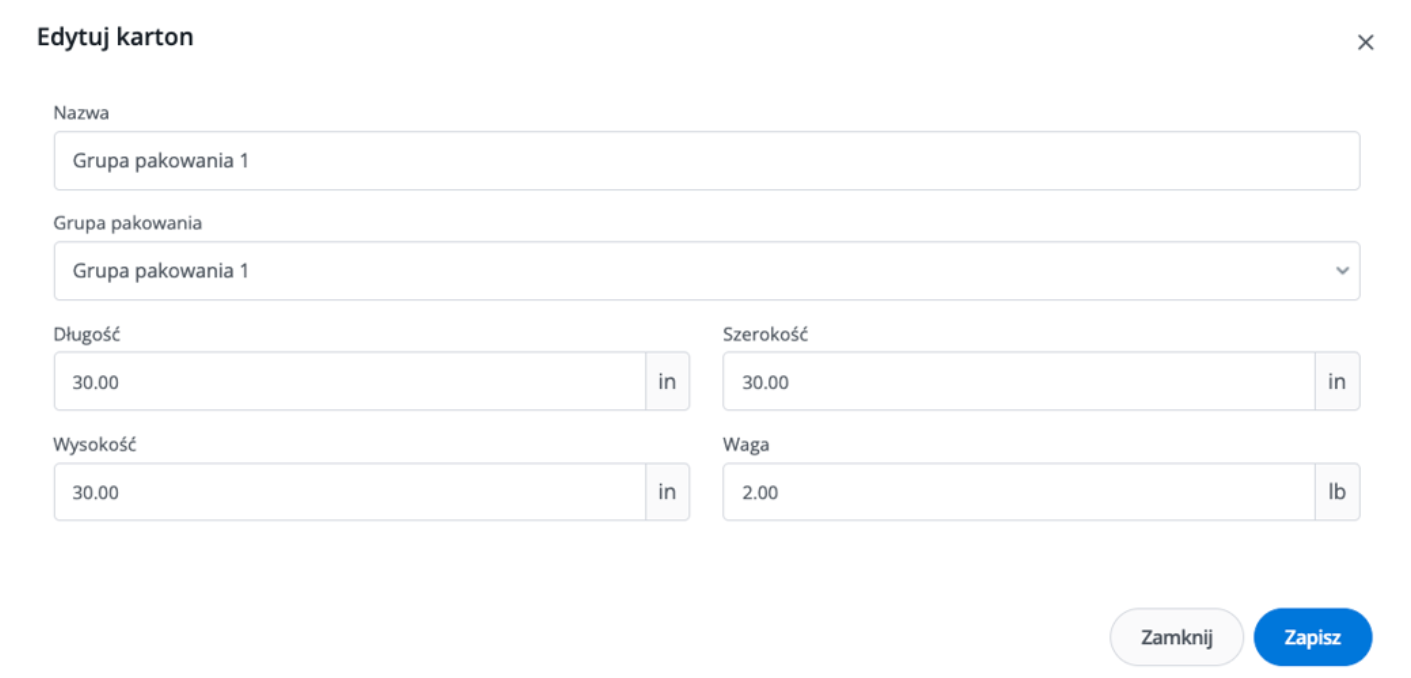
- Dla każdego kartonu uzupełnij jego Wymiary oraz Wagę.
Rejestracja i transport
Gdy wszystkie produkty są przydzielone do kartonów:
- Kliknij przycisk Zapisz i zarejestruj w fulfillmencie.
- Potwierdź operację – w tym momencie dane są wysyłane do zewnętrznego systemu API.
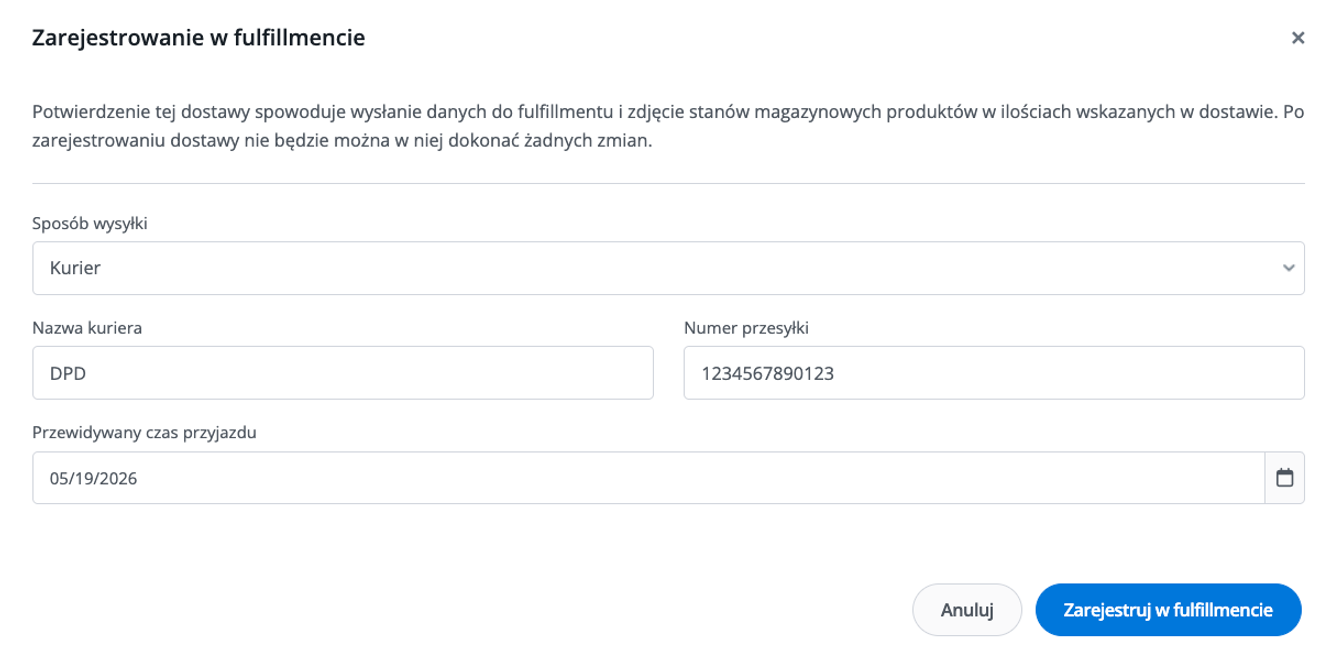
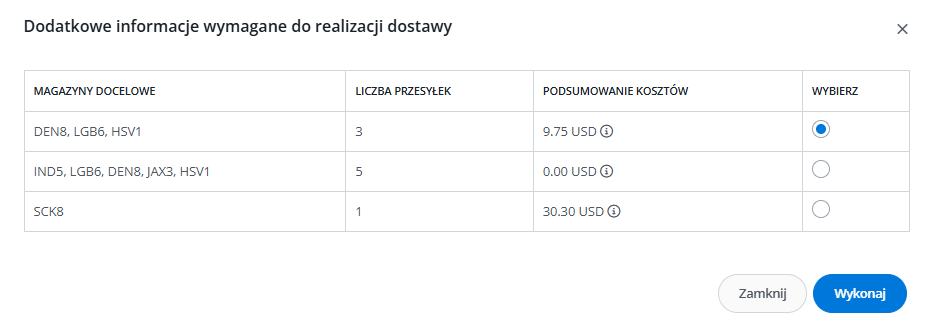
- W kolejnym kroku pojawi się okno wyboru opcji rozmieszczenia oraz przewoźnika. Wybierz usługę (np. UPS GROUND) i zadeklaruj godziny odbioru wysyłki do wszystkich wybranych magazynów docelowych.
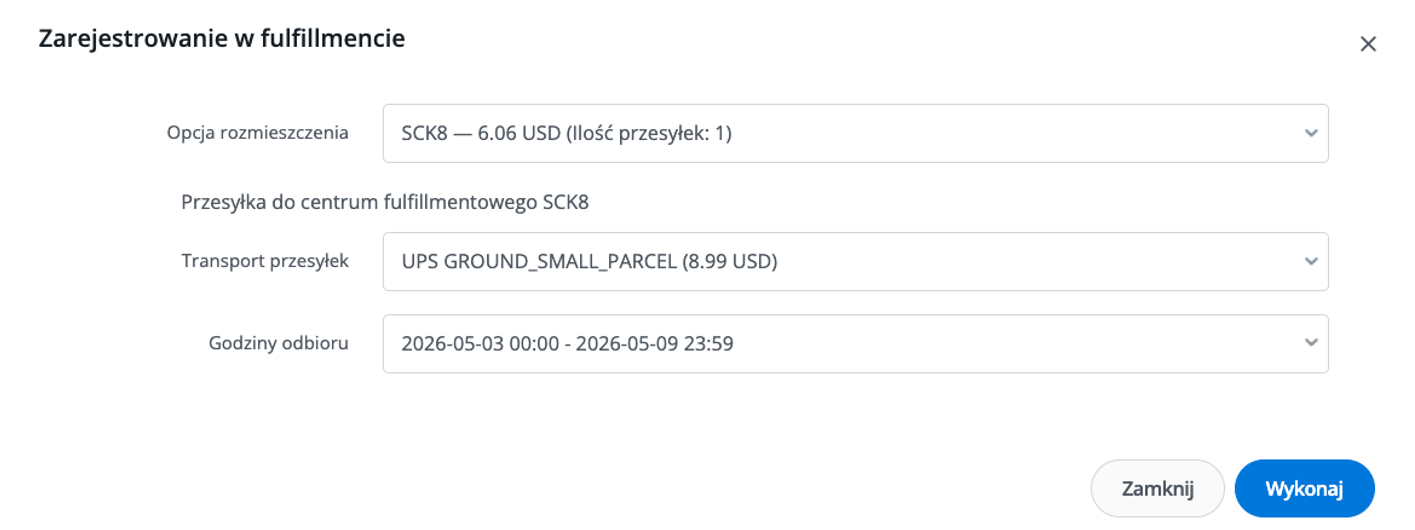
Dokumenty i etykiety
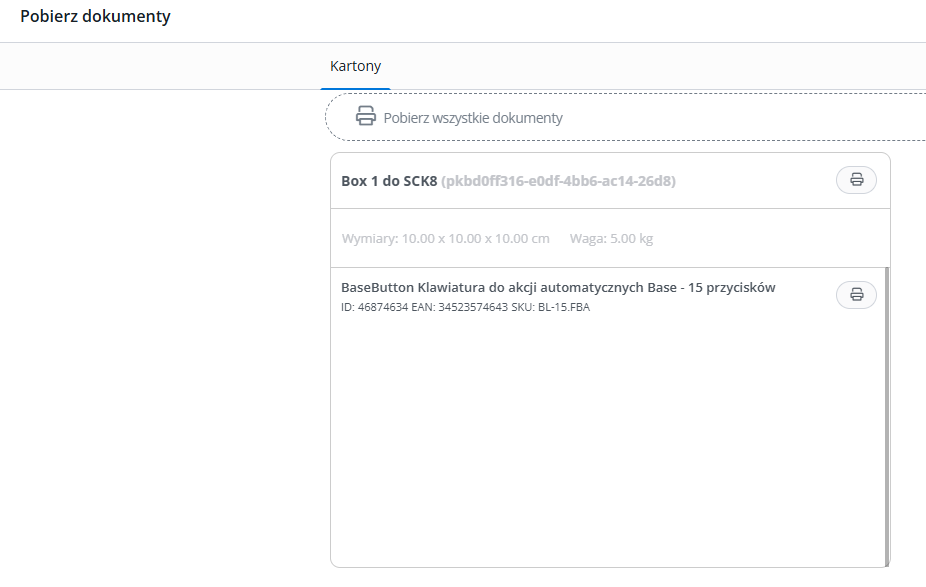
Po pomyślnej rejestracji wysyłka otrzyma status Zarejestrowana oraz unikalny numer identyfikacyjny.
Użyj przycisku Pobierz dokumenty, aby otrzymać:
- etykiety do oklejenia przesyłek,
- etykiety do oklejenia produktów.
Statusy wysyłek
Poniżej znajduje się opis poszczególnych statusów w procesie wysyłki do fulfillmentu:
- Szkic – wysyłka do fulfillmentu jest w trakcie edycji.
- Pakowanie – wysyłka do fulfillmentu jest w trakcie pakowania.
- Zarejestrowana – dostawa jest zarejestrowana w systemie fulfillment. Fulfillment zarejestrował zlecenie dostawy; stany magazynowe w Twoim magazynie są już odpowiednio pomniejszone.