Integracja GLS DE v2 pozwala tworzyć przesyłki GLS dla Niemiec bezpośrednio w Base.com, pobierać etykiety, śledzić status przesyłki, anulować nadanie oraz zamawiać podjazd kuriera. Połączenie korzysta z OAuth i ShipIT-Farm API, dlatego do konfiguracji potrzebne są nowe dane dostępowe uzyskane w GLS Developer Portal.
Poniżej znajdziesz instrukcję dodania oraz jej konfiguracji, informacje o kontach w systemie kuriera, szablonach wymiarów oraz wag, a także opis migracji ze starej wersji GLS DE.
Dodanie i konfiguracja integracji GLS DE v2
Co należy przygotować przed dodaniem integracji GLS DE v2?
Przed rozpoczęciem konfiguracji przygotuj:
- aktywną umowę z GLS DE;
- konto w GLS Developer Portal;
- aplikację utworzoną w GLS Developer Portal;
- produkcyjny dostęp do wymaganych usług GLS;
- Application ID – identyfikator aplikacji;
- API Key – klucz API;
- API Secret lub API Access Secret – sekret API;
- Contact ID – identyfikator kontaktu przypisany do konta GLS.
W polu ID kontaktu w Base.com należy podać Contact ID. Nie jest to Shipper ID. W razie wątpliwości potwierdź właściwy identyfikator po stronie GLS.
Co trzeba zrobić po stronie GLS?
Samo utworzenie aplikacji w GLS Developer Portal nie wystarczy. Po stronie GLS wykonaj następujące czynności:
- Utwórz aplikację w sekcji Apps, korzystając z przycisku + NEW APP, albo użyj istniejącej aplikacji przeznaczonej do połączenia z Base.com.
- Aktywuj Authentication API v2.
- Aktywuj ShipIT-Farm API v1.
- Powiąż Application ID z właściwym kontem GLS oraz właściwym Contact ID.
- Uzyskaj produkcyjne uprawnienia do korzystania z API.
- Jeśli chcesz obsługiwać zwroty, poproś o dostęp do Shop Returns API v3, jeżeli GLS wymaga go dla Twojej umowy.
- Jeśli planujesz wysyłki wymagające odprawy celnej, sprawdź dostęp do Customs API v3.
Application ID musi być powiązane z kontem i Contact ID używanym przy nadawaniu. Jeśli dane są poprawne, ale aplikacja nie ma uprawnień produkcyjnych, Base.com może zwrócić błąd 403 podczas próby połączenia.
Jak dodać GLS DE v2 w Base.com?
- Przejdź do Integracje.
- Kliknij +Dodaj integrację.
- W sekcji Kurierzy wybierz GLS, a następnie GLS DE v2.
- W zakładce Połączenie uzupełnij nazwę konta, ID aplikacji, klucz API, sekret API oraz ID kontaktu.
- Przejdź przez pozostałe zakładki konfiguracji i ustaw parametry zgodnie z używanymi usługami GLS.
- Kliknij Zapisz.
Nazwa konta jest widoczna tylko w Base.com. Warto nadać jej nazwę, która pozwoli łatwo rozpoznać konto, na przykład „GLS DE v2”.
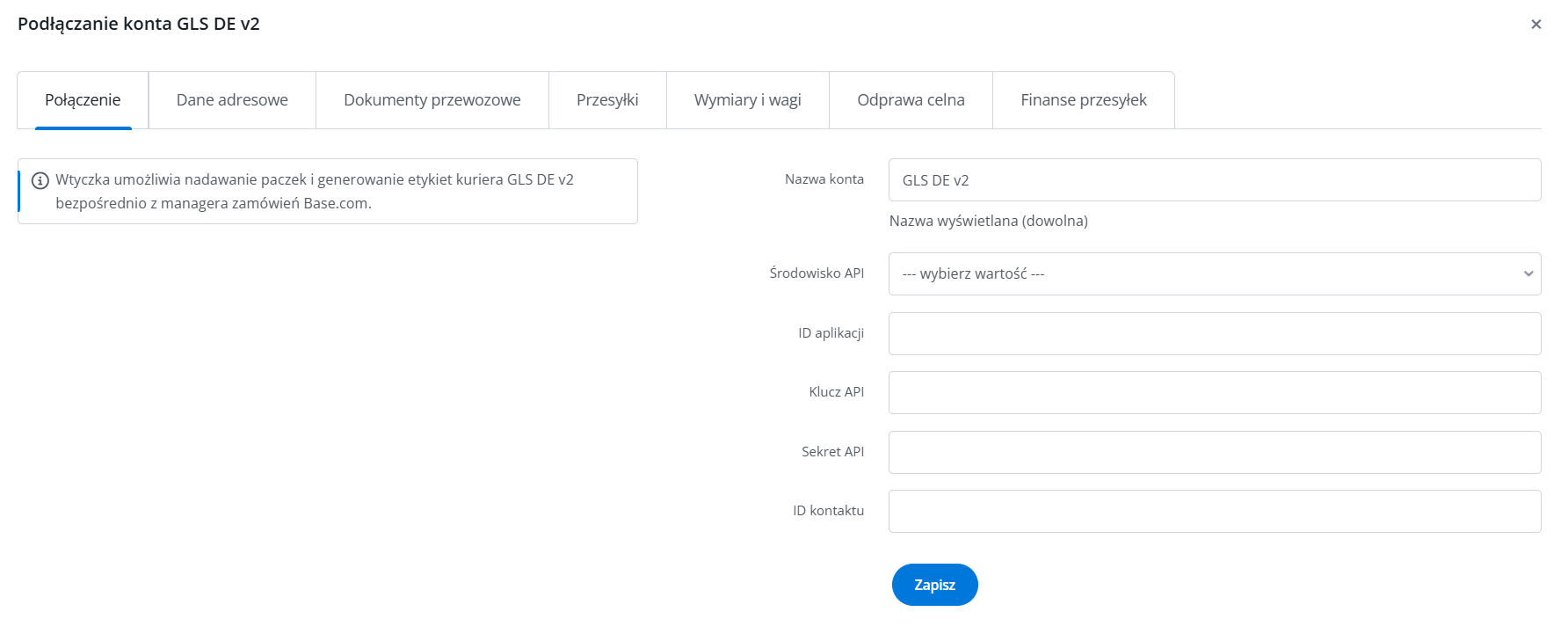
Najważniejsze ustawienia konta GLS DE v2
Po dodaniu integracji przejdź do Integracje → GLS DE v2 i otwórz edycję konta. W przypadku GLS DE v2 ustawienia są przypisane osobno do każdego konta. Integracja nie ma wspólnych ustawień domyślnych, które obowiązywałyby jednocześnie dla wszystkich kont.
Jeżeli korzystasz z kilku kont lub kilku Contact ID, skonfiguruj każde konto niezależnie. Ogólne informacje o zarządzaniu kontami znajdziesz w artykule konta kurierów i drukowanie etykiet.
Dane adresowe nadawcy i adres zwrotny
W sekcji Dane adresowe dostępne jest pole Przekazywanie danych adresowych nadawcy. Możesz wybrać:
- nie przesyłaj;
- prześlij jako adres główny;
- prześlij jako adres alternatywny.
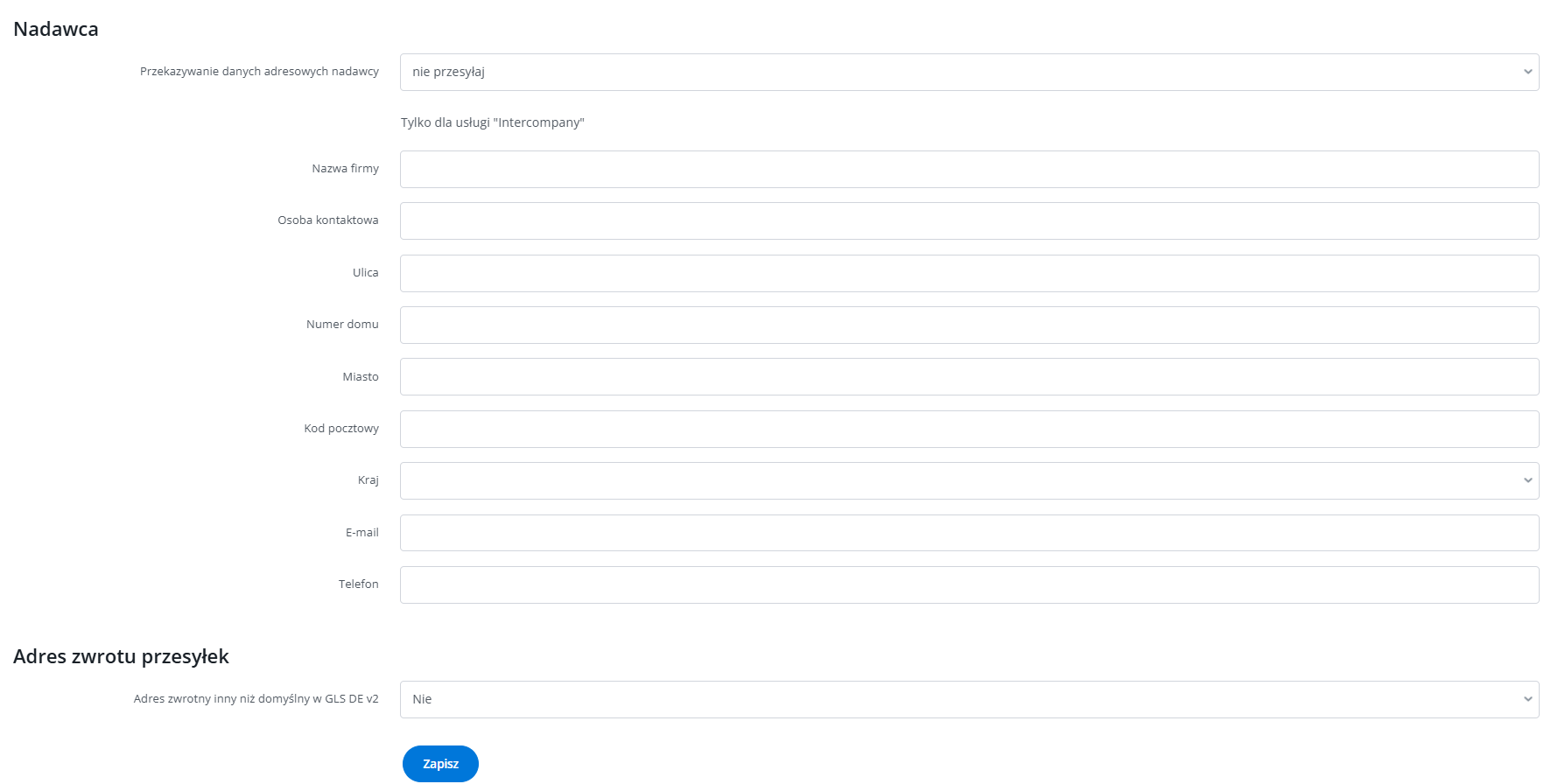
Jeżeli adres nadawcy jest przypisany po stronie GLS do Contact ID, wybierz nie przesyłaj. W takim przypadku GLS pobierze adres nadawcy na podstawie Contact ID. Wysyłanie dodatkowego adresu może spowodować błąd REAL_SHIPPER_NOT_ALLOWED.
Po wybraniu przesyłania adresu jako głównego lub alternatywnego pojawią się pola dotyczące nazwy firmy, osoby kontaktowej, ulicy, numeru domu, miasta, kodu pocztowego, kraju, adresu e-mail, telefonu, NIP, numeru EORI i numeru VAT. Uzupełniaj je tylko wtedy, gdy taki sposób przekazywania danych jest zgodny z konfiguracją po stronie GLS.
Jeśli adres zwrotny ma być inny niż domyślny adres GLS, włącz opcję Adres zwrotny inny niż domyślny w GLS DE v2 i uzupełnij dane adresu zwrotnego. Przy obsłudze usługi ShopReturn sprawdź wcześniej, czy Twoje konto ma dostęp do Shop Returns API v3.
Etykiety i dokumenty przewozowe
W sekcji Dokumenty przewozowe możesz skonfigurować:
- Opis zawartości – na przykład ID zamówienia, lista produktów, SKU, EAN, numer faktury, wartość zamówienia albo własny opis;
- Własny opis zawartości – z możliwością użycia tagów;
- Nr referencyjny oraz własny numer referencyjny;
- Połącz etykiety podpaczek;
- Typ etykiety – PDF, ZEBRA albo PNG;
- Szablon wydruku – dla formatu ZEBRA dostępne są szablony ZPL_200 i ZPL_300.
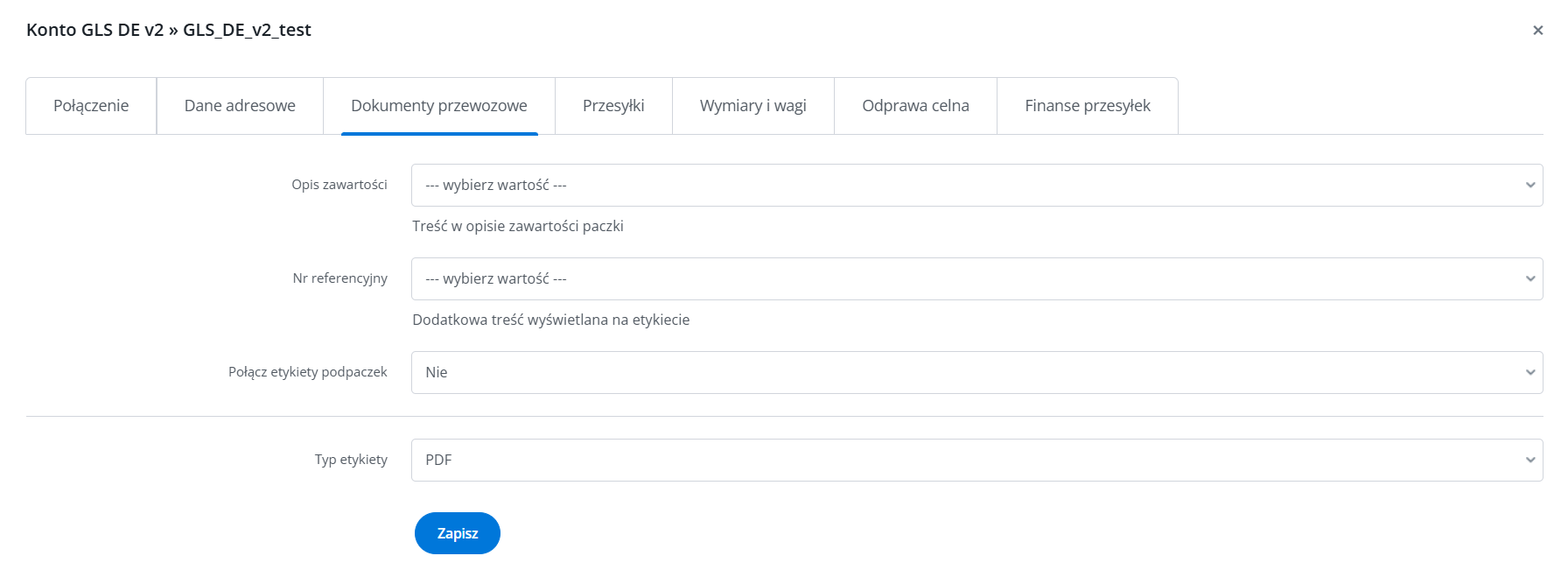
GLS nie zawsze udostępnia etykietę PNG. Jeśli API zwróci komunikat z dostępnymi formatami PDF i ZEBRA, zmień pole Typ etykiety na jeden z tych formatów. Informacje o tym, które elementy etykiety są generowane przez API kuriera, znajdziesz w artykule Etykiety i inne dokumenty.
Usługi, pobranie, ubezpieczenie i zwroty
W formularzu nadawania przesyłki GLS DE v2 dostępne są podstawowe usługi PARCEL i EXPRESS. W zależności od konfiguracji konta oraz umowy GLS możesz również korzystać z usług dodatkowych.
W ustawieniach konta możesz zdefiniować między innymi:
- ShopReturn, w tym opcję Tylko kod QR;
- Intercompany wraz z danymi firmy używanymi dla tej usługi;
- Deposit i opis Bezpiecznej lokalizacji;
- Ident i IdentPin wraz z danymi wymaganymi do weryfikacji odbiorcy;
- Inbound wraz z miejscem powstania kosztów;
- usługi czasowe, takie jak T24, T48, dostawa do określonej godziny oraz usługi sobotnie;
- usługi Signature, Exchange, FlexDelivery oraz inne usługi dostępne dla konta.
Niektóre usługi pokazują dodatkowe pola dopiero po ich wybraniu. Przykładowo IdentPin może wymagać kodu PIN, daty urodzenia i danych identyfikacyjnych odbiorcy, a Deposit wymaga opisu bezpiecznej lokalizacji.
W formularzu możesz także ustawić kwotę pobrania, włączyć automatyczne pobranie na podstawie sposobu płatności lub sposobu wysyłki oraz wybrać ubezpieczenie o wartości 1500 EUR, 2500 EUR albo 5000 EUR.
Jeżeli tworzysz przesyłkę zwrotną, zaznacz opcję Przesyłka zwrotna. GLS odbierze wtedy przesyłkę od wskazanego zamawiającego i dostarczy ją pod adres zwrotny skonfigurowany w integracji.
Wymiary, wagi i odprawa celna
W sekcji Wymiary i wagi możesz skonfigurować:
- Zablokuj max. wagę paczki – jeśli podasz wartość większą od zera, przesyłka przekraczająca ten limit nie zostanie nadana;
- Stała waga paczki – jeśli podasz wartość większą od zera, każda przesyłka otrzyma tę wagę niezależnie od wartości w formularzu;
- Sposób wyliczania stałej wagi opakowania – wartość procentowa albo stała;
- Wartość do wyliczeń wagi opakowania – dodatnia wartość doliczana do każdej podpaczki.
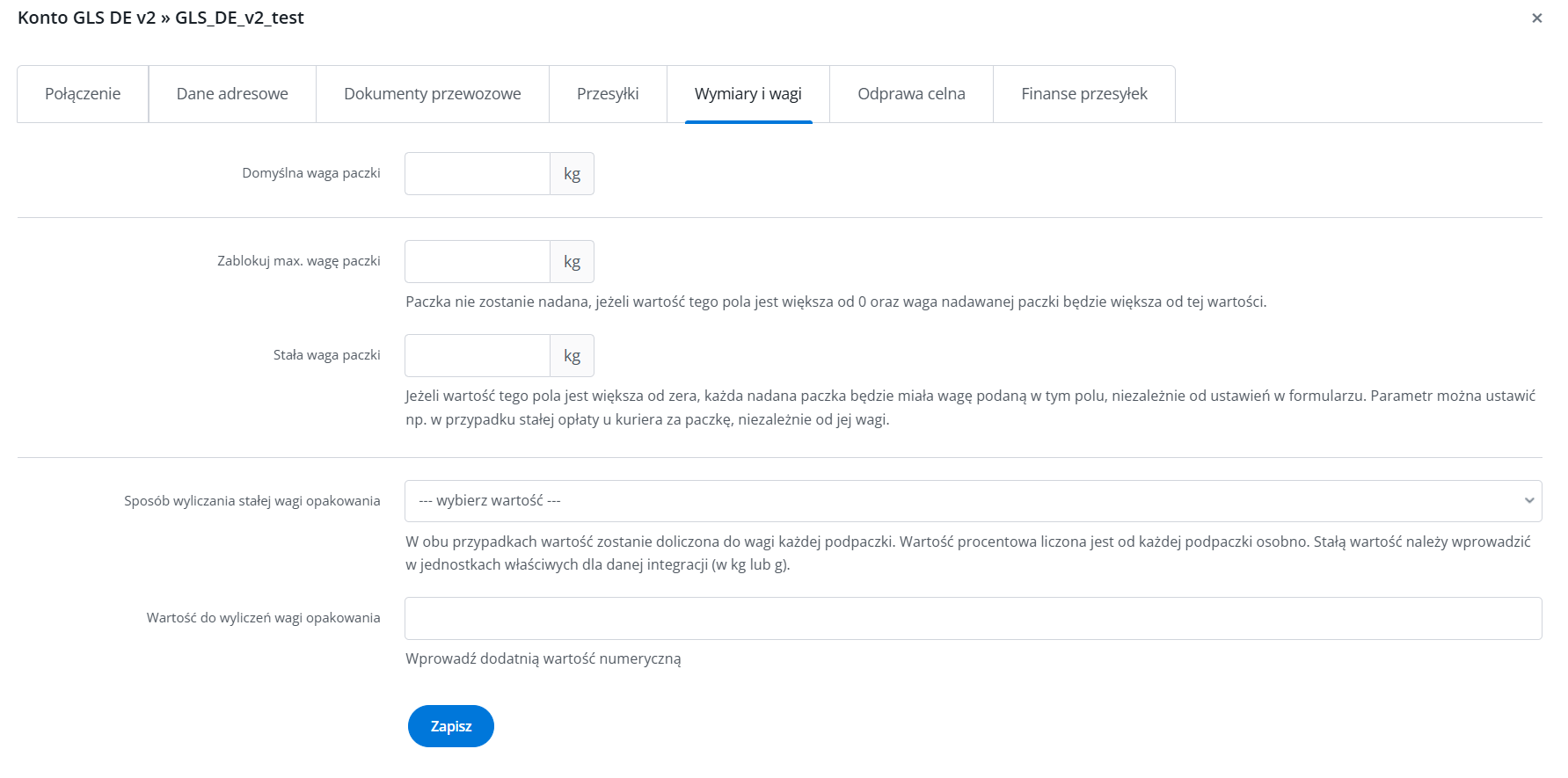
Stała waga paczki jest nadrzędna nad wagą wpisaną na formularzu nadawania. Jeżeli jej nie ustawisz, waga może zostać pobrana z wybranego szablonu albo z produktów w zamówieniu.
Przy przesyłkach międzynarodowych wymagających odprawy celnej uzupełnij kod HS produktów, kraj producenta oraz Incoterms. Kody HS możesz przygotować według instrukcji Kody HS. Dostęp do Customs API v3 może być wymagany po stronie GLS.