Shein Consignment to usługa fulfillmentu Shein działająca w modelu fully-managed, w którym Shein pakuje i wysyła zamówienia do klientów końcowych. Integracja w Base.com pozwala odbierać zamówienia Purchase Order z Shein, przygotowywać dostawy do magazynów Shein, synchronizować stany magazynowe oraz drukować etykiety – wszystko z poziomu jednego panelu.
W modelu fully-managed w Base.com dostępne są dwie powiązane integracje:
- Shein Consignment (integracja marketplace) – odpowiada za wystawianie ofert.
- Shein Consignment (integracja fulfillment) – odpowiada za realizację zamówień Purchase Order, dostawy do magazynów Shein, synchronizację stanów magazynowych i etykiety. Zamówienia urgent realizuje się przez formularz nadawania na karcie zamówienia, na liście zamówień albo w akcji automatycznej. Zamówienia stock up realizuje się przez Wysyłki do fulfillmentu.
Jak podłączyć integrację Shein Consignment?
Integracja Shein Consignment wymaga uprzedniego podłączenia konta marketplace Shein Consignment, do którego zostanie przypisana integracja fulfillment.
Krok 1. Podłączenie konta marketplace Shein Consignment
- Zaloguj się do swojego panelu Base i przejdź do sekcji Integracje.
- Kliknij zielony przycisk + Dodaj integrację.
- Z dostępnej listy integracji wybierz Shein, a następnie z dostępnych modeli wybierz Shein Consignment (model fully-managed).
- Kliknij zielony przycisk Podłącz konto Shein Consignment, aby powiązać Twoje konto Shein Consignment z Base.com.
- Potwierdź połączenie po stronie Shein – Base.com uzyska uprawnienia do komunikacji z Twoim kontem Shein Consignment.
- W ustawieniach konta marketplace uzupełnij wymagane pola, m.in. Kraj sprzedawcy oraz Walutę rozliczeniową.

Krok 2. Podłączenie integracji Shein Consignment
- W sekcji Integracje kliknij + Dodaj integrację.
- Z dostępnej listy integracji wybierz Shein Consignment – wtyczkę znajdziesz w kategorii Fulfillment.
- Uzupełnij formularz konta:
- Nazwa konta – dowolna, wyświetlana w systemie nazwa ułatwiająca identyfikację konta;
- Konto Shein Consignment – wybierz konto marketplace podłączone w Kroku 1;
- pozostałe pola, w tym pole materiałów do etykiet środowiskowych, możesz zostawić na później (patrz sekcja Etykiety środowiskowe).
- Kliknij Zapisz.

Po zapisaniu integracji fulfillment Base.com zaczyna cyklicznie pobierać zamówienia Purchase Order w statusach oczekujących na realizację po stronie Shein. Nowe PO pojawiają się na liście zamówień zwykle w ciągu kilku minut.
Powiązania produktów z magazynem fulfillmentu Shein tworzą się automatycznie dopiero po podłączeniu tej integracji. Jeśli oferty zaimportujesz wcześniej, ponów ich powiązanie z katalogiem (patrz: Najczęstsze problemy).
Krok 3. Konfiguracja magazynu i katalogu
Po podłączeniu integracji w sekcji Produkty → Ustawienia → Magazyny zostanie automatycznie utworzony dedykowany magazyn dla fulfillmentu Shein, o nazwie zgodnej z nazwą integracji.
Utwórz nowy katalog dla tego magazynu albo dopisz magazyn Shein do istniejącego katalogu:
- Przejdź do Produkty → Ustawienia → Katalogi i kliknij + Dodaj katalog (albo edytuj istniejący).
- W polu Dostępne magazyny wskaż zarówno magazyn źródłowy (Twój własny magazyn), jak i magazyn fulfillmentu Shein. Oba magazyny muszą być w tym samym katalogu – inaczej nie zaimportujesz pozycji z Purchase Order do wysyłki.
- W ustawieniach katalogu ustaw Rezerwację stanu na Nie.
- Zapisz katalog.

Integracja Shein Consignment
Jeżeli integracja została prawidłowo podłączona, po przejściu do Integracje → Shein Consignment zobaczysz opisane poniżej sekcje.
Konta w systemie fulfillment
Lista wszystkich podłączonych kont Shein Consignment. Każde konto możesz edytować, sklonować lub usunąć. Okno edycji zawiera wszystkie pola dostępne podczas podłączania integracji. Nad tabelą znajduje się przycisk +Dodaj nowe konto, za pomocą którego podłączysz kolejne konto Shein Consignment.

Utworzone dostawy
Lista wszystkich dostaw utworzonych w ramach integracji Shein Consignment.

Magazyn synchronizacji stanów
W sekcji Produkty → Ustawienia → Magazyny utworzony zostaje magazyn na potrzeby synchronizacji stanów z magazynu Shein do katalogu w Base.com. Magazyn ten przypisujesz do wybranego katalogu (patrz: Krok 3. Konfiguracja magazynu i katalogu).

Wystawianie ofert i powiązania produktów
W koncie marketplace Shein Consignment utwórz nową ofertę lub zaimportuj istniejące oferty do katalogu, w którym jest magazyn fulfillmentu Shein.
Po dodaniu lub zaimportowaniu oferty powiązanie produktu z magazynem fulfillmentu tworzy się automatycznie, jeśli jednocześnie:
- integracja fulfillment Shein Consignment jest już podłączona i wskazane jest właściwe konto marketplace,
- produkt istnieje w katalogu Base.com,
- oferta Shein jest powiązana z tym produktem,
- ten sam katalog ma przypisany magazyn zewnętrzny fulfillmentu Shein.

Bez tego łańcucha (oferta Shein → produkt z katalogu → magazyn zewnętrzny Shein):
- na karcie Purchase Order nie będzie poprawnej nazwy, VAT-u i EAN z katalogu,
- w oknie Importuj z zamówień pozycja będzie nieaktywna.
Zamówienia Purchase Order z Shein
Po podłączeniu integracji zadanie w tle cyklicznie sprawdza w Shein nowe zamówienia Purchase Order i tworzy odpowiadające im zamówienia w Base.com. Pobierane są tylko PO oczekujące na realizację. Źródło zamówienia to Shein Consignment.
- Numer transakcji na karcie zamówienia w Base.com to numer zamówienia Shein (Purchase Order).
- Na karcie zamówienia widoczna jest lista produktów i ilości, które należy wysłać do magazynu Shein.
- Nazwa produktu, stawka VAT oraz EAN są odczytywane z katalogu w Base.com – pod warunkiem, że produkt jest powiązany z magazynem fulfillmentu Shein. SKU na zamówieniu pochodzi z Shein.
- Jeśli produkt nie jest powiązany, zamiast nazwy z katalogu pojawi się oznaczenie z kodem Shein SKU, a VAT i EAN pozostaną puste.

Szczegóły Purchase Order (typ zamówienia, numer oraz magazyn docelowy Shein) zapisują się w komentarzu na karcie zamówienia:

W komentarzu jest Typ zlecenia. Od niego zależy sposób nadania:
- urgent (ID: 1) – formularz nadawania Shein Consignment na karcie zamówienia, na liście zamówień albo w akcji automatycznej. To domyślna ścieżka dla zamówień na pojedyncze sztuki, realizowanych na bieżąco.
- stock up (ID: 2) – Wysyłki do fulfillmentu.
Przesyłki dla zamówień urgent
Dla Purchase Order typu urgent dostawę do magazynu Shein tworzy się przez formularz nadawania, tak jak przy integracji kurierskiej. Jedno zamówienie to jedna przesyłka i jedna paczka. Shein przyjmuje tę ścieżkę tylko dla typu urgent. Przy zamówieniu stock up nadanie kończy się błędem typu zamówienia – właściwa jest wtedy ścieżka Wysyłki do fulfillmentu.
Ustawienia domyślne na koncie
Przed pierwszym nadaniem przez formularz należy ustawić wartości domyślne na koncie fulfillmentu. Wejdź w Integracje → Shein Consignment i edytuj konto.
Na zakładce Przesyłki, w sekcji Zamówienia wychodzące:
- Adres wysyłki – opcjonalne ID adresu. Wpisane ID jest używane przy każdym nadaniu. Puste pole oznacza pierwszy dostępny adres z Shein.
- Typ dostawy – Dostawa ekspresowa / logistyczna, Dostawa do domu albo Dostawa własna / odbiór osobisty.
- Strategia logistyki – sposób wyboru metody logistyki przy nadaniu:
- Opcja rekomendowana,
- Najtańsza opcja,
- Konkretna wartość – pojawiają się pola Przewoźnik i Produkt logistyczny. Wpisuje się w nie kody z nawiasów widoczne w formularzu nadawania. Na karcie zamówienia urgent otwórz Przesyłki → Shein Consignment i przepisz kod z nawiasu przy Przewoźniku oraz przy Produkcie logistycznym.
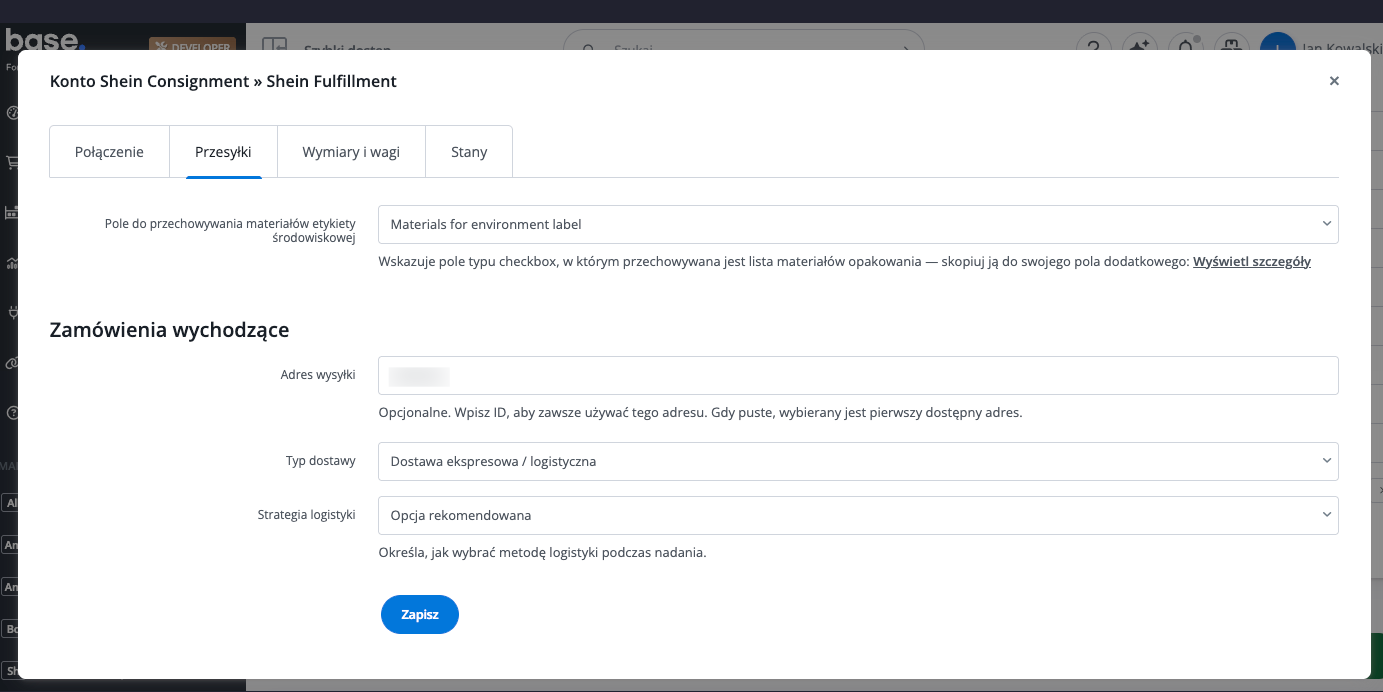
Na zakładce Wymiary i wagi ustaw domyślną długość, szerokość i wysokość paczki (w centymetrach) oraz domyślną wagę (w kilogramach). Waga jest używana, gdy w zamówieniu nie ma wag produktów. Wartości na zrzucie są przykładowe – w polach należy ustawić własne wymiary i wagę.
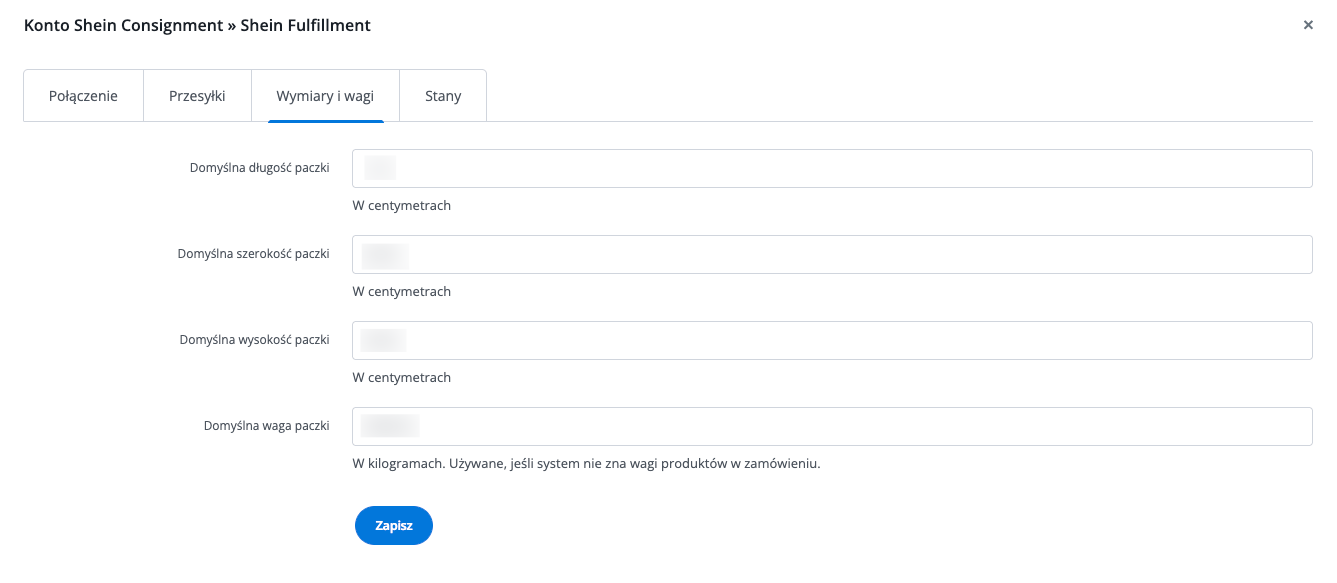
Nadanie z karty zamówienia
- Otwórz zamówienie Purchase Order typu urgent.
- W sekcji Przesyłki kliknij Shein Consignment.
- Formularz uzupełnia się pierwszymi dostępnymi opcjami Shein dla tego zamówienia. Wartości zapisane w ustawieniach konta mają pierwszeństwo. Sprawdź:
- Adres wysyłki;
- Typ dostawy;
- Magazyn źródłowy;
- Przewoźnik i Produkt logistyczny – przy Dostawie ekspresowej / logistycznej;
- Data nadania oraz Godzina nadania – godzina, od której przesyłka będzie gotowa do odbioru. Przy dostawie do domu tych pól nie ma;
- wymiary i wagę paczki.
- Kliknij Nadaj paczkę Shein Consignment.
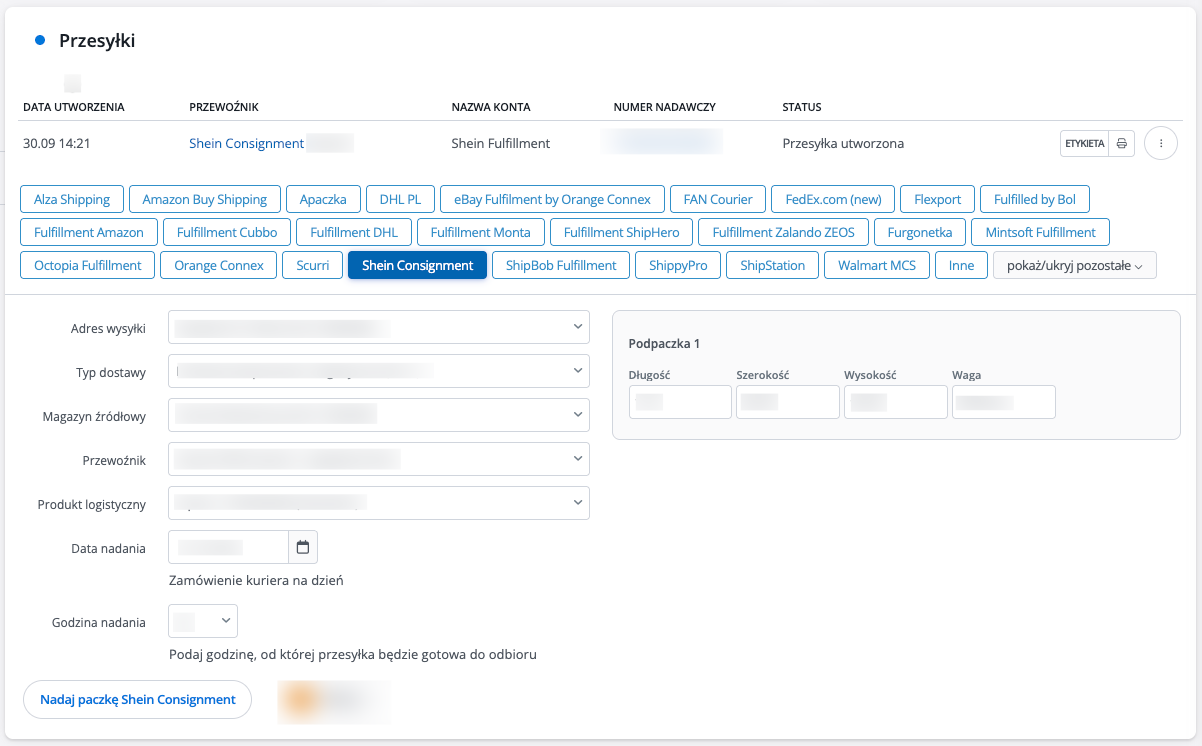
Po nadaniu przesyłka pojawia się na karcie ze statusem Przesyłka utworzona. W polu numeru nadawczego widoczny jest kod dostawy – po nim dostawę można znaleźć po stronie Shein. Numer przewozowy kuriera pojawia się w tym polu tylko wtedy, gdy Shein go zwróci. Link śledzenia może utworzyć się automatycznie, ale przy kodzie dostawy nie prowadzi do śledzenia paczki. Przyciskiem Etykieta pobiera się PDF: etykietę dostawy, kody kreskowe produktów oraz – gdy logistykę realizuje Shein – etykietę logistyczną Shein.
Nadanie z listy zamówień
Zaznacz zamówienia urgent na liście i otwórz nadawanie paczek. Wybierz Shein Consignment. Formularz jest krótszy: Typ dostawy, Data nadania, Godzina nadania oraz wymiary i waga. Adres wysyłki, magazyn źródłowy, przewoźnik i produkt logistyczny nie są na tym formularzu. Dla każdego z tych pól wybiera się pierwsza dostępna opcja, tak jak na karcie zamówienia. Jeśli adres wysyłki, przewoźnik albo produkt logistyczny są uzupełnione w ustawieniach konta, te wartości mają pierwszeństwo. Kliknij Nadaj paczki Shein Consignment.
Nadanie akcją automatyczną
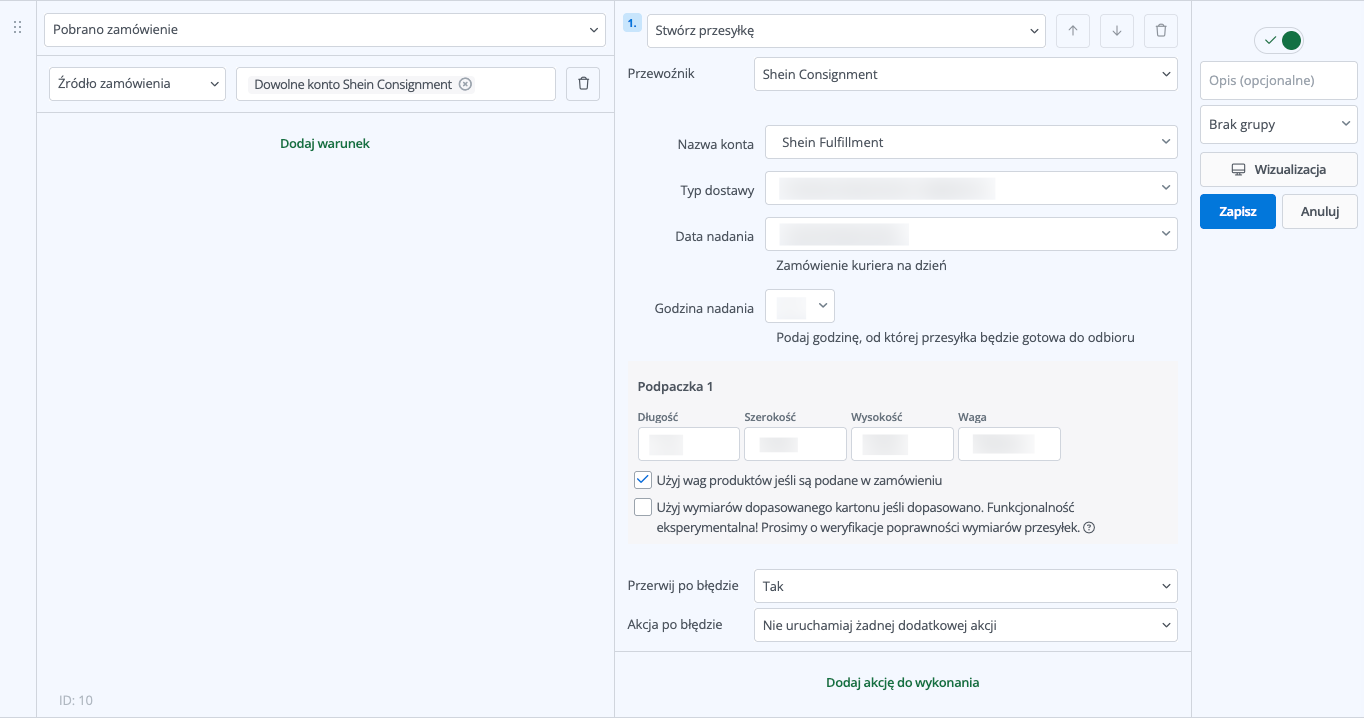
W Zamówienia → Automatyczne akcje dodaj akcję Stwórz przesyłkę. W warunku wskaż źródło Shein Consignment oraz status, do którego trafiają zamówienia urgent. Akcja uruchomiona na zamówieniu stock up zakończy się błędem typu zamówienia.
W akcji ustaw:
- Przewoźnik – Shein Consignment;
- Nazwa konta – konto fulfillmentu Shein;
- Typ dostawy;
- Data nadania – na przykład Użyj dzisiejszej daty;
- Godzina nadania;
- wymiary i wagę paczki.
Wysyłki do fulfillmentu
Wysyłki do fulfillmentu służą do dostaw Purchase Order typu stock up. W przypadku Shein jedna wysyłka odpowiada jednemu zamówieniu Purchase Order.
Tworzenie dostawy dostępne jest w sekcji Produkty → Kontrola magazynu → Wysyłki do fulfillmentu.
Jak utworzyć dostawę do fulfillmentu Shein?
- Kliknij zielony przycisk + Utwórz wysyłkę do fulfillmentu. Otworzy się formularz, w którym należy wybrać:
- Seria numeracji;
- Miesiąc / Rok;
- Magazyn źródłowy – magazyn, z którego wysyłany jest towar;
- Fulfillment – konto Shein Consignment, dla którego tworzona jest dostawa;
- Typ oraz ilość przesyłek;
- Sposób wysyłki.
- Przejdź do zakładki Pozycje. Magazyn źródłowy i magazyn fulfillmentu muszą być już wybrane.
- Kliknij Importuj z zamówień. Otworzy się okno z Purchase Order z ostatnich 30 dni (wyszukiwarka pozwala znaleźć też starsze – po numerze transakcji, ID zamówienia, nazwie produktu lub SKU).
- Zaznacz jedno zamówienie Purchase Order oraz pozycje, które chcesz wysłać. Przy każdej pozycji widzisz ilość z zamówienia, ilość już wysłaną w innych dostawach oraz ilość dostępną. W razie potrzeby zmień Ilość do wysłania.
- Kliknij Dodaj wybrane pozycje. System uzupełni tabelę pozycji.
- Kliknij Zapisz i przejdź do pakowania. Pojawi się okno konfiguracji wysyłki Shein.
- Jeśli pozycje pochodzą z importu, pole Numer zamówienia jest już uzupełnione numerem Purchase Order i zablokowane do edycji – dostępne opcje wczytają się automatycznie. Jeśli dodawałeś pozycje ręcznie, wklej numer transakcji z karty zamówienia i kliknij Wczytaj dostępne opcje.
- Po wczytaniu danych uzupełnij wymagane pola. Zestaw zależy od typu dostawy:
- Adres wysyłki – zawsze wymagane;
- Typ dostawy;
- Przewoźnik – przy dostawie kurierskiej;
- Data odbioru, Waga rozliczeniowa oraz wymiary paczki – gdy Shein realizuje logistykę;
- Numer przesyłki – gdy wybierzesz własnego kuriera;
- Przewidywany czas przyjazdu – przy dostawie własnej lub door-to-door;
- Magazyn źródłowy – lista z Shein;
- Magazyn docelowy – uzupełniany automatycznie, wyłącznie do odczytu.
Jeśli korzystasz z etykiet środowiskowych, uzupełnij materiał przy produktach albo zostaw wartości z pola dodatkowego produktu (patrz: Etykiety środowiskowe). Następnie potwierdź okno.

- Spakuj produkty zgodnie z wymaganiami magazynu i kliknij Zapisz i zarejestruj w fulfillmencie. W oknie potwierdzenia uzupełnij lub zostaw wcześniej wybrane dane sposobu wysyłki i potwierdź rejestrację. Po rejestracji dostawy nie można już edytować.
- Po rejestracji kliknij Pobierz dokumenty. W pliku są etykiety dostawy oraz kody kreskowe produktów, a opcjonalnie etykieta logistyczna Shein i etykiety środowiskowe.
Statusy dostaw
- Szkic – wysyłka do fulfillmentu jest w trakcie edycji;
- Pakowanie – wysyłka do fulfillmentu jest w trakcie pakowania;
- Zarejestrowana – dostawa jest zarejestrowana w fulfillmencie Shein; stany magazynowe w Base.com zostały odpowiednio pomniejszone;
- W transporcie – dostawa jest w trakcie transportu do magazynu Shein;
- Rozpakowywanie – dostawa jest w trakcie rozpakowywania w magazynie Shein;
- Gotowa – dostawa zakończona, stany po stronie Shein powinny zwiększyć się o przesłane ilości;
- Anulowana – dostawa została anulowana.
Etykiety środowiskowe
Jeśli sprzedajesz produkty wymagające etykiet środowiskowych, możesz przypisać do nich odpowiednie materiały. Zostaną one użyte przy rejestracji wysyłki do fulfillmentu i wydrukowane razem z pozostałymi dokumentami. Przy nadawaniu przesyłki dla zamówień urgent materiały z tego pola nie wchodzą do pliku etykiety.
Utworzenie pola dodatkowego z listą materiałów
- Przejdź do ustawień konta integracji Shein Consignment.
- Przy opcji Pole do przechowywania materiałów etykiety środowiskowej kliknij Wyświetl szczegóły – wyświetli się pełna lista dostępnych materiałów. Skopiuj ją.
- Przejdź do Produkty → Ustawienia → Pola dodatkowe i kliknij Dodaj pole dodatkowe.
- Utwórz nowe pole dodatkowe typu checkbox i wklej skopiowaną listę materiałów jako jego wartości. Zapisz pole.
- Wróć do ustawień konta Shein Consignment i w polu materiałów wskaż nowo utworzone pole dodatkowe. Zapisz konto.


Przypisanie materiałów do produktów
W widoku edycji produktu, w nowo utworzonym polu dodatkowym, zaznacz odpowiednie materiały. Od tej pory podczas tworzenia dostawy materiały będą automatycznie pobierane z pola produktu. W oknie konfiguracji wysyłki Shein możesz je jeszcze poprawić.

Najczęstsze problemy
Produkt w Purchase Order nie jest powiązany z katalogiem
Na karcie zamówienia źródło to Shein Consignment, ale produkt nie ma nazwy, VAT-u i EAN z katalogu albo w oknie importu widać komunikat: Produkt pozycji zamówienia nie jest powiązany z katalogiem systemowym.
Sprawdź po kolei:
- Czy integracja fulfillment Shein Consignment jest podłączona i wskazuje właściwe konto marketplace.
- Czy produkt istnieje w katalogu Base.com.
- Czy istnieje oferta Shein odpowiadająca temu produktowi.
- Czy oferta Shein jest powiązana z właściwym produktem z katalogu.
- Czy ten sam katalog ma przypisany magazyn zewnętrzny fulfillmentu Shein.
- Czy produkt posiada powiązanie z magazynem zewnętrznym Shein.
Jeżeli produktu nie ma w ofercie Shein, automatyczne powiązanie z magazynem fulfillmentu nie ma podstawy do utworzenia.
Oferta istnieje, ale nadal brak powiązania z magazynem Shein
Opcja 1 – ponowne powiązanie oferty z katalogiem
Na ofercie wykonaj operację Powiąż z produktami z katalogu:
- Wskaż właściwy katalog zawierający dany produkt.
- Wyczyść istniejące powiązanie produktu i zapisz zmiany.
- Ponownie wejdź w Powiąż z produktami z katalogu.
- Powiąż produkt automatycznie albo ręcznie, podając prawidłowe ID produktu z katalogu.
- Zapisz zmiany i sprawdź, czy powstało powiązanie z magazynem Shein.
Opcja 2 – ponowny import oferty
- Usuń ofertę Shein z Base.com.
- Zaimportuj ofertę ponownie.
- Zweryfikuj powiązanie z produktem z katalogu oraz powiązanie z magazynem zewnętrznym Shein.
Nie mogę zaimportować pozycji albo utworzyć wysyłki
W oknie Importuj z zamówień pozycja może być nieaktywna z jednym z komunikatów:
- Produkt pozycji zamówienia nie jest powiązany z katalogiem systemowym – brak powiązania oferty / produktu z katalogiem.
- Produkt nie należy do katalogu obejmującego oba magazyny dostawy – magazyn źródłowy i magazyn Shein nie są w tym samym katalogu.
- Produkt nie jest powiązany z wybranym fulfillmentem – brak powiązania produktu z magazynem zewnętrznym Shein.
Aby przejść pełną ścieżkę, jednocześnie muszą być spełnione warunki:
- Integracja Shein Consignment (fulfillment) jest podłączona i wskazuje konto marketplace Shein Consignment.
- Produkty są w katalogu, który ma oba magazyny: źródłowy i Shein.
- Oferty Shein są powiązane z tymi produktami.
- Produkty mają powiązania z magazynem zewnętrznym Shein.
- Purchase Order został pobrany do Base.com.
- Do jednej wysyłki wybierasz jedno zamówienie Purchase Order.
Ścieżka: Wysyłki do fulfillmentu → dodanie wysyłki → Importuj z zamówień → Dodaj wybrane pozycje → pakowanie → rejestracja → Pobierz dokumenty.
Podsumowanie
- Podłączenie konta marketplace – Integracje → + Dodaj integrację → Shein → Shein Consignment (wymaga trybu fully-managed po stronie Shein) oraz uzupełnienie kraju sprzedawcy i waluty.
- Podłączenie integracji fulfillment – Integracje → + Dodaj integrację → Fulfillment → Shein Consignment, z wyborem konta marketplace z Kroku 1. Po zapisaniu Base.com zaczyna pobierać Purchase Order.
- Konfiguracja magazynu i katalogu – Produkty → Ustawienia → Katalogi, magazyn źródłowy + magazyn fulfillmentu Shein, Rezerwacja stanu: Nie.
- Wystawianie i import ofert – z poziomu konta Shein Consignment, po podłączeniu fulfillmentu; powiązania z magazynem Shein tworzą się wtedy automatycznie.
- Zamówienia Purchase Order – pobierane cyklicznie; numer transakcji to numer PO Shein; nazwa, VAT i EAN pochodzą z katalogu przy poprawnym powiązaniu. Typ zlecenia jest w komentarzu na karcie: urgent (ID 1) albo stock up (ID 2).
- Przesyłki urgent – karta zamówienia, lista zamówień albo akcja Stwórz przesyłkę z przewoźnikiem Shein Consignment. Wcześniej ustaw Zamówienia wychodzące oraz domyślne wymiary i wagę na koncie.
- Wysyłki do fulfillmentu – ścieżka dla stock up: Produkty → Kontrola magazynu → Wysyłki do fulfillmentu; pozycje dodawaj przez Importuj z zamówień (jedno PO na wysyłkę).
- Etykiety środowiskowe (opcjonalnie) – pole dodatkowe typu checkbox z listą materiałów + wskazanie tego pola w ustawieniach konta + przypisanie materiałów do produktów. Działają przy wysyłce do fulfillmentu.