Obsługa przesyłek, kont i migracja
Utworzone przesyłki
Po zapisaniu integracji przejdź do Integracje → GLS DE v2 → Utworzone przesyłki. W tej sekcji znajdziesz przesyłki utworzone za pomocą GLS DE v2, ich numery, statusy i dostępne działania. Zarządzanie przesyłkami w tym miejscu działa podobnie jak w innych integracjach opisanych w instrukcji nadawania paczek. Lista wyświetla domyślnie 20 ostatnich pozycji. Możesz zmienić liczbę rekordów na stronie na 50, 100, 200, 300, 500 albo 1000. Nad tabelą dostępne jest Wyszukiwanie zaawansowane, które ułatwia znalezienie przesyłki po numerze, zamówieniu, statusie, dacie lub koncie nadawczym. Dla zaznaczonych przesyłek dostępne są między innymi następujące przyciski:
- Pobierz etykiety – pobiera etykiety zaznaczonych przesyłek;
- Zamów kuriera – szary przycisk otwiera formularz zamówienia podjazdu;
- Usuń przesyłkę – usuwa lub anuluje przesyłkę zgodnie z możliwościami API GLS.
Zamówienie kuriera jest możliwe tylko dla wygenerowanych przesyłek. Jeżeli nie ma utworzonych przesyłek lub nie mają one etykiet, Base.com nie zleci podjazdu.
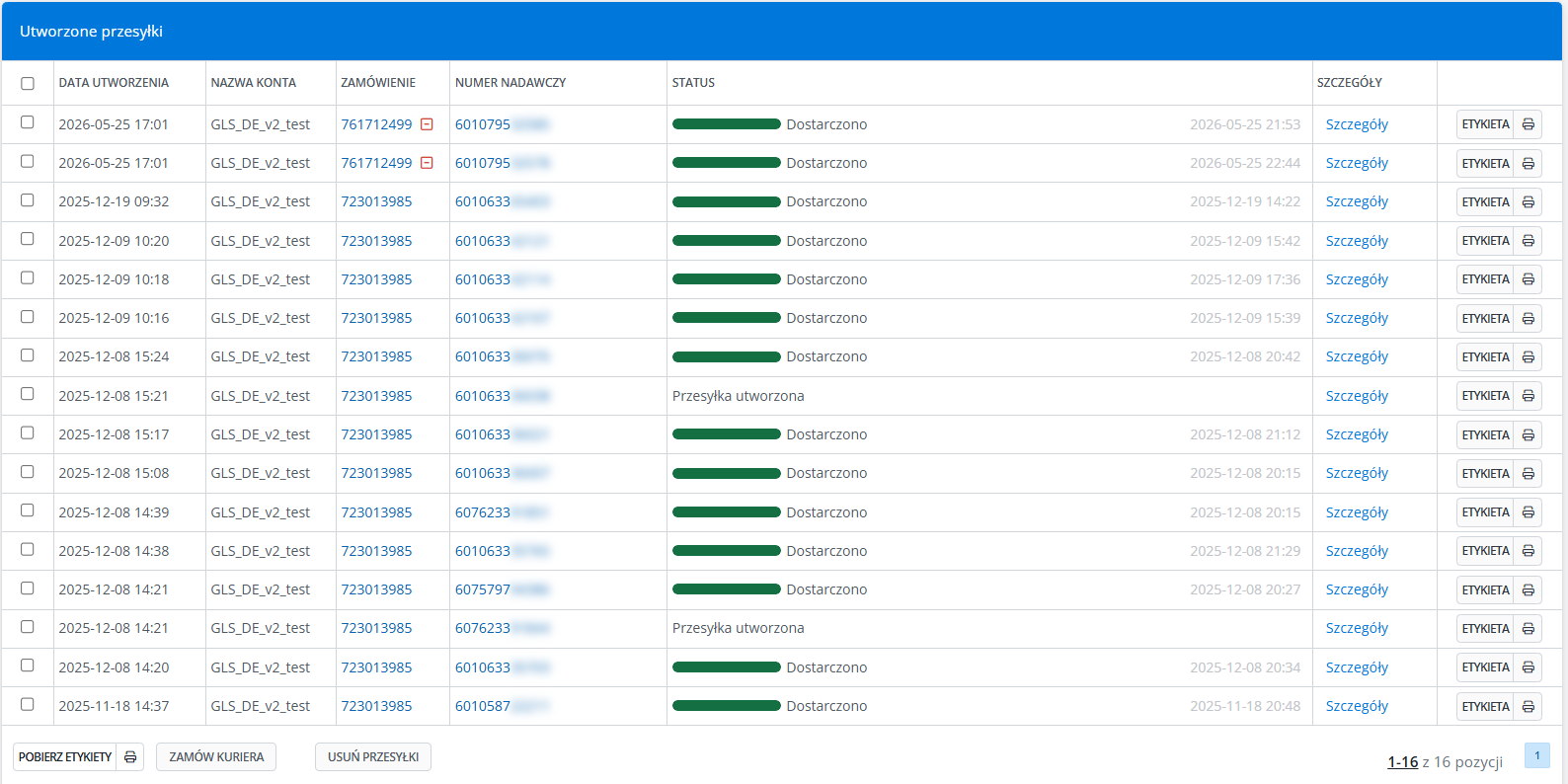
Pod tabelą przesyłek może znajdować się tabela z zamówionymi podjazdami. Zawiera ona numer zlecenia podjazdu oraz szczegóły konkretnego zamówienia.

Zamawianie podjazdu kuriera i śledzenie
- Utwórz przesyłkę GLS DE v2.
- Przejdź do sekcji Utworzone przesyłki i zaznacz przesyłki, które mają zostać odebrane przez kuriera.
-
W zależności od potrzeb wybierz jeden z dwóch przycisków Zamów kuriera.
- Szary przycisk – umożliwia zamówienie kuriera dla zaznaczonych przesyłek.
- Zielony przycisk – umożliwia zamówienie podjazdu kuriera dla wszystkich przesyłek nadanych danego dnia.
- Wybierz datę oraz godzinę zamówienia podjazdu.
- Zatwierdź zlecenie.
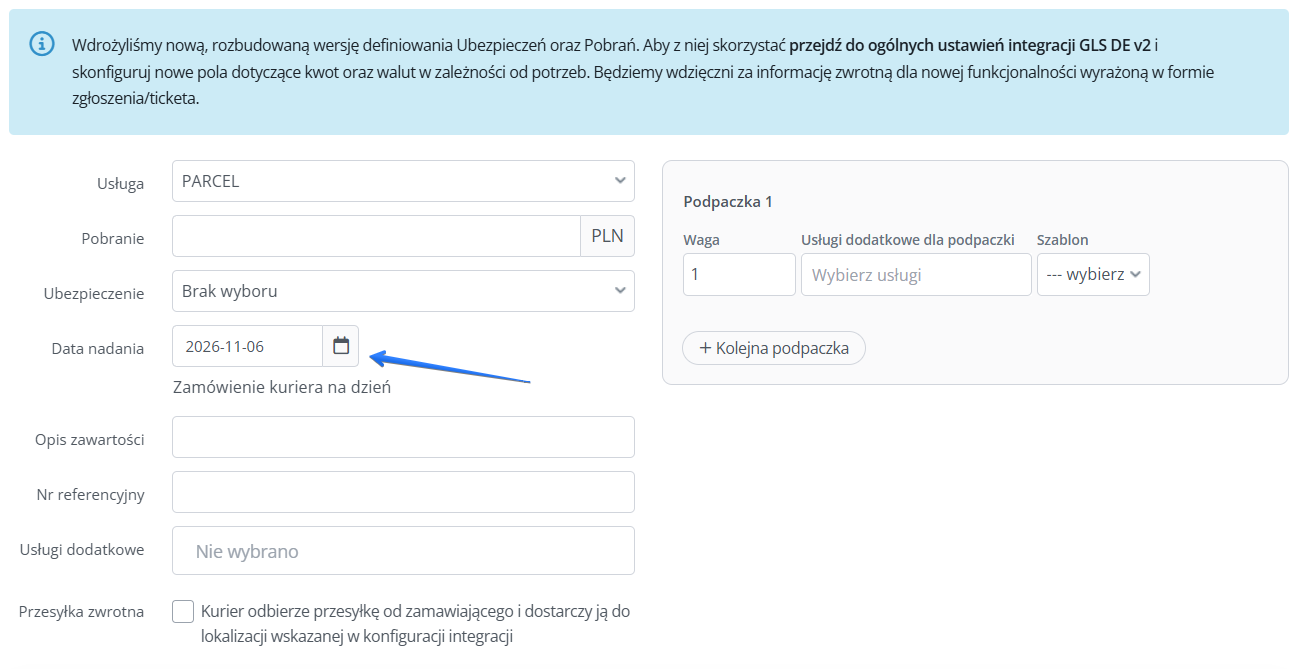
Na formularzu tworzenia przesyłki dostępne jest również pole Data nadania opisane jako zamówienie kuriera na wybrany dzień.
GLS DE v2 zwraca standardowe statusy przesyłek. Jeżeli w jednym zamówieniu utworzono kilka przesyłek, wyszukiwarka zamówień może znaleźć je tylko po numerze ostatnio nadanej przesyłki. Starszych numerów szukaj w tabeli przesyłek w ustawieniach GLS DE v2.
Konta w systemie kuriera (połączenie API)
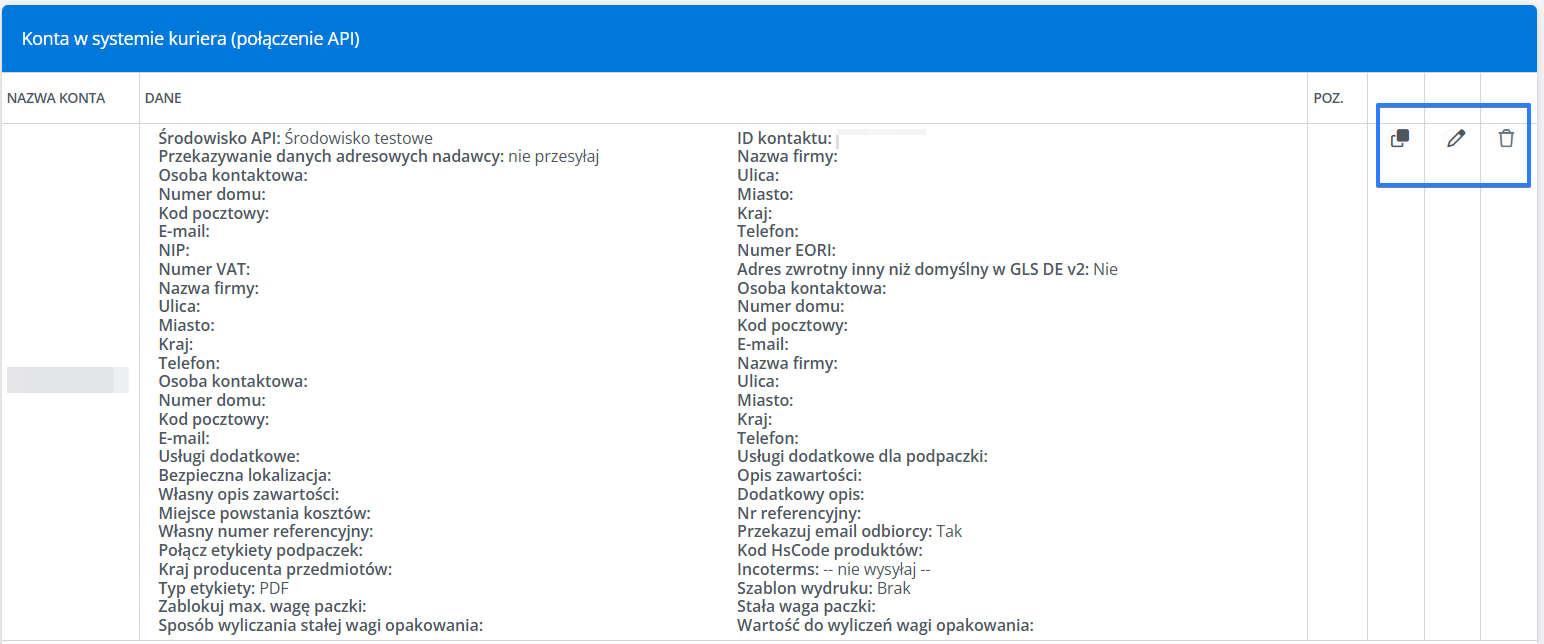
Sekcja Konta w systemie kuriera (połączenie API) zawiera listę kont GLS DE v2 podłączonych do Base.com. Dostępne są tu:
-
- strzałki do zmiany kolejności kont;
- klonowanie konta;
- edycja konta;
- usunięcie konta;
- +Dodaj nowe konto.
Kolejność kont wpływa na ich prezentowanie w innych miejscach systemu, między innymi podczas tworzenia przesyłki na karcie zamówienia. Możesz utworzyć kilka kont, jeśli korzystasz z różnych Contact ID, różnych punktów nadania lub różnych konfiguracji etykiet i usług. Po kliknięciu edycji konta wrócisz do formularza z zakładkami i polami opisanymi w tym artykule. Pamiętaj, że usunięcie wszystkich kont danej integracji usuwa integrację z konta Base.com.
Szablony wymiarów oraz wag
Przejdź do Integracje → GLS DE v2 → Szablony wymiarów oraz wag. Szablony pozwalają szybko uzupełnić parametry przesyłki bez ręcznego wpisywania wymiarów przy każdym nadaniu. Kliknij +Dodaj nowy szablon i uzupełnij:
- Nazwa szablonu – krótka i łatwa do rozpoznania nazwa;
- Domyślna waga paczki – w kilogramach, używana, gdy system nie zna wagi produktów w zamówieniu;
- Domyślna długość paczki – w centymetrach;
- Domyślna szerokość paczki – w centymetrach;
- Domyślna wysokość paczki – w centymetrach;
- Niestań. – zaznacz, jeśli przesyłka ma nietypowy kształt, o ile pole jest dostępne w formularzu.
Szablony są wspólne dla wszystkich kont nadawczych w ramach integracji GLS DE v2. Nie musisz tworzyć tego samego szablonu osobno dla każdego konta. W tabeli szablonów możesz zmieniać kolejność pozycji, klonować szablony, edytować je oraz usuwać. Przy nadawaniu szablon jest dostępny z poziomu karty zamówienia, listy zamówień oraz akcji automatycznych.

Nadawanie przesyłek pojedynczo, masowo i automatycznie
Przesyłkę GLS DE v2 możesz utworzyć pojedynczo na karcie zamówienia, masowo z listy zamówień albo za pomocą akcji automatycznej. Przy nadawaniu pojedynczym przejdź do Zamówienia → Lista zamówień → Karta zamówienia → Przesyłki, wybierz konto GLS DE v2 i uzupełnij formularz.
Przy nadawaniu masowym przejdź do Zamówienia → Lista zamówień, zaznacz zamówienia i kliknij ikonę samochodu.
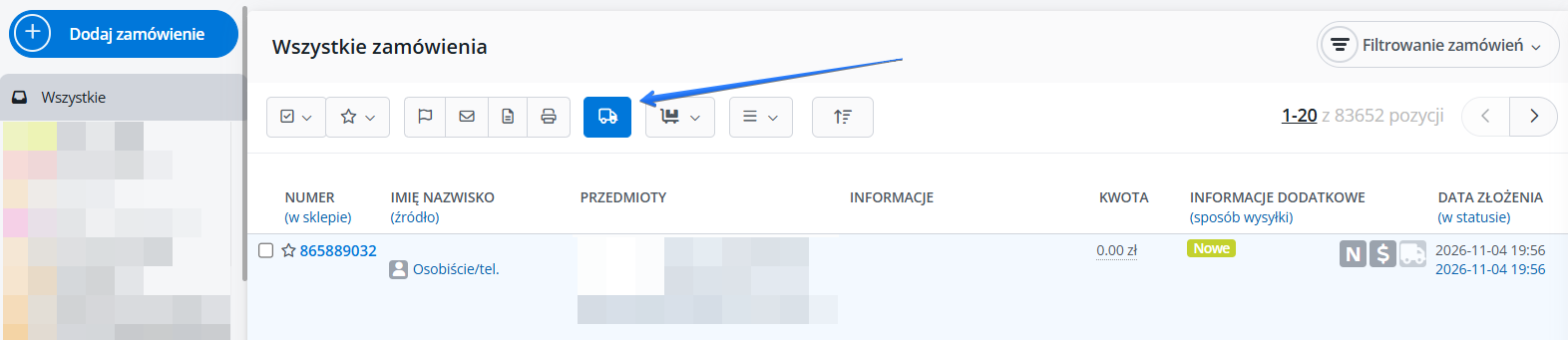
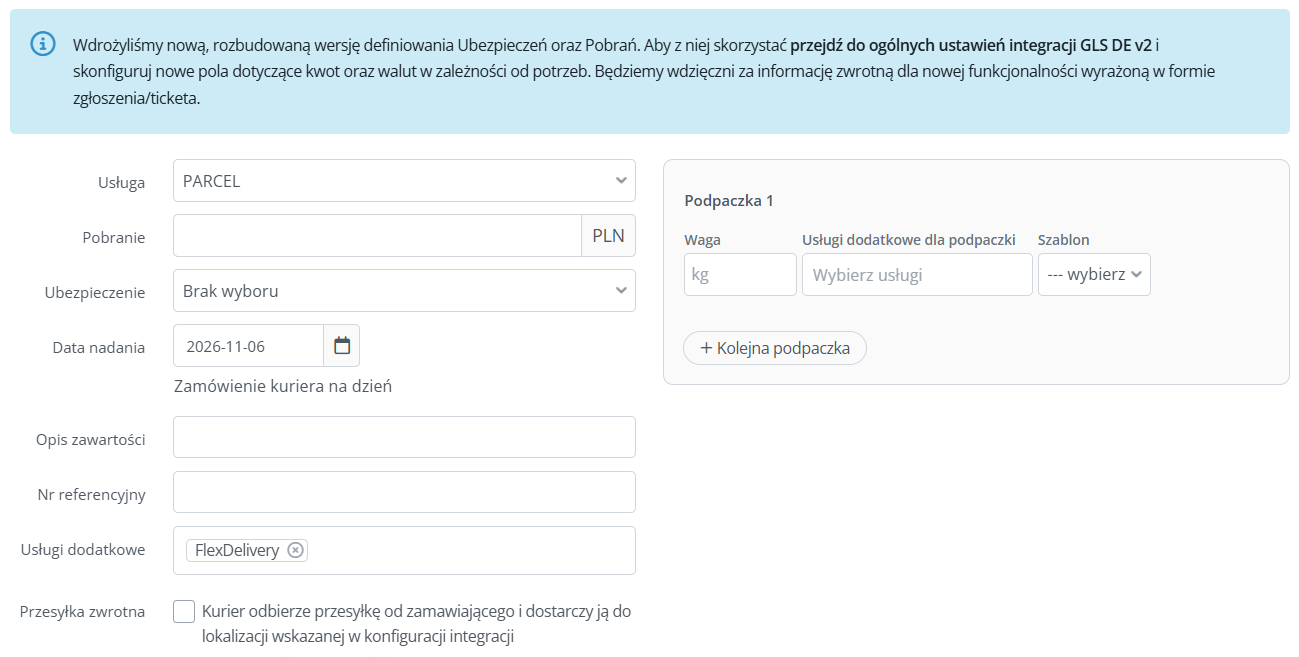
Następnie wybierz Nadaj paczki oraz konto GLS DE v2. Na formularzu nadawania wybierz usługę PARCEL albo EXPRESS, sprawdź pobranie, ubezpieczenie, opis zawartości, numer referencyjny, usługi dodatkowe i parametry przesyłki. Po utworzeniu numer przesyłki oraz etykieta będą dostępne na karcie zamówienia i w sekcji Utworzone przesyłki.
Automatyczne akcje mogą tworzyć przesyłki GLS DE v2 po spełnieniu warunków, na przykład dla określonego statusu zamówienia, sposobu wysyłki albo łącznej wagi produktów. Przy konfigurowaniu automatyzacji pamiętaj, że ustawienia zapisane bezpośrednio w akcji są nadrzędne wobec ustawień konta. Zasady pracy ze zdarzeniami, warunkami i akcjami opisuje artykuł Automatyzacja. Jeśli chcesz automatycznie przekazywać numer przesyłki do sklepu lub marketplace, skonfiguruj odpowiednią opcję po stronie konta marketplace albo sklepu. Szczegóły znajdziesz w artykule Przekazywanie numerów przesyłek.
Migracja ze starej wersji GLS DE do GLS DE v2
Migracja nie polega na podmianie kilku pól w istniejącym koncie. GLS DE (deprecated) i GLS DE v2 są osobnymi integracjami, korzystającymi z innych danych dostępowych.
| Element | GLS DE (deprecated) | GLS DE v2 |
|---|---|---|
| Dane dostępowe | API User i API Password | Application ID, API Key, API Secret i Contact ID |
| Autoryzacja | Stare dane integracji | OAuth oraz Authentication API v2 |
| Tworzenie przesyłek | Obsługa przez starą integrację | ShipIT-Farm API v1 |
| Konfiguracja w Base.com | Dotychczasowe konto | Nowe konto integracji GLS DE v2 |
Aby przejść na nową wersję:
- Sprawdź, z których kont i automatycznych akcji korzystasz obecnie w starej integracji.
- Uzyskaj po stronie GLS nowe dane: Application ID, API Key, API Secret oraz Contact ID.
- Aktywuj po stronie GLS Authentication API v2, ShipIT-Farm API v1 oraz uprawnienia produkcyjne.
- Dodaj w Base.com nową integrację GLS DE v2.
- Skonfiguruj dane konta, adres nadawcy, format etykiety, usługi, wagę, zwroty i odprawę celną.
- Utwórz jedną przesyłkę testową i sprawdź numer, etykietę oraz status w sekcji Utworzone przesyłki.
- Jeśli korzystasz z automatycznych akcji, otwórz akcje tworzące przesyłki i sprawdź, czy wskazują nowe konto GLS DE v2.
- Nowe przesyłki twórz już przez GLS DE v2. Przesyłki utworzone wcześniej wyszukuj w module integracji, w którym zostały nadane.
Po migracji pamiętaj także o różnicach w statusach. GLS DE v2 korzysta ze standardowych statusów zwracanych przez GLS. Statusy dostępne w starej wersji, których GLS v2 nie zwraca, nie pojawią się automatycznie w nowej integracji.
Najczęstsze problemy i FAQ
Komunikaty wyświetlane podczas tworzenia przesyłki pochodzą bezpośrednio z systemu kuriera. Ogólne wskazówki dotyczące diagnozowania takich problemów znajdziesz w artykule Błędy przy nadawaniu paczek.
REAL_SHIPPER_NOT_ALLOWED – adres nadawcy nie może zostać nadpisany
Błąd oznacza, że adres nadawcy przekazany w żądaniu nie może zostać użyty dla danego Contact ID. Edytuj konto GLS DE v2 w Integracje → GLS DE v2 → Konta w systemie kuriera → Edycja konta i ustaw Przekazywanie danych adresowych nadawcy na nie przesyłaj.
Credential not allowed to access API, #NP4 lub HTTP 403
Sprawdź, czy Application ID, API Key i API Secret są przepisane bez dodatkowych spacji oraz czy po stronie GLS aktywowano Authentication API v2, ShipIT-Farm API v1 i uprawnienia produkcyjne. Zweryfikuj także powiązanie Application ID z właściwym Contact ID.
Zugriffstoken kann nicht abgerufen werden (#GAT1) (#TC1)
To problem z tokenem OAuth. Sprawdź dane aplikacji, aktywację wymaganych API, produkcyjne uprawnienia oraz powiązanie APP-ID z Contact ID.
INVALID_FORMAT – dostępne są tylko PDF i ZEBRA
GLS nie zawsze zwraca format PNG. W edycji konta wybierz Typ etykiety → PDF albo Typ etykiety → ZEBRA. Jeśli wybierzesz ZEBRA, ustaw również odpowiedni Szablon wydruku.
InvalidFormatException – ReturnLabels.TemplateSet
Błąd wskazuje na brak szablonu etykiety zwrotnej. W ustawieniach konta GLS DE v2 skonfiguruj typ etykiety oraz szablon wydruku, na przykład PDF albo właściwy szablon ZPL.
The string supplied did not seem to be a phone number (#PC1 #NP2)
GLS wymaga poprawnego numeru telefonu odbiorcy, również w danych używanych do odprawy celnej. Uzupełnij prawidłowy numer telefonu w zamówieniu i spróbuj ponownie utworzyć przesyłkę.
#CNP10 – przekroczona maksymalna waga przesyłki
Sprawdź wagę przesyłki, wagę pobraną z produktów, wybrany szablon oraz ustawienie Stała waga paczki. Jeśli używasz pola Zablokuj max. wagę paczki, upewnij się, że limit nie jest niższy od rzeczywistej wagi przesyłki.
Na liście nie ma usługi GLS, której chcę użyć
Otwórz edycję konta GLS DE v2, sprawdź dane połączenia i kliknij Zapisz. Zapisanie konta odświeża listę usług pobieranych z API GLS. Jeśli usługa nadal się nie pojawia, sprawdź, czy została aktywowana dla Twojego konta po stronie GLS.
Czy GLS DE v2 obsługuje manifesty i protokoły przekazania?
Nie. W tej integracji manifesty i protokoły przekazania są niedostępne. Integracja obsługuje natomiast tworzenie i anulowanie przesyłek, etykiety, standardowy tracking oraz zamawianie podjazdu, jeśli funkcja jest dostępna dla danego konta.
Dlaczego status przesyłki nie aktualizuje się po dłuższym czasie?
GLS DE v2 aktualizuje statusy maksymalnie przez około 20 dni. Po tym czasie zmiany zwrócone przez GLS mogą nie zostać pobrane do Base.com. Dotyczy to również statusów, których GLS nie zwraca w standardowym trackingu.