Integracja FedEx.com (new) w Base.com pozwala nadawać przesyłki FedEx bez ręcznego wpisywania kluczy API. Ten artykuł opisuje działanie nowej integracji Fedex.com udostępnionej użytkownikom na początku 2026 roku.
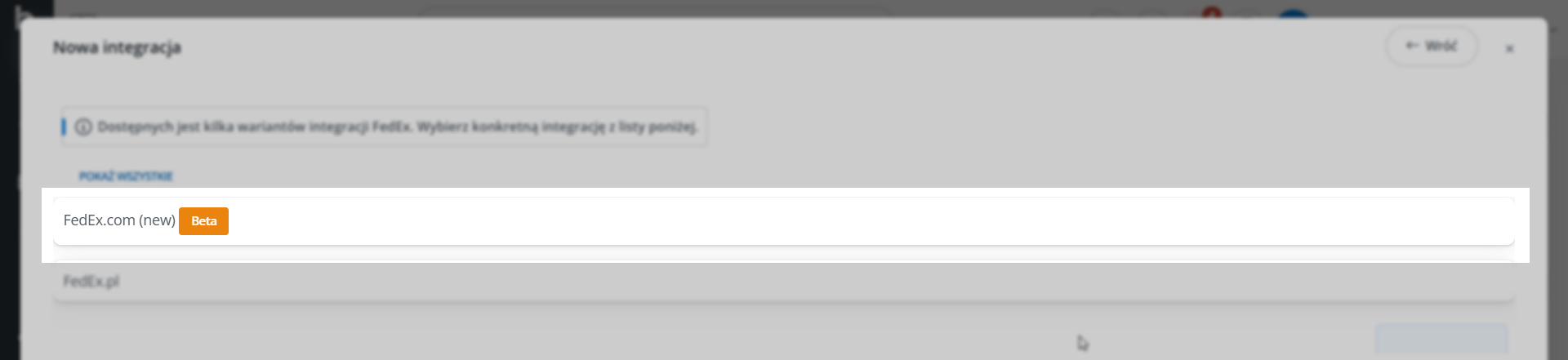
Integracja z kurierem Fedex.com w Base.com
W tym artykule znajdziesz instrukcję dodania integracji kurierskiej FedEx, opis procesu autoryzacji oraz wyjaśnienie najczęstszych komunikatów błędów. Po poprawnej konfiguracji system automatycznie utworzy dane dostępowe wymagane do połączenia z usługami FedEx.
Wymagania wstępne przed dodaniem integracji FedEx.com (new)
Przed rozpoczęciem konfiguracji przygotuj dane konta FedEx, które są używane po stronie przewoźnika.
- Aktywny numer konta FedEx.
- Adres przypisany do tego numeru konta w systemie FedEx.
- Dostęp do telefonu lub adresu e-mail powiązanego z kontem FedEx, jeśli wybierzesz opcje potwierdzenia kodem autoryzacyjnym.
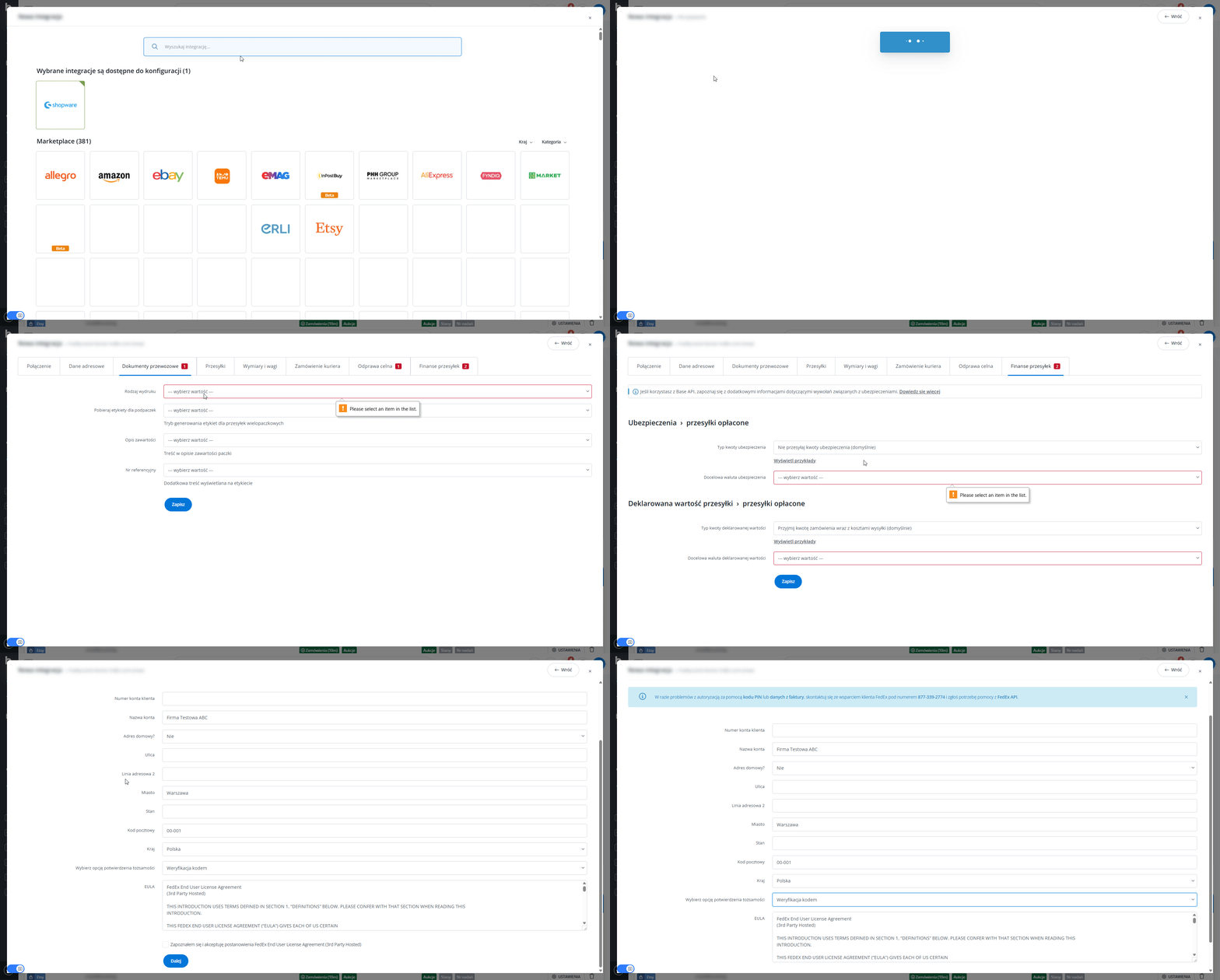
Dodawanie interacji fedex.com
Jak dodać integrację FedEx.com (new) w Base.com?
Aby dodać integrację FedEx.com (new), przejdź do zakładki Integracje → Dodaj integrację → FedEx.com.
- Przejdź do Integracje → Dodaj integrację.
- Wyszukaj i wybierz integrację FedEx.com.
- Wprowadź nazwę integracji, która pozwoli Ci łatwo rozpoznać ją na liście integracji.
- Wybierz region zgodny z adresem nadawcy. Jeśli nadajesz przesyłki z Polski, wybierz Europa.
- Kliknij Zapisz.
- Po zapisaniu zostaniesz automatycznie przeniesiony do kolejnych wymaganych pól konfiguracji.
- Uzupełnij wymagane dane i ponownie kliknij Zapisz.
- System wyświetli formularz adresowy oraz informacje wymagające zaakceptowania.
- Wypełnij dane adresowe zgodnie z danymi zapisanymi w systemie FedEx.
- Wybierz sposób autoryzacji:
- kod wysłany na numer telefonu przypisany do konta FedEx,
- kwota z faktury FedEx.
- Zakończ proces autoryzacji zgodnie z instrukcjami widocznymi w formularzu.
Autoryzacja integracji FedEx.com (new)
Po zapisaniu konfiguracji integracji FedEx.com (new) system wyświetli formularz autoryzacyjny. W formularzu należy podać dane zgodne z kontem FedEx oraz wybrać jedną z dostępnych metod potwierdzenia.
Podczas autoryzacji FedEx sprawdza dane konta w określonej kolejności. Najpierw weryfikowany jest numer konta FedEx, a następnie adres przypisany do tego konta.
- Uzupełnij numer konta FedEx.
- Wpisz adres zgodny z danymi zapisanymi w systemie FedEx.
- Zaakceptuj wymagane informacje widoczne w formularzu.
- Wybierz metodę autoryzacji:
- kod wysłany na numer telefonu przypisany do konta FedEx,
- kwota z faktury FedEx.
- Wprowadź wymagany kod lub dane z faktury.
- Zatwierdź formularz i poczekaj na zakończenie autoryzacji.
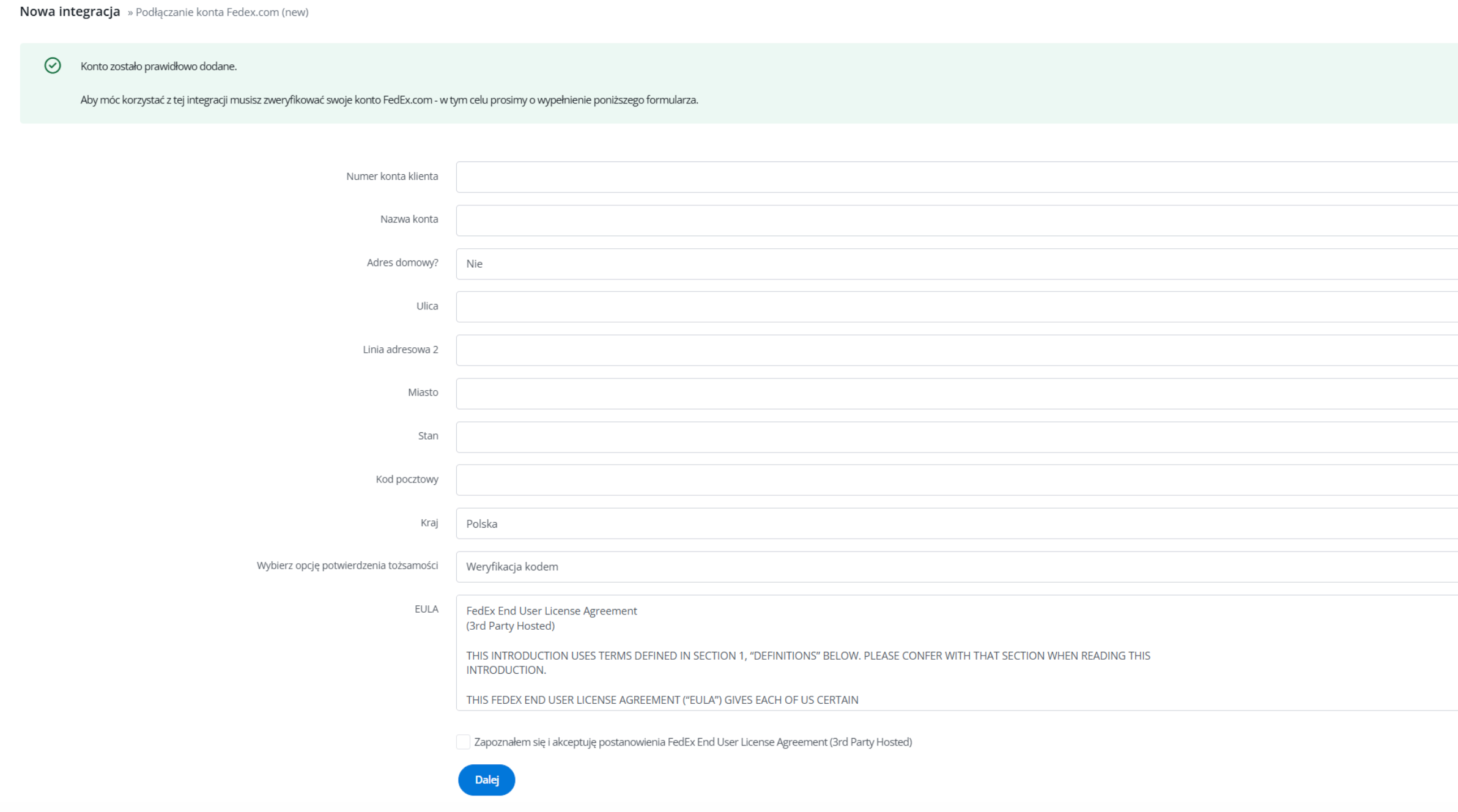
Autoryzacja w Fedex.com
Najczęstsze błędy przy autoryzacji FedEx.com (new)
Błąd: Account Number cannot be invalid or null
Komunikat (ACCOUNT.NUMBER.NOTFOUND) Account Number cannot be invalid or null oznacza, że FedEx nie rozpoznał podanego numeru konta albo pole z numerem konta nie zostało poprawnie uzupełnione.
Aby rozwiązać problem:
- Sprawdź, czy numer konta FedEx został wpisany bez literówek.
- Porównaj numer konta z danymi z umowy, faktury lub panelu FedEx.
- Popraw numer w ustawieniach integracji.
- Zapisz zmiany i ponów autoryzację.
Błąd: Account Address mismatch
Komunikat (ACCOUNT ADDRESS.MISMATCH) Account Address mismatch oznacza, że numer konta FedEx jest prawidłowy, ale dane adresowe wpisane w formularzu nie zgadzają się z adresem przypisanym do tego konta po stronie FedEx.
Aby rozwiązać problem:
- Sprawdź pola adresowe w konfiguracji integracji, w szczególności ulicę, kod pocztowy i miasto.
- Porównaj dane z adresem rejestrowym konta FedEx.
- Wprowadź adres w takiej samej formie, jak w systemie FedEx.
- Zapisz zmiany i ponów autoryzację.
Co zrobić po poprawnej autoryzacji FedEx.com (new)?
Po poprawnej autoryzacji integracja FedEx.com (new) jest gotowa do dalszej konfiguracji i nadawania przesyłek. Warto uzupełnić pozostałe ustawienia wymagane przy tworzeniu etykiet, w tym dane nadawcy oraz domyślne parametry przesyłek.
- Przejdź do Integracje → FedEx.com (new).
- Otwórz ustawienia integracji.
- Sprawdź, czy integracja jest zapisana i nie wyświetla błędów autoryzacji.
- Uzupełnij dane wymagane do nadawania przesyłek, w tym dane nadawcy.
- Przejdź do zamówienia i wykonaj próbę utworzenia przesyłki FedEx.