One Fulfillment by Allegro to usługa fulfillmentu Allegro, która umożliwia przekazywanie zamówień do magazynu Allegro, gdzie są one pakowane i wysyłane do Twoich klientów. Integracja w Base.com pozwala zarządzać dostawami towarów do One Fulfillment oraz synchronizować stany magazynowe z poziomu jednego panelu.
Wtyczka tworzy oddzielny magazyn zawierający aktualne stany magazynowe dla Twojego podłączonego konta One Fulfillment by Allegro. Stan magazynowy jest aktualizowany automatycznie w oparciu o ustawienia Twojego głównego konta.
Jak podłączyć integrację?
Przed dodaniem integracji One Fulfillment by Allegro wymagane jest podłączenie konta marketplace Allegro, do którego zostanie przypisana integracja fulfillmentowa.
- Zaloguj się do swojego panelu Base i przejdź do sekcji Integracje.
- Kliknij zielony przycisk + Dodaj integrację.
- Z dostępnej listy integracji wybierz One Fulfillment by Allegro. Wtyczkę znajdziesz w sekcji Fulfillment.
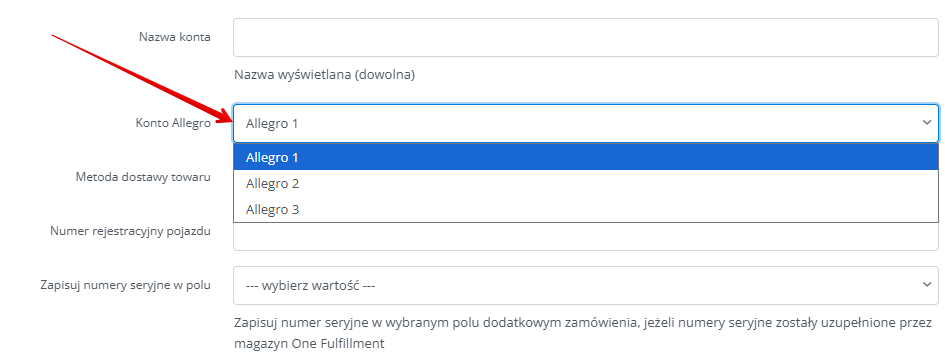
- Wypełnij formularz:
- Nazwa konta – dowolna, wyświetlana w systemie nazwa;
- Konto Allegro – wybierz konto marketplace, do którego zostanie przypisana integracja fulfillment;
- Metoda dostawy towaru – dostawa kurierem lub transport własny;
- Numer rejestracyjny pojazdu;
- Zapisuj numery seryjne w polu – numery seryjne zapisywane będą w wybranym polu dodatkowym zamówienia, jeżeli zostały uzupełnione przez magazyn One Fulfillment.
- Kliknij Zapisz i gotowe! Jeżeli wymagane pola zostały wypełnione prawidłowo, integracja zostanie dodana do Twojego konta. Wszystkie powyższe ustawienia możesz później zmodyfikować w edycji konta.
Integracja One Fulfillment by Allegro
Jeżeli prawidłowo podpiąłeś integrację, po przejściu do Integracje → One Fulfillment by Allegro zobaczysz opisane poniżej sekcje.
Utworzone dostawy
W tym miejscu dostępna jest lista wszystkich stworzonych dostaw za pomocą integracji One Fulfillment by Allegro.

Konta w systemie fulfillment
W tym miejscu dostępna jest lista wszystkich podpiętych do systemu kont fulfillment. Jeśli posiadasz ich więcej niż jedno, możesz zmieniać ich pozycje za pomocą strzałek z prawej strony tabeli. Możliwe jest również klonowanie, edycja oraz usunięcie każdego z kont. W oknie edycji dostępne są wszystkie pola, które dostępne były podczas podłączania integracji.

Nad tabelą znajduje się przycisk +Dodaj nowe konto, za pomocą którego podłączysz do systemu kolejne konto One Fulfillment by Allegro.
Magazyn synchronizacji stanów
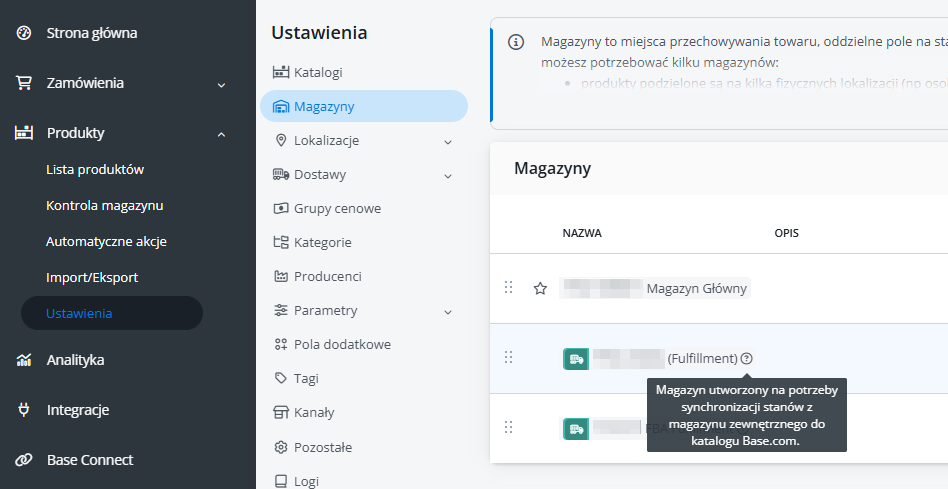
W sekcji Produkty → Ustawienia → Magazyny zostanie utworzony magazyn na potrzeby synchronizacji stanów z magazynu zewnętrznego do katalogu Base.com, który możesz przypisać do wybranego katalogu.
Dostawy do fulfillmentu
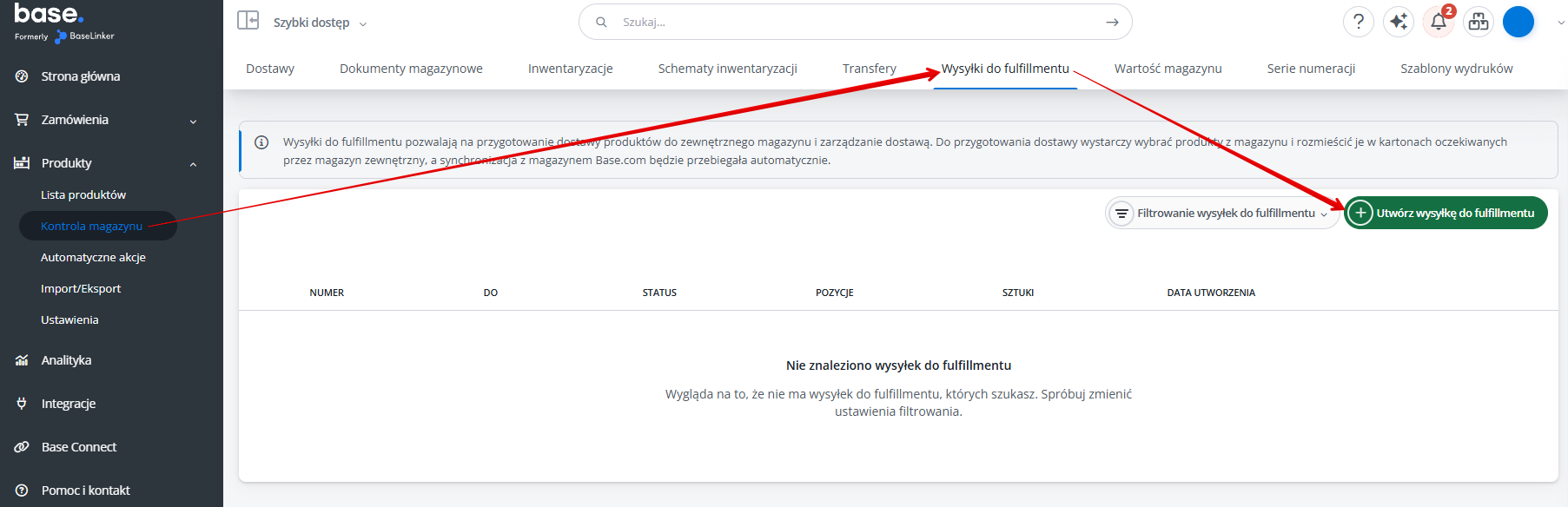
Wysyłki do fulfillmentu pozwalają na przygotowanie dostawy produktów do zewnętrznego magazynu i zarządzanie dostawą. Do przygotowania dostawy wystarczy wybrać produkty z magazynu i rozmieścić je w kartonach oczekiwanych przez magazyn zewnętrzny, a synchronizacja z magazynem Base.com będzie przebiegała automatycznie.
Tworzenie dostawy do fulfillmentu dostępne jest w sekcji Produkty → Kontrola magazynu → Wysyłki do fulfillmentu.
Jak utworzyć dostawę do fulfillmentu?
- Kliknij zielony przycisk + Utwórz wysyłkę do fulfillmentu. Otworzy się formularz, w którym należy wybrać:
- Seria numeracji;
- Miesiąc / Rok;
- Magazyn źródłowy – magazyn, z którego wysyłany jest towar;
- Fulfillment – konto fulfillmentowe, do którego tworzona jest dostawa;
- Typ oraz ilość przesyłek;
- Sposób wysyłki.
- W kolejnych krokach dodaj produkty, które mają zostać przekazane do magazynu zewnętrznego.
- Przejdź do pakowania i wybierz sposób rozmieszczenia produktów w kartonach.
- Zarejestruj dostawę w fulfillmencie.
Po zarejestrowaniu dostawy dostępne będą do pobrania i druku dokumenty oraz etykiety.
Statusy dostaw
- Szkic – wysyłka do fulfillmentu jest w trakcie edycji;
- Pakowanie – wysyłka do fulfillmentu jest w trakcie pakowania, na tym etapie nie ma już możliwości zmiany numeru przewozowego;
- Zarejestrowana – dostawa jest zarejestrowana w systemie fulfillment, klient nie ma już możliwości wprowadzania zmian w dostawie. Stany produktów zostały zmniejszone o odpowiednie ilości w wybranym magazynie;
- W transporcie – dostawa jest w trakcie transportu do fulfillmentu. Status zamówienia będzie weryfikowany na podstawie informacji uzyskanych od fulfillmentu;
- Rozpakowywanie – dostawa jest w trakcie rozpakowywania w fulfillmencie, sprawdzana jest zgodność towaru z przesłanym awizo;
- Gotowa – dostawa zakończona, stany po stronie fulfillmentu powinny się zwiększyć o przesłane ilości;
- Anulowana – dostawa została anulowana przez klienta lub fulfillment.