Dr. Max to jedna z największych i najszybciej rozwijających się europejskich sieci aptek oraz grupa farmaceutyczna, która jest liderem rynku w regionie Europy Środkowo-Wschodniej (CEE). Siedziba główna firmy znajduje się w Pradze (Czechy), a jej działalność obejmuje 17 krajów europejskich. Oferuje szeroką gamę produktów aptecznych, drogeryjnych i wellness, w tym leki OTC, suplementy diety, witaminy, kosmetyki, wyroby medyczne i produkty do pielęgnacji zdrowia.
System Base.com oferuje dwukierunkową integrację z Dr. Max. Pozwala ona zarówno na pobieranie zamówień, jak i masowe wystawianie aukcji.
wystawianie ofert na podstawie produktów z podłączonego do systemu Base.com magazynu (może to być magazyn sklepu, hurtownia, magazyn Base.com lub system ERP),
automatyczną synchronizację czasu wysyłki na ofertach zgodnie z magazynem.
Jak podłączyć integracje?
Aby podłączyć konto Dr. Max, wykonaj następujące kroki:
Przejdź do działu Integracje.
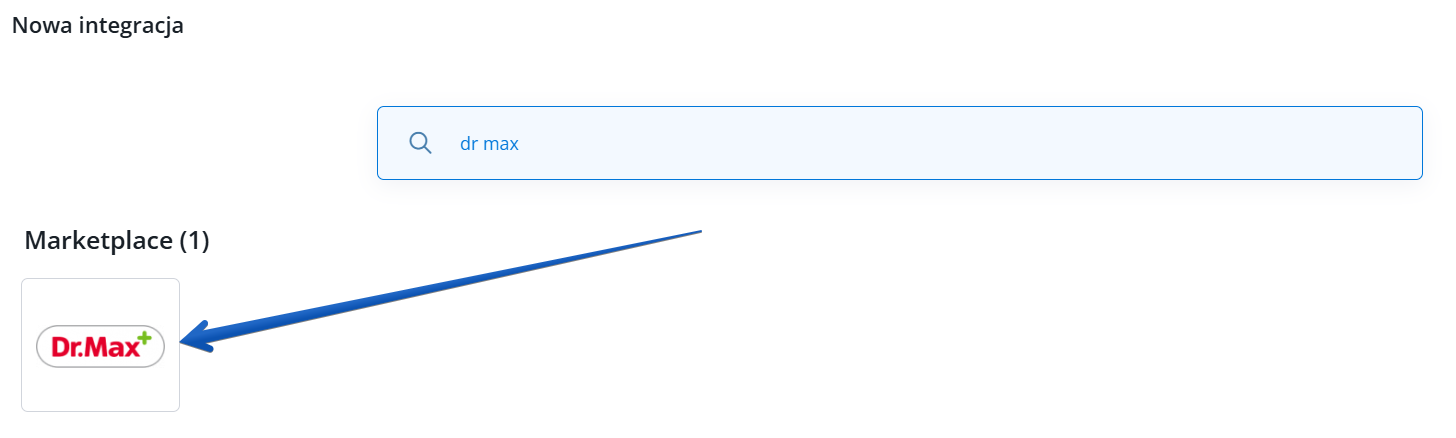
Kliknij zielony przycisk '+Dodaj integrację', a następnie w sekcji 'Marketplace' wybierz 'Dr. Max':
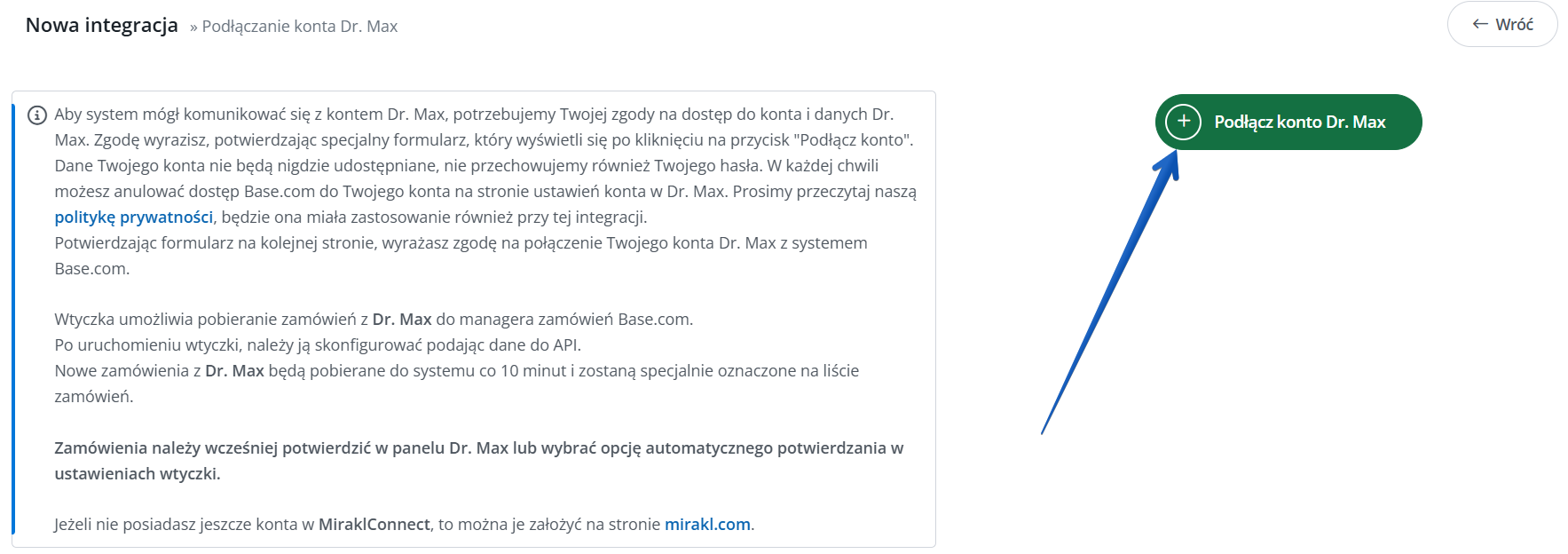
Naciśnij "Podłącz konto Dr. Max"
Zaloguj się na konto Mirakl
Gotowe 🙂
Ustawienia integracji
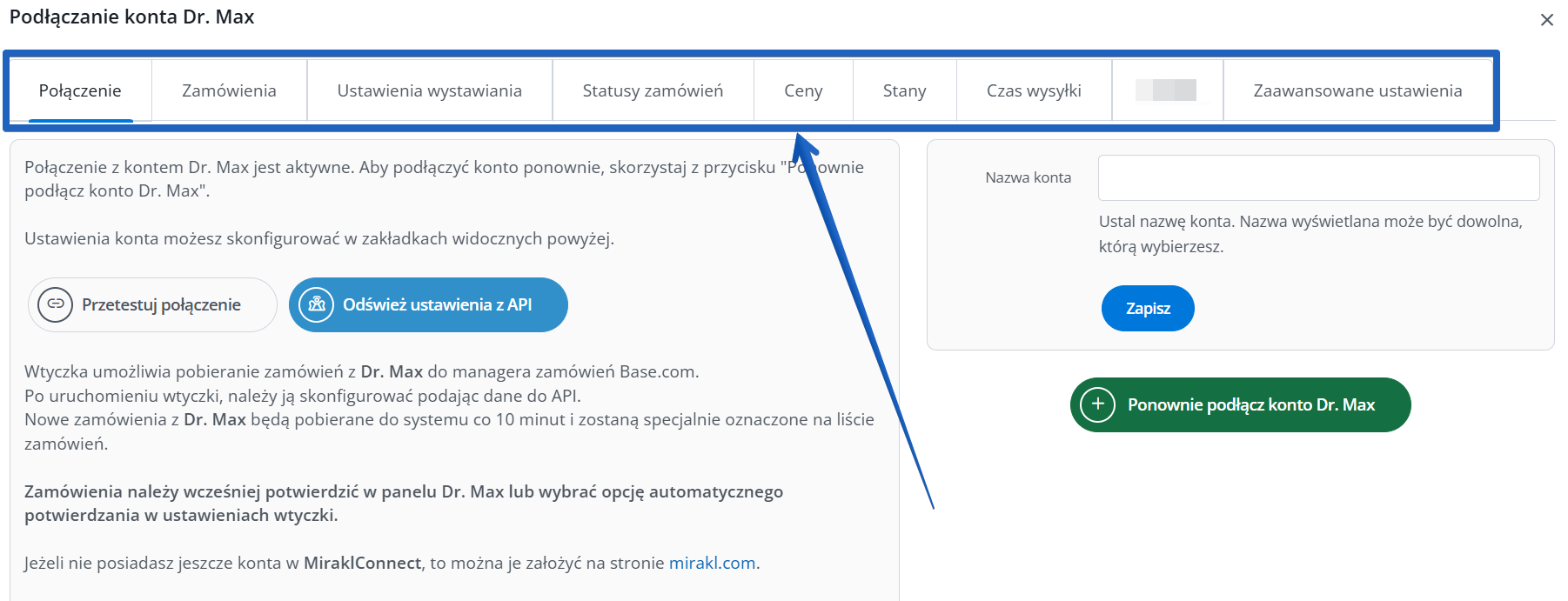
Po dodaniu nowego konta Dr. Max zobaczysz 8 zakładek:
Połączenie – w tym miejscu możesz przetestować, czy połączenie jest poprawne.
Zamówienia – tutaj możesz włączyć pobieranie zamówień. Zalecamy jednak wcześniej odpowiednio skonfigurować Manager Zamówień.
Ustawienia wystawiania– w tym miejscu możesz wybrać kategorię dla całego konta, a także ustawić mnożnik ceny oraz uzupełnić ogólne ustawienia ofert. W tym miejscu również mogą Państwo skonfigurować ustawienia sprzedaży oraz synchronizacji cen promocyjnych.
Statusy zamówień – dzięki powiązaniu statusów, każda zmiana statusu zamówienia w Base.com zmieni również status zamówienia w serwisie. Synchronizacja nie funkcjonuje jednak w drugą stronę (zmiana statusu w serwisie nie zmienia statusu w Base.com).
Ceny – moduł synchronizacji cen pozwoli Ci automatycznie synchronizować ceny na aukcjach zgodnie z cenami produktów w magazynie.
Stany – moduł synchronizacji stanów pozwoli Ci automatycznie synchronizować stany na aukcjach zgodnie ze stanem produktów w magazynie.
Czas wysyłki – w tej zakładce możesz włączyć aktualizowanie czasu dostawy we wszystkich ofertach marketplace dostępnych w Base.com na podstawie pola dodatkowego przy produkcie. W tym celu należy utworzyć dla produktów nowe pole dodatkowe typu numer i wprowadzić wartość liczbową oznaczającą liczbę dni (0 – wysyłka natychmiastowa, 7 – 7 dni roboczych). Możesz również utworzyć automatyzację, która będzie zmieniała wartość tego pola zależnie od np. stanu magazynowego. Opcja działa tylko dla ofert powiązanych z produktami z katalogu Base.com.
Zaawansowane ustawienia – w tej zakładce ustawisz mapowanie kurierów.
Moduł
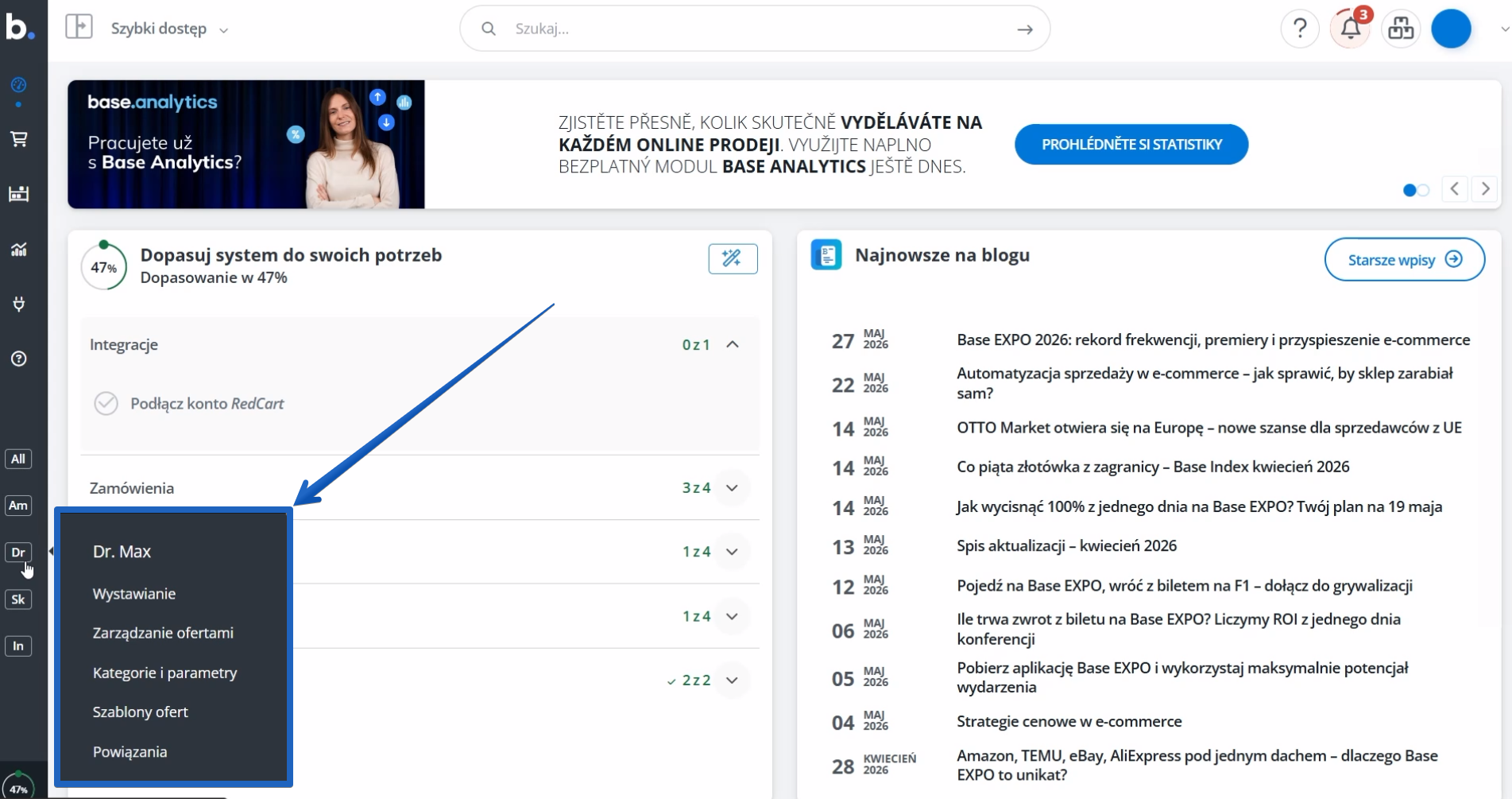
Po lewej stronie panelu Base.com widoczny jest moduł Dr. Max. Znajdziesz tu 5 zakładek:
Wystawianie – tutaj możesz wystawić aukcje. Aby przejść do formularza wystawiania, wybierz magazyn, konto Dr. Max oraz produkty i kliknij 'Wystaw zaznaczone (formularz)'.
Zarządzanie ofertami – w tym miejscu możesz zarządzać istniejącymi aukcjami. Możesz również zaimportować ofertywystawione poza systemem Base.com (i obsługiwać je bezpośrednio w panelu), a także wyeksportować oferty w celu ich dalszej analizy.
Szablony ofert – tutaj stworzysz odpowiednie szablony dla wystawianych ofert.
Powiązania – tutaj do kategorii (lub produktów) z magazynu przypiszesz kategorie marketplace
Konfiguracja
Aby wystawiać aukcje dosłownie kilkoma kliknięciami, skonfiguruj moduł Dr. Max, wykonując następujące kroki:
Podłącz konto Dr. Max w dziale Integracje → Dodaj nową integrację.
Wybierz ulubione kategoriew dziale Dr. Max → Kategorie i parametry → Kategorie Dr. Max. Dzięki temu Twoje ulubione kategorie będą widoczne jako rozwijana lista wyboru podczas wystawiania oferty.
Stwórz własne szablony ofert w dziale Dr. Max→ Szablony aukcji.
Uzupełnij ustawienia wystawiania w dziale Integracje → Dr. Max → Ustawienia wystawiania. Uzupełnisz w tym miejscu domyślne ustawienia formularza.
Zmapuj parametry w dziale Dr. Max→ Kategorie i parametry → Parametry Dr. Max. Dzięki stworzonym regułom, parametry aukcji będą uzupełniać się automatycznie na formularzu wystawiania.
Wykonaj mapowanie kurierów w zakładce Integracje →Dr. Max → Zaawansowane ustawienia.
I dalej możesz przystąpić do działania 🙂
Synchronizacja cen na różne rynki
Platforma Mirakl oferuje elastyczność w zarządzaniu cenami, umożliwiając sprzedawcom przypisanie kilku różnych poziomów cenowych do swoich produktów. Domyślnie, system przesyła jedną, ustaloną cenę standardową (domyślną) dla wszystkich ofert.
Jednakże, w kontekście integracji z systemami zarządzania sprzedażą, takimi jak Base.com, istnieje możliwość zaawansowanej konfiguracji. System Base.com został zaprojektowany, aby sprostać wymaganiom różnych strategii cenowych, umożliwiając przesyłanie specyficznych cen w zależności od docelowego rynku (kanału sprzedaży) w Mirakl. Jest to kluczowe dla firm prowadzących sprzedaż międzynarodową lub różnicujących politykę cenową w zależności od lokalizacji klienta.
Ważne! Mnożnik ceny ustawiony w integracji nie obejmuje cen na pozostałe rynki! Ceny są przesyłane do Dr Max dokładnie w takiej kwocie, jaką wpiszesz w grupie cenowej (system nie doliczy do nich narzutu/mnożnika). Upewnij się, że podane wartości są finalnymi cenami sprzedaży.
Poniższa instrukcja krok po kroku opisuje, jak skonfigurować przesyłanie różnych cen domyślnych dla każdego zintegrowanego rynku (kanału) dla Leroy Merlin.
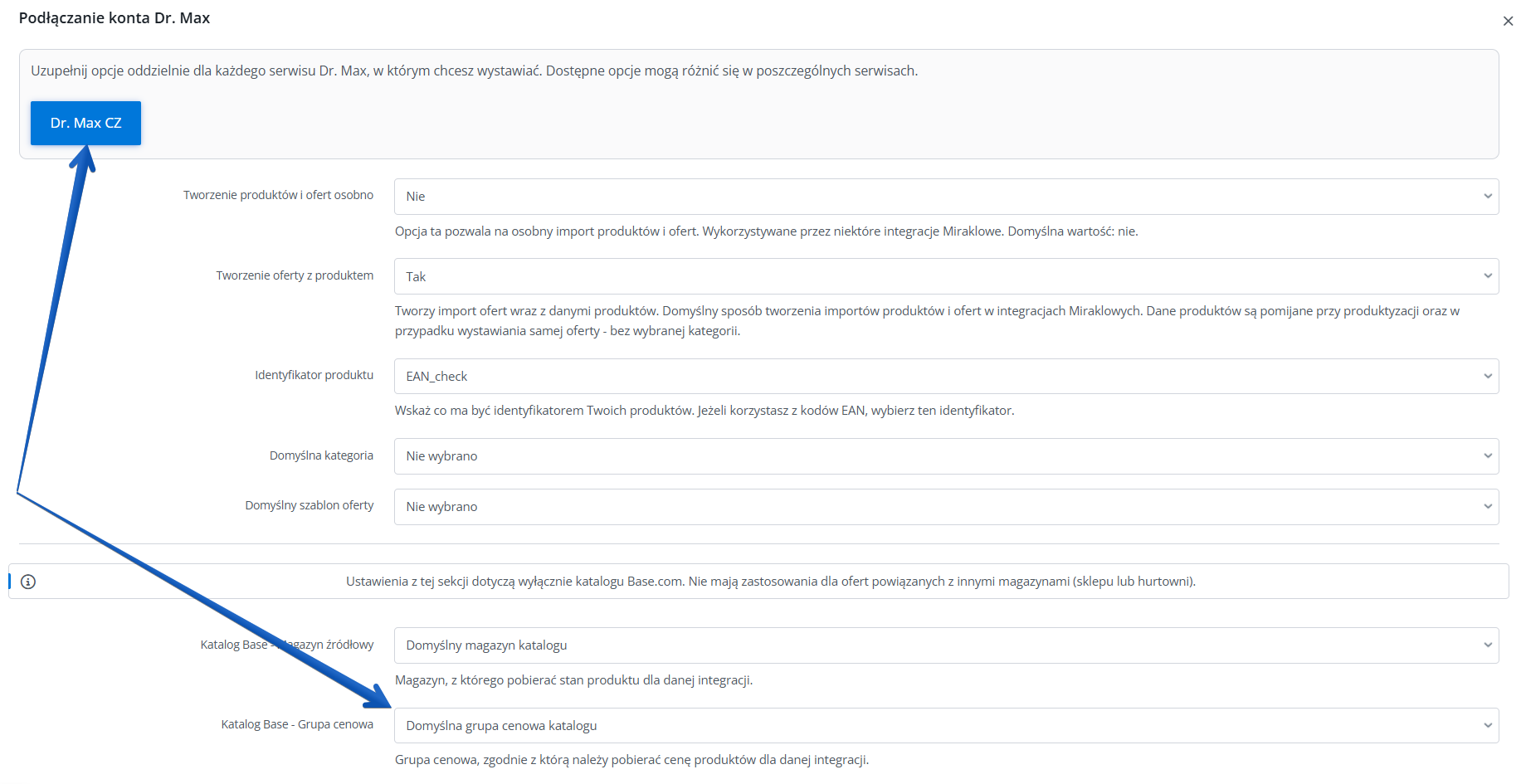
Aby synchronizować ceny na różne rynki w marketplace Dr Max na początku należy utworzyć grupy cenowe dla każdego rynku i przypisać je do katalogu, z którego wystawiasz produkty na Dr Max.
UWAGA!Grupy cenowe powinny być uzupełnione oddzielnie dla każdego serwisu Dr Max, w którym chcesz wystawiać oferty. Nie musisz uzupełniać tej opcji dla rynku głównego (pierwszy kafelek), do którego będzie pobierana cena domyślna (chyba że wybierzesz inaczej). W przeciwnym razie ceny ofert mogą okazać się inne niż pożądane ze względu na różnice w wartości walut.
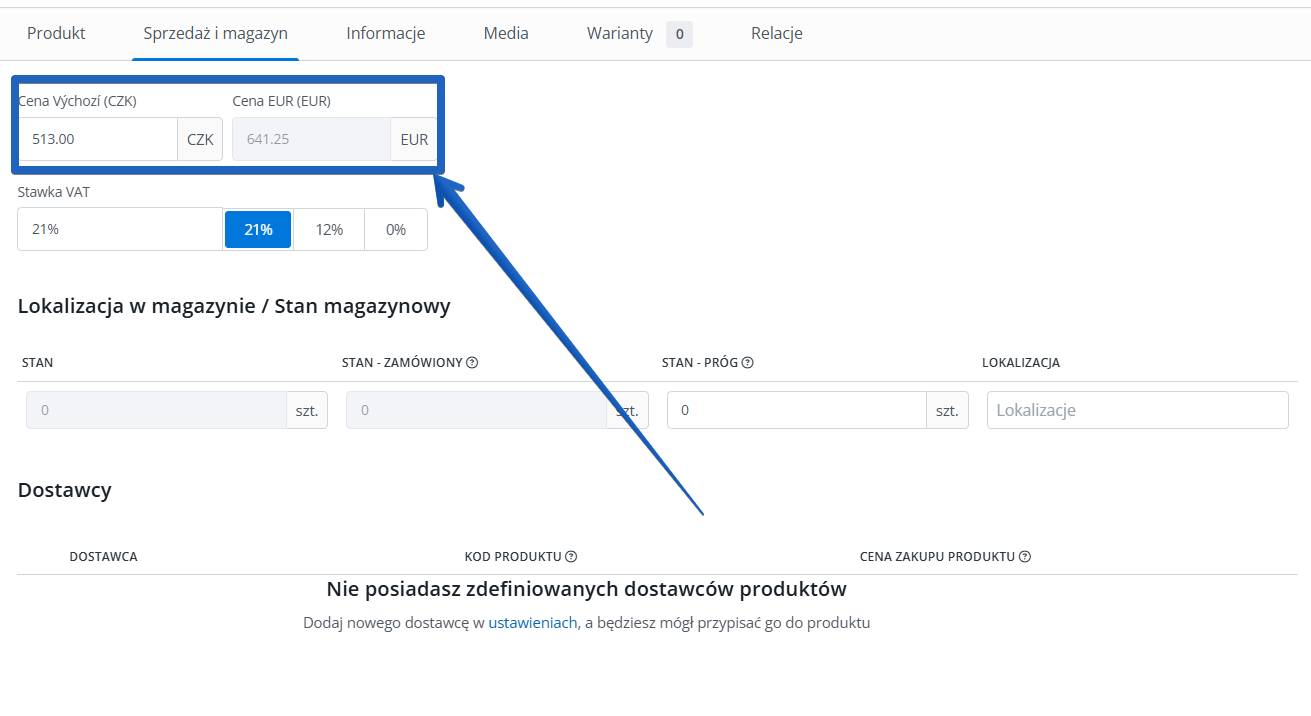
Po stworzeniu i dodaniu grup cenowych na każdy rynek i dodaniu ich do katalogu, grupy cenowe powinny być widoczne na karcie produktu.
Przypisane ceny mogą Państwo następnie sprawdzać w zarządzaniu ofertami Dr Max w panelu Base.
Synchronizacja cen promocyjnych
Ważne! Mnożnik ceny ustawiony w integracji nie obejmuje cen promocyjnych! Ceny promocyjne są przesyłane do Dr Max dokładnie w takiej kwocie, jaką wpiszesz w grupie cenowej (system nie doliczy do nich narzutu/mnożnika). Upewnij się, że podane wartości są finalnymi cenami sprzedaży.
Aby synchronizować cenę promocyjną na marketplace Dr Max na początku stwórz nową grupę cenową, w której będziesz przechowywał ceny promocyjne. Po utworzeniu i powiązaniu grupy cenowej z katalogiem na karcie produktu, zobaczysz utworzoną grupę cenową.
U ustawieniach integracji Dr Max w zakładce Ustawienia wystawiania, należy przypisać wcześniej stworzoną grupę cenową. Pamiętaj, że dla każdego rynku grupę cenową należy ustawić oddzielnie.
Przypisane ceny mogą Państwo następnie sprawdzać w zarządzaniu ofertami Dr Max w panelu Base.
Ważne! W przypadku braku ustawienia cen promocyjnych w panelu Base i włączonej synchronizacji cen, aktualne ceny promocyjne na marketplace zostaną usunięte!
1. Jakie rynki Dr. Max obsługuje integracja w Base?
Integracja Dr. Max w Base działa przez platformę Mirakl i obsługuje rynki:
Czechy,
Słowacja.
Dostępność danego rynku zależy od konfiguracji konta sprzedawcy po stronie Dr. Max/Mirakl. Jeśli sprzedawca chce obsługiwać oba rynki, np. z różnymi walutami lub grupami cenowymi, zalecane jest dodanie osobnych integracji dla Dr. Max CZ i Dr. Max SK.
2. Czy Base pobiera zamówienia z Dr. Max?
Tak, integracja umożliwia pobieranie zamówień z Dr. Max do Base.
Ustawienia importu znajdują się w:
Integracje → Dr. Max → Zamówienia
Zamówienia są pobierane cyklicznie, zwykle co około 10 minut. Standardowo pobierają się po potwierdzeniu po stronie Dr. Max/Mirakl.
W ustawieniach można też włączyć pobieranie zamówień niepotwierdzonych. W takim przypadku dane klienta lub adresu dostawy mogą być tymczasowo zamaskowane do momentu potwierdzenia zamówienia.
3. Dlaczego zamówienie z Dr. Max nie zostało pobrane do Base?
Najczęstsze przyczyny to:
integracja nie jest poprawnie połączona,
pobieranie zamówień jest wyłączone,
zamówienie nie zostało jeszcze potwierdzone po stronie Dr. Max/Mirakl,
pobieranie zamówień niepotwierdzonych jest wyłączone,
zamówienie dotyczy rynku, który nie jest aktywny na koncie sprzedawcy,
po stronie Dr. Max/Mirakl występuje błąd autoryzacji lub uprawnień.
W pierwszej kolejności warto sprawdzić:
Integracje → Dr. Max → Połączenie
oraz:
Integracje → Dr. Max → Zamówienia
Jeśli sprzedawca chce szybciej rezerwować stany magazynowe, może rozważyć włączenie pobierania zamówień niepotwierdzonych.
4. Czy statusy zamówień synchronizują się z Dr. Max do Base?
Nie. Synchronizacja statusów działa w kierunku:
Base → Dr. Max
Zmiana statusu zamówienia w panelu Dr. Max/Mirakl nie zmieni automatycznie statusu tego zamówienia w Base.
Mapowanie statusów można skonfigurować w:
Integracje → Dr. Max → Statusy zamówień
Należy włączyć przekazywanie statusów i zmapować odpowiednie statusy Base na statusy marketplace.
5. Dlaczego status „Wysłane” nie przekazuje się do Dr. Max?
Najczęstszą przyczyną jest brak numeru przesyłki lub niepoprawne mapowanie kuriera.
W przypadku Dr. Max status wysyłki powinien być przekazany dopiero po dodaniu do zamówienia paczki z numerem trackingowym.
Warto sprawdzić:
czy w zamówieniu w Base jest dodany numer przesyłki,
czy przesyłka ma przypisanego kuriera,
czy kurier jest poprawnie zmapowany w ustawieniach integracji,
czy status Base jest zmapowany na odpowiedni status Dr. Max,
czy zamówienie ponownie przeszło przez status wyzwalający synchronizację.
Przy automatyzacji warto dodać opóźnienie między utworzeniem przesyłki a zmianą statusu na wysłany. Przekazanie trackingu do marketplace może pojawić się z opóźnieniem.
6. Jak skonfigurować mapowanie kurierów dla Dr. Max?
Mapowanie kurierów znajduje się w:
Integracje → Dr. Max → Zaawansowane ustawienia → Mapowanie kurierów
Kurier używany w Base musi być zmapowany na odpowiedniego kuriera lub metodę dostawy po stronie Dr. Max/Mirakl.
Warto pamiętać, że:
mapowanie jest wymagane do poprawnego przekazywania trackingu,
mapowanie działa dla nowych przesyłek utworzonych po dodaniu mapowania,
lista kurierów pochodzi z API Dr. Max/Mirakl,
nowe metody dostawy mogą pojawić się w Base dopiero po udostępnieniu ich przez marketplace,
dostępna jest opcja sprawdzenia mapowań na podstawie ostatnich zamówień.
7. Czy Base wysyła faktury do Dr. Max?
Tak, integracja obsługuje przekazywanie faktur do Dr. Max/Mirakl.
Ustawienia faktur znajdują się w:
Integracje → Dr. Max → Zamówienia
Dostępne są tam m.in.:
domyślna stawka VAT,
wybór pola z nazwą firmy na fakturze,
nadpisanie endpointu do wysyłki faktur, np. DR74 lub OR74.
Jeśli faktura nie została przekazana, warto sprawdzić:
czy faktura została wystawiona w zamówieniu w Base,
czy integracja jest poprawnie połączona,
czy wybrany endpoint faktur jest właściwy,
czy zamówienie znajduje się na odpowiednim etapie obsługi.
8. Dlaczego ceny lub stany magazynowe nie aktualizują się w Dr. Max?
Synchronizacja cen i stanów działa w kierunku:
Base → Dr. Max
Ustawienia znajdują się w:
Integracje → Dr. Max → Ceny
oraz:
Integracje → Dr. Max → Stany
Najczęstsze przyczyny problemów:
synchronizacja cen lub stanów jest wyłączona,
wybrano niewłaściwą grupę cenową albo magazyn źródłowy,
oferta nie jest powiązana z produktem z katalogu Base,
produkt ma cenę 0,
stan w wybranym magazynie wynosi 0,
ustawiono maksymalną wysyłaną ilość,
ustawiono regułę zakończenia oferty przy niskim stanie,
oferta jest nieaktywna lub nie została poprawnie zaimportowana do Base.
Po zmianach w powiązaniach lub ustawieniach synchronizacji aktualizacja może pojawić się z opóźnieniem, zwykle do około 1 godziny.
9. Czy można wystawiać oferty na Dr. Max z Base?
Tak, integracja obsługuje wystawianie ofert na Dr. Max.
Oferty można wystawiać z produktów z katalogu Base. Wymagane są przede wszystkim:
SKU,
EAN,
dane produktu wymagane przez Dr. Max/Mirakl,
poprawne parametry dla wybranej kategorii, jeśli są wymagane.
Integracja obsługuje produktyzację, czyli tworzenie produktu w katalogu marketplace albo dopasowanie do istniejącego produktu.
Warto pamiętać:
multi-EAN nie jest obsługiwany,
produkt główny powinien mieć uzupełniony EAN,
warianty są wystawiane jako osobne oferty,
po wystawieniu oferty przez API można zwykle aktualizować głównie cenę i stan.
10. Dlaczego oferta Dr. Max nie została wystawiona lub pojawił się błąd?
Najczęstsze przyczyny błędów przy wystawianiu ofert to:
brak wymaganego EAN,
brak lub niepoprawny SKU,
produkt nie istnieje jeszcze w katalogu Dr. Max/Mirakl,
produkt wymaga ręcznej weryfikacji po stronie Dr. Max,
brak wymaganych parametrów kategorii,
niepoprawny format wartości parametru, np. opłaty recyclingowej,
zdjęcia nie spełniają wymagań jakościowych marketplace,
produkt nie został zaakceptowany przez Dr. Max w wymaganym czasie.
Przykładowo błąd informujący, że produkt nie istnieje na rynku, oznacza zwykle konieczność utworzenia lub uzupełnienia karty produktu i ponownego wysłania oferty.
Jeśli oferta jest już wystawiona, ale trzeba zmienić nazwę, opis lub zdjęcia, może być konieczne zakończenie/usunięcie oferty z pamięci Base, poprawienie danych produktu i ponowne wystawienie. Integracja Dr. Max nie obsługuje pełnej aktualizacji treści aktywnych ofert przez API.