Integracja z systemem Dekodi w Base.com pozwala na automatyzację przepływu dokumentów sprzedażowych, co znacząco usprawnia pracę księgową. Poniżej znajduje się przewodnik, jak poprawnie dodać i skonfigurować to połączenie.
Krok 1: Dodawanie integracji Dekodi
Aby rozpocząć proces, musisz najpierw połączyć oba systemy w panelu Base.com:
- Przejdź do sekcji Integracje w panelu administracyjnym.
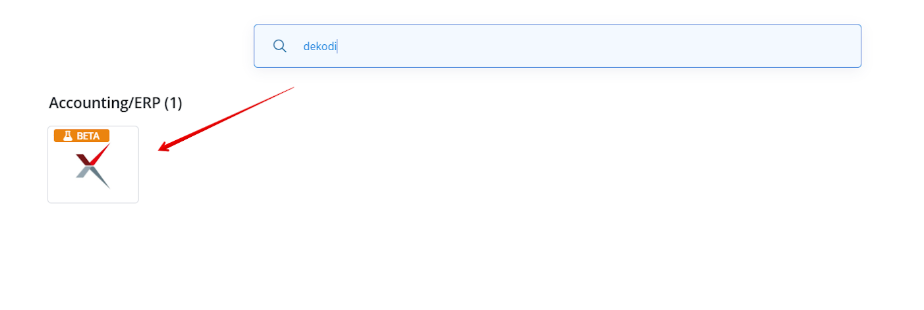
- Wyszukaj Dekodi w polu wyszukiwania lub na liście dostępnych integracji.
- Kliknij na logo integracji, aby dodać ją do swojego konta.
Krok 2: Konfiguracja ustawień połączenia
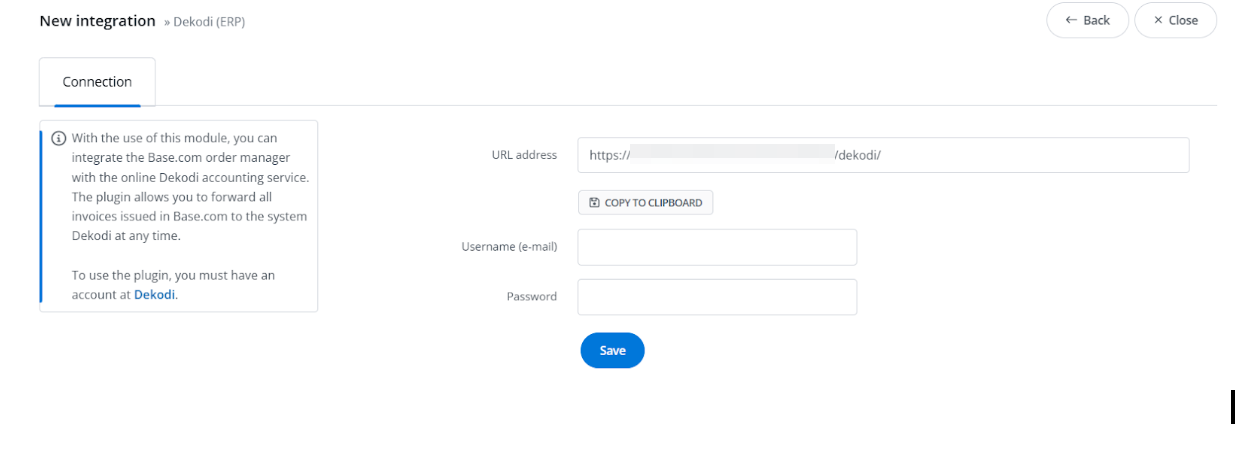
Po dodaniu integracji zostaniesz przekierowany do okna konfiguracji, gdzie musisz uzupełnić dane dostępowe, które są kluczowe dla połączenia:
- URL address: Endpoint, który należy podać w ustawieniach systemu Dekodi w celu nawiązania połączenia z Base.com.
- Username (e-mail): Adres e-mail służący jako nazwa użytkownika.
- Password: Hasło autoryzacyjne. Ważne: Hasło musi zawierać co najmniej 1 wielką literę, 1 małą literę, 1 cyfrę oraz 1 znak specjalny.
Po uzupełnieniu kliknij przycisk Save (Zapisz).
Dodatkowe ustawienia przesyłania dokumentów
Po zapisaniu konfiguracji możesz doprecyzować zasady przesyłania faktur:
- Przekazuj faktury automatycznie: Umożliwia automatyczne przekazywanie faktur natychmiast po ich utworzeniu.
- Przekazuj dane o płatności: Pozwala na przekazywanie szczegółowych danych o płatnościach.
- Pozwól na ponowne przekazywanie faktur: Włączenie tej opcji pozwala na wielokrotne pobieranie tych samych dokumentów przez system Dekodi. Jeśli opcja jest wyłączona (ustawienie domyślne), raz pobrana faktura nie zostanie przesłana ponownie.
Krok 3: Zarządzanie eksportem dokumentów
Integracja oferuje zaawansowane zakładki do zarządzania:
- Eksportuj dokumenty: Umożliwia przekazanie wszystkich faktur z określonego miesiąca wstecz (do 12 miesięcy).
- Serie numeracji: Pozwala wskazać, które serie numeracji faktur mają być przekazywane do Dekodi oraz nadpisać ustawienia ogólne definiowane w zakładce Połączenie
- Typy płatności: Służy do mapowania typów płatności z Base.com na odpowiednie typy w systemie Dekodi.

Krok 4: Przekazywanie faktur – ręczne i automatyczne
Faktury mogą być przesyłane do systemu na dwa sposoby:
- Automatycznie: W ustawieniach integracji ustaw opcję „Przekaż faktury automatycznie” na Tak.
- Ręcznie: Przejdź do zakładki Faktury i przy wybranej pozycji kliknij ikonę integracji Dekodi.

Krok 5: Konfiguracja w Nexus
W przypadku pracy z Nexus, należy wykonać następujące kroki:
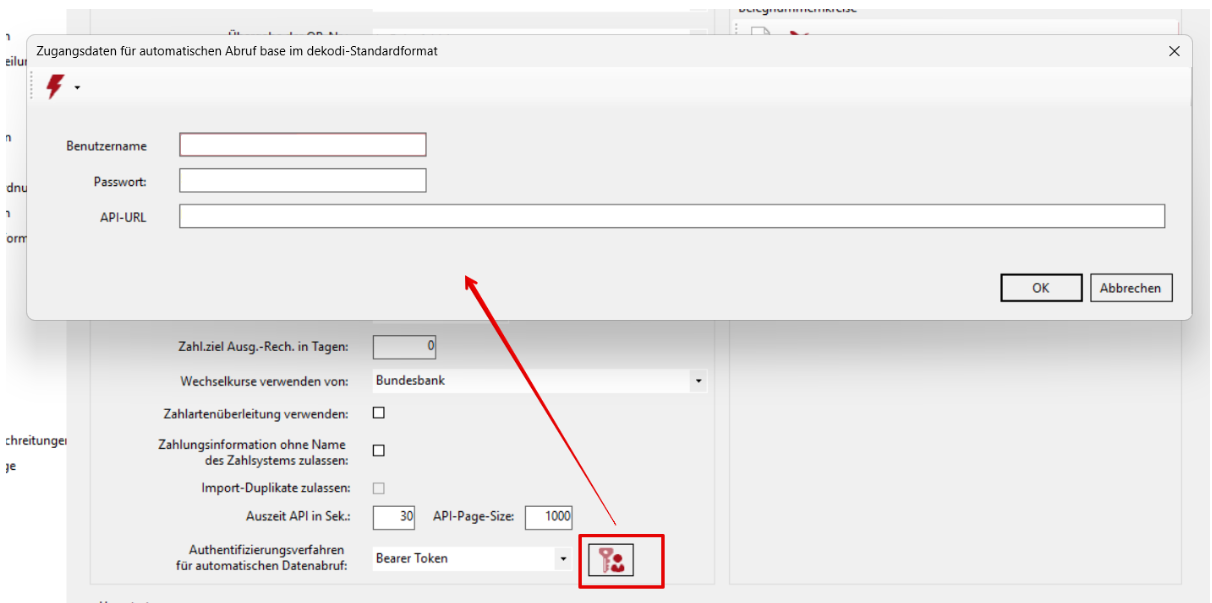
- W sekcji ustawień wybierz opcję Bearer Token.
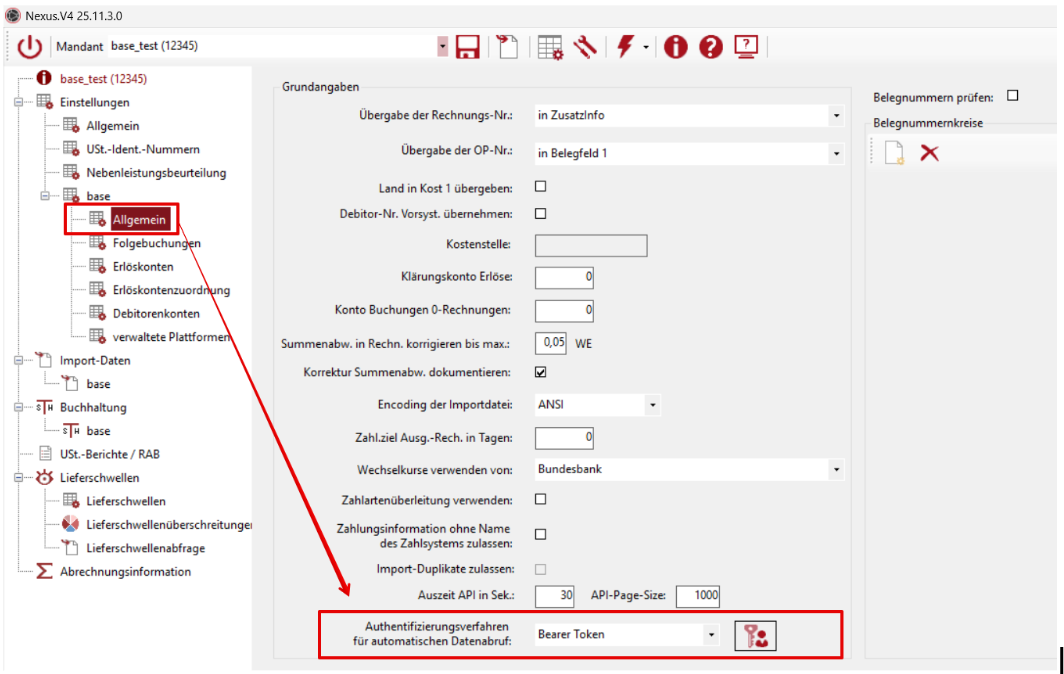
- Kliknij ikonę klucza i wprowadź login, hasło oraz API-URL pobrane z ustawień integracji Dekodi w Base.com.