Integracja z KSeF umożliwia pełną automatyzację obiegu dokumentów sprzedażowych bezpośrednio z panelu Base.com. Dzięki niej możesz przesyłać faktury do systemu państwowego oraz pobierać ich oficjalne odpowiedniki wraz z nadanym numerem KSeF i wymaganymi kodami QR.
Kluczowe informacje o integracji KSeF w Base
- Koszt: Integracja jest dostępna, bez dodatkowych opłat.
- Typy dokumentów: Obsługujemy faktury zwykłe, (wkrótce – zaliczkowe, końcowe oraz faktury VAT-marża).
- Zakres: System przesyła wyłącznie dokumenty wystawione w Base.com. Nie ma możliwości pobierania faktur kosztowych lub faktur wystawionych w innych systemach.
- Dostępne środowiska: Możesz korzystać ze środowiska testowego oraz przedprodukcyjnego.
Krok 1: Dodawanie Integracji KSeF
Aby rozpocząć proces, należy aktywować moduł w panelu administracyjnym:
- Przejdź do sekcji Integracje.
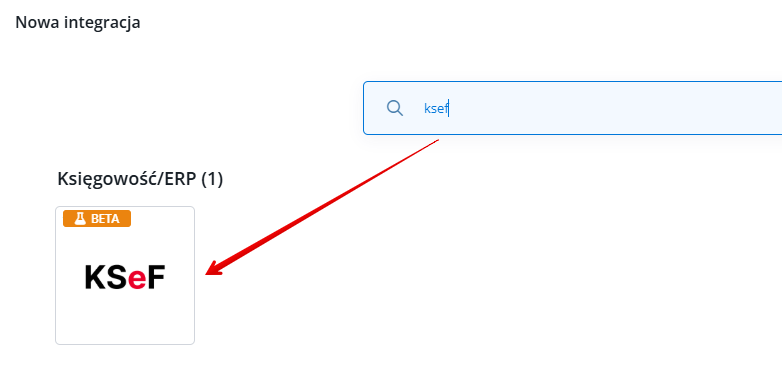
- W wyszukiwarce wpisz frazę KSeF (wielkość liter bez znaczeni).
- Kliknij w logo integracji, aby dodać ją do swojego konta.
Krok 2: Konfiguracja ustawień podstawowych
Po dodaniu integracji pojawi się okienko konfiguracji.
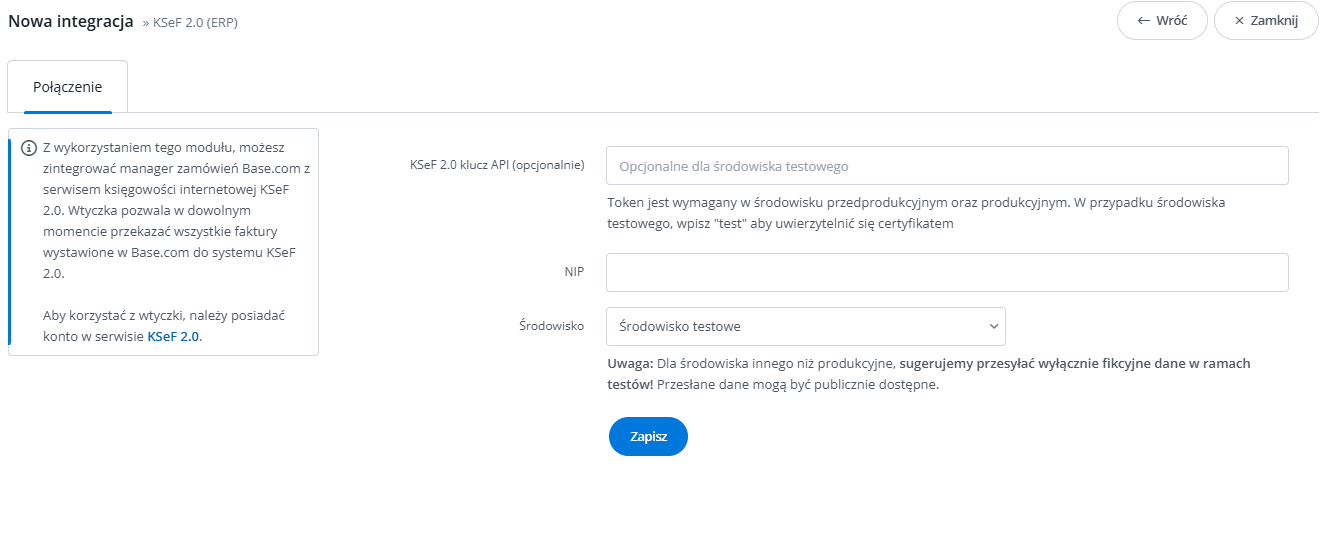
Uzupełnij dane dostępowe:
- KSeF 2.0 klucz API (opcjonalnie): Token jest wymagany dla środowiska przedprodukcyjnego oraz produkcyjnego.
- Ważne: W przypadku środowiska testowego, w polu tym wpisz frazę "test", aby uwierzytelnić się za pomocą certyfikatu.
- Instrukcja generowania tokenu na końcu artykułu.
- NIP: Numer identyfikacji podatkowej Twojej firmy.
- Środowisko: Wybierz między środowiskiem testowym a przedprodukcyjnym.
Po zapisaniu powyższych ustawień pojawią się dodatkowe pola konfiguracyjne.
Przekazywanie dokumentów
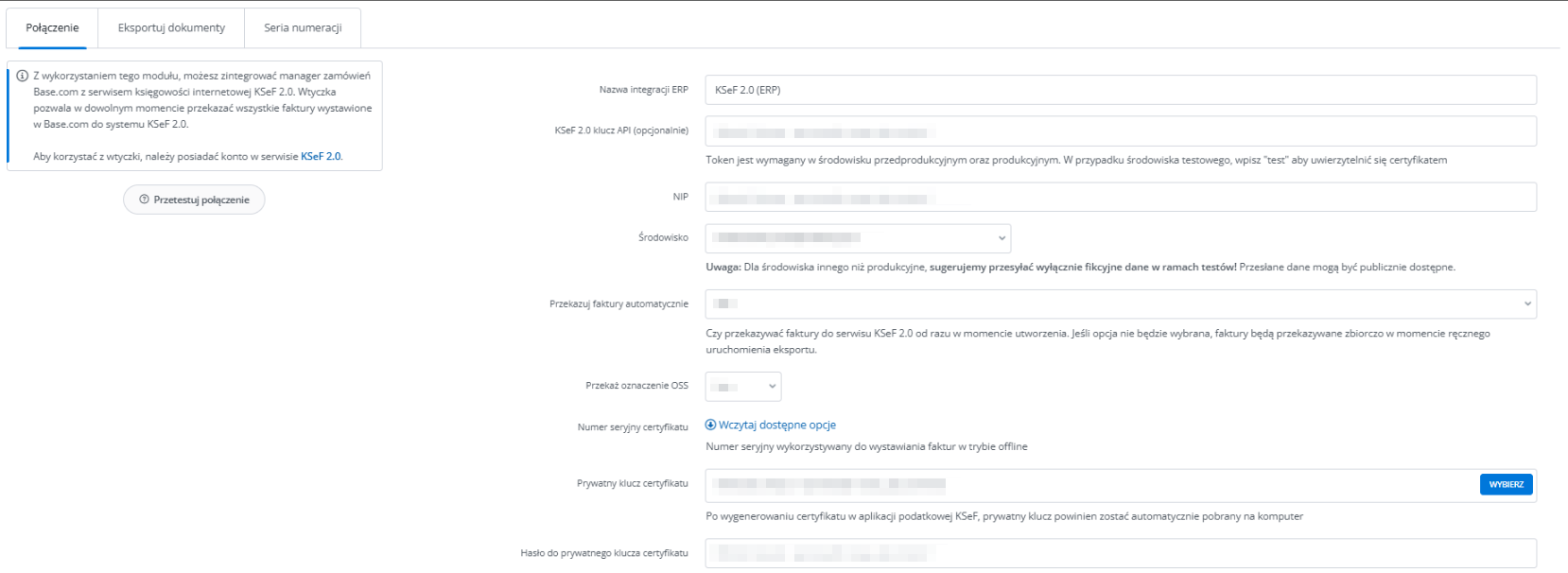
- Przekazuj faktury automatycznie:
- TAK: Faktury są wysyłane do KSeF natychmiast po ich utworzeniu.
- NIE: Faktury będą oczekiwać na ręczne wysłanie lub eksport zbiorczy.
- Przekaż oznaczenie OSS: Decyduje o przekazywaniu oznaczenia procedury unijnej (One Stop Shop).
- Numer seryjny certyfikatu – jest to unikalny identyfikator certyfikatu wykorzystywanego do podpisywania faktur offline. System Base umożliwia automatyczne wczytanie listy certyfikatów dostępnych dla danego konta bezpośrednio z systemu KSeF. Należy wybrać z listy właściwy numer seryjny przypisany do danej organizacji.
- Prywatny klucz certyfikatu – plik niezbędny do autoryzacji dokumentów wystawianych poza połączeniem z serwerem MF. Podczas generowania certyfikatu w aplikacji podatkowej KSeF, klucz prywatny powinien zostać automatycznie pobrany i zapisany na dysku komputera. Plik ten należy wskazać i wczytać do systemu Base w tym polu.
- Hasło do prywatnego klucza certyfikatu – należy wprowadzić hasło, które zostało ustalone przez użytkownika w momencie tworzenia certyfikatu po stronie KSeF. Hasło to jest niezbędne do poprawnego odczytania klucza i zabezpieczenia procesu generowania kodów QR na fakturach.
Krok 3: Dodatkowe opcje i zarządzanie seriami
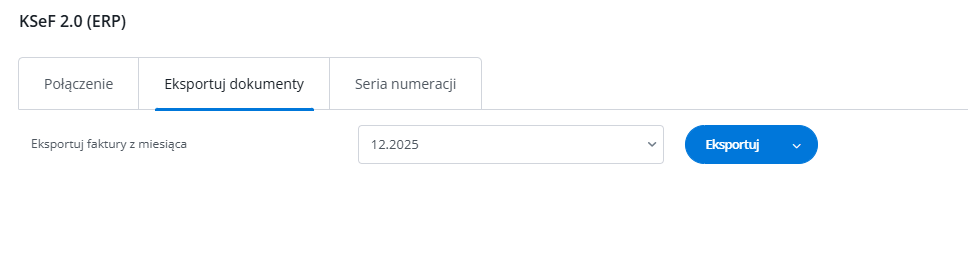
Zakładka "Eksportuj dokumenty”
Ta sekcja umożliwia masowe przesyłanie wszystkich faktur z danego miesiąca. Możesz wyeksportować nieprzekazane do tej pory dokumenty, maksymalnie do 12 miesięcy wstecz.
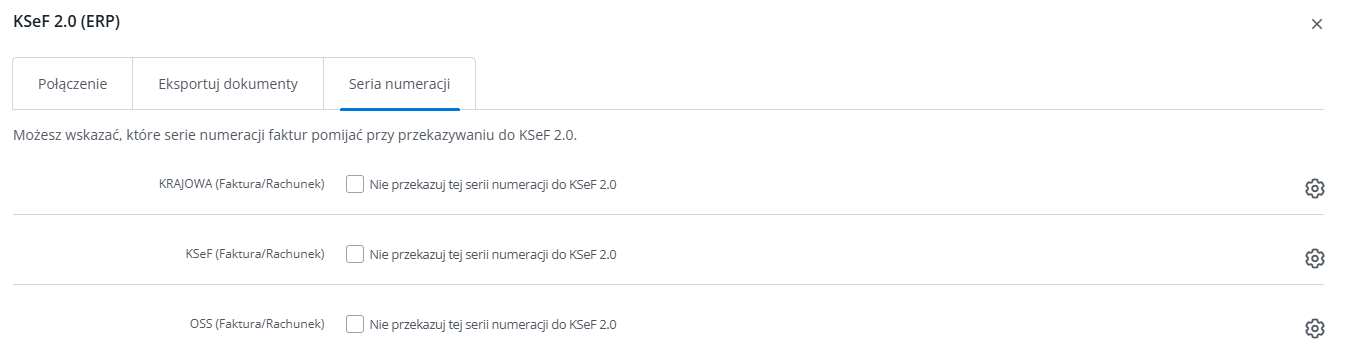
Zakładka "Serie numeracji”
Tutaj możesz zdecydować, które konkretne serie numeracji faktur mają być przesyłane do KSeF. Dzięki temu możesz wykluczyć np. serie używane wyłącznie do celów wewnętrznych.
Ręczne przekazywanie faktur
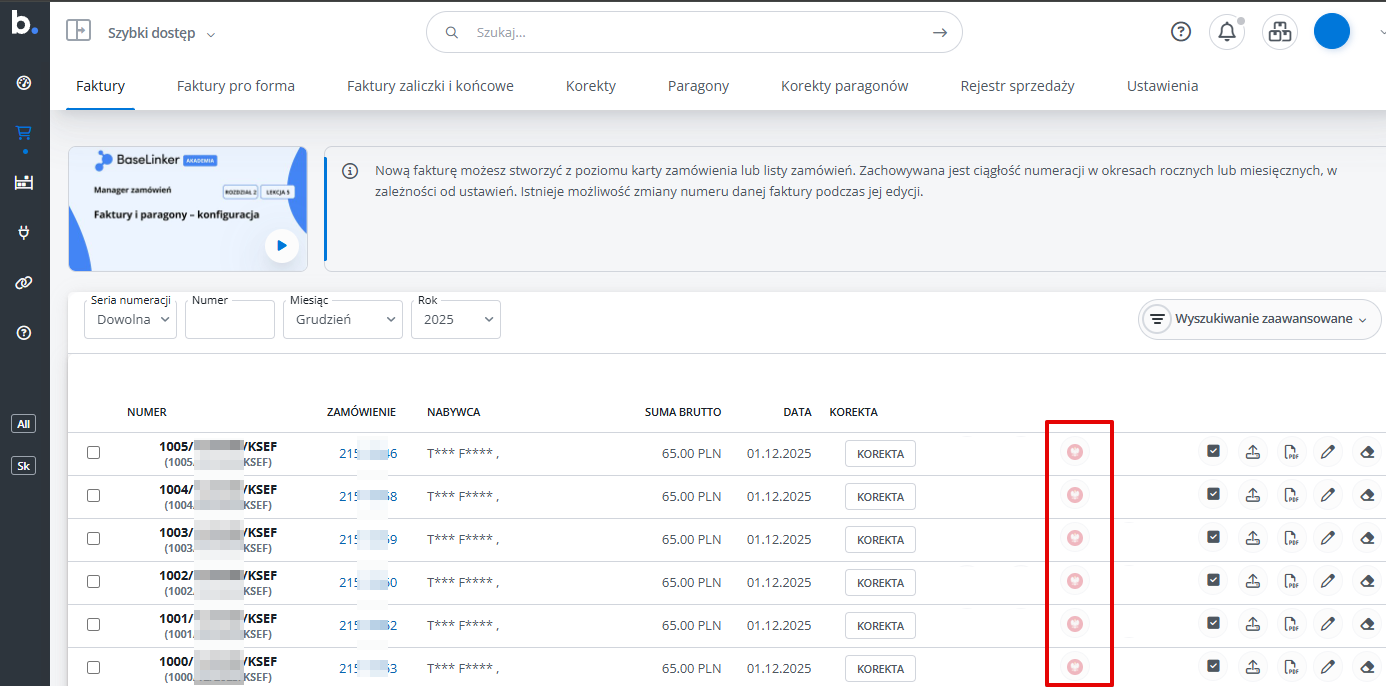
Jeśli automatyczne przekazywanie jest wyłączone, możesz wysłać pojedyncze dokumenty bezpośrednio z listy faktur:
- Przejdź do działu Faktury.
- Przy konkretnej fakturze odszukaj i kliknij ikonę integracji KSeF.
- System wyśle dokument i po przetworzeniu pobierze jego odpowiednik z numerem KSeF i kodem QR.
Zarządzanie fakturami i wydruki
Po poprawnym przekazaniu faktury do KSeF, system automatycznie aktualizuje dane dokumentu w Base.com.
Co zmienia się na fakturze?
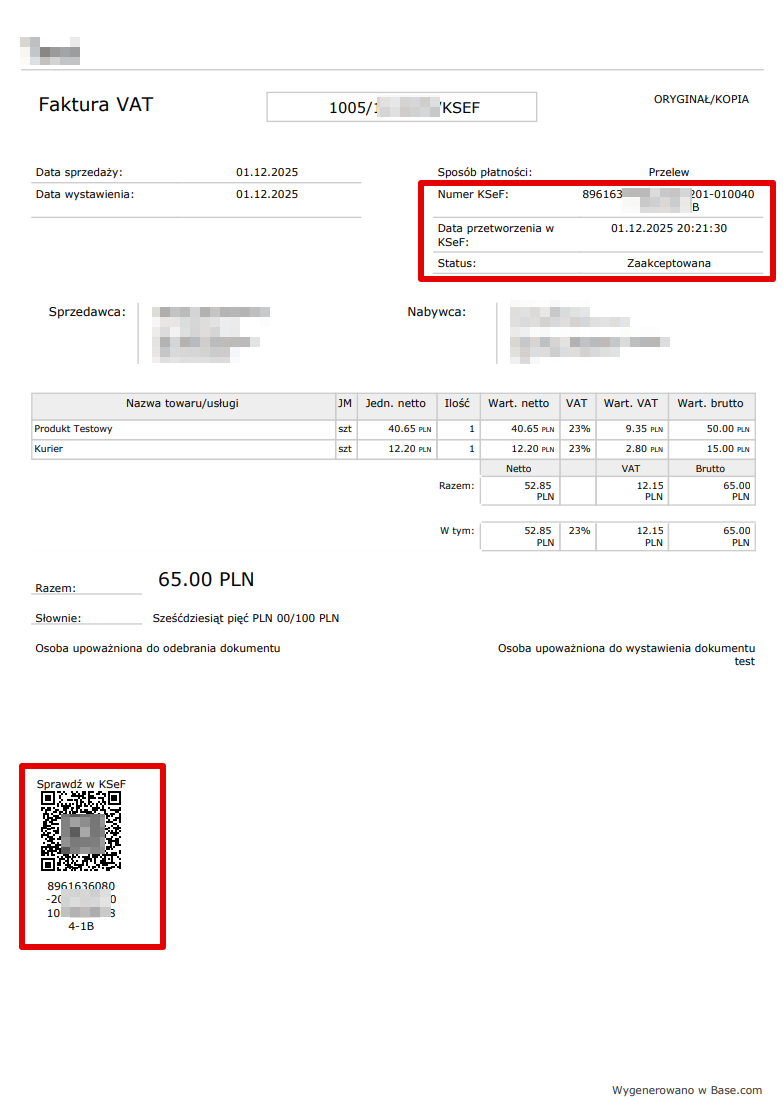
Integracja automatycznie uzupełnia standardowy wydruk faktury o następujące dane:
- Kod QR: Pojawia się na standardowym wydruku faktury w Base.com (zgodnie z wymogami ustawowymi).
- Numer KSeF: Oficjalny identyfikator nadany przez system rządowy.
- Data przetworzenia: Dokładny czas przyjęcia dokumentu przez KSeF.
- Status faktury: Aktualny status dokumentu w systemie państwowym.
Zaznaczone na czerwono:
Obsługa Trybu Offline i kodów QR
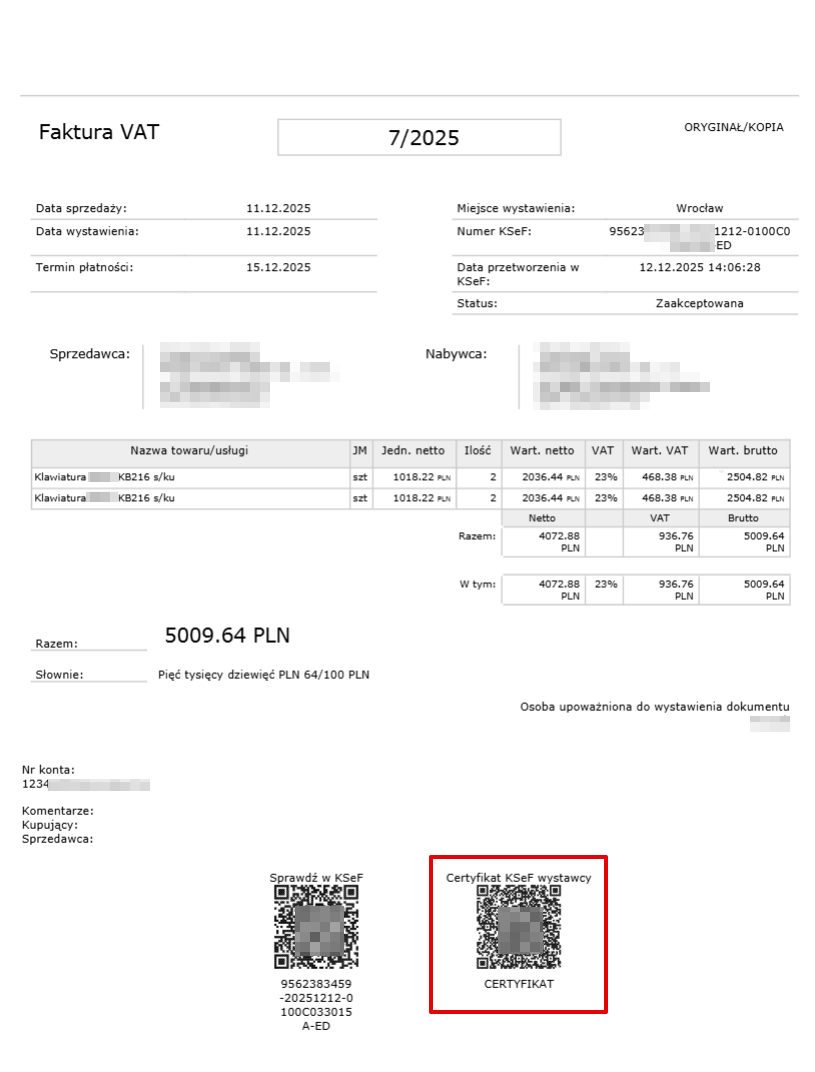
System automatycznie rozpoznaje i obsługuje tzw. Tryb Offline. Ma on miejsce w sytuacji, gdy data wystawienia faktury w systemie Base jest wcześniejsza niż data jej faktycznego przesłania i zarejestrowania w systemie KSeF.
Specyfika Trybu Offline:
- Data wystawienia a data wysyłki: Jeśli faktura została wystawiona w systemie Base, ale z powodów technicznych (np. brak dostępu do internetu, przerwa techniczna bramki MF) została wysłana do KSeF z opóźnieniem, KSeF traktuje taki dokument jako wystawiony w trybie offline.
- Wymagany Kod QR: Zgodnie z przepisami, faktury procesowane w tym trybie muszą posiadać dodatkowe oznaczenie. System Base automatycznie generuje i nanosi na dokument kod QR.
- Weryfikacja autentyczności: Kod QR zawiera zaszyfrowany certyfikat wystawcy. Umożliwia on nabywcy oraz organom kontrolnym błyskawiczną weryfikację poprawności faktury i sprawdzenie, czy dokument o takich parametrach rzeczywiście figuruje w zasobach KSeF, mimo że proces jego rejestracji nastąpił po dacie wystawienia.
Obsługa statusów wysyłki do KSeF
Proces przesyłania dokumentów do systemu KSeF odbywa się asynchronicznie. Oznacza to, że po poprawnym nadaniu faktury, system KSeF potrzebuje czasu na jej przetworzenie i nadanie oficjalnego numeru identyfikacyjnego.
- Status "W przetwarzaniu" Jeśli bezpośrednio po wysyłce system KSeF nie zwróci potwierdzenia, faktura w systemie Base otrzyma status "W przetwarzaniu".
- Automatyczna weryfikacja statusu System Base posiada wbudowany mechanizm automatycznej weryfikacji dokumentów oczekujących:
- Częstotliwość: System automatycznie odpytuje bramkę KSeF o status faktur co 60 minut.
- Aktualizacja: W momencie otrzymania pozytywnej odpowiedzi, status faktury zostanie zmieniony na "Zaakceptowana", a do dokumentu zostanie przypisany numer KSeF.
- Błędy: Jeśli podczas weryfikacji KSeF okaże się, że KSEF odrzucił fakturę, Base czyści jej powiązanie z KSef co umożliwia ponowne jej wysłanie.
- Działania użytkownika W przypadku statusu "W przetwarzaniu" użytkownik nie musi podejmować żadnych dodatkowych działań. Ponowna ręczna próba wysyłki tej samej faktury przed zakończeniem przetwarzania poprzedniej może skutkować błędem duplikatu.
Instrukcja tworzenia tokenu w systemie KSeF
1. Logowanie do portalu podatkowego
Zacznij od wizyty na oficjalnej platformie pod adresem ksef.podatki.gov.pl. Po wybraniu opcji logowania, system poprosi Cię o autoryzację. Możesz to zrobić na trzy sposoby:
-
- wykorzystując Profil Zaufany,
- używając podpisu kwalifikowanego,
- posługując się pieczęcią elektroniczną.
Token należy wygenerować w aplikacji podatnika, dla każdego środowiska musi być osobny token. Przy generowaniu tokenu należy skorzystać z odpowiedniej aplikacji podatnika:
2. Odnalezienie ustawień autoryzacji
Gdy znajdziesz się już w panelu użytkownika, spójrz na menu nawigacyjne. Musisz zlokalizować zakładkę opisaną jako „Tokeny” lub służącą do zarządzania uprawnieniami. To właśnie tam znajduje się centrum dowodzenia Twoimi cyfrowymi kluczami dostępu.
3. Konfiguracja nowego klucza
Wybierz funkcję generowania nowego identyfikatora. Zanim system stworzy kod, poprosi Cię o zdefiniowanie kilku parametrów:
- Etykieta (Nazwa): Warto wpisać tu coś konkretnego, np. „Program Symfonia” lub „Biuro Rachunkowe”, abyś później wiedział, do czego służy dany klucz.
- Zakres dostępu: Określ, co dokładnie będzie mógł robić użytkownik korzystający z tego tokenu (np. tylko wysyłka faktur lub tylko ich podgląd).
- Czas trwania: Możesz zdecydować, jak długo dany token ma pozostać aktywny.
4. Pobranie i zabezpieczenie kodu
Po zatwierdzeniu danych, na ekranie pojawi się długi ciąg znaków.
FAQ
Czy Base będzie miał możliwość odbioru faktur z KSEF?
Obecnie nie ma i w przyszłości również nie będzie możliwości realizacji takiego rozwiązania.
Czy można samemu wybrać, która faktura będzie przekazywana do KSEF, a która nie?
Rozwiązaniem może być zdefiniowanie odrębnych serii numeracji, z których tylko jedna będzie przekazywana do systemu KSeF.
Jakie są koszty wysyłania faktur do KSeF za pomocą Base?
Funkcjonalność ta jest dostępna w systemie Base bezpłatnie w ramach posiadanego abonamentu. Nie wiąże się to z żadnymi dodatkowymi kosztami wdrożeniowymi ani operacyjnymi.
Czy faktury wystawiane w Base są zgodne z KSeF?
Tak, faktury wystawiane w systemie Base są w pełni zgodne ze standardami oraz wymaganiami technicznymi systemu KSeF. Oznacza to, że generowane dokumenty spełniają wszystkie parametry niezbędne do ich poprawnej walidacji przez bramkę rządową.
Czy korzystając z jednego konta Base będę mógł wysyłać do KSeF faktury różnych działalności (dwa różne NIPy)?
Tak, jest taka możliwość. System umożliwia dodanie wielu integracji, pod warunkiem, że w każdej z nich zostanie przypisany/ustawiony inny numer NIP.
Każda z działalności musi mieć utworzone osobne serie numeracji, które będą odpowiednio zadeklarowane do przekazywania w integracjach KSeF.
Czy osobno generujemy token dla środowiska przedprodukcyjnego i testowego?
Tak — token KSeF musi być wygenerowany osobno dla każdego środowiska, inaczej nie zadziała.
Czy w systemie jest automatyczna akcja, która pozwoli na zbiorcze przekazanie faktur do KSeF o konkretnej godzinie?
Nie ma i nie bedzie takiej akcji. Zachęcamy do przekazywania faktur na bieżąco, aby nie narażać się na ograniczenia spowodowane limitami po stronie KSeF.
Czy do KSeF będzie można również przekazać automatycznie korektę faktury?
Tak, system Base obsługuje również przesyłanie faktur korygujących do systemu KSeF.
Czy numer KSEF faktury generuje się automatycznie zaraz po wystawieniu faktury?
Numer KSeF (ID) nie jest nadawany przez system Base, lecz jest generowany i nadawany wyłącznie przez system Ministerstwa Finansów po poprawnym przetworzeniu dokumentu.
Korzystam z zewnętrznego systemu księgowego/ERP. W jaki sposób przekazywać faktury do KSeF?
W celu uniknięcia duplikacji faktur w KSeF, prosimy o korzystanie z tylko jednego kanału wysyłki. Jeśli używają Państwo zewnętrznego systemu (np. iFirma lub ERP), proces ten należy obsługiwać wyłącznie tam. Naszą integrację zalecamy tylko w przypadku, gdy faktury wystawiane są w Base i nie trafiają do zewnętrznych programów.
Czy Base uniemożliwi dwukrotne wysyłanie tej samej faktury do KSeF?
Tak, faktura zautoryzowana w KSeF nie zostanie ponownie przekazana.