Worten marketplace to niekwestionowany lider w kategorii elektroniki użytkowej oraz sprzętu AGD w Portugalii, który z sukcesem przekształcił się w potężny marketplace o zasięgu międzynarodowym. Dzięki modelowi omnichannel, platforma ta stała się pierwszym wyborem dla milionów konsumentów na Półwyspie Iberyjskim.
System Base.com oferuje dwukierunkową integrację z Worten. Pozwala ona zarówno na pobieranie zamówień, jak i masowe wystawianie aukcji.
Moduł umożliwia:
- pobieranie zamówień ze wszystkich kont Worten do panelu Base.com,
- przekazywanie zamówień do sklepu internetowego,
- automatyczne przekazywanie numerów przesyłek nadanych w panelu Base.com do Worten,
- wystawianie ofert na podstawie produktów z podłączonego do systemu Base.com magazynu (może to być magazyn sklepu, hurtownia, magazyn Base.com lub system ERP).
- zarządzanie ofertami,
- automatyczne wznawianie ofert,
- synchronizację stanu w ofercie zgodnie z aktualnym stanem produktu w magazynie,
- synchronizację ceny w ofercie zgodnie z ceną powiązanego z nią produktu w magazynie – z uwzględnieniem mnożnika cen.
- automatyczną synchronizację czasu wysyłki na ofertach zgodnie z magazynem
Jak podłączyć integracje?
Aby podłączyć konto Worten, wykonaj następujące kroki:
- Przejdź do działu Integracje.
- Kliknij zielony przycisk '+Dodaj integrację', a następnie w sekcji 'Marketplace' wybierz 'Worten'.
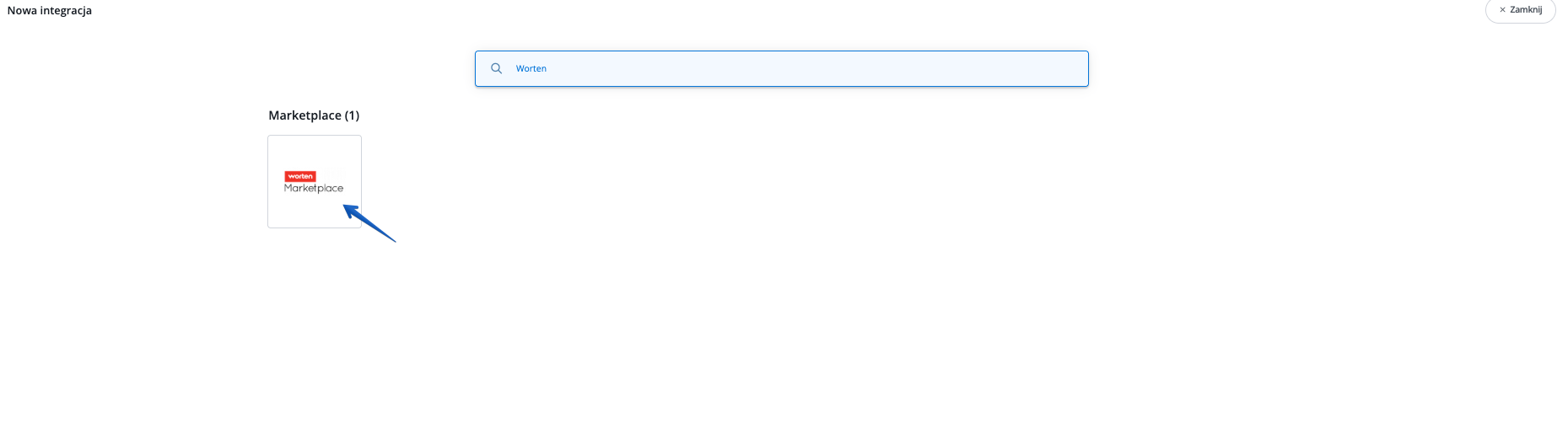
- Wybierz rynek, który Cię interesuje naciśnij "Podłącz konto Worten"
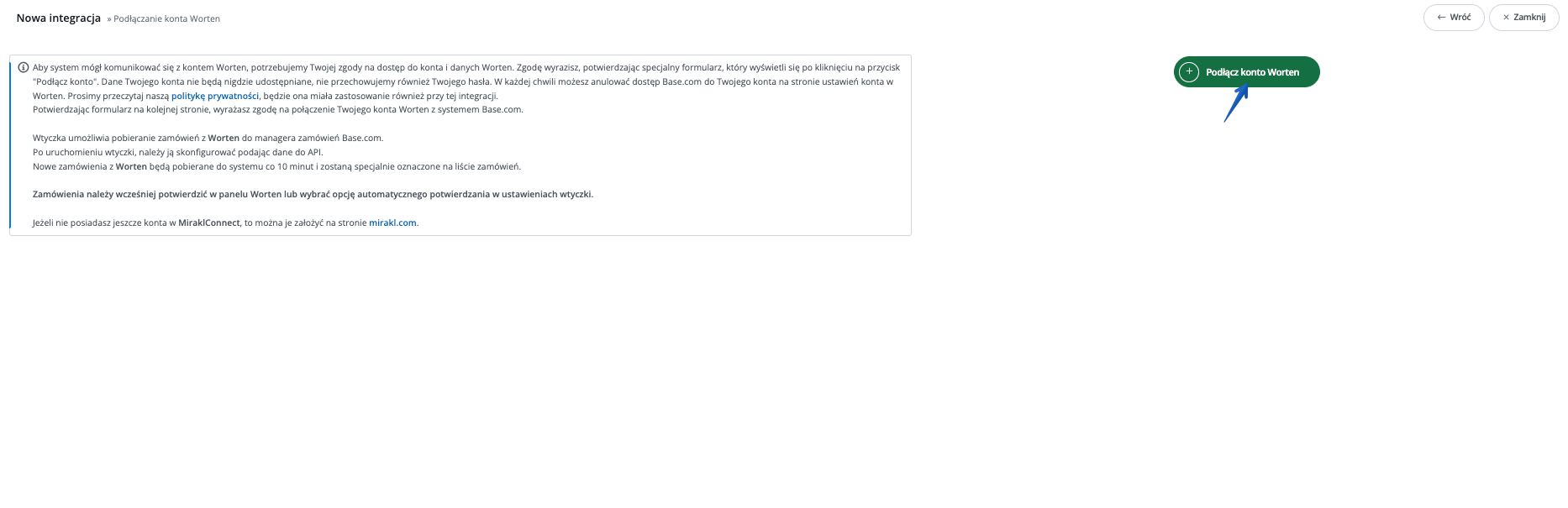
- Zaloguj się na konto Mirakl
- Gotowe 🙂
Ustawienia integracji
Po dodaniu nowego konta Worten zobaczysz 8 zakładek:
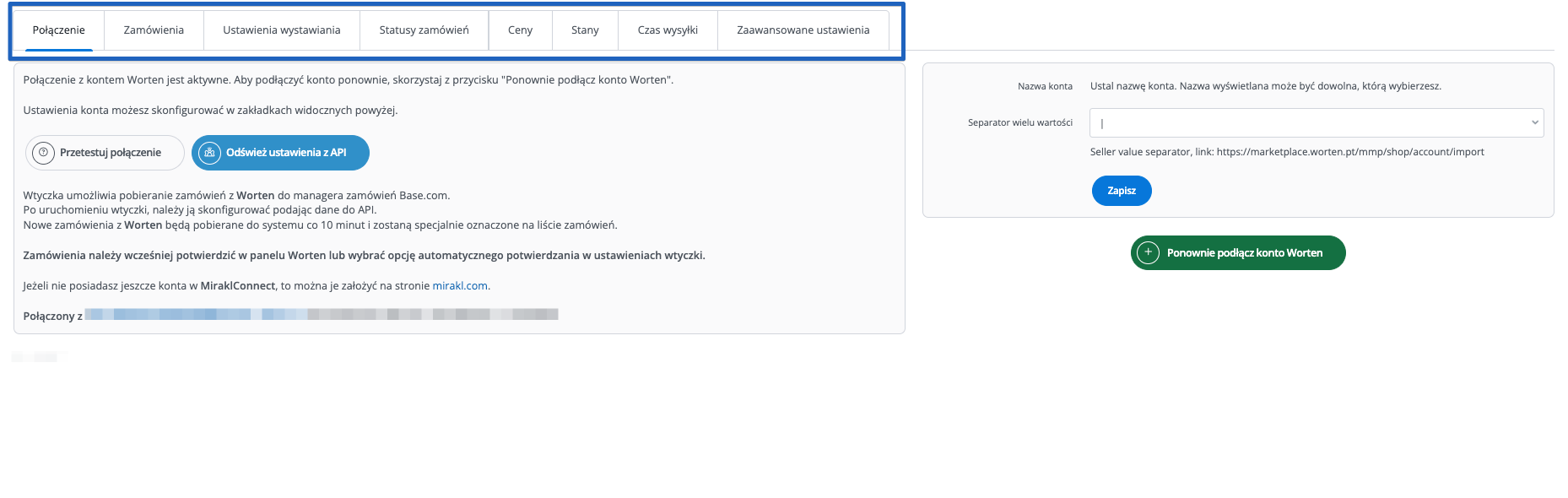
- Połączenie – w tym miejscu możesz przetestować, czy połączenie jest poprawne.
- Zamówienia – tutaj możesz włączyć pobieranie zamówień. Zalecamy jednak wcześniej odpowiednio skonfigurować Manager Zamówień.
- Ustawienia wystawiania– w tym miejscu możesz wybrać kategorię dla całego konta, a także ustawić mnożnik ceny oraz uzupełnić ogólne ustawienia ofert. W tym miejscu również mogą Państwo skonfigurować ustawienia synchronizacji cen na różne rynki sprzedaży oraz synchronizacji cen promocyjnych.
- Statusy zamówień – dzięki powiązaniu statusów, każda zmiana statusu zamówienia w Base.com zmieni również status zamówienia w serwisie. Synchronizacja nie funkcjonuje jednak w drugą stronę (zmiana statusu w serwisie nie zmienia statusu w Base.com).
- Ceny – moduł synchronizacji cen pozwoli Ci automatycznie synchronizować ceny na aukcjach zgodnie z cenami produktów w magazynie.
- Stany – moduł synchronizacji stanów pozwoli Ci automatycznie synchronizować stany na aukcjach zgodnie ze stanem produktów w magazynie.
- Czas wysyłki – w tej zakładce możesz włączyć aktualizowanie czasu dostawy we wszystkich ofertach marketplace dostępnych w Base.com na podstawie pola dodatkowego przy produkcie. W tym celu należy utworzyć dla produktów nowe pole dodatkowe typu numer i wprowadzić wartość liczbową oznaczającą liczbę dni (0 – wysyłka natychmiastowa, 7 – 7 dni roboczych). Możesz również utworzyć automatyzację, która będzie zmieniała wartość tego pola zależnie od np. stanu magazynowego. Opcja działa tylko dla ofert powiązanych z produktami z katalogu Base.com;
- Zaawansowane ustawienia– w tej zakładce ustawisz mapowanie kurierów.
Moduł
Po lewej stronie panelu Base.com widoczny jest moduł Worten. Znajdziesz tu 5 zakładek:
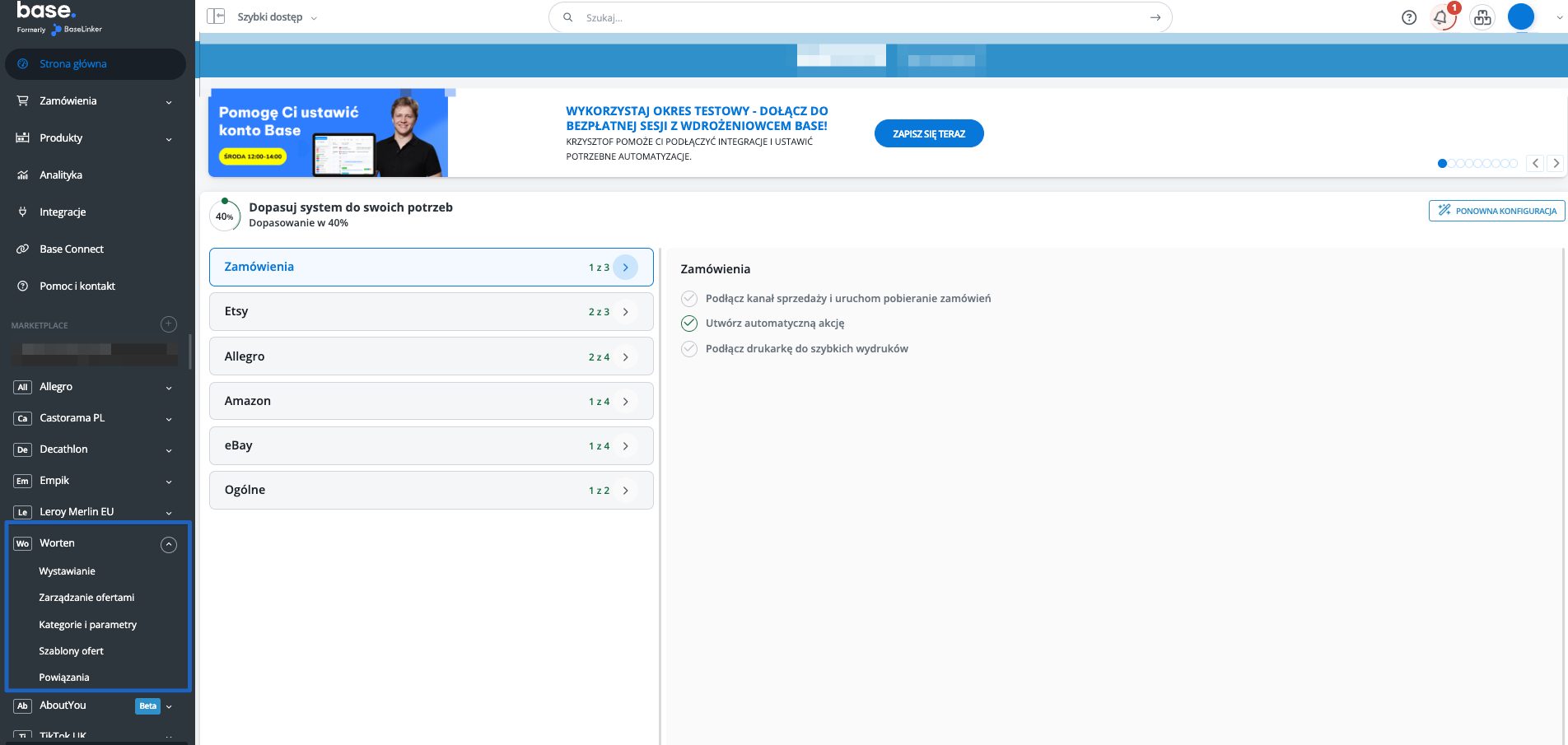
- Wystawianie – tutaj możesz wystawić aukcje. Aby przejść do formularza wystawiania, wybierz magazyn, konto Worten oraz produkty i kliknij 'Wystaw zaznaczone (formularz)'.
- Zarządzanie ofertami – w tym miejscu możesz zarządzać istniejącymi aukcjami. Możesz również zaimportować oferty wystawione poza systemem Base.com (i obsługiwać je bezpośrednio w panelu), a także wyeksportować oferty w celu ich dalszej analizy.
- Kategorie i parametry – w tej zakładce wybierzesz ulubione kategorie i zmapujesz parametry
- Szablony ofert – tutaj stworzysz odpowiednie szablony dla wystawianych ofert.
- Powiązania – tutaj do kategorii (lub produktów) z magazynu przypiszesz kategorie marketplace
Konfiguracja
Aby wystawiać aukcje dosłownie kilkoma kliknięciami, skonfiguruj moduł Worten wykonując następujące kroki:
- Podłącz konto Worten w dziale Integracje → Dodaj nową integrację.
- Wybierz ulubione kategorie w dziale Worten→ Kategorie i parametry → Kategorie Worten. Dzięki temu Twoje ulubione kategorie będą widoczne jako rozwijana lista wyboru podczas wystawiania oferty.
- Stwórz własne szablony ofert w dziale Worten → Szablony aukcji.
- Uzupełnij ustawienia wystawiania w dziale Integracje → Worten → Ustawienia wystawiania. Uzupełnisz w tym miejscu domyślne ustawienia formularza.
- Zmapuj parametry w dziale Worten → Kategorie i parametry → Parametry Worten. Dzięki stworzonym regułom, parametry aukcji będą uzupełniać się automatycznie na formularzu wystawiania.
- Stwórz powiązania w dziale Worten → Powiązania.
- Gotowe! 🙂
Aby w pełni korzystać ze wszystkich możliwości systemu, wykonaj następujące kroki:
- Skonfiguruj moduł synchronizacji cen w dziale Integracje → Worten → Ceny.
- Skonfiguruj moduł synchronizacji stanów w dziale Integracje → Worten → Stany.
- Skonfiguruj moduł Manager Zamówień i włącz pobieranie zamówień Worten do systemu Base.com w dziale Integracje → Worten → Zamówienia.
- Odpowiednio zmapuj kurierów w zakładce Integracje -> Worten -> Zaawansowane ustawienia.
I dalej możesz przystąpić do działania 🙂
- Wystaw swoje pierwsze oferty
- Jeżeli wystawiłeś oferty poza system Base.com, to możesz je zaimportować zgodnie z instrukcją Import aukcji i produktów
Synchronizacja cen na różne rynki
Platforma Mirakl oferuje elastyczność w zarządzaniu cenami, umożliwiając sprzedawcom przypisanie kilku różnych poziomów cenowych do swoich produktów. Domyślnie, system przesyła jedną, ustaloną cenę standardową (domyślną) dla wszystkich ofert.
Jednakże, w kontekście integracji z systemami zarządzania sprzedażą, takimi jak Base.com, istnieje możliwość zaawansowanej konfiguracji. System Base.com został zaprojektowany, aby sprostać wymaganiom różnych strategii cenowych, umożliwiając przesyłanie specyficznych cen w zależności od docelowego rynku (kanału sprzedaży) w Mirakl. Jest to kluczowe dla firm prowadzących sprzedaż międzynarodową lub różnicujących politykę cenową w zależności od lokalizacji klienta.
Poniższa instrukcja krok po kroku opisuje, jak skonfigurować przesyłanie różnych cen domyślnych dla każdego zintegrowanego rynku (kanału) dla Worten.
- Aby synchronizować ceny na różne rynki w marketplace Worten na początku należy utworzyć grupy cenowe dla każdego rynku i przypisać je do katalogu, z którego wystawiasz produkty na Worten.
- Po stworzeniu i dodaniu grup cenowych na każdy rynek i dodaniu ich do katalogu, grupy cenowe powinny być widoczne na karcie produktu.
- U ustawieniach integracji Worten w zakładce Ustawienia wystawiania, należy przypisać wcześniej stworzone grupy cenowe dla każdego rynku Worten.
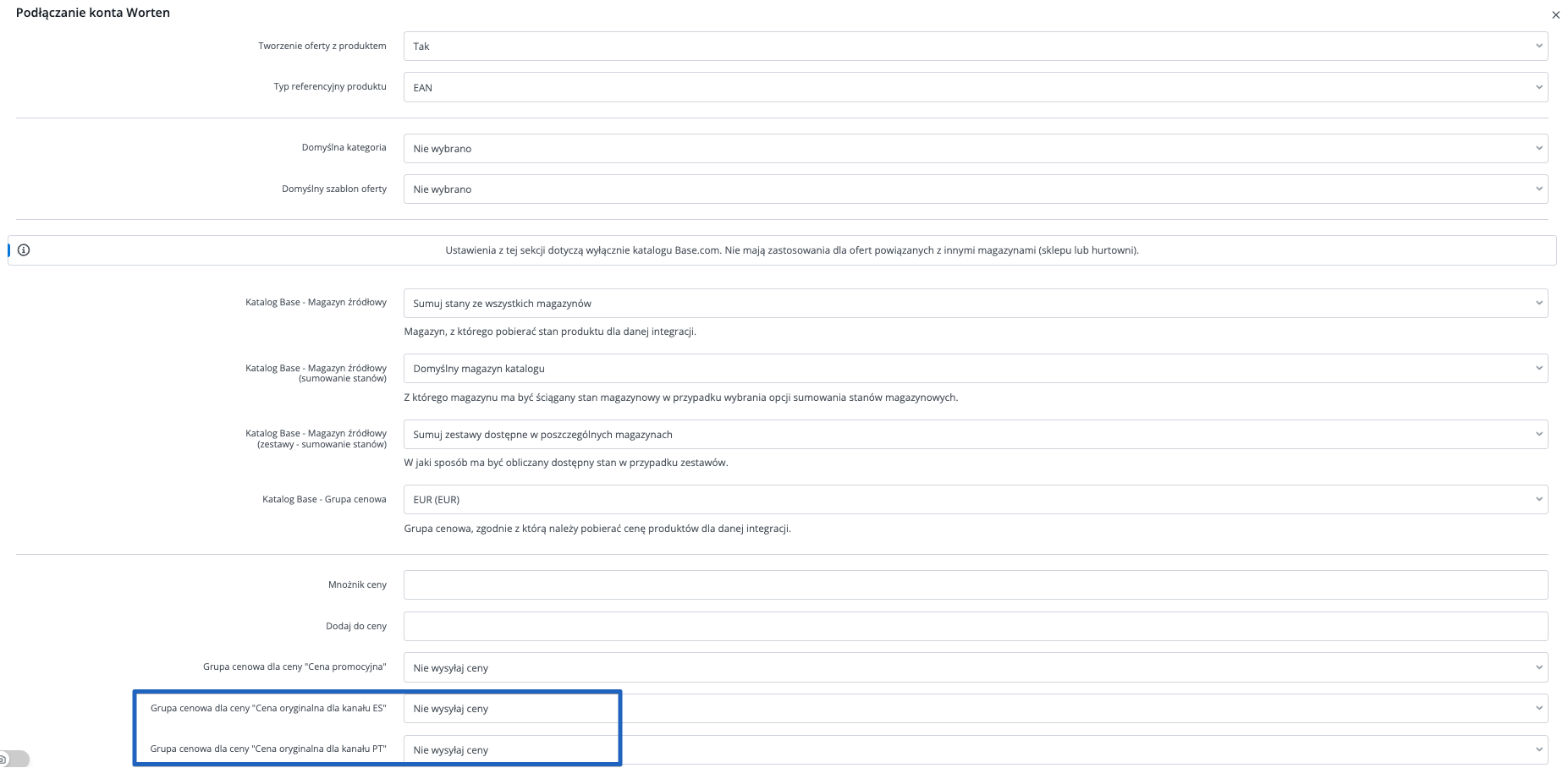
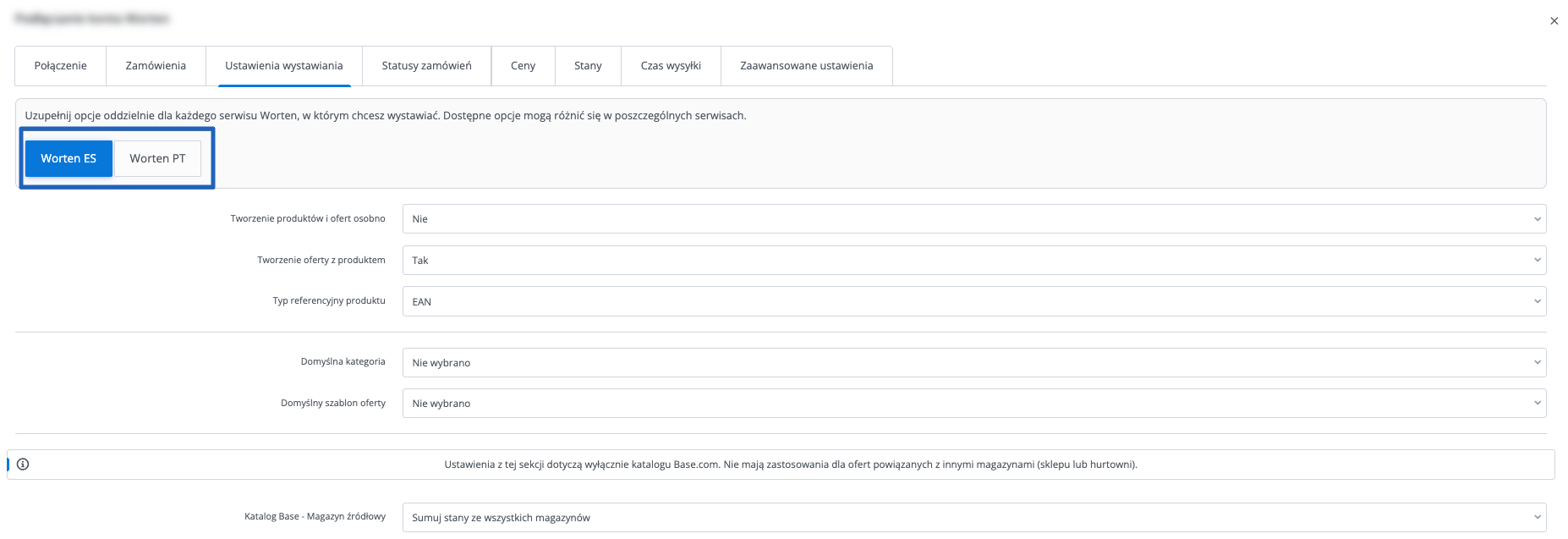
- Ustawienia grup cenowych należy przypisać dla każdego aktywnego rynku w ustawieniach integracji. Powyżej widzimy konfigurację dla zakładki worten.es Jeżeli chcemy aby wysyłane były ceny na rynek PT musimy zrobić taką samą konfigurację na każdej z zakładek.
- Przypisane ceny mogą Państwo następnie sprawdzać w zarządzaniu ofertami Worten w panelu Base.
Synchronizacja cen promocyjnych
- Aby synchronizować cenę promocyjną na marketplace Worten, na początku stwórz nową grupę cenową, w której będziesz przechowywał ceny promocyjne. Po utworzeniu i powiązaniu grupy cenowej z katalogiem na karcie produktu, zobaczysz utworzoną grupę cenową.
- U ustawieniach integracji Worten w zakładce Ustawienia wystawiania, należy przypisać wcześniej stworzoną grupę cenową.
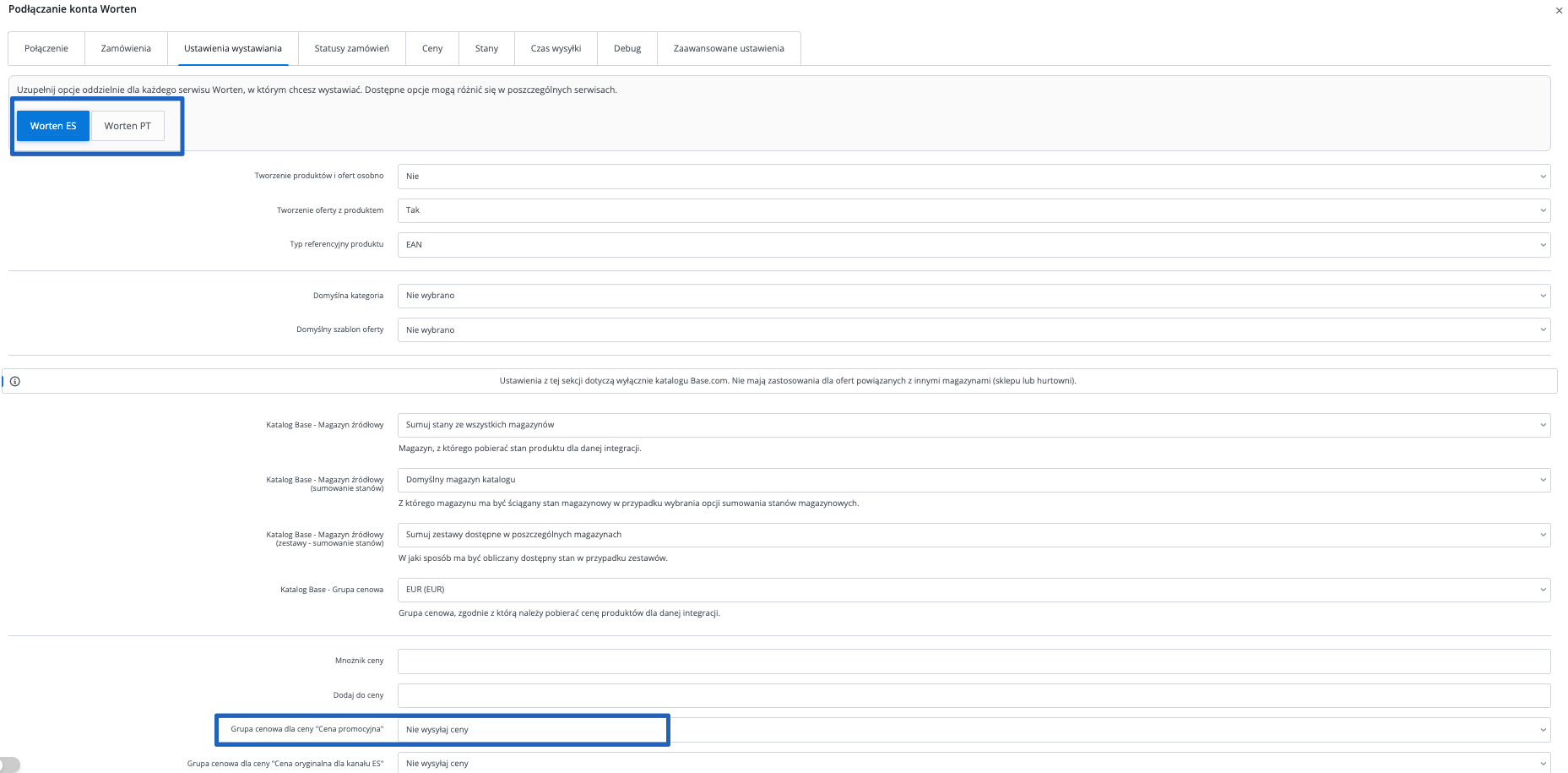
- Ustawienia promocyjnej grupy cenowej należy powielić dla każdego aktywnego rynku w ustawieniach integracji.
- Przypisane ceny mogą Państwo następnie sprawdzać w zarządzaniu ofertami Worten w panelu Base.