Shein to globalna platforma e-commerce założona w Chinach. Specjalizuje się w sprzedaży odzieży typu „ultra-fast fashion”, akcesoriów i artykułów domowych w bardzo niskich cenach. Marketplace ten cieszy się uznaniem wśród klientów w całej Europie.
Jak podłączyć integrację?
- Zaloguj się do swojego panelu Base;
- W zakładce Integracje po lewej stronie kliknij przycisk +Dodaj integrację i wyszukaj Shein;
- Kliknij przycisk Podłącz konto Shein. Zostaniesz przekierowany do ekranu logowania do panelu sprzedawcy Shein. Postępuj zgodnie z komunikatami na ekranie.
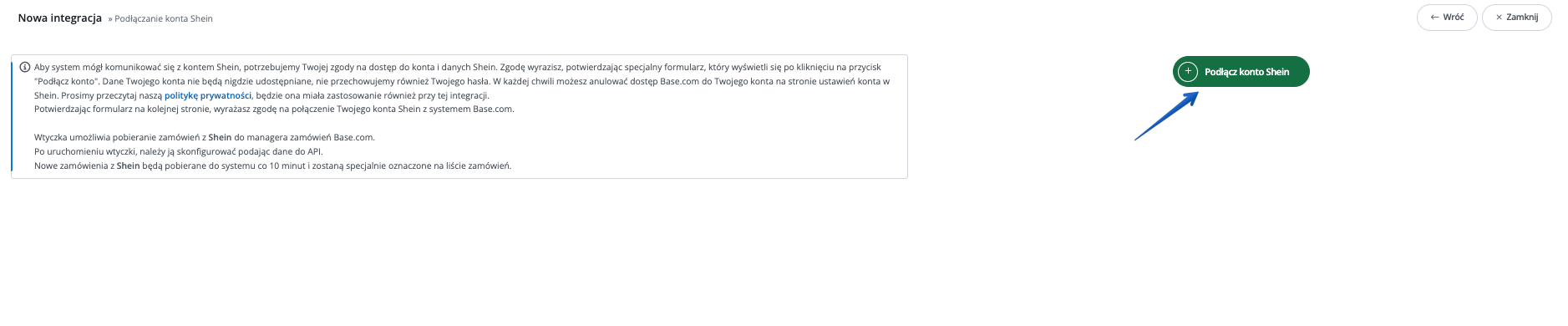
Zobaczysz okienko (pop-up) z informacją, że integracja została pomyślnie podłączona i jest gotowa do konfiguracji.
Ustawienia integracji
W ustawieniach integracji podłączonego konta dostępnych jest 8 zakładek:
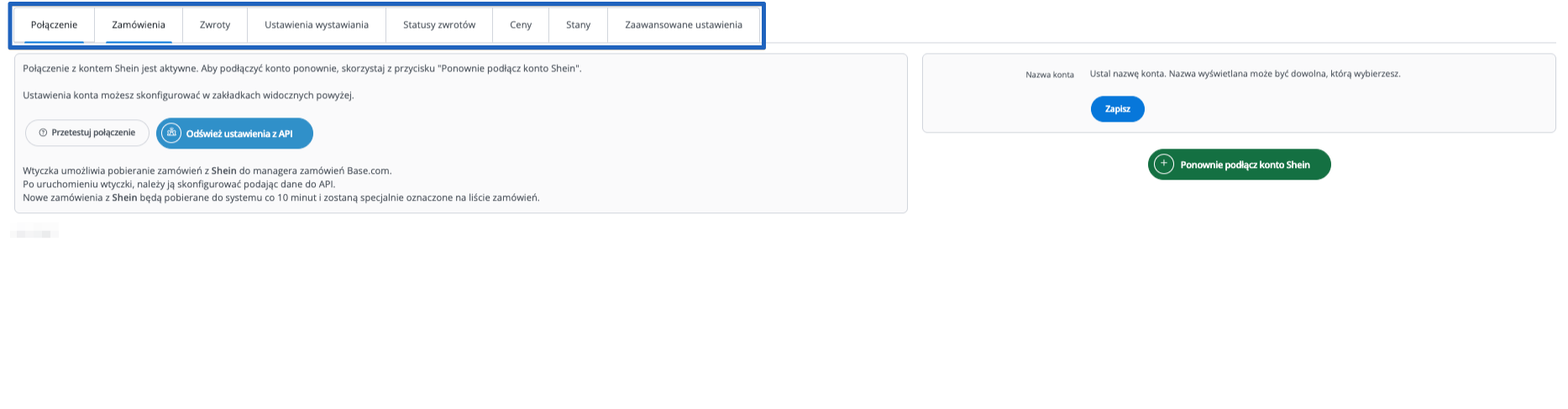
- Połączenie – tutaj sprawdzisz poprawność połączenia z kontem marketplace'u i zmienisz dane;
- Zamówienia – w tej zakładce włączysz pobieranie zamówień z Shein do Base.com i skonfigurujesz ich domyślne ustawienia;
- Zwroty – w tym miejscu włączysz pobieranie zwrotów do systemu;
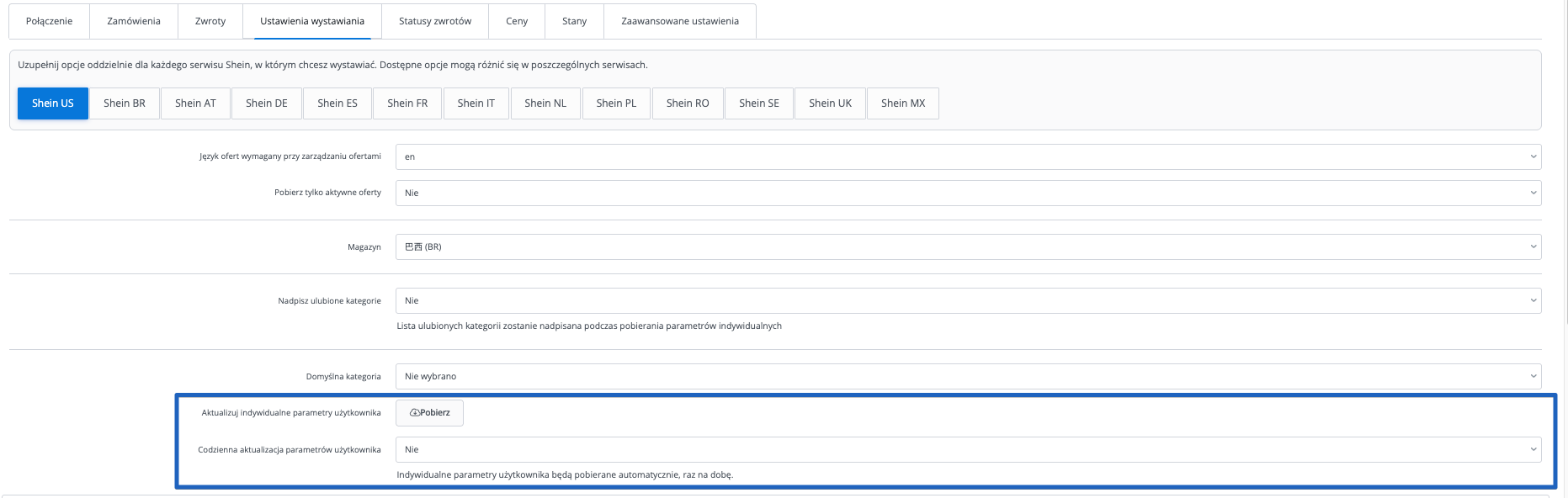
- Ustawienia wystawiania – tutaj ustawisz domyślne ustawienia ofert wystawianych przez Base.com; W tej sekcji również możesz pobrać parametry indywidualne dla Twojego konta Shein, które następnie będziesz mógł wybrać na formularzu wystawiania.
- Statusy zwrotów – w tym miejscu możesz włączyć przekazywanie i ustawić powiązania statusów zwrotów. Dostępny status, który zostaje nam zwrócony przez marketplace Shein to "Zaakceptowano zwrot"
- Ceny – w tym miejscu włączysz i skonfigurujesz wtyczkę synchronizacji cen;
- Stany – tutaj włączysz i skonfigurujesz wtyczkę synchronizacji stanów magazynowych;
- Zaawansowane ustawienia – w tym miejscu ustawisz mapowanie kurierów.
Moduł Shein
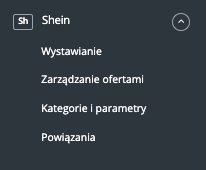
- Wystawianie – tutaj możesz wystawić oferty. Aby przejść do formularza wystawiania, wybierz magazyn, konto oraz produkty i kliknij Wystaw zaznaczone (formularz).
- Zarządzanie ofertami – tutaj dostępne są podstawowe funkcje aktualizacji ofert, takie jak zmiana ceny, liczby produktów, zdjęć czy parametrów. Możesz również zaimportować oferty wystawione poza systemem Base.com (i obsługiwać je bezpośrednio w panelu), a także wyeksportować oferty w celu ich dalszej analizy.
- Kategorie i parametry – w tej zakładce wybierzesz ulubione kategorie i zmapujesz parametry; Zalecamy dodanie kategorii, w których wystawiasz oferty do ulubionych, przed pierwszym wystawieniem ofert na marketplace.
- Parametry – w tym miejscu utworzyć reguły mapowania parametrów w celu jeszcze szybszego wystawienia swoich produktów na marketplace.
Konfiguracja
Aby wystawiać aukcje dosłownie kilkoma kliknięciami, skonfiguruj moduł Shein wykonując następujące kroki:
- Podłącz konto Shein w dziale Integracje → +Dodaj integrację.
- Wybierz ulubione kategorie w module Shein → Kategorie i parametry → Kategorie Shein. Dzięki temu Twoje ulubione kategorie będą widoczne jako rozwijana lista wyboru podczas wystawiania oferty.
- Uzupełnij ustawienia wystawiania w dziale Integracje → Shein → Ustawienia wystawiania. Uzupełnisz w tym miejscu domyślne ustawienia formularza.
- Zmapuj parametry w module Shein → Kategorie i parametry → Parametry Shein. Dzięki stworzonym regułom, parametry aukcji będą uzupełniać się automatycznie na formularzu wystawiania.
- Stwórz powiązania w module Shein → Powiązania.
- Gotowe!
Wystawianie tej samej oferty na wiele rynków
Funkcja pozwala sprzedawcom na Shein EU jednym kliknięciem wystawić ten sam produkt na wielu rynkach europejskich jednocześnie, co znacznie upraszcza proces wystawiania ofert. Dzięki możliwości wyboru rynków docelowych i ustalania cen w lokalnych walutach, sprzedawcy mają ułatwione zarządzanie zarówno stanami magazynowymi, jak i cennikami. To szczególnie korzystne, ponieważ zachowuje spójność oferty produktowej, jednocześnie spełniając wymagania dotyczące różnych walut w europejskich regionach, co zwiększa zasięg sprzedaży i redukuje czas potrzebny na ręczne zarządzanie.
W formularzu wystawiania dostępny jest parametr „Rynki publikacji”, który umożliwia wysłanie tej samej oferty SHEIN na kilka rynków regionalnych w ramach jednego publikowania.
Dodatkowe ceny dla różnych rynków w Shein – konfiguracja w Base.com
Sprzedaż na Shein może obejmować kilka krajów. Każdy rynek może mieć inną walutę, koszty sprzedaży lub poziom cen. W Base.com można więc ustawić osobną cenę dla każdego kraju.
Nie trzeba wtedy ręcznie zmieniać ceny każdego produktu. Wystarczy przygotować grupy cenowe w katalogu Base i przypisać je do odpowiednich rynków.
Jak działają dodatkowe ceny?
W katalogu Base można utworzyć kilka grup cenowych, na przykład:
- Shein Niemcy
- Shein Francja
- Shein Włochy
- Shein Polska
- ceny promocyjne Shein
Każdą grupę można potem przypisać do odpowiedniego pola w ustawieniach konta Shein. Base.com pobierze wtedy cenę dla danego kraju i przekaże ją do oferty.
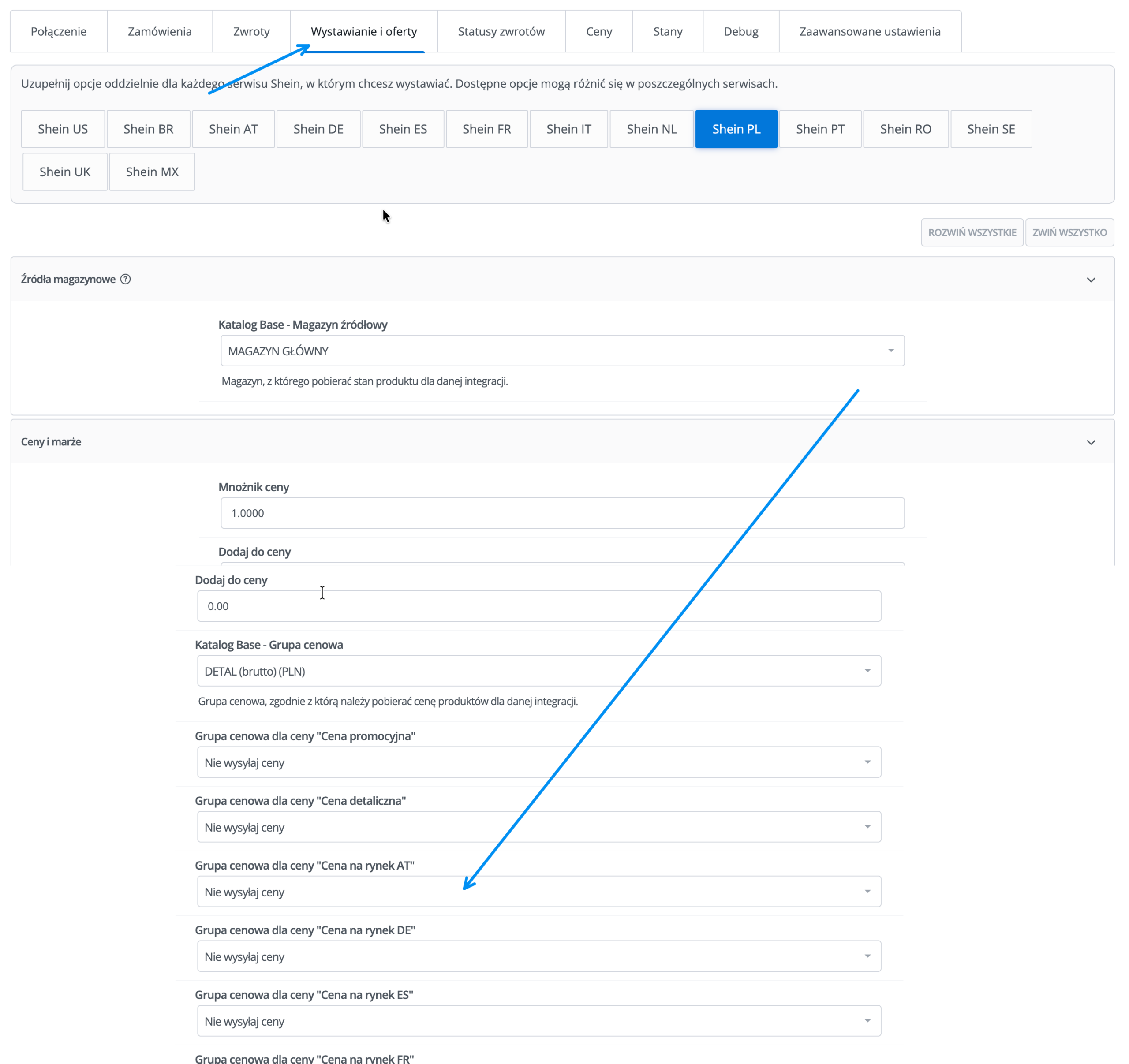
Można ustawić między innymi:
- cenę podstawową
- cenę promocyjną
- cenę detaliczną
- cenę dla rynku niemieckiego
- cenę dla rynku francuskiego
- cenę dla rynku włoskiego
- cenę dla rynku polskiego
- ceny dla innych krajów obsługiwanych przez dane konto Shein
Przygotowanie grup cenowych
Przed konfiguracją konta Shein przygotuj grupy cenowe w katalogu Base.com.
W każdej grupie uzupełnij ceny produktów, które mają być wystawiane na danym rynku. Na przykład:
- w grupie „Shein Niemcy” można uwzględnić wyższe koszty sprzedaży na rynku niemieckim
- w grupie „Shein Francja” można ustawić ceny obowiązujące we Francji
- w grupie „Promocje Shein” można wpisać ceny obniżone
Grupy muszą zawierać ceny wszystkich produktów, których dotyczą oferty.
Dodatkowe ceny dla różnych rynków pozwalają zarządzać sprzedażą na Shein z poziomu Base.com. Przygotuj grupy cenowe, przypisz je do odpowiednich krajów i zapisz ustawienia konta.
Każdy rynek może mieć własną cenę, a zmiany można wprowadzać centralnie, bez ręcznej edycji każdej oferty.