Jak wystawić ofertę na OnBuy?
Wybierz katalog i produkty
Aby rozpocząć wystawianie, przejdź do Marketplace → OnBuy → Wystawianie. Następnie wybierz konto OnBuy, katalog oraz kategorię produktów. Jeżeli chcesz wyświetlić produkty z całego katalogu, wybierz opcję pokazania wszystkich produktów.
Wybierz produktyzację i warianty
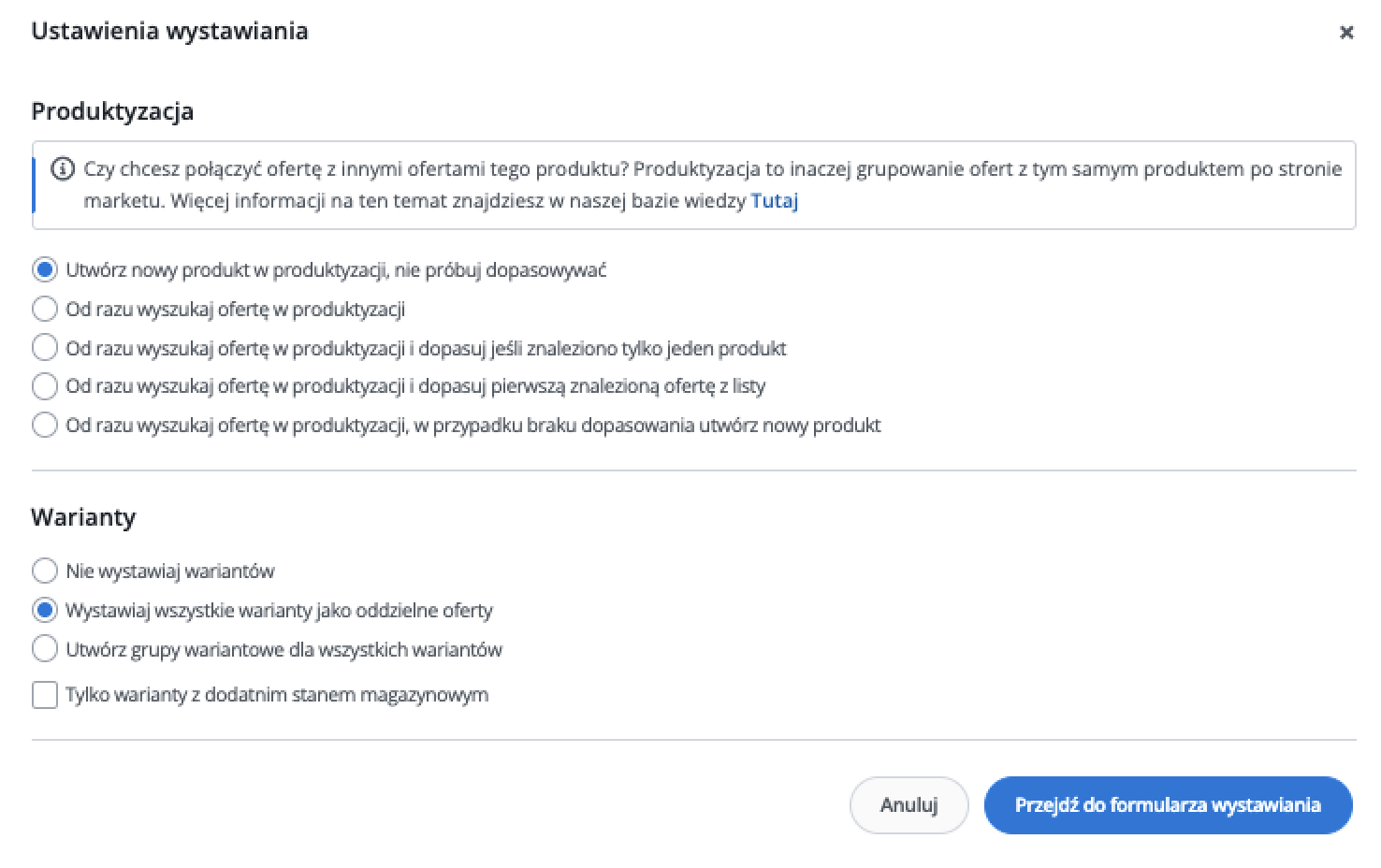
Po zaznaczeniu produktów Base.com może wyświetlić dodatkowy krok dotyczący produktyzacji i wariantów. Produktyzacja pozwala dopasować ofertę do produktu istniejącego po stronie OnBuy albo utworzyć nowy produkt. Wyszukiwanie produktu w produktyzacji OnBuy odbywa się po numerze EAN.
Uzupełnij formularz wystawiania
W formularzu wystawiania zobaczysz podstawowe informacje o każdym produkcie, między innymi nazwę, zdjęcie, kategorię, ilość i cenę. Przy produkcie dostępne są przyciski:
- PARAM. – uzupełnienie parametrów wymaganych przez OnBuy;
- DANE – sprawdzenie danych produktu, opisu, zdjęć i kluczowych cech;
- WARIANTY – ustawienie wariantów produktu;
- ikona statusu – wyświetlenie informacji o błędzie walidacji lub uruchomienie wystawiania konkretnej pozycji.
W sekcji parametrów sprawdź przede wszystkim kategorię, stan produktu, SKU i dane identyfikacyjne. Jeżeli pole jest wymagane przez OnBuy, jego brak może zablokować wystawienie oferty. Warto również zweryfikować czas przygotowania przesyłki, czas zwrotu, markę, wagę oraz informacje o gwarancji.
Cena i ilość są podstawiane zgodnie z ustawieniami integracji. Cena może pochodzić z wybranej grupy cenowej i zostać zmieniona przez mnożnik lub wartość dodaną w ustawieniach. Ilość może być ograniczona przez ustawienie maksymalnej dostępnej ilości.
Wyślij oferty do OnBuy
Jeżeli formularz jest kompletny, kliknij Wystaw oferty. Base.com wykona wstępną walidację, a następnie przekaże dane do API OnBuy. Wynik operacji sprawdzisz w formularzu oraz w sekcji OnBuy → Zarządzanie ofertami.
Tworzenie ofert wielowariantowych
Oferta wielowariantowa na OnBuy pozwala połączyć kilka wersji tego samego produktu w jedną grupę. Kupujący może wtedy wybrać konkretny wariant, na przykład kolor lub rozmiar, bez przechodzenia między osobnymi ofertami. Base.com tworzy taką grupę na podstawie produktu głównego oraz przypisanych do niego wariantów.
Wybierz sposób wystawienia wariantów
W oknie poprzedzającym formularz wybierz sposób obsługi wariantów. Dla OnBuy dostępne mogą być następujące opcje:
- Nie wystawiaj wariantów – wystawiony zostanie wyłącznie produkt główny.
- Wystawiaj wszystkie warianty jako oddzielne oferty – każdy wariant zostanie przesłany jako osobna oferta.
- Utwórz grupy wariantowe dla wszystkich wariantów – warianty zostaną przygotowane do połączenia w grupy wariantowe na OnBuy.
- Tylko warianty z dodatnim stanem magazynowym – do wystawienia zostaną uwzględnione tylko warianty, których stan jest większy od zera.
Jeżeli chcesz utworzyć jedną grupę dla wybranego produktu, wybierz opcję tworzenia grup wariantowych, a następnie przejdź do formularza wystawiania.
Wybierz warianty i parametr rozróżniający
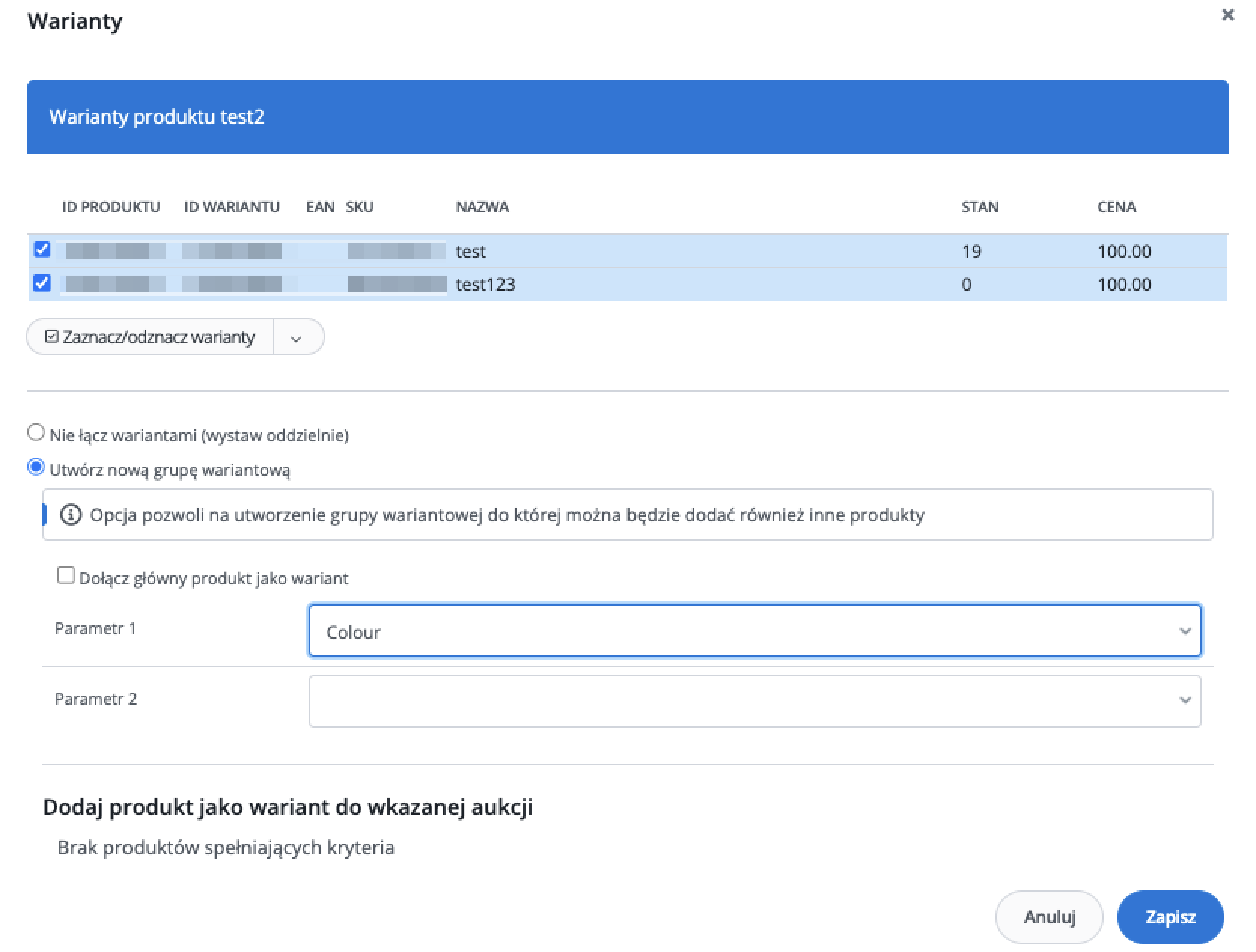
- Na formularzu odszukaj produkt główny i kliknij przycisk WARIANTY.
- W tabeli zobaczysz warianty produktu. Dostępne są między innymi kolumny: ID produktu, ID wariantu, EAN, SKU, nazwa, stan oraz cena.
- Zaznacz warianty, które mają znaleźć się w grupie. Możesz użyć listy Zaznacz/odznacz warianty.
- Wybierz opcję Utwórz nową grupę wariantową.
- W polu Parametr X wybierz parametr lub parametry, które mają rozróżniać warianty, na przykład kolor albo rozmiar.
- Jeżeli formularz udostępnia opcję Dołącz główny produkt jako wariant, zaznacz ją wtedy, gdy produkt główny ma być jedną z wersji dostępnych dla kupującego.
- Kliknij Zapisz.
Jeżeli w tej samej operacji wybrałeś kilka produktów, możesz dodać kolejne produkty do grupy za pomocą sekcji Dodaj produkt jako wariant do wskazanej aukcji.
W przypadku OnBuy ważne jest prawidłowe rozdzielenie danych: parametr stanowiący oś wariantu ustaw na produkcie głównym, natomiast konkretną wartość tego parametru uzupełnij przy każdym wariancie. Przykładowo, produkt główny może wskazywać parametr „Kolor”, a warianty powinny mieć wartości „Czarny”, „Biały” i „Czerwony”.
Uzupełnij parametry i dane oferty
Po zapisaniu grupy wariantowej sprawdź dane na formularzu. Przy każdej pozycji możesz użyć przycisków PARAM. oraz DANE.
- Upewnij się, że wybrana jest właściwa kategoria OnBuy. Parametry zależne od kategorii pojawią się po jej wskazaniu.
- Uzupełnij wymagany parametr Condition oraz SKU. W zależności od kategorii i danych produktu mogą pojawić się również pola EAN, UPC, ISBN, MPN, marka, czas obsługi zamówienia, czas zwrotu lub gwarancja.
- Sprawdź, czy każdy wariant ma poprawną wartość parametru rozróżniającego. Puste lub niepoprawne wartości mogą zablokować wystawienie grupy.
- Sprawdź cenę i stan każdego wariantu, a także zdjęcia oraz kluczowe cechy produktu, jeżeli są wymagane przez wybraną kategorię.
- Kliknij Wystaw oferty.
Parametry obowiązkowe są oznaczone na formularzu pogrubieniem i gwiazdką. Bez ich uzupełnienia oferta nie przejdzie walidacji.