Sinsay Marketplace to marketplace marki Sinsay z Grupy LPP, działający na platformie Mirakl. Obok mody Sinsay oferuje kategorie uzupełniające, m.in. kosmetyki, zabawki, obuwie, artykuły do domu i akcesoria. System Base.com oferuje dwukierunkową integrację z Sinsay. Umożliwia zarówno na pobieranie zamówień, jak i masowe wystawianie ofert.
Moduł pozwala na:
- pobieranie zamówień ze wszystkich kont Sinsay do panelu Base.com;
- przekazywanie zamówień do sklepu internetowego;
- automatyczne przekazywanie numerów przesyłek nadanych w panelu Base.com do Sinsay;
- automatyczne przekazywanie statusów zamówień z Base.com do Sinsay;
- przekazywanie faktur do Sinsay;
- wystawianie ofert Sinsay na podstawie produktów z podłączonego do systemu Base.com magazynu (może to być magazyn sklepu, hurtownia, magazyn Base.com lub system ERP);
- wyszukiwanie produktów w katalogu Sinsay po kodzie EAN (produktyzacja);
- automatyczne wystawianie nowych produktów;
- zarządzanie ofertami;
- synchronizację stanu w ofercie zgodnie z aktualnym stanem produktu w magazynie;
- synchronizację ceny w ofercie zgodnie z ceną powiązanego z nią produktu w magazynie – z uwzględnieniem mnożnika cen;
- automatyczną synchronizację czasu wysyłki w ofertach zgodnie z magazynem.
Dołączenie do Sinsay Marketplace
Sinsay Marketplace działa w modelu zamkniętym: sprzedawców wybiera i weryfikuje zespół marketplace'u Sinsay. Formularz rejestracyjny Sinsay Marketplace: https://www.sinsay.com/pl/pl/marketplace-form.
Jak podłączyć integrację Sinsay?
Konto Sinsay łączysz przez logowanie do panelu sprzedawcy Sinsay. Nie musisz wpisywać klucza API ani ID sklepu – Base.com pobierze je podczas autoryzacji. Aby podłączyć konto Sinsay, wykonaj następujące kroki:
- Przejdź do sekcji Integracje.
- Kliknij zielony przycisk +Dodaj integrację, a następnie w sekcji Marketplace wybierz Sinsay.
- Kliknij Podłącz konto Sinsay.
- Zaloguj się do panelu sprzedawcy Sinsay (Mirakl) i potwierdź zgodę na połączenie z Base.com.
- Gotowe. Po powrocie do Base.com konto Sinsay zostało dodane – jego nazwa to nazwa Twojego sklepu w Sinsay.


Jeśli połączenie wygaśnie albo zmienisz dane w panelu Sinsay, użyj przycisku Ponownie podłącz konto Sinsay w zakładce Połączenie. Nie usuwaj wtedy obecnej integracji.
Ustawienia integracji
Po dodaniu konta w ustawieniach integracji zobaczysz następujące zakładki:
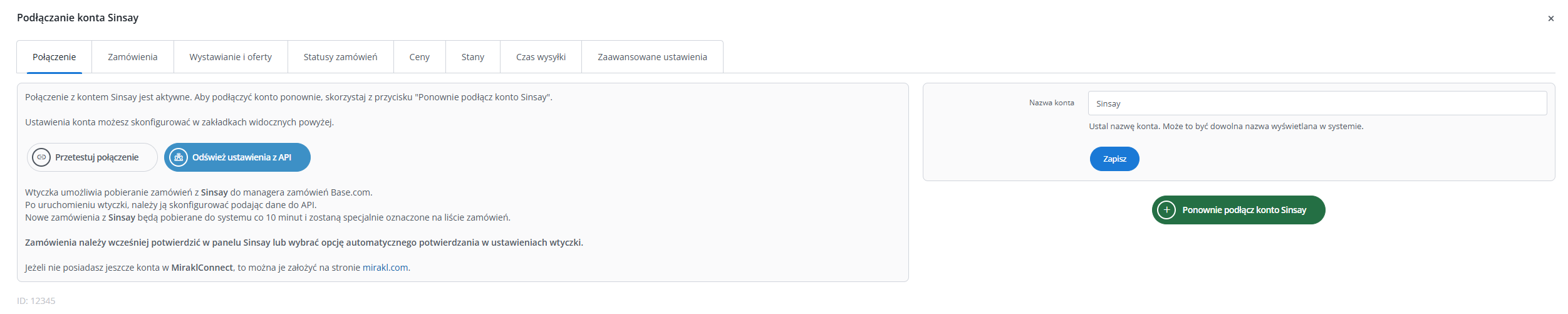
- Połączenie – w tym miejscu możesz przetestować, czy połączenie jest poprawne, i ponownie podłączyć konto;
- Zamówienia – tutaj możesz włączyć pobieranie zamówień, automatyczne potwierdzanie zamówień i przekazywanie faktur. Zalecamy jednak wcześniej odpowiednio skonfigurować Manager Zamówień;
- Wystawianie i oferty – tutaj uzupełnisz domyślne ustawienia formularza wystawiania, np. mnożnik ceny, liczbę wysyłanych zdjęć i grupę cenową dla ceny promocyjnej;
- Statusy zamówień – dzięki powiązaniu statusów zmiana statusu zamówienia w Base.com zmieni również status zamówienia w Sinsay. Do Sinsay możesz przekazać statusy: Zaakceptowano, Odrzucone, Wysłane, Anulowane i Zwrócone;
- Ceny – moduł synchronizacji cen pozwoli Ci automatycznie synchronizować ceny w ofertach zgodnie z cenami produktów w magazynie;
- Stany – moduł synchronizacji stanów pozwoli Ci automatycznie synchronizować stany w ofertach zgodnie ze stanem produktów w magazynie;
- Czas wysyłki – w tej zakładce możesz włączyć aktualizowanie czasu wysyłki w ofertach na podstawie pola dodatkowego przy produkcie (pole typu numer albo jednokrotnego wyboru). Opcja działa tylko dla ofert powiązanych z produktami z katalogu Base.com;
- Zaawansowane ustawienia – w tej zakładce ustawisz mapowanie kurierów.
Moduł Sinsay
Po lewej stronie panelu Base.com widoczny jest moduł Sinsay. Znajdziesz tu następujące zakładki:
- Wystawianie – tutaj możesz wystawić oferty. Aby przejść do formularza wystawiania, wybierz magazyn, konto oraz produkty i kliknij Wystaw zaznaczone;
- Zarządzanie ofertami – tutaj dostępne są podstawowe funkcje aktualizacji ofert. Możesz również zaimportować oferty wystawione poza systemem Base.com, a także wyeksportować oferty do dalszej analizy;
- Kategorie i parametry – w tej zakładce wybierzesz ulubione kategorie i zmapujesz parametry;
- Szablony ofert – tutaj stworzysz szablony dla wystawianych ofert;
- Powiązania – tutaj do kategorii (lub produktów) z magazynu przypiszesz kategorie marketplace i szablony ofert.
Konfiguracja Sinsay Marketplace
Aby wystawiać oferty dosłownie kilkoma kliknięciami, skonfiguruj moduł Sinsay, wykonując następujące kroki:
- Podłącz konto Sinsay w dziale Integracje → +Dodaj integrację.
- Wybierz ulubione kategorie w module Sinsay → Kategorie i parametry. Dzięki temu Twoje ulubione kategorie będą widoczne jako rozwijana lista wyboru podczas wystawiania oferty.
- Uzupełnij ustawienia w dziale Integracje → Sinsay → Wystawianie i oferty. Uzupełnisz w tym miejscu domyślne ustawienia formularza.
- Zmapuj parametry w dziale Sinsay → Kategorie i parametry. Dzięki stworzonym regułom parametry ofert będą uzupełniać się automatycznie na formularzu wystawiania.
- Stwórz własne szablony ofert w dziale Sinsay → Szablony ofert.
- Opcjonalnie ustaw powiązania w dziale Sinsay → Powiązania.
Aby w pełni korzystać ze wszystkich możliwości systemu, wykonaj następujące kroki:
- Skonfiguruj moduł synchronizacji cen w dziale Integracje → Sinsay → Ceny.
- Skonfiguruj moduł synchronizacji stanów w dziale Integracje → Sinsay → Stany.
- Skonfiguruj Manager Zamówień i włącz pobieranie zamówień w dziale Integracje → Sinsay → Zamówienia.
I dalej możesz przystąpić do działania:
- Wystaw swoje pierwsze oferty Sinsay.
- Jeśli masz oferty wystawione wcześniej w panelu Sinsay, zaimportuj je zgodnie z instrukcją Import ofert.
Wystawianie ofert na Sinsay
Oferty wystawisz w module Sinsay → Wystawianie. O czym musisz pamiętać, wystawiając ofertę na Sinsay?
- Każda oferta wymaga kodu EAN (8, 12 albo 13 cyfr) i SKU. EAN wpisz jako same cyfry – bez spacji, przecinków i zapisu typu „E+”.
- Base.com może wyszukać produkt w katalogu Sinsay po kodzie EAN i dopasować do niego ofertę. Więcej o tym przeczytasz w artykule Produktyzacja.
- Oferta, która tworzy nowy produkt w katalogu Sinsay, musi mieć co najmniej 4 zdjęcia (maksymalnie 10). Pierwsze cztery zdjęcia trafiają kolejno do wymaganych pól Sinsay: imageFront, imageFeed, imageColor i imageBack – ułóż zdjęcia w tej kolejności. Dla oferty dopasowanej do produktu, który już jest w katalogu Sinsay, zdjęcia nie są wymagane.
- Opis przesyłany jest jako zwykły tekst – znaczniki HTML zostaną usunięte.
- Produkty z wariantami wystawisz jako osobne oferty – każdy wariant z własnym kodem EAN i SKU.
- Marki i wartości parametrów pochodzą z Sinsay i zależą od kategorii. Base.com pobiera je z Sinsay automatycznie – jeśli na liście brakuje nowej wartości, poczekaj, aż system pobierze aktualne parametry z marketplace'u.
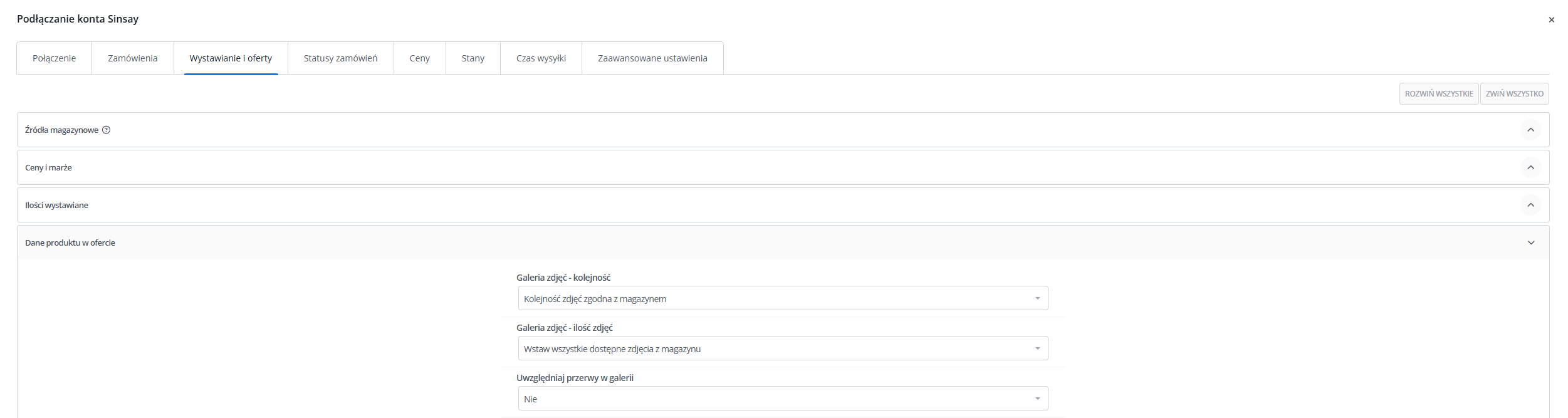
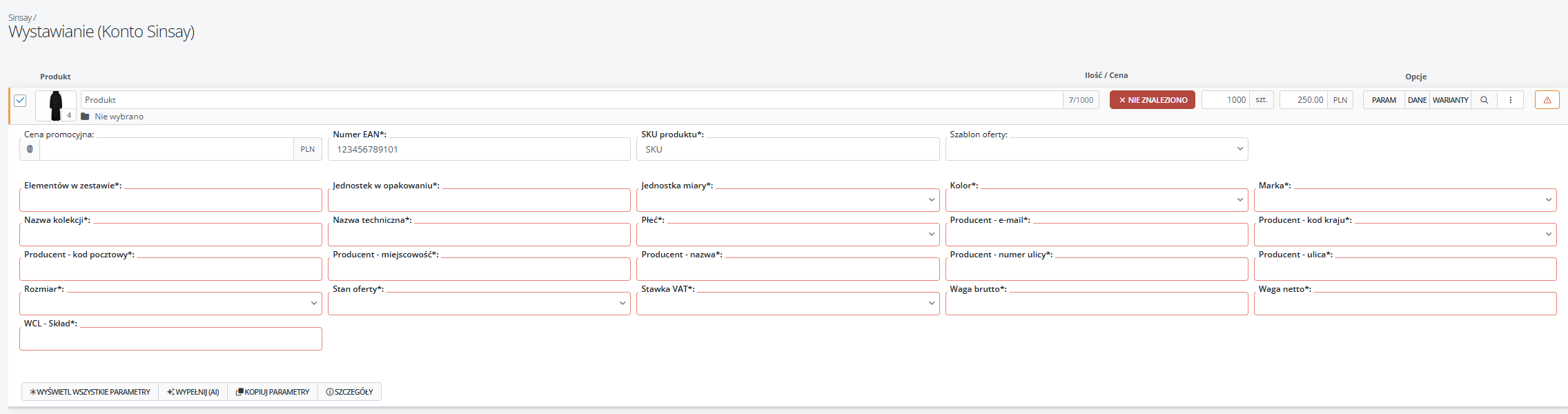
Podczas wystawiania warto ustawić reguły mapowania parametrów, żeby dane uzupełniały się automatycznie na formularzu wystawiania.
Ceny promocyjne
Cenę promocyjną przekażesz do Sinsay z wybranej grupy cenowej. Najpierw utwórz grupę cenową na ceny promocyjne, a potem wskaż ją w polu Grupa cenowa dla ceny „Cena promocyjna” w Integracje → Sinsay → Wystawianie i oferty.
- Cena promocyjna musi być niższa od ceny standardowej. Wyższa cena da błąd, a cena równa standardowej nie zostanie wysłana jako promocja.
- Wartość 0 usuwa cenę promocyjną z oferty.
Import i zarządzanie ofertami
W Sinsay → Zarządzanie ofertami zmienisz masowo stan i cenę ofert oraz zakończysz oferty, których nie chcesz już sprzedawać.
Oferty wystawione wcześniej w panelu Sinsay zaimportujesz na stronie Import ofert (link znajdziesz w Zarządzanie ofertami). Przy imporcie dopasuj oferty do produktów po kodach EAN i SKU – dopasowanie po nazwie może powiązać ofertę wariantu z produktem głównym. Najpierw przetestuj import na jednej ofercie.
Obsługa zamówień
Aby obsługa zamówień przebiegała sprawnie, zapoznaj się z ustawieniami w zakładce Integracje → Sinsay → Zamówienia.
Base.com pobiera zamówienia potwierdzone w Sinsay. Zamówienie potwierdzisz w panelu Sinsay albo automatycznie – opcją Automatyczne potwierdzanie zamówień. Po włączeniu tej opcji Base.com potwierdzi nowe zamówienie w Sinsay, a pobierze je przy kolejnym pobieraniu zamówień.
Opcja Pobieraj zamówienia niepotwierdzone pobierze także zamówienia, które czekają na potwierdzenie albo na płatność. Pozwala to np. wcześniej zarezerwować stan produktów. Zamówienia anulowane i odrzucone nie są pobierane.
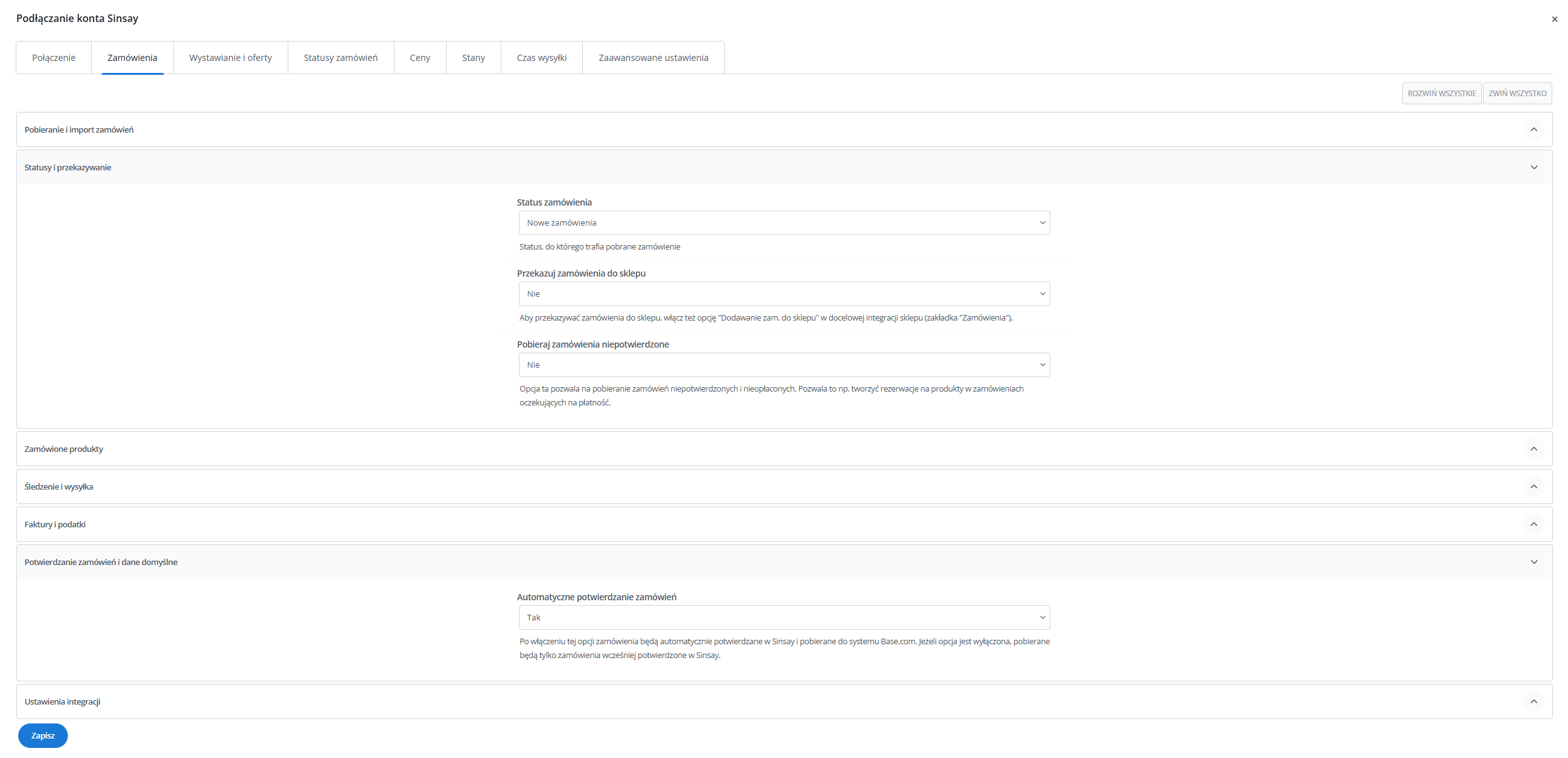
Jeśli kupujący poprosi o fakturę, zamówienie trafi do Base.com z zaznaczoną prośbą o fakturę i numerem NIP.
Numery przesyłek i mapowanie kurierów
Numer przesyłki nadanej w Base.com system przekaże do Sinsay razem z przewoźnikiem. Sinsay przyjmuje tylko przewoźników ze swojej listy, dlatego zmapuj kurierów w Integracje → Sinsay → Zaawansowane ustawienia w sekcji Mapowanie kurierów.
Przycisk Sprawdź mapowania wskaże kurierów z ostatnich zamówień, którym brakuje mapowania.
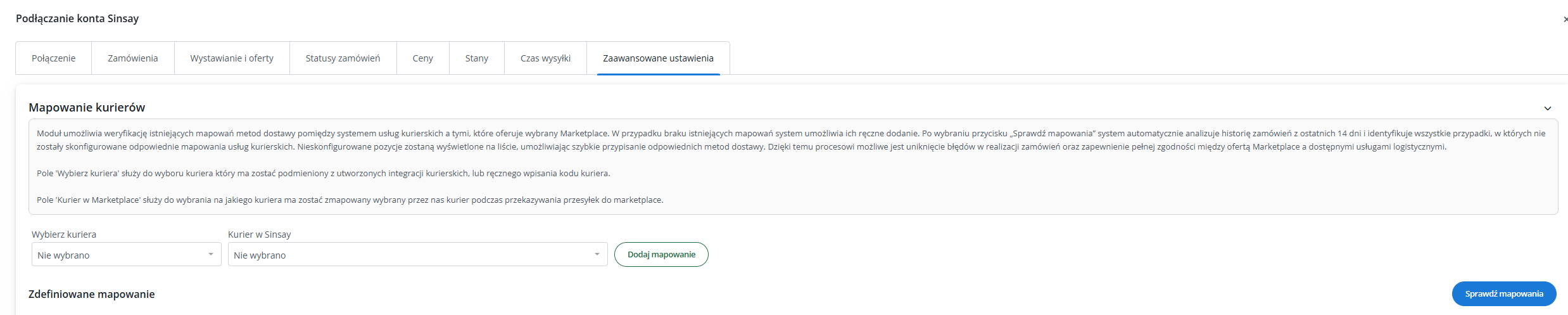
Zachowaj kolejność: najpierw utwórz przesyłkę i przekaż numer nadania, a dopiero potem zmień status zamówienia na Wysłane. Więcej o przekazywaniu numerów przeczytasz w artykule Przekazywanie numerów przesyłek.
Statusy zamówień
W zakładce Statusy zamówień powiążesz statusy z Base.com ze statusami Sinsay: Zaakceptowano, Odrzucone, Wysłane, Anulowane i Zwrócone.
- Odrzucone działa tylko dla zamówień, które w Sinsay czekają jeszcze na potwierdzenie.
- Anulowane anuluje w Sinsay całe zamówienie, ale tylko zanim Sinsay nada mu status oczekującego na wysyłkę. Później zamówienia nie da się anulować. Jeśli zamówienie jest już potwierdzone, ustaw w Base.com status powiązany z Zwrócone – Sinsay zwróci kupującemu pieniądze, więc efekt będzie taki sam jak przy anulowaniu.
Faktury
Faktury z Base.com przekażesz do Sinsay opcją Faktura – przekazywanie w zakładce Zamówienia – od razu po wystawieniu albo po przeniesieniu zamówienia do wybranego statusu. Sinsay przyjmie fakturę dopiero po wysłaniu zamówienia, dlatego ustaw przekazywanie ze statusu, który nadajesz po wysyłce.
FAQ
Dlaczego numer przesyłki nie trafia do Sinsay?
Najczęstszą przyczyną jest brak mapowania kurierów. Gdy kurier z zamówienia nie ma mapowania na przewoźnika z listy Sinsay, Sinsay odrzuci numer z komunikatem „The alternative carrier option is deactivated” i listą dozwolonych przewoźników. Jeśli dla danego sposobu dostawy Sinsay wymaga numeru przesyłki, status Wysłane też nie zostanie przekazany.
- Zmapuj kurierów w Integracje → Sinsay → Zaawansowane ustawienia i użyj przycisku Sprawdź mapowania.
- Upewnij się, że numer przesyłki został dodany przed zmianą statusu na Wysłane.
- Jeśli w zamówieniu kurier jest rozpoznany jako „other”, zmapuj go na właściwego przewoźnika.
Integracja działa, ale zamówienia z Sinsay się nie pobierają. Co sprawdzić?
Base.com pobiera zamówienia potwierdzone w Sinsay. Sprawdź:
- czy pobieranie zamówień jest włączone w Integracje → Sinsay → Zamówienia;
- czy zamówienia są potwierdzone w panelu Sinsay – albo włącz Automatyczne potwierdzanie zamówień;
- czy chcesz pobierać zamówienia oczekujące na potwierdzenie lub płatność – wtedy włącz Pobieraj zamówienia niepotwierdzone.
Co oznacza komunikat „Pole 'imageColor (Image#3)' jest wymagane.” przy wystawianiu?
Oferta, która tworzy nowy produkt w katalogu Sinsay, potrzebuje co najmniej 4 zdjęć, a tej brakuje jednego z wymaganych (imageFront, imageFeed, imageColor albo imageBack – komunikat podaje, którego, i jego numer). Dodaj zdjęcia do produktu, sprawdź ustawienie Galeria zdjęć – ilość zdjęć w Integracje → Sinsay → Wystawianie i oferty i wystaw ofertę ponownie.
Po imporcie ofert zamówienia przychodzą z produktem głównym zamiast wariantu. Dlaczego?
Oferta wariantu w Sinsay może mieć taką samą nazwę jak produkt główny. Jeśli import dopasowuje oferty po nazwie, powiąże ofertę z produktem głównym. Uruchom import ofert z aktualizacją i dopasowaniem tylko po EAN i SKU – najpierw na jednej ofercie. Już pobrane zamówienie poprawisz na karcie zamówienia, wskazując właściwy produkt i wariant.
Dlaczego anulowanie zamówienia w Base.com nie przechodzi do Sinsay?
Sinsay nie pozwala anulować zamówienia, które ma już status oczekującego na wysyłkę – Sinsay nadaje go sam, często chwilę po złożeniu zamówienia. Jeśli zamówienie jest potwierdzone, ustaw w Base.com status powiązany z Zwrócone: Sinsay zwróci kupującemu pieniądze, więc efekt będzie taki sam jak przy anulowaniu. Nie wiąż statusu anulowania w Base.com ze statusem Odrzucone – odrzucenie działa tylko dla zamówień, które czekają jeszcze na potwierdzenie.
Faktura nie pojawiła się w Sinsay. Co zrobić?
Sinsay przyjmuje fakturę dopiero po wysłaniu zamówienia. Komunikat „Faktura może zostać wystawiona dopiero po zrealizowaniu zamówienia w Mirakl (zmiana statusu na wysłane).” oznacza, że faktura poszła za wcześnie.
- Ustaw Faktura – przekazywanie na przekazywanie po przeniesieniu zamówienia do statusu, który nadajesz po wysyłce.
- Sprawdź, czy zamówienie ma w Sinsay status wysłanego, czyli czy numer przesyłki i status Wysłane zostały przekazane.
Czy mogę zmienić zdjęcia albo tytuł oferty, która jest już wystawiona?
Operacje masowe w Sinsay → Zarządzanie ofertami zmieniają stan i cenę. Zdjęcia i dane produktu w wystawionej ofercie zmienisz w panelu Sinsay, jeśli jesteś właścicielem karty produktu.
Czy zwroty z Sinsay pobierają się do Base.com?
Nie. Integracja Sinsay nie pobiera zwrotów – obsłużysz je w panelu Sinsay. Do Sinsay możesz natomiast przekazać status Zwrócone, który zleca zwrot pieniędzy kupującemu.
Nie mogę podłączyć konta Sinsay. Co sprawdzić?
Sprawdź w panelu Sinsay, czy Twój sklep jest otwarty. Sklep, który czeka na akceptację Sinsay, blokuje połączenie. Gdy sklep zostanie otwarty, podłącz konto ponownie przyciskiem Podłącz konto Sinsay.