Integracja z Heureka w Base.com pozwala połączyć porównywarkę cenową z Twoim panelem, pobierać zamówienia, synchronizować ceny i stan oraz przekazywać status zamówienia. To rozwiązanie sprawdza się szczególnie wtedy, gdy chcesz sprzedawać na rynku czeskim lub słowackim i zarządzać sprzedażą z jednego miejsca.
W przeciwieństwie do wielu klasycznych marketplace, Heureka działa jako porównywarka cenowa i wymaga poprawnego linku do produktu w sklepie. Dlatego przed rozpoczęciem konfiguracji warto upewnić się, że masz już podłączony sklep do Base.com oraz poprawnie przygotowany wzór linku do oferty w ustawieniach tej integracji.
Jak działa integracja Heureka w Base.com
Integracja Heureka w Base.com umożliwia:
- pobieranie zamówień do Base.com,
- synchronizację cen i stanu,
- przekazywanie statusu zamówienia do Heureka,
- przekazywanie numeru przesyłki,
- pracę na ofertach powiązanych z produktem w katalogu.
W ustawieniach integracji możesz wybrać region działania:
- Czechy,
- Słowacja.
Jak dodać integrację Heureka
Krok 1. Dodaj nowe konto Heureka
- Przejdź do Integracje → +Dodaj integrację → Marketplace → Heureka.
- W formularzu połączenia wpisz Nazwę konta – może to być dowolna nazwa widoczna tylko w Twoim panelu.
- Uzupełnij pole API URL.
- Wybierz Region: Czechy lub Słowacja.
- Zapisz ustawienia i użyj przycisku Przetestuj połączenie, aby sprawdzić, czy dane są poprawne.
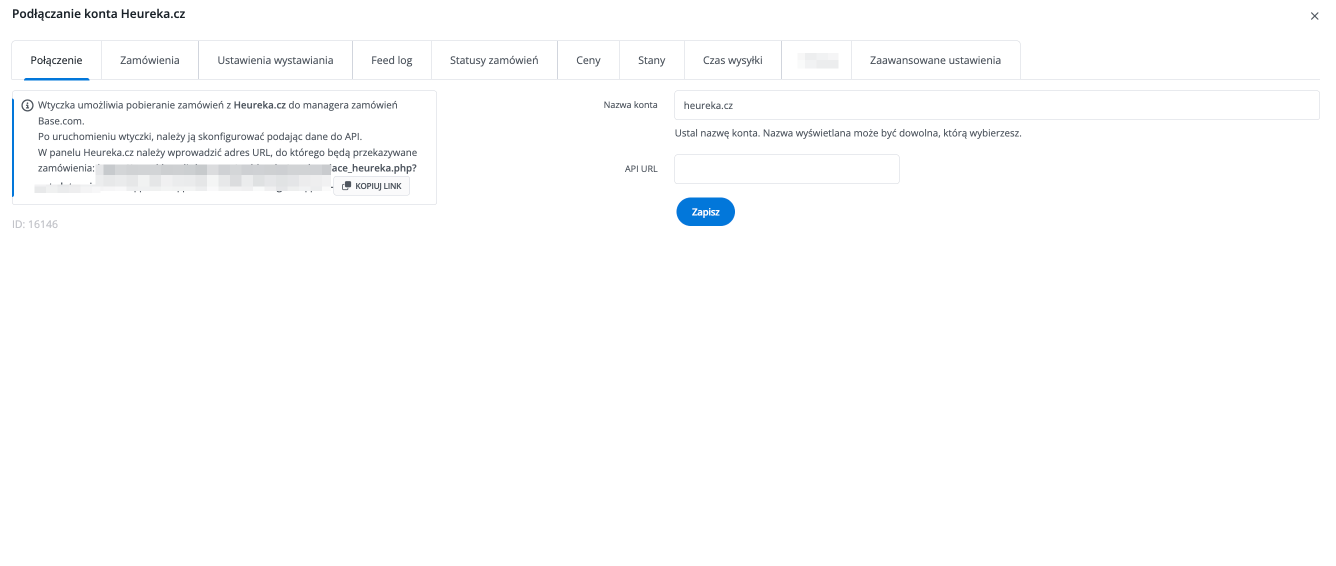
Krok 2. Skopiuj webhook z Base.com
Po dodaniu konta przejdź do zakładki Integracje → Heureka → Połączenie i skopiuj adres webhooka udostępniony przez Base.com. Ten adres będzie potrzebny po stronie Heureka do skonfigurowania komunikacji między systemami.
Krok 3. Wklej webhook w panelu Heureka
Zaloguj się do panelu sprzedawcy Heureka i przejdź do ustawień API marketplace. Adres konfiguracji webhooków to:
https://sluzby.heureka.cz/marketplace/marketplace-api-settings
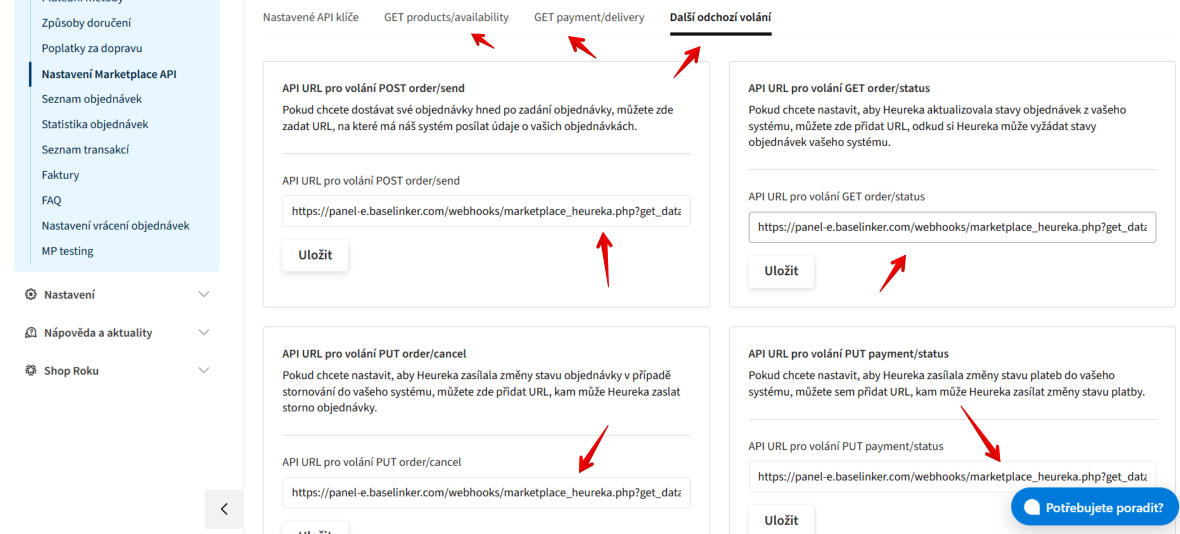
W panelu Heureka uzupełnij wszystkie wymagane endpointy, korzystając z adresu webhooka skopiowanego z Base.com. Dla każdego wpisu należy zmienić końcówkę adresu na odpowiednią ścieżkę:
/products/availability/payment/delivery/order/send/order/status/order/cancel/payment/status
Adresy muszą mieć poprawny format z końcówką uri--/endpoint, na przykład:
...uri--/order/send
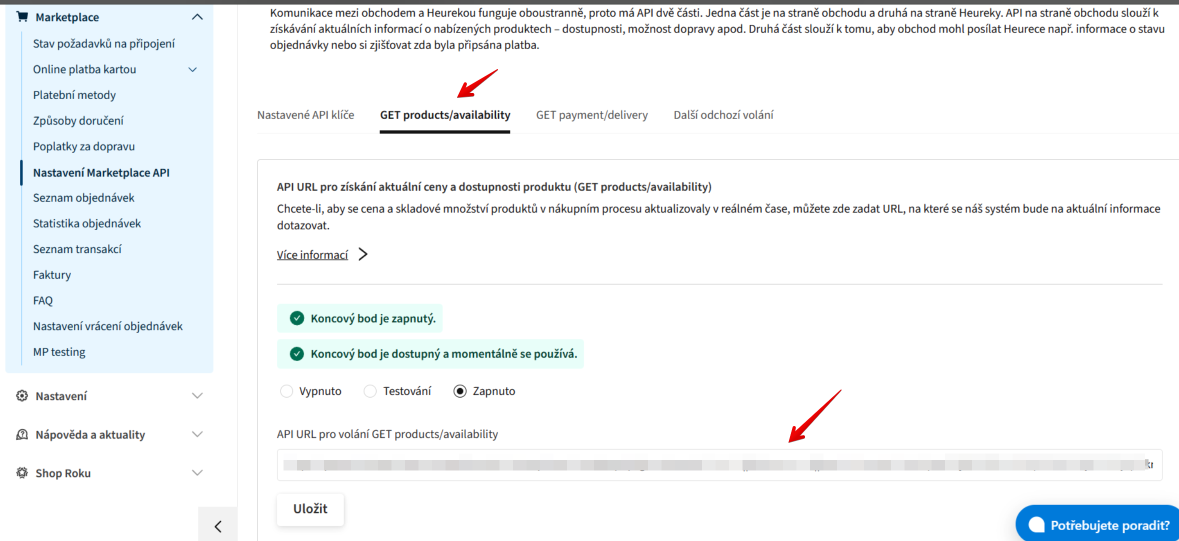
Jak skonfigurować ustawienia integracji Heureka
Zakładka Połączenie
Po zapisaniu danych i skonfigurowaniu webhooków wróć do Integracje → Heureka → Połączenie i ponownie przetestuj połączenie. To najprostszy sposób, aby upewnić się, że Base.com widzi konto poprawnie i może komunikować się z Heureka.
Zakładka Ustawienia wystawiania
W zakładce Integracje → Heureka → Ustawienia wystawiania skonfigurujesz sposób budowania danych dla ofert oraz źródła cen i stanu.
- Włącz opcję Generuj plik z ofertą, jeśli chcesz, aby Base.com budował plik z aktualnymi ofertami dla Heureka.
- Wybierz Magazyn źródłowy, z którego ma być pobierany stan. Możesz wskazać jeden magazyn, sumowanie stanów albo wybrane magazyny.
- Wybierz Grupę cenową, z której mają być pobierane ceny.
- Jeżeli korzystasz z cen promocyjnych, ustaw także Promocyjną grupę cenową.
- Uzupełnij opcjonalny Mnożnik ceny i pole Dodaj do ceny, jeżeli chcesz automatycznie przeliczać cenę dla Heureka.
- Jeżeli chcesz uwzględniać dodatkowe koszty, możesz użyć opcji związanych z doliczaniem kosztu dostawy lub opłaty marketplace.
- Ustaw Domyślną kategorię i Domyślny cennik dostawy, jeśli są dostępne dla Twojego konta.
- Skonfiguruj opcje galerii zdjęć, nazw produktów i wariantów – na przykład kolejność zdjęć, liczbę zdjęć lub sposób budowania nazwy.
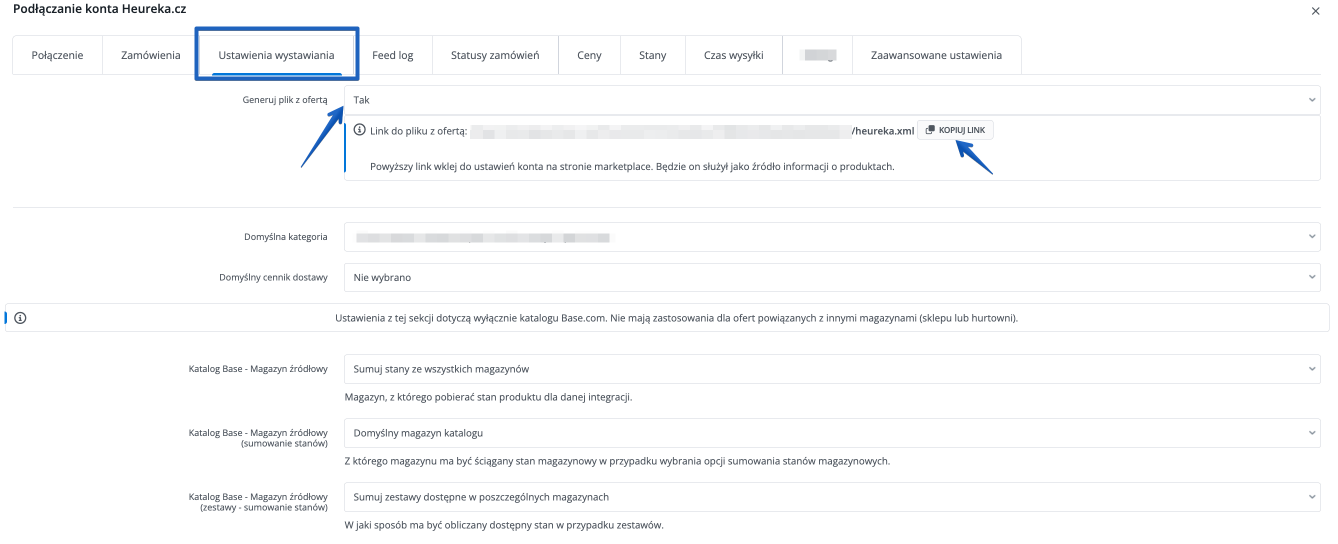
Jeżeli na jednym koncie prowadzisz sprzedaż w różnych językach, pamiętaj, że jeden feed XML nie powinien zawierać wielu języków. W takim przypadku najlepiej przygotować osobne konfiguracje dla każdego rynku lub języka.
Zakładka Zamówienia
W zakładce Integracje → Heureka → Zamówienia ustawisz sposób pobierania i obsługi zamówień z Heureka.
- Włącz pobieranie zamówień.
- Wybierz status, do którego mają trafiać nowe zamówienia po pobraniu do Base.com.
- Przy pierwszym uruchomieniu zdecyduj, czy pobierać tylko nowe zamówienia, czy także zamówienia z ostatnich godzin lub dni.
- Jeżeli chcesz, aby Base.com przekazywał zamówienia dalej do podłączonego sklepu, pozostaw włączoną opcję Przekazuj zamówienia do sklepu.
- Jeżeli chcesz przesyłać numery nadania, skonfiguruj opcję Wysyłaj numery nadania.
- Dla integracji Heureka dostępna jest również opcja Pobieraj informacje o prezentach. Możesz zdecydować, czy informacja ma zostać dodana jako nowa pozycja, czy zapisana w komentarzu kupującego.
Po stronie Heureka warto również upewnić się, że w ustawieniach marketplace aktywna jest opcja wysyłania zamówień do sklepu. Bez tego zamówienia mogą nie trafiać poprawnie do Base.com.
Zakładka Statusy zamówień
Jeśli chcesz przekazywać zmianę statusu z Base.com do Heureka, przejdź do Integracje → Heureka → Statusy zamówień.
- Włącz opcję Powiązanie statusów.
- Dla każdego statusu z Base.com wybierz odpowiadający mu status w Heureka.
- Zapisz zmiany.
Od tego momentu każda zmiana statusu zamówienia w Base.com może zostać przekazana do Heureka zgodnie z przygotowanym mapowaniem.
Zakładka Ceny
W zakładce Integracje → Heureka → Ceny możesz uruchomić automatyczną synchronizację cen.
- Wybierz częstotliwość synchronizacji, na przykład co 24 godziny, co 12 godzin, co 4 godziny lub co godzinę.
- Ustal, co ma się stać, gdy cena w katalogu wynosi 0.
- Ustal oddzielnie zachowanie przy niższej i wyższej cenie w katalogu niż aktualna cena oferty.
- W razie potrzeby ustaw zaokrąglanie cen.
- Jeśli korzystasz z opcji kończenia ofert przy cenie 0, ustaw również dzienny limit takich operacji.
Jeżeli chcesz lepiej zrozumieć sposób działania synchronizacji, zobacz także artykuł Synchronizacja.
Zakładka Stany
W zakładce Integracje → Heureka → Stany ustawisz synchronizację stanu.
- Włącz synchronizację i wybierz częstotliwość aktualizacji.
- Ustal, co system ma zrobić, gdy stan produktu spadnie do 0.
- Skonfiguruj zachowanie przy mniejszym i większym stanie w katalogu względem oferty.
- Ustaw Maksymalną ilość, czyli najwyższy stan, jaki może być wysyłany do oferty.
- Opcjonalnie ustaw próg Zakończ ofertę przy stanie, jeśli chcesz wcześniej wyłączać sprzedaż.
Zakładka Zaawansowane ustawienia
Jeżeli nadajesz przesyłki w Base.com i chcesz przekazywać je do Heureka, przejdź do Integracje → Heureka → Zaawansowane ustawienia i wykonaj mapowanie kurierów. Dzięki temu numer nadania oraz dane przewoźnika będą poprawnie wysyłane do marketplace.
Ważne wymagania i najczęstsze problemy
1. Produkt musi być dostępny w sklepie i mieć poprawny link
Heureka wymaga przekierowania do produktu w sklepie, dlatego każdy produkt powinien mieć poprawny link do karty produktu. Jeśli wzór linku w integracji sklepowej jest błędny, oferta może nie działać poprawnie.
2. Oferty muszą być powiązane z produktami w katalogu
Synchronizacja cen, stanu i poprawne przekazywanie zamówień działają tylko wtedy, gdy oferta jest powiązana z produktem w katalogu. Brak powiązania może powodować status Inactive albo Invalid oraz brak aktualizacji danych.
3. Feed produktowy i availability muszą być kompletne
Jeżeli Twoja konfiguracja Heureka opiera się na feedach XML, pamiętaj, że sam feed produktowy nie wystarczy. Potrzebny jest także feed availability zawierający stan. Brak danych o stanie może powodować brak synchronizacji lub brak aktualizacji produktów.
4. Dostawy i płatności muszą być poprawnie uzupełnione
Jeżeli w danych XML brakuje sekcji dostawy albo metod płatności, Heureka może odrzucać dane lub nie utworzyć poprawnie szablonów dostawy. W praktyce oznacza to, że po dodaniu nowej metody dostawy trzeba zaktualizować dane po stronie Heureka i wykonać ponowny import.
5. Warianty najlepiej wystawiać jako oddzielne oferty
Heureka nie wspiera klasycznych grup wariantowych w taki sposób jak część innych marketplace. Najbezpieczniej traktować warianty jako osobne oferty.
6. Integracja nie obsługuje zwrotów ani przekazywania faktur
W integracji Heureka możesz pobierać zamówienia, synchronizować dane i przekazywać numer przesyłki, ale integracja nie obsługuje pobierania zwrotów ani przekazywania faktury.
Przed uruchomieniem sprzedaży warto także skonfigurować Manager Zamówień, aby nowe zamówienia z Heureka od razu trafiały do właściwego procesu obsługi.