Marketplace TikTok Shop w Base.com pozwala połączyć sprzedaż, wystawianie ofert i obsługę zamówień w jednym panelu. Dzięki tej integracji możesz pobierać zamówienia, wystawiać oferty na podstawie produktów z wybranego magazynu, synchronizować ceny i stan oraz zarządzać ofertami bez przełączania się między wieloma narzędziami.
Poniżej znajdziesz najważniejsze informacje o podłączeniu i konfiguracji marketplace TikTok Shop w Base.com, a także praktyczne wskazówki dotyczące wystawiania ofert, synchronizacji i najczęstszych problemów.
Marketplace TikTok Shop w Base.com – możliwości integracji
Integracja TikTok Shop w Base.com jest integracją dwukierunkową. Oznacza to, że możesz wykorzystać ją zarówno do obsługi zamówień, jak i do pracy na ofertach.
- pobieranie zamówień do panelu Base.com,
- wystawianie i zarządzanie ofertami na podstawie produktów z magazynu,
- obsługę wariantów,
- synchronizację cen i stanu,
- import ofert wystawionych wcześniej poza Base.com,
- powiązanie ofert z produktami w katalogu lub zewnętrznym magazynie,
- przekazywanie numeru nadania do zamówienia.
Integrację dodasz w panelu Base.com, przechodząc do Integracje → +Dodaj integrację → Marketplace, a następnie wybierając TikTok.
- Przejdź do Integracje → +Dodaj integrację → Marketplace.
- Wyszukaj TikTok na liście dostępnych marketplace.

- Wybierz rynek, na który chcesz się zalogować

- Kliknij przycisk autoryzacji i zaloguj się do panelu sprzedawcy TikTok.

- Po zakończeniu autoryzacji kliknij Zapisz.
Jak skonfigurować integrację TikTok Shop
Po zapisaniu konta zobaczysz standardowe zakładki integracji marketplace, między innymi Połączenie, Zamówienia, Ustawienia wystawiania, Ceny, Stany oraz Zaawansowane ustawienia.
Zakładka Zamówienia
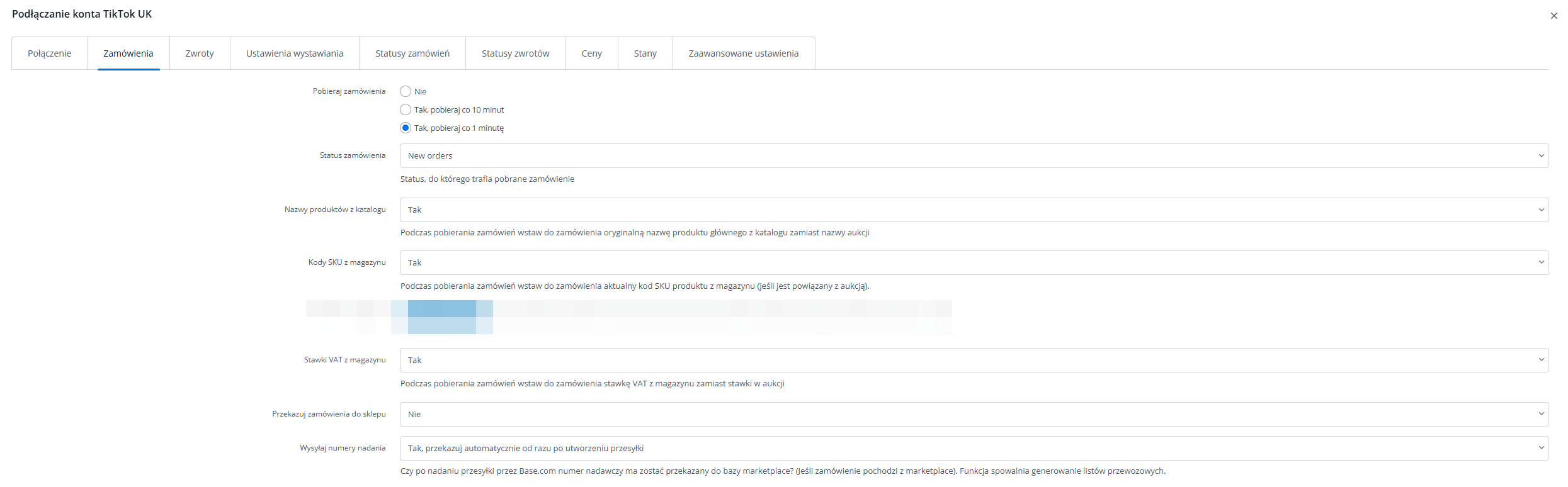
W zakładce Integracje → TikTok Shop → Zamówienia włączysz pobieranie zamówień i ustawisz podstawowe zasady ich obsługi.
- Pobieranie zamówień – włącz import zamówień do Base.com.
- Status zamówienia – wybierz status, do którego mają trafiać nowe zamówienia.
- Przekazywanie numeru nadania – zdecyduj, czy numer przesyłki ma być wysyłany automatycznie do marketplace.
- Obsługa kuponów – kupon sprzedawcy lub platformy może zostać zapisany jako oddzielny produkt, odjęty od wartości produktów albo rozliczony przez użycie ceny promocyjnej.
Jeżeli chcesz lepiej przygotować cały proces obsługi zamówień, sprawdź także artykuły Pobieranie zamówień oraz Ustawienia zamówień.
Zakładka Ustawienia wystawiania
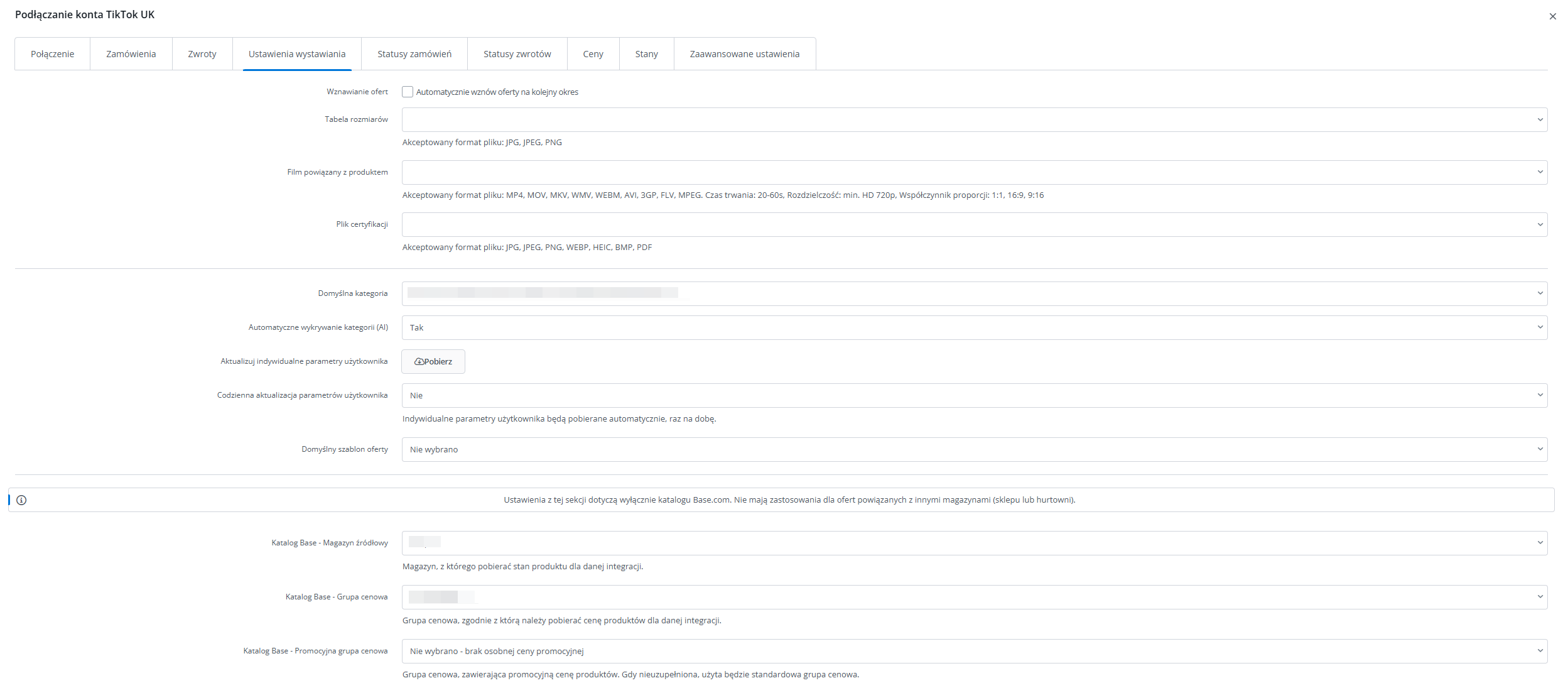
Zakładka Integracje → TikTok Shop → Ustawienia wystawiania określa domyślne wartości dla nowych ofert.
- Magazyn źródłowy – wybierz, skąd ma być pobierany stan dla ofert.
- Grupa cenowa – wskaż źródło ceny dla nowych ofert.
- Mnożnik ceny i Dodaj do ceny – ustaw korektę cen dla marketplace.
- Galeria zdjęć – określ liczbę i kolejność zdjęć wysyłanych do oferty.
- Warianty – zdecyduj, czy warianty mają być wystawiane jako osobne oferty, czy jako grupa wariantowa.
- Tabela rozmiarów, Film powiązany z produktem oraz Plik certyfikacji – możesz wskazać dodatkowe pliki wykorzystywane podczas wystawiania.
W zakładkach Integracje → TikTok Shop → Ceny oraz Integracje → TikTok Shop → Stany ustawisz automatyczną synchronizację.
- określ częstotliwość synchronizacji,
- zdecyduj, co ma się stać przy stanie zerowym,
- ustaw maksymalną ilość wysyłaną do oferty,
- włącz automatyczne zwiększanie lub zmniejszanie wartości w ofercie zgodnie z danymi z magazynu.
Mapowanie kurierów i TikTok Shipping
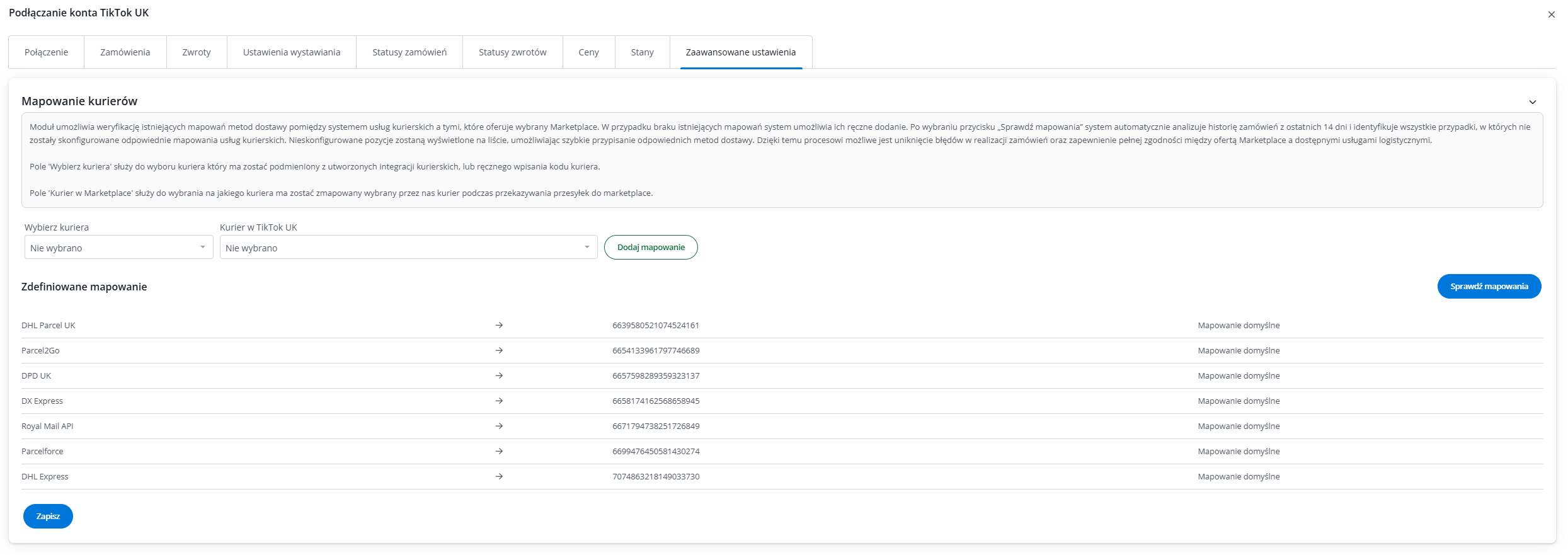
W zakładce Integracje → TikTok Shop → Zaawansowane ustawienia warto od razu skonfigurować mapowanie kurierów. To bardzo ważne dla poprawnego przekazywania numerów nadania.
- zmapuj wszystkich kurierów, których używasz do wysyłki zamówień z TikTok,
- sprawdź zgodność numeru nadania z przewoźnikiem,
- przetestuj wysyłkę numeru nadania na pojedynczym zamówieniu.
Wystawianie ofert na TikTok Shop
Oferty wystawisz z poziomu modułu TikTok Shop → Wystawianie. Jeżeli wcześniej sprzedawałeś już na TikTok Shop poza Base.com, możesz najpierw wykonać import ofert, a następnie powiązać je z produktami w magazynie.
Jak przygotować produkt do wystawienia
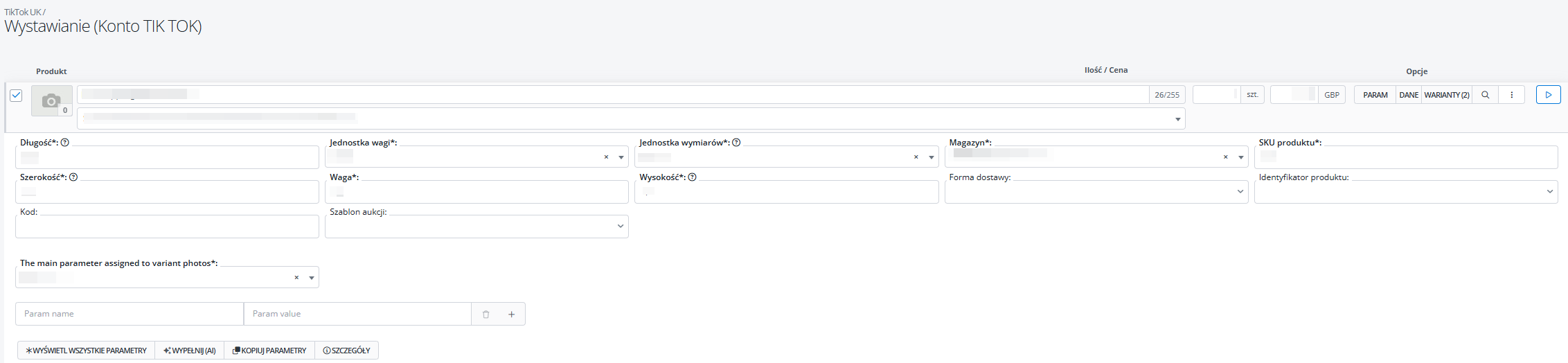
Formularz wystawiania TikTok Shop wymaga uzupełnienia podstawowych danych produktowych. W praktyce przed wystawieniem warto upewnić się, że produkt ma:
- SKU,
- kod identyfikacyjny, np. EAN, jeśli jest wymagany dla danej kategorii,
- przypisaną kategorię,
- wagę oraz jednostkę wagi,
- wysokość, szerokość i długość,
- wskazany magazyn,
- uzupełnione zdjęcia dobrej jakości.
Jeżeli chcesz przyspieszyć pracę przy większej liczbie produktów, skonfiguruj wcześniej powiązania i reguły mapowania. W praktyce bardzo pomaga tu także artykuł Powiązania kategorii i produktów.
Warianty, brand, GPSR i certyfikaty
TikTok Shop obsługuje warianty. W ustawieniach wystawiania możesz zdecydować, czy mają być wystawiane jako osobne oferty, czy jako grupy wariantowe.
- Jeśli korzystasz z wariantów, zadbaj o poprawne powiązania dla każdego wariantu osobno.
- Jeżeli dodasz nowy brand po stronie TikTok Shop, odśwież go w Base.com przyciskiem pobierania parametrów użytkownika.
- Dane GPSR, takie jak Responsible Person lub Manufacturer, trzeba najpierw uzupełnić po stronie TikTok Shop, a dopiero później pobrać do Base.com.
- W niektórych kategoriach TikTok Shop wymaga dodania certyfikatów w formie plików lub zdjęć.

Wymagania dla zdjęć
Jeżeli TikTok Shop odrzuca ofertę z błędem dotyczącym zdjęć, sprawdź przede wszystkim:
- format JPG lub PNG,
- maksymalny rozmiar pliku do 5 MB,
- minimalną rozdzielczość 100 × 100 px, a dla zdjęcia głównego co najmniej 300 × 300 px,
- czy w opisie nie ma dodatkowych obrazów o zbyt małej rozdzielczości,
- czy do galerii nie trafia zbyt duża liczba zdjęć.
Import i ponowne powiązanie ofert
Oferty utworzone bezpośrednio po stronie TikTok Shop nie będą od razu gotowe do synchronizacji w Base.com. Najpierw wykonaj import, a następnie powiąż je z odpowiednimi produktami.
- Przejdź do TikTok Shop → Zarządzanie ofertami.
- Uruchom Import ofert.
- Po imporcie wykonaj operację powiązania ofert z produktami z magazynu.
- Dopiero wtedy włącz synchronizację ceny i stanu.
Mapowanie magazynów w TikTok Shop — większa kontrola nad stanami w sprzedaży międzynarodowej
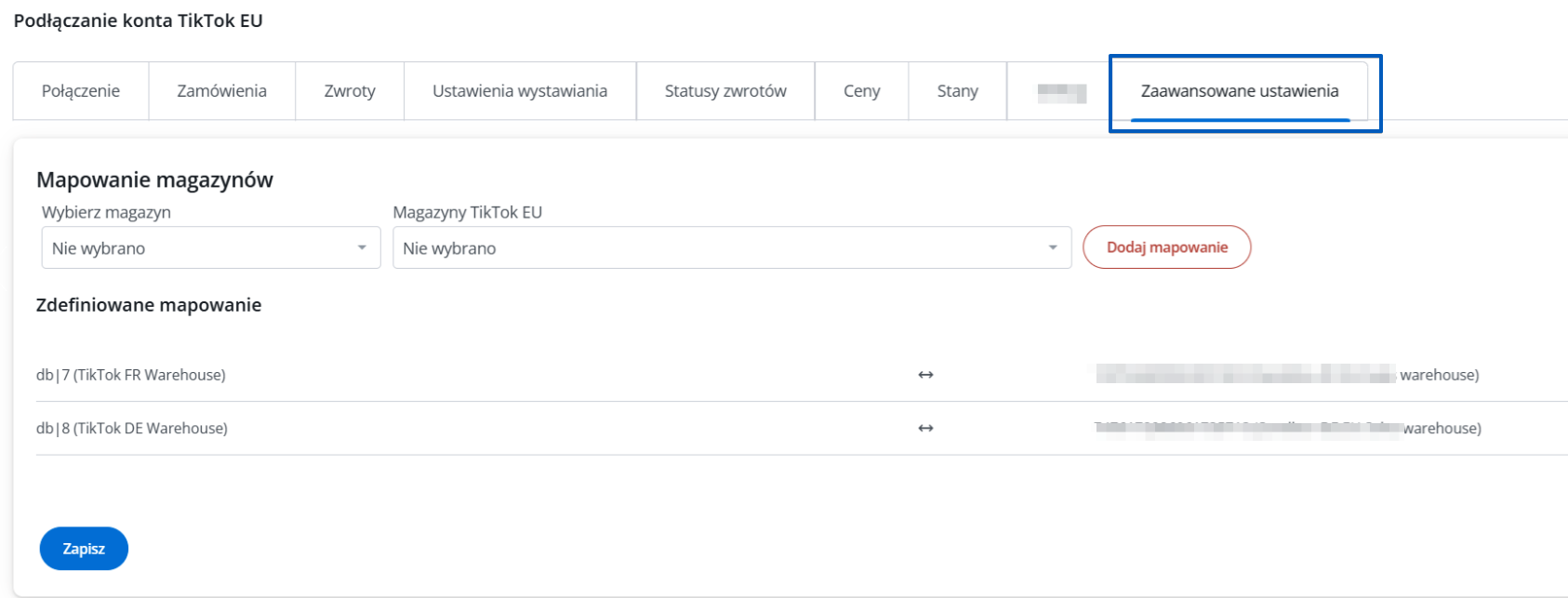
Sprzedaż wielokanałowa wymaga dziś nie tylko sprawnej obsługi zamówień, ale też pełnej kontroli nad dostępnością produktów w różnych kanałach i regionach. Dlatego w integracji TikTok Shop udostępniliśmy funkcję mapowania magazynów, która pozwala precyzyjnie powiązać magazyny w Base z magazynami zdefiniowanymi po stronie TikTok Shop.
To rozwiązanie zostało stworzone z myślą o sprzedawcach, którzy prowadzą sprzedaż w modelu wielomagazynowym — na przykład obsługują różne rynki z różnych lokalizacji lub mają oddzielne magazyny przypisane do poszczególnych krajów.
Na czym polega mapowanie magazynów w TikTok Shop?
Funkcja umożliwia przypisanie konkretnego magazynu w Base do konkretnego magazynu w TikTok Shop. Dzięki temu system dokładnie wie, z którego źródła ma pobierać stan magazynowy i do którego magazynu w marketplace ma go przekazać.
W praktyce oznacza to, że:
- każdy magazyn w Base może zostać połączony z odpowiadającym mu magazynem w TikTok Shop,
- synchronizacja stanów odbywa się zgodnie z rzeczywistą strukturą logistyczną sprzedawcy,
- dostępność produktów w ofertach jest aktualizowana dokładniej i bez konieczności ręcznego pilnowania stanów.
Korzyści dla sprzedawcy
Dzięki tej funkcji sprzedawca zyskuje:
- większą precyzję synchronizacji stanów — każdy magazyn może działać zgodnie ze swoim przeznaczeniem,
- lepszą organizację sprzedaży międzynarodowej — szczególnie tam, gdzie różne rynki obsługiwane są z różnych lokalizacji,
- mniej pracy ręcznej — po skonfigurowaniu mapowania system sam pilnuje właściwego przypisania stanów,
- większe bezpieczeństwo operacyjne — mniejsze ryzyko sprzedaży produktu, którego nie ma w odpowiednim magazynie.
Jak działa to w praktyce?
Po stronie integracji TikTok Shop użytkownik może wskazać, że źródłem stanów ma być mapowanie magazynów. Następnie przypisuje magazyny z Base do magazynów dostępnych w TikTok. Od tego momentu synchronizacja stanów uwzględnia ustawione powiązania i przekazuje dane dokładnie tam, gdzie powinny trafić.

To szczególnie przydatne w scenariuszach, w których:
- różne kraje mają przypisane różne magazyny,
- firma prowadzi sprzedaż z kilku centrów logistycznych,
- oferta w TikTok Shop powinna odzwierciedlać lokalną dostępność towaru.
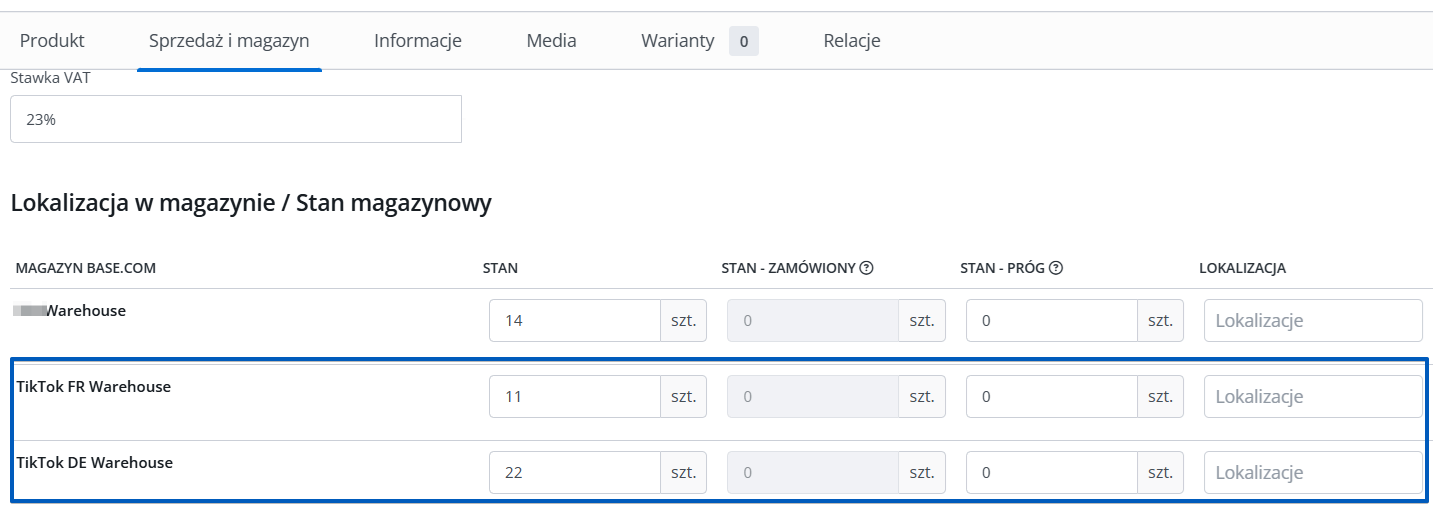
Mapowanie magazynów w TikTok Shop to kolejny krok w stronę bardziej zaawansowanej i elastycznej obsługi sprzedaży wielokanałowej. Funkcja pozwala lepiej odwzorować rzeczywisty model logistyczny firmy, zwiększa dokładność synchronizacji stanów i ułatwia zarządzanie sprzedażą w wielu magazynach oraz regionach.
Najczęstsze pytania i problemy
Dlaczego nie widzę pełnych danych klienta w zamówieniu?
Jeżeli w danych odbiorcy widzisz anonimizację, np. ****, zwykle oznacza to obsługę zamówienia w modelu TikTok Shipping. To poprawne zachowanie po stronie marketplace.
Dlaczego nie mogę przekazać numeru nadania?
Najczęstszą przyczyną jest brak mapowania kuriera albo niezgodność numeru nadania z wybranym przewoźnikiem. Warto sprawdzić ustawienia w Integracje → TikTok Shop → Zaawansowane ustawienia i wykonać test na jednym zamówieniu.
Co oznacza błąd „A required certification is missing”?
Dana kategoria wymaga certyfikatu. Po odświeżeniu kategorii i parametrów w formularzu wystawiania powinno pojawić się odpowiednie pole do dodania pliku certyfikacji.
Jak dodać brand do formularza wystawiania?
Najpierw dodaj brand po stronie TikTok. Następnie wróć do Base.com i w zakładce Integracje → TikTok Shop → Ustawienia wystawiania pobierz lub odśwież parametry użytkownika.
Jak dodać dane GPSR?
Dane GPSR trzeba uzupełnić najpierw po stronie TikTok w sekcji konta sprzedawcy. Po zapisaniu danych pobierz parametry użytkownika w Base.com. Zwykle dane pojawiają się w formularzu do około godziny.
Czy mogę zmieniać aktywne oferty z poziomu Base.com?
Tak, ale w praktyce najpewniej działają aktualizacje ceny i stanu. Jeżeli chcesz zmienić opis, zdjęcia albo część danych produktowych, przygotuj się na konieczność ponownego wystawienia oferty.