Jeżeli korzystasz z Amazon FBA i chcesz widzieć aktualny stan produktów w panelu Base.com, możesz zrobić to z wykorzystaniem integracji Amazon fulfillment oraz konta Amazon jako marketplace. Taka konfiguracja pozwala pobierać stan z magazynu Amazon FBA do Base.com, a następnie pracować na nim w swoim katalogu.
Kluczowe są tutaj dwa elementy: poprawnie wybrana integracja Amazon fulfillment, import ofert FBA do modułu zarządzania ofertami oraz prawidłowe powiązanie ofert z produktami w katalogu Base.com. Dopiero wtedy automatyczny import zacznie uzupełniać stan w odpowiednim magazynie.
Jak działa pobieranie stanów Amazon FBA do Base.com
Standardowy moduł synchronizacji stanów w integracji Amazon służy przede wszystkim do aktualizowania ilości w ofertach Amazon na podstawie stanu w Base.com. W przypadku FBA pobieranie stanu do panelu Base.com odbywa się przez integrację Amazon fulfillment oraz powiązane z nią oferty FBA.
W praktyce proces wygląda tak:
- w ustawieniach integracji Amazon fulfillment wskazujesz konto Amazon Seller,
- importujesz do Base.com oferty FBA,
- upewniasz się, że oferty są powiązane z produktami z katalogu,
- dodajesz magazyn FBA do katalogu, w którym znajdują się te produkty,
- po kolejnym imporcie i automatycznej synchronizacji Base.com pobiera stan do odpowiedniego magazynu.
Jeżeli chcesz uporządkować ogólne zasady działania synchronizacji, zajrzyj też do artykułu Synchronizacja stanów i cen.
Konfiguracja krok po kroku
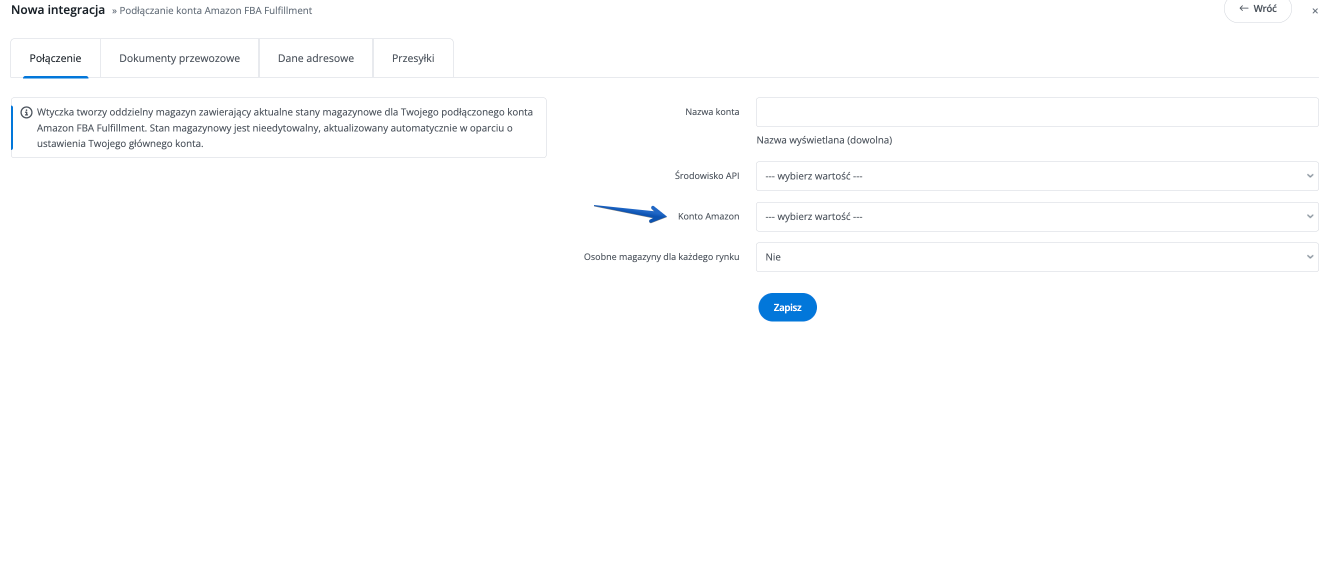
1. Wybierz konto Amazon Seller w integracji fulfillment by Amazon.
Przejdź do sekcji Integracje i otwórz ustawienia swojego konta Amazon fulfillment. W tej integracji wybierz konto Amazon Seller, z którego mają być pobierane dane FBA.
To ważny krok, ponieważ integracja fulfillment musi wiedzieć, z którym kontem Amazon ma pracować.
2. Zaimportuj oferty FBA do zarządzania ofertami
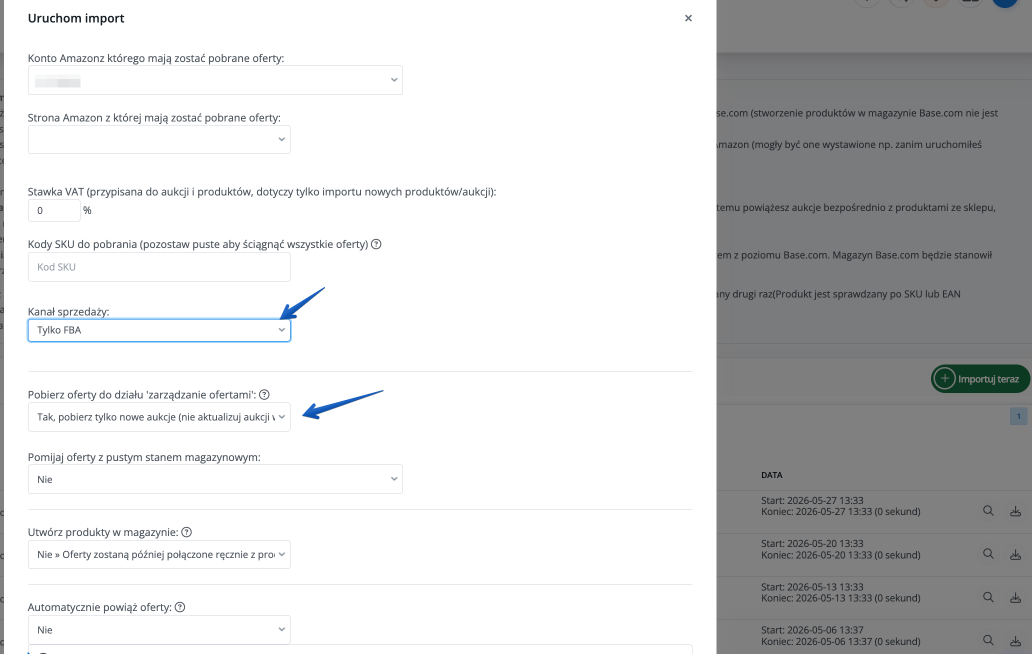
Następnie przejdź do Amazon → Zarządzanie ofertami → Import ofert → Importuj teraz i uruchom import ofert.
W formularzu importu zwróć uwagę przede wszystkim na pole Kanał sprzedaży — wybierz wariant obejmujący oferty FBA.
- Wybierz konto Amazon oraz właściwy market.
- W polu Kanał sprzedaży wybierz oferty FBA.
- Zdecyduj, czy chcesz tylko pobrać oferty do zarządzania ofertami, czy również je zaktualizować.
- Jeżeli nie masz jeszcze produktów w katalogu, wybierz opcję tworzenia produktów w magazynie podczas importu.
- Jeżeli produkty już istnieją w Base.com, wykonaj import bez tworzenia nowych produktów i skorzystaj z automatycznego powiązania po EAN, SKU, nazwie lub ASIN.
Jeżeli potrzebujesz później ręcznie poprawić powiązania, pomocny będzie też artykuł Powiązania ofert z produktami.
3. Upewnij się, że oferty FBA są powiązane z produktami z katalogu
Sama obecność ofert w module Amazon nie wystarczy. Oferty FBA muszą być powiązane z produktami z katalogu Base.com. Bez tego stan nie będzie miał gdzie zapisać się w panelu.
Jeżeli po imporcie nie widzisz poprawnych powiązań, przejdź do Amazon → Zarządzanie ofertami i utwórz je ręcznie, a następnie zapisz.
4. Dodaj magazyn FBA do katalogu z powiązanymi produktami
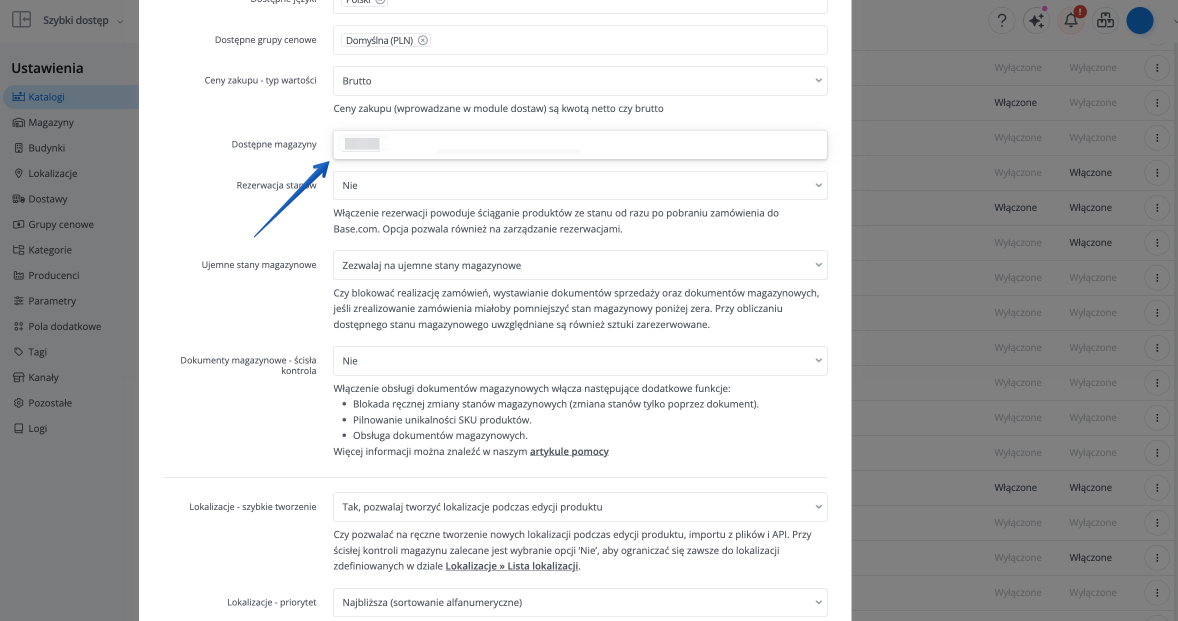
Kolejny krok to dodanie magazynu FBA do tego katalogu, w którym znajdują się produkty powiązane z ofertami Amazon FBA.
Najczęściej będziesz pracować w sekcjach Produkty → Ustawienia → Magazyny oraz Produkty → Ustawienia → Katalogi. Ważne jest, aby produkty i magazyn FBA znajdowały się w tej samej strukturze katalogu, na której chcesz później widzieć pobrany stan.
5. Ponów import ofert, aby zapisały się powiązania
Po dodaniu magazynu FBA wykonaj import ofert jeszcze raz. Ten krok jest potrzebny po to, aby Base.com zapisał powiązania w odpowiedniej konfiguracji i mógł poprawnie zacząć pobierać stan.
Dopiero po tym etapie automatyczny import zacznie pobierać stan do magazynu.
6. Włącz synchronizację w integracji Amazon
Na końcu przejdź do Integracje → [konto Amazon] → Stany i włącz moduł synchronizacji stanów.
W formularzu synchronizacji dostępne są m.in. ustawienia:
- Synchronizacja,
- Stan zerowy,
- Mniejsza ilość,
- Większa ilość,
- Synch. ofert Fulfillment.
Dla samego pobierania stanów FBA możesz mieć włączoną synchronizację, a pozostałe opcje pozostawić na „Nie rób nic”. Jeżeli widzisz w formularzu opcję Synch. ofert Fulfillment, ustaw ją na Tak.
Jak sprawdzić, czy stany pobierają się poprawnie?
Gdzie zobaczysz pobrany stan
Po poprawnej konfiguracji Base.com zacznie pobierać stan do magazynu FBA przypisanego do Twojego katalogu. Najłatwiej sprawdzisz to bezpośrednio na karcie produktu lub w liście produktów w katalogu, w którym został dodany magazyn FBA.
Dodatkowo w sekcji Integracje → [konto Amazon] → Stany znajdziesz logi synchronizacji ilości. To dobre miejsce, jeżeli chcesz sprawdzić, czy synchronizacja działa oraz czy system przetworzył konkretne oferty.
Najczęstsze problemy i ich rozwiązanie
- Stan nie pojawia się w katalogu — najczęściej oznacza to brak powiązania oferty FBA z produktem w katalogu Base.com.
- Produkty nie istnieją jeszcze w panelu — wykonaj import ofert FBA z opcją tworzenia produktów.
- Produkty istnieją, ale nie pobiera się stan — ponów import po dodaniu magazynu FBA do katalogu.
- Nie widać powiązań — utwórz je ręcznie w Amazon → Zarządzanie ofertami i zapisz.
- To samo SKU występuje na kilku ofertach — stan jest sumowany dla jednego SKU, ale system nie dolicza ilości z ofert, których nie ma w module zarządzania ofertami.