Miravia – konfiguracja integracji
Miravia to marketplace działający na rynku hiszpańskim. Integracja Miravia w Base.com pozwala obsługiwać sprzedaż dwukierunkowo: pobierać zamówienia, wystawiać i aktualizować oferty oraz synchronizować ceny i stan na podstawie produktu z wybranego magazynu lub katalogu.
Poniżej znajdziesz najważniejsze informacje potrzebne do uruchomienia konta Miravia w Base.com, przygotowania produktów do wystawiania oraz skonfigurowania obsługi zamówień.
Integracja Miravia umożliwia
- pobieranie zamówień do Base.com,
- wystawianie ofert na podstawie produktów z magazynu lub katalogu,
- zarządzanie ofertami i ich aktualizację,
- synchronizację cen,
- synchronizację stanów,
- przekazywanie numeru przesyłki do marketplace,
- mapowanie statusów zamówień z Base.com do Miravia,
- obsługę ofert wariantowych.
Jak podłączyć integrację Miravia?
Jeśli dopiero zaczynasz pracę z marketplace w systemie, zajrzyj również do artykułu Dodanie kont marketplace.
- Przejdź do Integracje → +Dodaj integrację → Marketplace.
- Wybierz Miravia.
- Przejdź do panelu Miravia i wypełnij odpowiednie dane
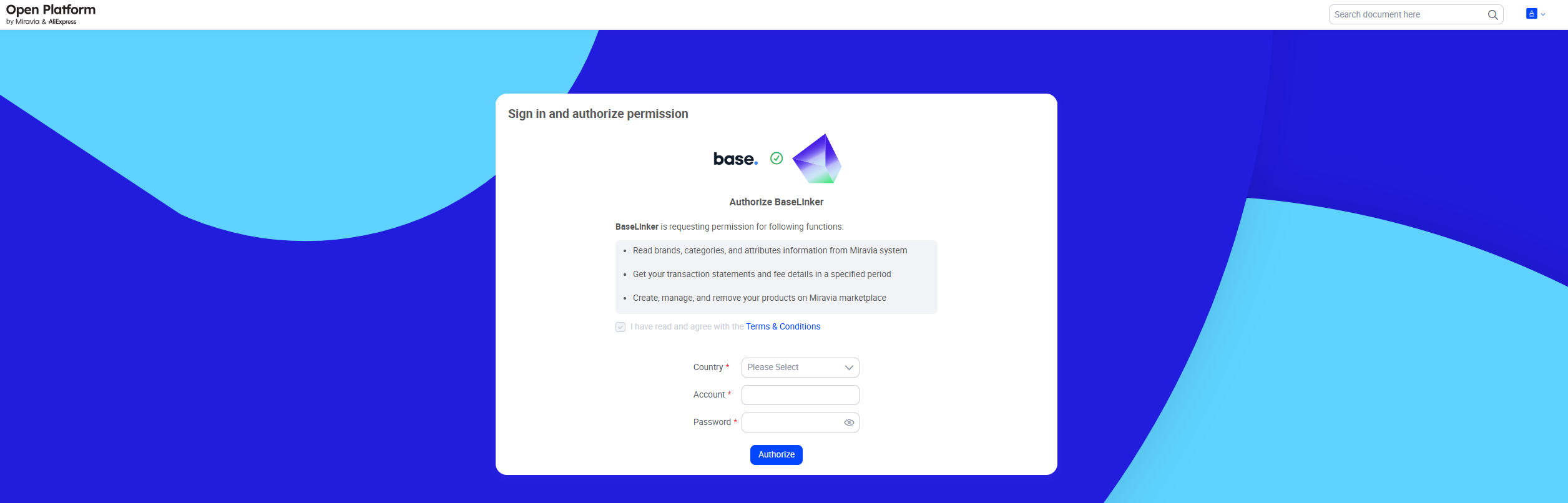
- Po zapisaniu przejdź do zakładki Integracje → Miravia → Połączenie i użyj przycisku Przetestuj połączenie.
Co skonfigurować od razu po podłączeniu konta
Po dodaniu konta warto od razu przejrzeć zakładki dostępne w Integracje → Miravia:
- Połączenie – test poprawności połączenia,
- Zamówienia – pobieranie zamówień,
- Ustawienia wystawiania – domyślne ustawienia ofert,
- Statusy zamówień – mapowanie statusów Base.com do Miravia,
- Ceny – synchronizacja cen,
- Stany – synchronizacja stanów,
- Czas wysyłki – synchronizacja czasu wysyłki,
- Zaawansowane ustawienia – mapowanie kurierów.
Jak skonfigurować konto i wystawianie ofert
Zamówienia
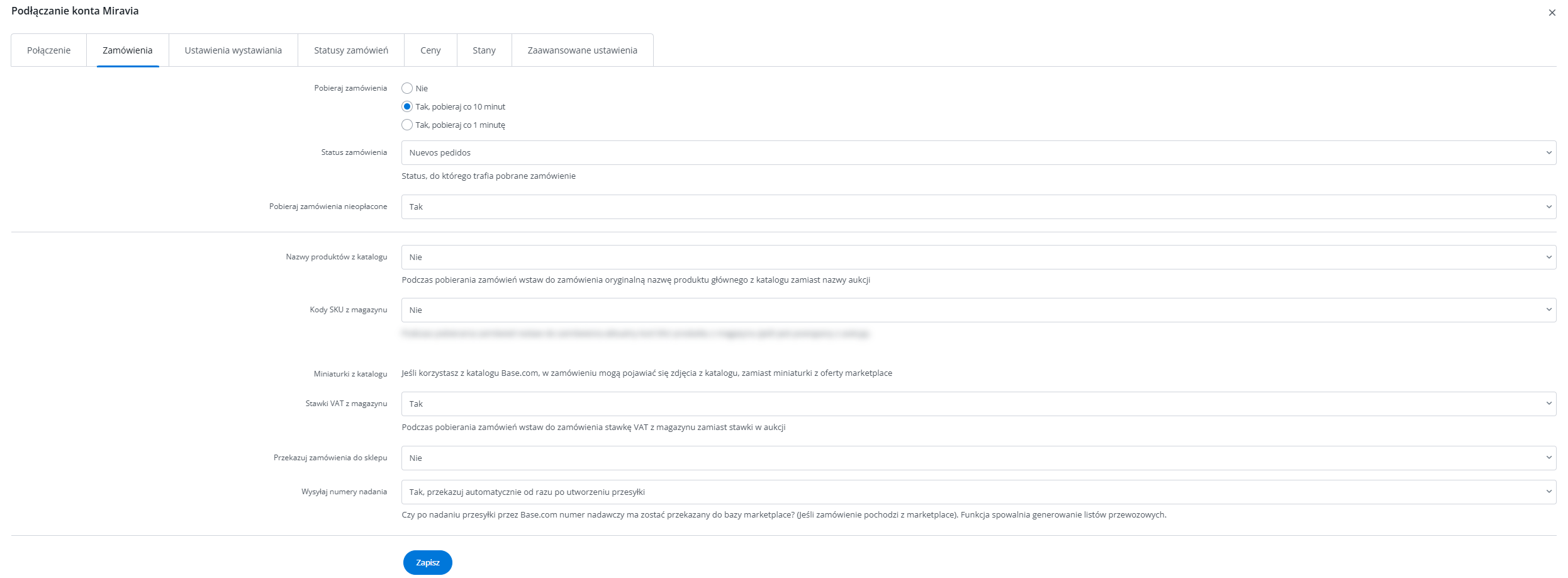
W zakładce Integracje → Miravia → Zamówienia włącz pobieranie zamówień i wybierz docelowy status, do którego mają trafiać nowe zamówienia. Jeśli chcesz odpowiednio przygotować cały obszar obsługi zamówień w Base.com, zobacz artykuł Ustawienia zamówień.
Dla Miravia dostępna jest także opcja Pobieraj zamówienia nieopłacone. Jeżeli ją wyłączysz, nieopłacone zamówienia nie będą pobierane do systemu.
Ustawienia wystawiania
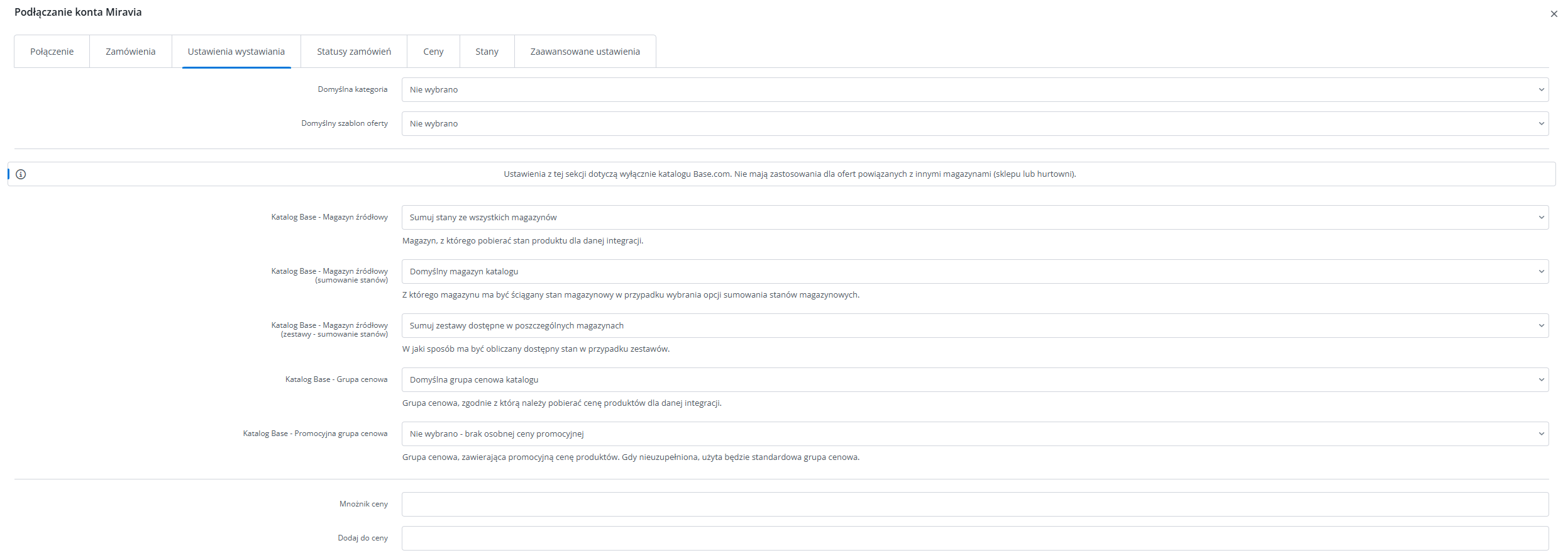
W zakładce Integracje → Miravia → Ustawienia wystawiania ustawisz domyślne wartości używane podczas tworzenia ofert. Najważniejsze opcje to:
- Domyślna kategoria,
- Domyślny szablon oferty,
- Magazyn źródłowy, z którego mają być pobierane dane o produkcie i stan,
- Grupa cenowa oraz promocyjna grupa cenowa,
- Mnożnik ceny i Dodaj do ceny,
- maksymalna dostępna ilość,
- ustawienia galerii zdjęć,
- nazwa wariantu oraz ustawienia wariantów,
- filtr nazwy i zmiana wielkości liter.
Jak przygotować produkt do wystawienia
Oferty wystawisz z poziomu Miravia → Wystawianie. Żeby formularz uzupełnił się poprawnie, produkt powinien mieć przygotowane wymagane dane.
W formularzu wystawiania Miravia wymagane są przede wszystkim:
- kategoria,
- EAN,
- waga paczki,
- długość, szerokość i wysokość paczki,
- rodzaj wysyłki,
- GPSR – nazwa producenta,
- GPSR – osoba odpowiedzialna.
Dodatkowo możesz uzupełnić m.in. SKU, odbiór w sklepie oraz ostrzeżenia dotyczące bezpieczeństwa GPSR.
Warianty, kategorie i powiązania
Miravia obsługuje oferty wariantowe. Podczas wystawiania możesz:
- nie wystawiać wariantów,
- wystawić wszystkie warianty jako oddzielne oferty,
- utworzyć grupy wariantowe.
Możesz także ograniczyć wystawianie tylko do wariantów z dodatnim stanem.
Żeby przyspieszyć pracę z formularzem, skonfiguruj wcześniej:
- Miravia → Kategorie i parametry – wybór kategorii i mapowanie parametrów,
- Miravia → Powiązania – przypisanie kategorii marketplace do kategorii lub produktów z magazynu.
Jeżeli masz już oferty wystawione poza Base.com, zaimportuj je w sekcji Miravia → Zarządzanie ofertami → Import ofert. Po imporcie pamiętaj o ich powiązaniu z produktami z magazynu – bez tego nie będzie działać synchronizacja cen ani stanów. Szczegóły znajdziesz w artykułach Import ofert oraz Powiązanie ofert z produktami z magazynu.
Obsługa zamówień i ważne ograniczenia
Statusy zamówień, przesyłki i kurierzy
W zakładce Integracje → Miravia → Statusy zamówień możesz zmapować status w Base.com na status w Miravia. Dzięki temu zmiana statusu po stronie Base.com może automatycznie aktualizować status zamówienia w marketplace.
Synchronizacja działa w kierunku Base.com → Miravia. Oznacza to, że zmiana statusu w Miravia nie aktualizuje automatycznie statusu w Base.com.
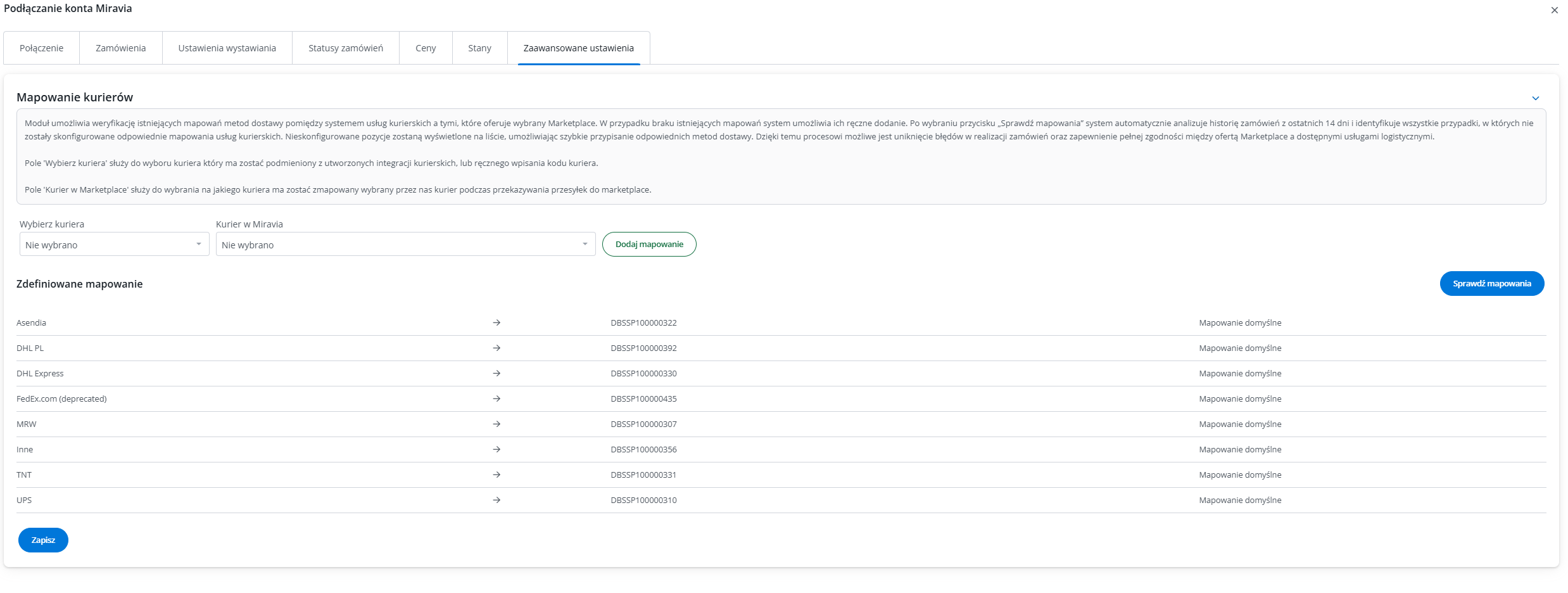
Miravia wspiera również przekazywanie numeru przesyłki do marketplace. Żeby działało to poprawnie, skonfiguruj mapowanie kurierów w Integracje → Miravia → Zaawansowane ustawienia.
Ceny, stany i czas wysyłki
Automatyczną aktualizację cen i stanów włączysz w zakładkach Integracje → Miravia → Ceny oraz Integracje → Miravia → Stany. W tych miejscach ustawisz częstotliwość synchronizacji, reakcję na stan zerowy oraz limity związane z kończeniem ofert.
Jeśli chcesz lepiej poznać działanie tych mechanizmów, zobacz artykuł Synchronizacja.
W zakładce Integracje → Miravia → Czas wysyłki możesz włączyć synchronizację czasu wysyłki na podstawie wybranego pola dodatkowego produktu. Do takiego pola wpisuje się wartość liczbową oznaczającą liczbę dni.
Najczęstsze pytania
Dlaczego przy wystawianiu pojawia się błąd dotyczący pól Manufacturer_info i EU_Responsible?
To najczęściej oznacza brak uzupełnionych danych GPSR. Najpierw dodaj producenta i osobę odpowiedzialną ręcznie w Miravia Seller Center w sekcji My Account → Settings, a później wpisz w Base.com dokładnie tę samą nazwę lub ID.
Czy Miravia pobiera do Base.com dane o przesyłce utworzonej po stronie marketplace?
Nie. W praktyce przekazywanie danych o przesyłce działa z Base.com do marketplace. Jeśli przesyłka zostanie utworzona bezpośrednio po stronie Miravia, status w Base.com może nie zmienić się automatycznie.
Czy integracja przekazuje fakturę do Miravia?
Nie. Integracja Miravia nie obsługuje przesyłania faktur do marketplace. Jeśli chcesz wysyłać fakturę kupującemu, możesz zrobić to np. e-mailem z poziomu Base.com.
Czy integracja obsługuje zwroty?
Nie. Miravia nie wspiera pobierania zwrotów do Base.com.