Selmo to marketplace, z którym Base.com może wymieniać informacje o ofertach i zamówieniach. Integracja pozwala pobierać zamówienia, wystawiać oferty, synchronizować ceny i stany magazynowe oraz przekazywać do Selmo numery przesyłek i statusy zamówień.
W przypadku Selmo szczególnie ważne jest zrozumienie mechanizmu otwartej paczki. Kupujący może przez kilka dni dokładać produkty albo z nich rezygnować, dlatego przed zamknięciem paczki w Base.com mogą pojawiać się niepotwierdzone zamówienia częściowe.
- Integracja umożliwia pobieranie zamówień z Selmo do Base.com.
- Możesz wystawiać i zarządzać ofertami na podstawie produktów z wybranego magazynu lub katalogu.
- Ceny i stany w ofertach mogą być synchronizowane zgodnie z danymi produktów.
- Numery przesyłek i statusy zamówień mogą być przekazywane z Base.com do Selmo.
- Selmo obsługuje warianty produktów oraz opisy zawierające HTML.
Jak podłączyć i skonfigurować integrację Selmo
Jak podłączyć konto Selmo
Przed rozpoczęciem konfiguracji przygotuj token API Selmo. W Base.com dla integracji Selmo dostępne jest środowisko produkcyjne.
- Przejdź do Integracje.
- Kliknij +Dodaj integrację, przejdź do sekcji Marketplace i wybierz Selmo.
- W polu Nazwa konta wpisz dowolną nazwę, pod którą konto będzie widoczne w Base.com.
- W polu Token wklej token API Selmo.
- Pozostaw wybrane środowisko produkcyjne i kliknij Zapisz.
- Po zapisaniu użyj opcji Przetestuj połączenie, aby sprawdzić komunikację z Selmo.
Zakładki ustawień integracji Selmo
Po poprawnym podłączeniu konta przejdź do Integracje → Selmo. W ustawieniach integracji znajdziesz następujące zakładki:
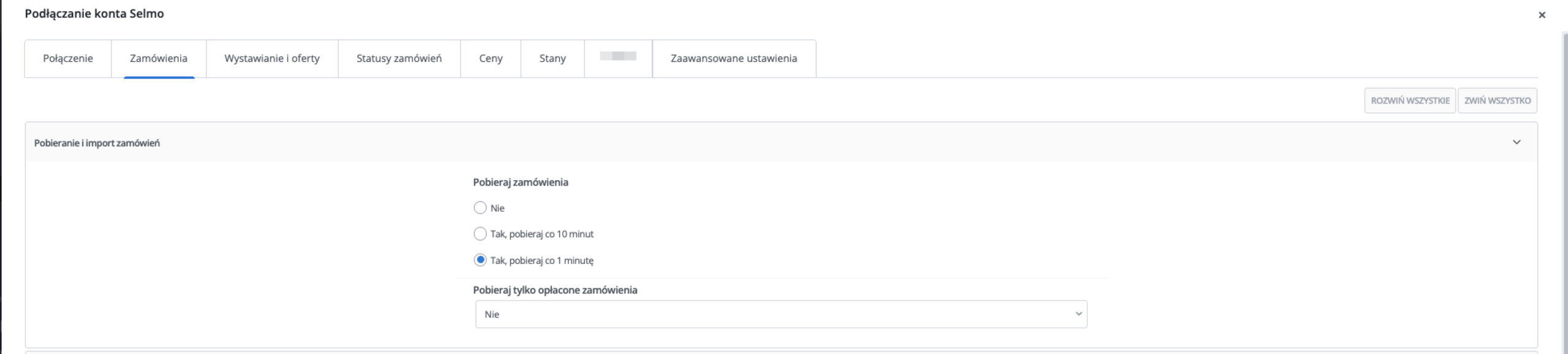
- Połączenie – testowanie połączenia i dane dostępowe.
- Zamówienia – pobieranie i przetwarzanie zamówień, przekazywanie numerów przesyłek oraz pozostałe ustawienia obsługi zamówień.
- Wystawianie i oferty – domyślna kategoria, dostawa, szablon, magazyn i ceny.
- Statusy zamówień – mapowanie statusów Base.com na statusy Selmo.
- Ceny – synchronizacja cen ofert.
- Stany – synchronizacja stanu produktów w ofertach.
- Zaawansowane ustawienia – mapowanie kurierów.
Przed włączeniem pobierania zamówień warto wcześniej skonfigurować Manager Zamówień, w szczególności statusy, automatyczne akcje i zasady realizacji zamówień.
Ustawienia zamówień z Selmo
Przejdź do Integracje → Selmo → Zamówienia. W tej zakładce skonfiguruj sposób pobierania zamówień oraz czynności wykonywane po ich pobraniu.
- Pobieranie zamówień – wybierz pobieranie standardowe albo szybkie. Jeśli nie chcesz jeszcze pobierać zamówień, wybierz opcję wyłączoną.
- Pierwsze pobieranie zamówień – wybierz zakres pierwszego importu. Historia zamówień z Selmo może być pobierana maksymalnie do 60 dni wstecz.
- Status zamówienia – wskaż status Base.com, do którego mają trafiać nowe zamówienia z Selmo.
- Pobieraj tylko opłacone zamówienia – ustaw, czy Base.com ma pobierać również zamówienia nieopłacone. Dostępne są opcje dotyczące wyłącznie zamówień opłaconych oraz zamówień opłaconych i za pobraniem.
- Automatyczne potwierdzanie zamówień – jeśli to pole jest dostępne, nie używaj go do potwierdzania zamówień częściowych z otwartej paczki. Zamówienia częściowe powinny pozostać niepotwierdzone do czasu zamknięcia paczki w Selmo.
- Nazwa punktu odbioru – możesz wybrać, czy do zamówienia ma być pobierany identyfikator punktu, jego nazwa czy obie wartości.
- Przesyłanie numeru przesyłki – wybierz, czy numer ma być przesyłany automatycznie, po utworzeniu przesyłki czy po zmianie zamówienia na wybrany status.
Ustawienie domyślnego statusu zamówień warto dopasować do własnego procesu. Statusy zamówień możesz przygotować w sekcji Zamówienia → Statusy zamówień, gdzie możesz również utworzyć osobny status dla zamówień oczekujących na zamknięcie paczki.
Ustawienia ofert, cen i stanu magazynowego
Domyślne dane dla nowych ofert ustawisz w Integracje → Selmo → Wystawianie i oferty. Uzupełnienie tych pól ogranicza liczbę informacji, które trzeba wskazywać ręcznie podczas wystawiania produktów.
- Kategoria domyślna – wybierz kategorię Selmo. Kategoria jest wymagana w formularzu wystawiania.
- Dostawa domyślna – wybierz pobrany z Selmo schemat dostawy.
- Szablon oferty domyślny – wskaż szablon, który ma być stosowany dla nowych ofert.
- Magazyn źródłowy – wybierz magazyn, z którego będą pobierane produkty i stany.
- Grupa cen i grupa cen promocyjnych – wskaż ceny używane podczas wystawiania ofert.
- Mnożnik ceny oraz dodanie do ceny – ustaw sposób wyliczania ceny oferty na podstawie ceny produktu.
- Warianty – wybierz, czy warianty mają nie być wystawiane, mają być wystawiane jako oddzielne oferty czy mają tworzyć grupy wariantowe. Możesz też ograniczyć wystawianie do wariantów z dodatnim stanem.
Selmo obsługuje warianty, ale każdy wariant powinien mieć unikalne SKU. Warianty z tym samym SKU mogą zostać zwrócone przez Selmo jako jedna oferta.
Jeśli oferty zostały wcześniej wystawione bezpośrednio w Selmo, możesz pobrać je do Base.com w ramach importu ofert. Następnie sprawdź, czy każda oferta jest poprawnie powiązana z produktem z magazynu.
Powiązanie oferty z produktem jest potrzebne, aby Base.com mógł pobierać właściwy produkt do zamówienia oraz synchronizować jego dane, cenę i stan.
Synchronizację skonfigurujesz w zakładkach Integracje → Selmo → Ceny oraz Integracje → Selmo → Stany. Wybierz częstotliwość synchronizacji oraz zachowanie systemu przy zmianie ceny lub stanu, na przykład zmniejszenie ilości w ofercie albo zakończenie oferty przy stanie zerowym.
Szczegółowe zasady działania tych ustawień opisuje artykuł o synchronizacji stanów i cen. W przypadku stanów warto również sprawdzić ustawienia synchronizacji stanów magazynowych.
Mapowanie statusów i kurierów
W zakładce Integracje → Selmo → Statusy zamówień włącz Powiązanie statusów, a następnie przypisz statusom Base.com odpowiadające im statusy Selmo. Lista statusów marketplace jest pobierana dynamicznie z Selmo.
Przekazywanie statusów działa w kierunku Base.com → Selmo. Zmiana statusu w Selmo nie zmienia automatycznie statusu w Base.com. Dla zamówień częściowych zmiana statusu w Base.com nie jest przekazywana do Selmo, ponieważ takie zamówienie nie jest jeszcze zakończone.
Jeśli chcesz przekazywać numery przesyłek, przejdź do Integracje → Selmo → Zaawansowane ustawienia i skonfiguruj Mapowanie kurierów. Wybierz kuriera używanego w Base.com oraz odpowiadającego mu kuriera dostępnego w Selmo. Przycisk Sprawdź mapowania pozwala sprawdzić, czy w istniejących zamówieniach są przesyłki bez mapowania.
Po utworzeniu przesyłki numer nadania może być przekazywany zgodnie z ustawieniem wybranym w zakładce Zamówienia. Ogólne zasady przekazywania numerów przesyłek zależą od konfiguracji konta marketplace i dostępnych usług kuriera.
Włączenie rezerwacji stanów
Częściowe zamówienia z otwartej paczki służą w Base.com do rezerwowania produktów. Rezerwacja zadziała tylko wtedy, gdy w katalogu jest włączona funkcja Rezerwacja stanów.
- Przejdź do Produkty → Ustawienia → Katalogi.
- Przy wybranym katalogu kliknij Edytuj.
- Włącz opcję Rezerwacja stanów i zapisz ustawienia.
Sprawdź również, czy oferty Selmo są poprawnie powiązane z produktami w tym katalogu. Więcej informacji o działaniu rezerwacji znajdziesz w artykule Rezerwacja stanów magazynowych.
Jak działają zamówienia z otwartej paczki Selmo
Otwarta paczka w Selmo
W Selmo zamówienie działa jak otwarta paczka. Kupujący może przez kilka dni dokładać produkty albo rezygnować z wcześniej dodanych. Zwykle trwa to od 1 do 2 tygodni, ale czas zależy od konkretnej paczki i sposobu pracy kupującego.
Dopiero po zakończeniu zakupów Selmo zamyka paczkę i nadaje jej status zakończone albo anuluje całą paczkę.
Co dzieje się po zamknięciu lub anulowaniu paczki
Po zamknięciu paczki w Selmo, przy kolejnym pobraniu zamówień Base.com usuwa z widoku jej zamówienia częściowe i tworzy jedno pełne zamówieni. To pełne zamówienie zawiera:
- wszystkie produkty, które kupujący pozostawił w paczce;
- płatność;
- koszt dostawy;
- właściwe dane potrzebne do realizacji zamówienia.
Jeśli Selmo anuluje otwartą paczkę, Base.com usunie jej zamówienia częściowe i pozostawi pełne zamówienie ze statusem anulowanym. Produkty wrócą do dostępnego stanu magazynowego.
Jak obsługiwać zamówienia częściowe
Zmiana statusu zamówienia częściowego w Base.com nie zamknie paczki w Selmo i nie zostanie przesłana do marketplace. Nie próbuj w ten sposób przyspieszać zakończenia zakupów.
Każde zamówienie częściowe jest dla Base.com nowym zamówieniem. Oznacza to, że automatyczne akcje uruchamiane po pobraniu zamówienia mogą wykonać się dla każdej części paczki.
Jeżeli wysyłasz wiadomości, zmieniasz statusy albo tworzysz dokumenty automatycznie, sprawdź konfigurację akcji automatycznych dla zamówień. Dla działań przeznaczonych wyłącznie dla pełnych zamówień warto dodać warunek Potwierdzone = Tak oraz ograniczyć akcję do źródła Selmo.
FAQ i najważniejsze ograniczenia integracji Selmo
Mam kilka zamówień dla jednego klienta z Selmo. Czy to duplikaty?
Nie. Jeśli numery mają postać 1234_55_1, 1234_55_2 itd., są to części jednej otwartej paczki. Kupujący może jeszcze zmienić jej zawartość. Po zamknięciu paczki w Selmo zamówienia częściowe zostaną zastąpione jednym pełnym zamówieniem bez końcówki.
Zamówienie z Selmo zniknęło z Base.com. Co się stało?
Najczęściej kupujący usunął produkt z otwartej paczki albo Selmo zamknęło paczkę i zamówienia częściowe zostały zastąpione jednym pełnym zamówieniem. Jeśli usunięto produkt z częściowej paczki, wcześniejsze zamówienie może znajdować się w Koszu, a stan produktu powinien wrócić do magazynu.
Paczka jest zamknięta w Selmo, ale w Base.com nie ma pełnego zamówienia. Co zrobić?
Najczęstszą przyczyną jest ręczna ingerencja w jedno z zamówień częściowych w Base.com. Ktoś mógł je potwierdzić, zmienić produkty albo utworzyć i nadać przesyłkę. System nie usuwa wtedy takiego zamówienia automatycznie, aby nie skasować wykonanej pracy.
Dopóki zmodyfikowane zamówienie częściowe istnieje, pełne zamówienie może nie zostać utworzone. Sprawdź, czy na jego podstawie nie nadano przesyłki ani nie wykonano innych czynności. Następnie cofnij wprowadzone zmiany albo usuń zamówienie częściowe ręcznie. Pełne zamówienie powinno pojawić się przy kolejnym pobraniu zamówień.
Jeśli nie masz pewności, czy usunięcie zamówienia jest bezpieczne, nie wykonuj tej operacji i przekaż zgłoszenie do zespołu Marketplace.
Czy mogę zmienić status zamówienia częściowego w Base.com?
Możesz zmienić status w Base.com, ale taka zmiana nie zostanie przesłana do Selmo i nie zamknie otwartej paczki. Zamówienie częściowe nadal nie jest właściwym zamówieniem do realizacji, dlatego poczekaj na pełne zamówienie bez końcówki numeru.