TikTok Shop wymaga, aby zdjęcia produktów miały czyste, białe tło. Fotografie z kolorowym tłem albo z białym marginesem powstałym podczas zmiany rozmiaru mogą zostać odrzucone lub oznaczone jako zdjęcia z ramką.
Funkcja Optymalizacja tła zdjęć przez TikTok Shop umożliwia automatyczne przetworzenie zdjęć podczas wysyłania ich do oferty. Nie jest to tłumaczenie treści zdjęcia, lecz zmiana tła obrazu tak, aby spełniał wymagania TikTok Shop.
Jak działa optymalizacja tła zdjęć?
Przetwarzanie zdjęć podczas wysyłania oferty
Po włączeniu opcji Base.com przekazuje każde przesyłane zdjęcie produktu do optymalizacji TikTok Shop. TikTok Shop przetwarza tło obrazu i zwraca wersję spełniającą wymagania dotyczące białego tła.
Jeżeli zdjęcie już spełnia wymagania, TikTok Shop pozostawia je bez zmian i w ofercie wykorzystywane jest oryginalne zdjęcie. Oznacza to, że zmieniane są tylko te obrazy, które wymagają optymalizacji.
Funkcja działa w dwóch sytuacjach:
- Wystawianie nowej oferty – zdjęcia są przetwarzane podczas tworzenia oferty na TikTok Shop.
- Zmiana zdjęć w już wystawionej ofercie – po uruchomieniu aktualizacji zdjęć Base.com ponownie wysyła obrazy do TikTok Shop.
Co dzieje się w przypadku błędu?
Jeżeli TikTok Shop nie może przetworzyć zdjęcia, Base.com wyświetla powód zwrócony przez TikTok Shop jako błąd wystawiania oferty. Dzięki temu możesz ustalić, którego zdjęcia dotyczy problem i podmienić je w katalogu.
Błąd dotyczący zdjęcia głównego może zatrzymać wystawianie oferty. Jeżeli problem dotyczy zdjęcia wariantu, Base.com zapisuje informację w logach, ale wystawianie oferty może być kontynuowane.
Wymagania dotyczące zdjęć
Optymalizacja tła nie zastępuje pozostałych wymagań TikTok Shop dotyczących plików graficznych. Przed wysłaniem oferty warto sprawdzić, czy zdjęcia:
- są zapisane w formacie JPG, JPEG lub PNG;
- mają rozmiar nie większy niż 5 MB;
- mają minimalny rozmiar 100 × 100 px;
- dla zdjęcia głównego mają wymiary od 300 × 300 px do 4000 × 4000 px;
- mają odpowiednią jakość – TikTok Shop zaleca zdjęcia główne o rozdzielczości co najmniej 600 × 600 px;
- nie zawierają duplikatów ani białych ramek.
Szczegółowe wymagania dotyczące przygotowania produktów i zdjęć znajdziesz w artykule o konfiguracji integracji TikTok Shop.
Konfiguracja i korzystanie z funkcji
Krok 1: Włącz optymalizację tła zdjęć
Opcję należy włączyć tylko raz, ale osobno dla każdego konta TikTok Shop podłączonego do Base.com.
- Przejdź do Integracje → TikTok Shop → Ustawienia wystawiania.
- W zakładce Ustawienia wystawiania przejdź do sekcji Dane oferty.
- Znajdź opcję Optymalizacja tła zdjęć przez TikTok Shop i ustaw jej wartość na Tak. Pod opcją znajduje się opis: „Podczas wystawiania ofert TikTok Shop przetworzy zdjęcia, aby spełniały wymagania dotyczące tła”.
- Kliknij Zapisz.

Ścieżka A: Wystawienie nowej oferty
Po włączeniu optymalizacji możesz wystawić produkt na TikTok Shop tak jak zwykle. Zdjęcia zostaną przetworzone podczas wysyłania oferty.
- Przejdź do Produkty → Lista produktów i znajdź produkt, którego zdjęcie ma kolorowe, nierówne albo niebiałe tło.
- Zaznacz produkt i wybierz Operacje → Utwórz oferty w marketplace → TikTok Shop.
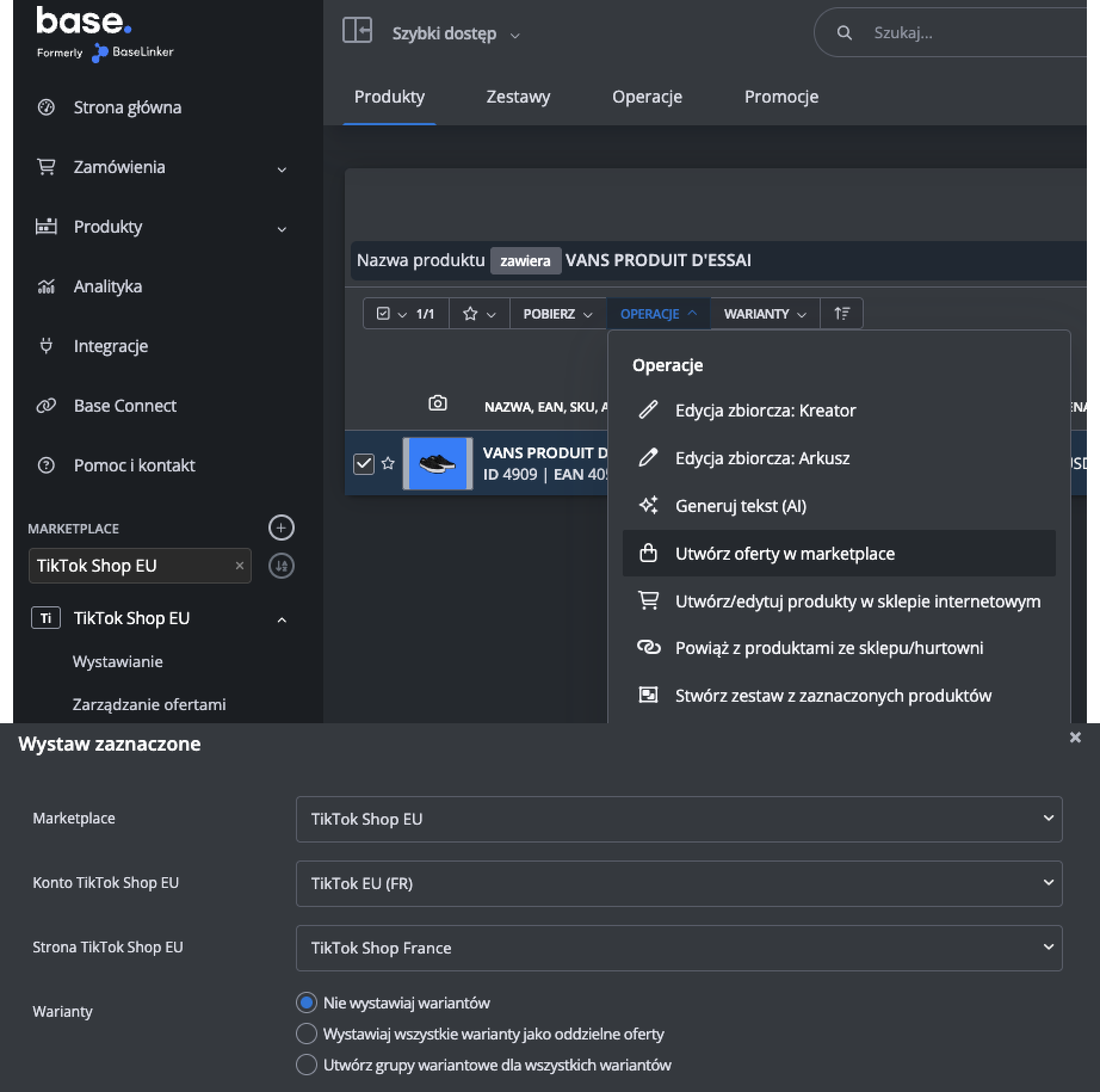
- Uzupełnij formularz wystawiania ofert tak jak zwykle, w szczególności kategorię, parametry, cenę i stan. Jeżeli korzystasz z wariantów, sprawdź również ich dane oraz zdjęcia. Informacje o przygotowaniu ofert wariantowych znajdziesz w artykule opisującym warianty produktów.
- Kliknij Wystaw oferty.
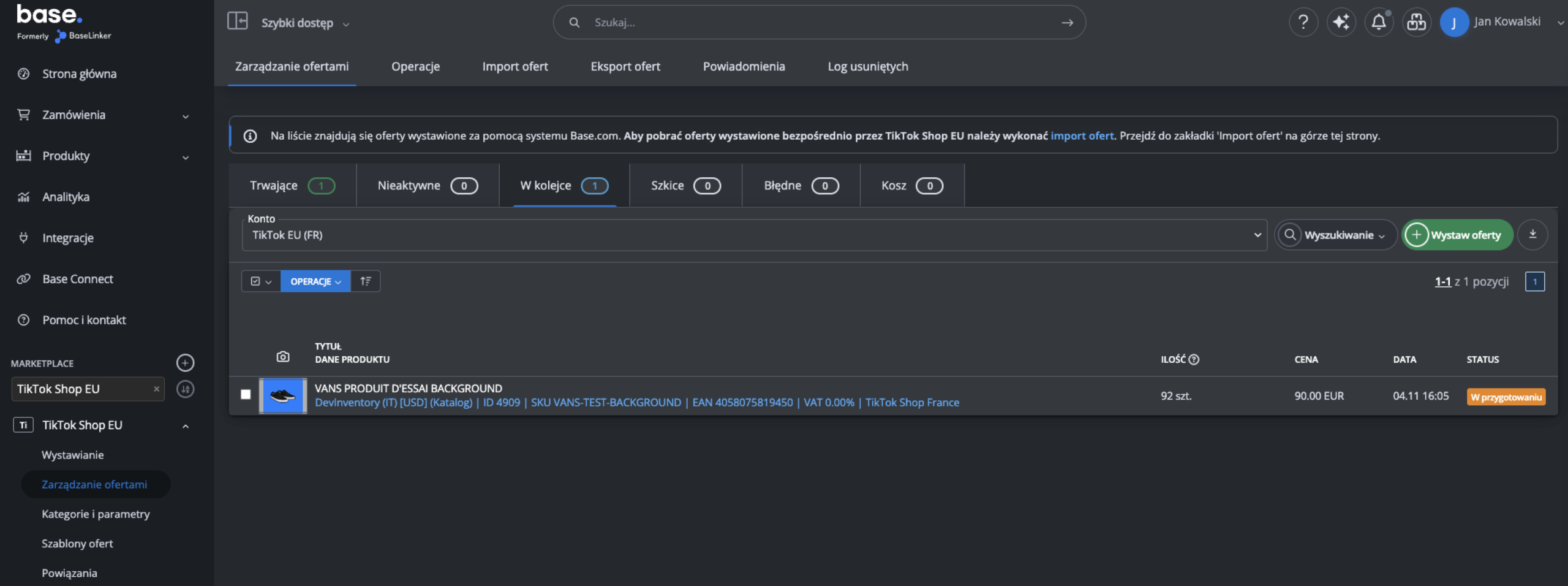
- Sprawdź status oferty w TikTok Shop → Zarządzanie ofertami.
W trakcie przetwarzania oferta może mieć status W kolejce, a następnie Trwające. Po poprawnym wystawieniu oferta zostanie powiązana w Base.com tak jak pozostałe oferty TikTok Shop.
Ścieżka B: Zmiana zdjęć w już wystawionych ofertach
Jeżeli oferta została już wystawiona, samo włączenie optymalizacji nie spowoduje ponownego przetworzenia dotychczasowych obrazów. Najpierw zmień zdjęcia produktu w katalogu, a następnie uruchom aktualizację zdjęć oferty.
- Przejdź do Produkty → Lista produktów, otwórz wybrany produkt i przejdź do Edytuj → Media.
- Dodaj albo podmień zdjęcie produktu. W przypadku wariantu sprawdź również zdjęcie przypisane bezpośrednio do tego wariantu.
- Przejdź do TikTok Shop → Zarządzanie ofertami i zaznacz oferty, w których chcesz zmienić zdjęcia.
- Wybierz Operacje → Aktualizuj oferty (konfigurator).
- Wybierz operację aktualizacji zdjęć zgodnie ze zdjęciami produktu w katalogu. W zależności od wersji interfejsu może być ona opisana jako Zaktualizuj zdjęcia zgodnie z magazynem.
- Uruchom operację przyciskiem Wykonaj.
Base.com ponownie prześle wybrane zdjęcia do TikTok Shop. Dzięki włączonej optymalizacji TikTok Shop przetworzy obrazy, które tego wymagają, a następnie użyje ich w ofercie.
Jeżeli masz oferty utworzone wcześniej bezpośrednio w TikTok Shop i nie są one jeszcze dostępne w Base.com, najpierw wykonaj import ofert, a następnie powiąż je z produktami w katalogu.
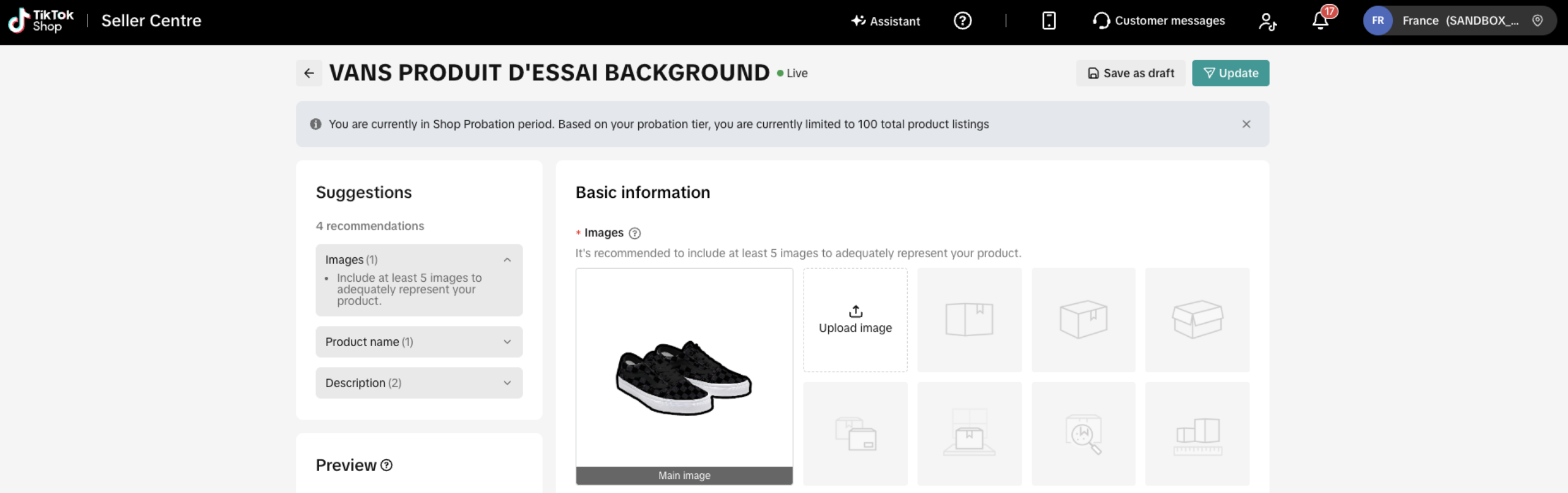
Krok 3: Sprawdź zdjęcia w Seller Center TikTok Shop
Po poprawnym przetworzeniu oferty zaloguj się do TikTok Shop Seller Center i otwórz produkt. W galerii powinno być widoczne zdjęcie z czystym, białym tłem.
Jeżeli zarządzasz większą liczbą produktów, warto wcześniej przygotować powiązania kategorii i produktów. Dzięki temu formularz wystawiania oraz późniejsze aktualizacje wymagają mniej pracy ręcznej.
Najważniejsze informacje i najczęstsze pytania
Czy optymalizacja jest włączona domyślnie?
Nie. Opcja jest wyłączona. Należy włączyć ją w ustawieniach wystawiania każdego konta TikTok Shop osobno.
Czy TikTok Shop zmienia każde zdjęcie?
Nie. Zmieniane są tylko zdjęcia, które wymagają dostosowania do wymagań dotyczących tła. Obrazy spełniające wymagania pozostają bez zmian, a w ofercie wykorzystywana jest ich oryginalna wersja.
Czy funkcja obejmuje zdjęcia wariantów?
Tak. Optymalizacja obejmuje zdjęcie główne oraz zdjęcia przypisane do wariantów SKU. Jeżeli TikTok Shop nie może przetworzyć zdjęcia wariantu, Base.com zapisuje błąd w logach, ale nie musi zatrzymywać całego procesu wystawiania.
Co zrobić, gdy oferta ma błąd dotyczący zdjęcia?
Odczytaj dokładny komunikat w Base.com. TikTok Shop przekazuje powód problemu, dzięki czemu możesz ustalić, które zdjęcie wymaga poprawy. Sprawdź w szczególności format, rozmiar, rozdzielczość, jakość oraz obecność białej ramki.
Przykładowe komunikaty mogą dotyczyć nieczytelnego zdjęcia głównego, duplikatów albo białej ramki. Optymalizacja tła nie naprawia tych problemów automatycznie, dlatego w takiej sytuacji podmień zdjęcie w katalogu i ponów wystawienie lub aktualizację.
Czy włączenie opcji zmienia zdjęcia w katalogu?
Funkcja działa podczas wysyłania zdjęć do TikTok Shop. Katalog pozostaje źródłem zdjęć, dlatego aby ponownie przetworzyć obraz w istniejącej ofercie, należy zmienić lub ponownie wysłać zdjęcie i uruchomić aktualizację oferty.
Czy można kontrolować liczbę zdjęć wysyłanych do TikTok Shop?
Tak. Liczbę i kolejność zdjęć konfiguruje się w ustawieniach wystawiania konta. Warto sprawdzić te ustawienia przed wystawieniem większej liczby ofert oraz zapoznać się z artykułem opisującym ustawienia ofert.
Czy optymalizacja działa razem z synchronizacją zdjęć?
Tak. Jeżeli zmiana zdjęcia jest przekazywana z Base.com do TikTok Shop, optymalizacja tła może zostać zastosowana do przesyłanego obrazu. Synchronizacja ceny i stanu jest odrębnym procesem – jej ustawienia opisuje artykuł o synchronizacji danych.