Funkcjonalność zarządzania certyfikacją produktów na platformie Shein automatyzuje proces sprawdzania wymogów certyfikacyjnych, co pozwala oszczędzić czas i uniknąć błędów związanych z ręcznym przeglądaniem wymagań. Dzięki tej funkcji sprzedawca od razu widzi potrzebne certyfikaty, a system sam weryfikuje, czy są one obecne i przypisane, co ułatwia utrzymanie zgodności z regulacjami. W przypadku braku wymaganych certyfikatów, system poinformuje o konieczności ich uzupełnienia, co chroni przed problemami z dezaktywacją ofert na marketplace.
Jak sprawdzić, czy certyfikat jest wymagany dla kategorii Shein
Dodaj kategorię do ulubionych i pobierz parametry
Indywidualne parametry użytkownika są pobierane dla kategorii dodanych do ulubionych. Dlatego przed rozpoczęciem wystawiania wybierz ulubione kategorie w module Shein.
- Przejdź do Shein → Kategorie i parametry → Kategorie Shein.
- Dodaj do ulubionych kategorię, w której chcesz wystawiać produkt.
- Przejdź do Integracje → Shein → Ustawienia wystawiania.
- Przy opcji Aktualizuj indywidualne parametry użytkownika kliknij Pobierz.
- Jeśli regularnie dodajesz nowe kategorie, włącz opcję Codzienna aktualizacja parametrów użytkownika.
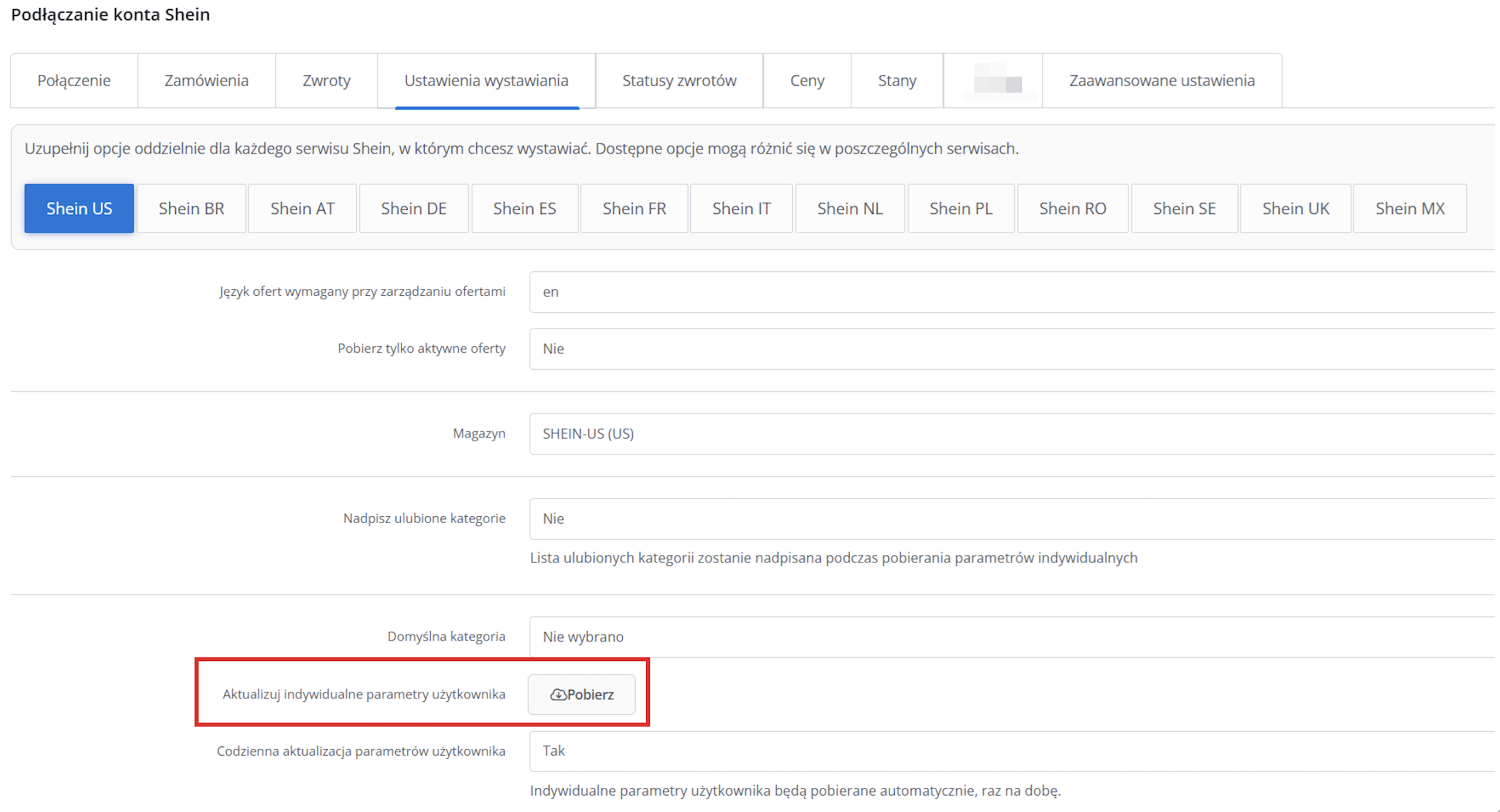
Pobieranie parametrów może potrwać od około jednej do kilku godzin. Po zakończeniu aktualizacji ponownie otwórz formularz wystawiania, zamiast poprawiać wcześniej utworzoną ofertę w innym miejscu panelu.
Odszukaj wymagany parametr na formularzu oferty
- Przejdź do Shein → Wystawianie.
- Wybierz katalog, konto Shein oraz produkty.
- Kliknij Wystaw zaznaczone (formularz).
- Wybierz właściwy rynek i najniższy poziom kategorii.
- Otwórz sekcję parametrów oferty i sprawdź, czy pojawił się parametr dotyczący certyfikatu produktu.
- Uzupełnij wartość zgodnie z listą lub opisem zwróconym przez Shein.
Wartości parametrów słownikowych należy wybierać z listy udostępnionej przez Shein. Jeżeli marketplace nie pozwala na własną wartość, wpisanie tekstu spoza słownika może spowodować odrzucenie oferty.
Reguły, które pozwalają automatycznie uzupełniać dane produktów, skonfigurujesz w module mapowania parametrów.
Co zrobić, gdy certyfikat lub parametr nie jest widoczny?
Parametr nie pojawił się po wyborze kategorii
Najczęstszą przyczyną jest brak aktualnych indywidualnych parametrów użytkownika albo brak kategorii na liście ulubionych. Ponownie dodaj kategorię do ulubionych i uruchom pobieranie parametrów w ustawieniach integracji.
Jeżeli po aktualizacji parametr nadal nie jest widoczny, oznacza to, że Shein nie zwraca go dla wybranej kategorii, rynku lub konta. Base.com nie może ręcznie utworzyć parametru, którego nie ma w danych otrzymanych z API marketplace.
Shein zwraca błąd dotyczący kategorii
Komunikat Product category not available for sale in this store oznacza, że wybrana kategoria nie jest aktywna dla danego sklepu lub rynku. W takiej sytuacji należy sprawdzić uprawnienia i aktywację kategorii po stronie Shein.
Nie zmieniaj kategorii tylko po to, aby ominąć wymaganie certyfikatu. Wybierz kategorię zgodną z produktem i wymaganiami marketplace, a następnie ponownie pobierz parametry.
Oferta została odrzucona dopiero po wysłaniu
Shein może zaakceptować przekazanie danych z Base.com, a następnie odrzucić ofertę podczas późniejszej weryfikacji. Sprawdź status i pełny komunikat w Shein → Zarządzanie ofertami, popraw wskazane dane, a następnie ponów wystawienie. Oferty wystawione wcześniej możesz również zaimportować do Base.com, aby zarządzać nimi w panelu.
Jeżeli oferta po imporcie nie jest powiązana z właściwym produktem, wykonaj poprawne powiązanie oferty z produktem w katalogu.
Czy certyfikat produktu można przechowywać w Base.com?
W dostępnej dokumentacji integracji Shein nie ma dedykowanego repozytorium certyfikatów ani uniwersalnego pola do dodawania certyfikatów dla wszystkich produktów. Jeśli Shein zwróci parametr certyfikatu dla wybranej kategorii, uzupełnij go bezpośrednio na formularzu wystawiania zgodnie z wymaganiami tego parametru.