A Base oferece muitas possibilidades de configuração de comércio eletrônico. Os esquemas básicos estão descritos nos cenários de configuração do artigo Warehouse/Depósito. O inventário do Base pode atuar como um intermediário entre diferentes lojas. Em particular, três cenários são possíveis:
- Sincronização de dados entre lojas on-line,
- Sincronização do depósito da loja com o atacadista,
- Sincronização do sistema ERP com a loja.
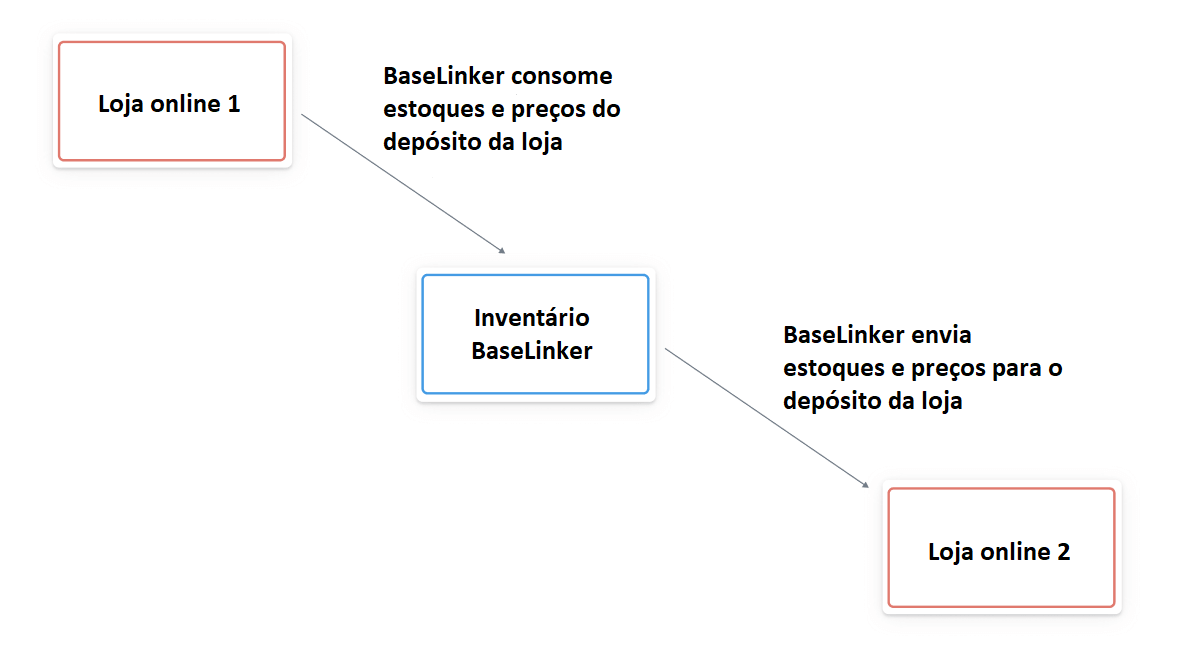
Transferência de dados de uma loja para outra
A Base pode ser usada para enviar o estoque e os preços de uma loja para outra.
Configuração básica
Siga estes passos para configurar corretamente todo o sistema:
- Conecte sua loja online (uma ou mais)
- Certifique-se de ter o mesmo sortimento tanto no estoque da Base quanto na loja. Se os produtos estiverem apenas no inventário da Base, então exporte-os para a loja. Se estiverem somente na loja, então importe os produtos do inventário da loja para o inventário da Base. Se os mesmos produtos estão tanto no inventário quanto na loja – pule esta etapa 🙂
- Associe os produtos do Inventário a uma loja externa.
- Siga os passos 1-3 para outras lojas.
Sincronização
Se sincronizar com a loja número 1 (superior), siga estes passos:
- Configurar sincronização de estoque – vá em Integrações → Loja Online → Configurações → Estoque e então selecione ‘Receber estoque da loja para a Base (loja matriz)’.
- Configurar sincronização de preços – vá em Integrações → Loja Online → Configurações → Preços e selecione ‘Receber preços da loja para a Base (loja matriz)’.
E se você estiver sincronizando com a loja número 2 (inferior), siga estes passos:
- Configurar sincronização de estoque – vá em Integrações → Loja Online → Configurações → Estoque e então selecione ‘Enviar estoque da Base para loja (subloja)’.
- Configurar sincronização de preços – vá em Integrações → Loja Online → Configurações → Preços e então selecione ‘Enviar preços da Base para a loja (subloja)’.
Observe que neste modelo você pode ter mais sublojas 🙂 Neste caso, a sincronização acima deve ser definida para cada uma delas separadamente.
Transferência de dados do atacadista para as lojas
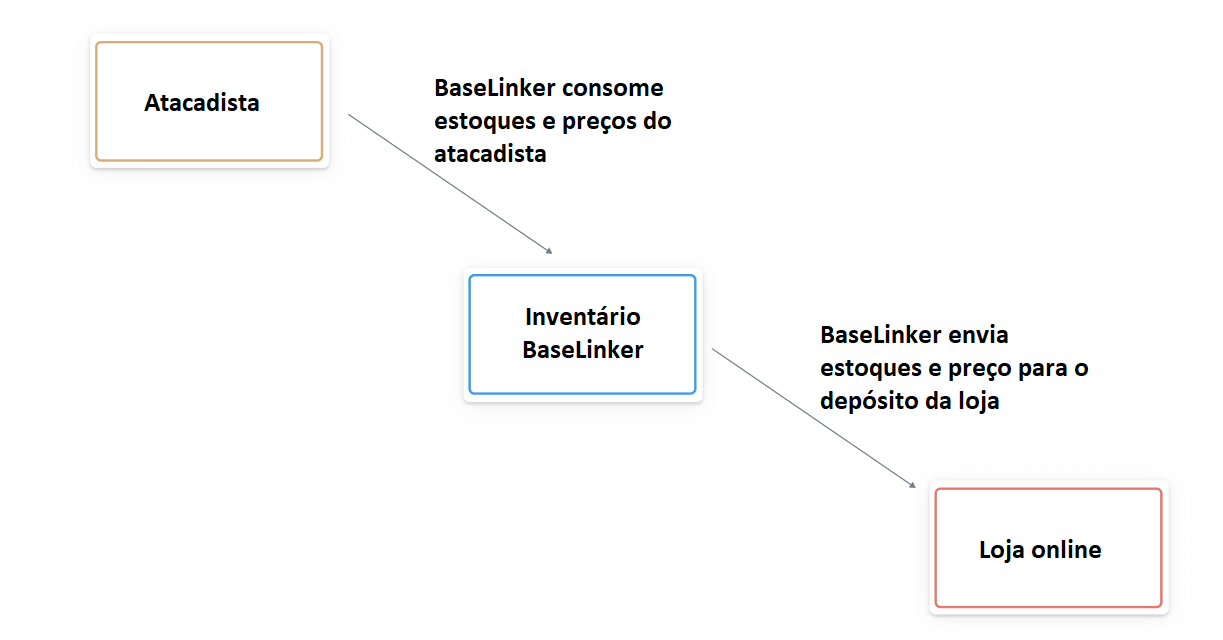
O atacadista pode servir como loja matriz ao depósito da loja e do Inventário. Neste caso:
- Os estoques e preços são buscados no atacadista para o estoque da Base,
- Os estoques e preços são enviados do Inventário Base para lojas selecionadas.
Configuração básica
Para configurar corretamente todo o sistema, siga estes passos:
- Conecte o atacadista.
- Conecte sua loja online (uma ou mais).
- Certifique-se de ter o mesmo sortimento no Inventário Base, loja e atacadista. Se os produtos estiverem somente no atacadista, então importe-os para o inventário Base. Se os produtos estiverem somente no inventário Base, então exporte-os para a loja. Se os mesmos produtos estão no inventário, na loja e no atacadista – pule esta etapa 🙂
- Associe os produtos do Inventário ao depósito externo e ao atacadista da loja.
- Refaça os passos 2-4 para outras lojas
Sincronização
Se estiver sincronizando com um atacadista (matriz), execute as seguintes etapas:
- Configurar sincronização de estoque – vá em Integrações → Atacadista → Configurações → Estoque e depois selecione ‘Receber estoque da loja para Base(loja matriz)’.
- Configurar sincronização de preços – vá em Integrações → Atacadista → Configurações → Preços e então selecione a opção ‘Sincronizar de atacadista para Base’.
E se você estiver se sincronizando com uma subloja, siga estes passos:
- Configurar sincronização de estoque – vá em Integrações → Loja → Configurações → Estoque e então selecione a opção ‘Sincronizar de atacadista para Base’.
- Configurar sincronização de preços – vá em Integrações → Loja → Configurações → Preços e depois selecione ‘Enviar preços da Base para a loja (loja matriz)’.
Transferência de dados do ERP para as lojas
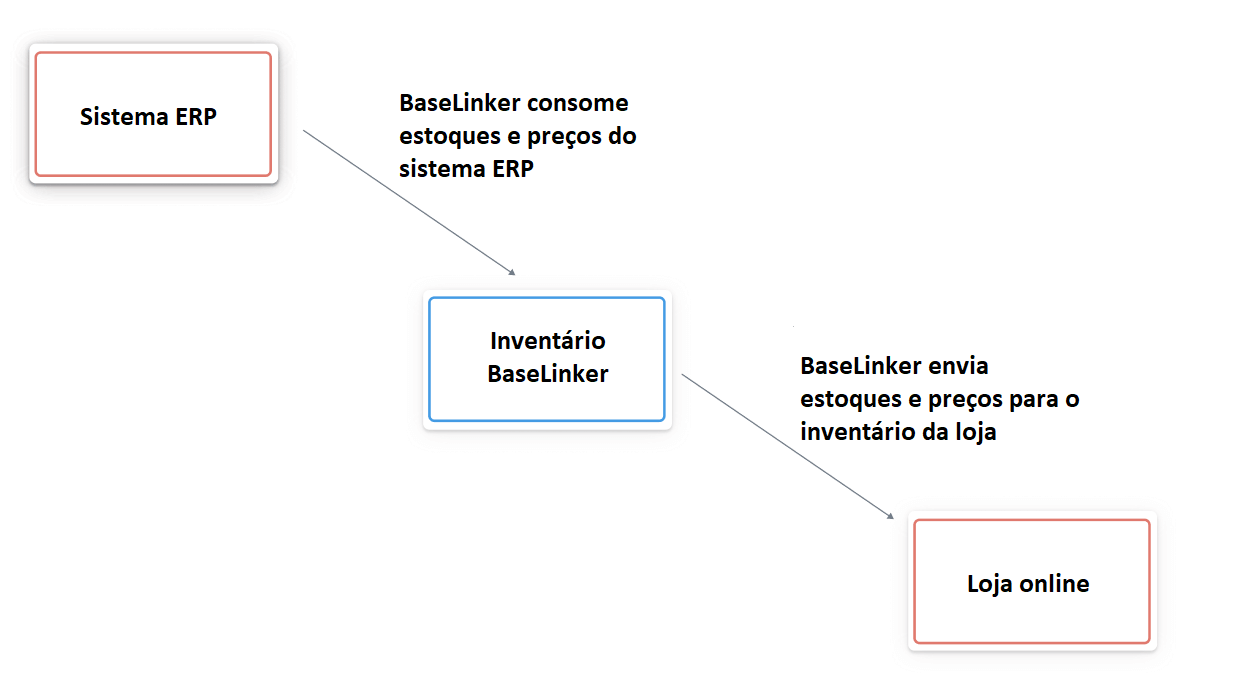
O sistema ERP pode servir como o depósito superior ao depósito da loja e do estoque. Neste caso:
- Os estoques e preços são puxados do sistema ERP para o inventário da Base,
- Os estoques e preços são enviados do estoque da Base para todas as lojas.
Configuração básica
Para configurar corretamente todo o sistema, siga estes passos:
- Conecte seu sistema ERP (as integrações ERP são fornecidas por empresas externas).
- Conecte sua loja (uma ou mais)
- Certifique-se de ter o mesmo sortimento tanto no sistema ERP, quanto no estoque da Base e na loja. Se os produtos estiverem somente no Inventário BaseLinker, então exporte-os para a loja. Se os mesmos produtos estão no Inventário, na loja e no ERP – pule esta etapa 🙂
- Associe os produtos do inventário ao depósito externo da loja e ao ERP.
- Siga novamente os passos 2-4 para outras lojas
Sincronização
Se estiver sincronizando com um sistema ERP, siga as recomendações de seu fornecedor integrador. E se você estiver se sincronizando com uma subloja, siga estes passos:
- Configurar sincronização de estoque – vá para Integrações → Loja → Configurações → Stock e depois escolha a opção ‘Enviar estoque da Base para loja (subloja)’.
- Configurar sincronização de preços – vá para Integrações → Loja → Configurações → Preços e depois escolha a opção ‘Enviar preços da Base para a loja (subloja)’.
Estoque e diversidade de preços
Se você quiser enviar estoques e preços separados para várias lojas, crie grupos de preços e depósitos apropriados. Selecione os grupos e depósitos nas configurações de sincronização. Uma alternativa aos cenários acima mencionados é criar a Base como um depósito central e enviar estoque e preços para todas as lojas externas (não é possível enviar tais dados para o atacadista).