Após concluir a configuração do marketplace, você já pode começar a criar anúncios. Em uma conta bem configurada, todos os campos do formulário de anúncio serão preenchidos automaticamente.
Seleção de produtos
Você pode criar anúncios no módulo Marketplace → Listagem.
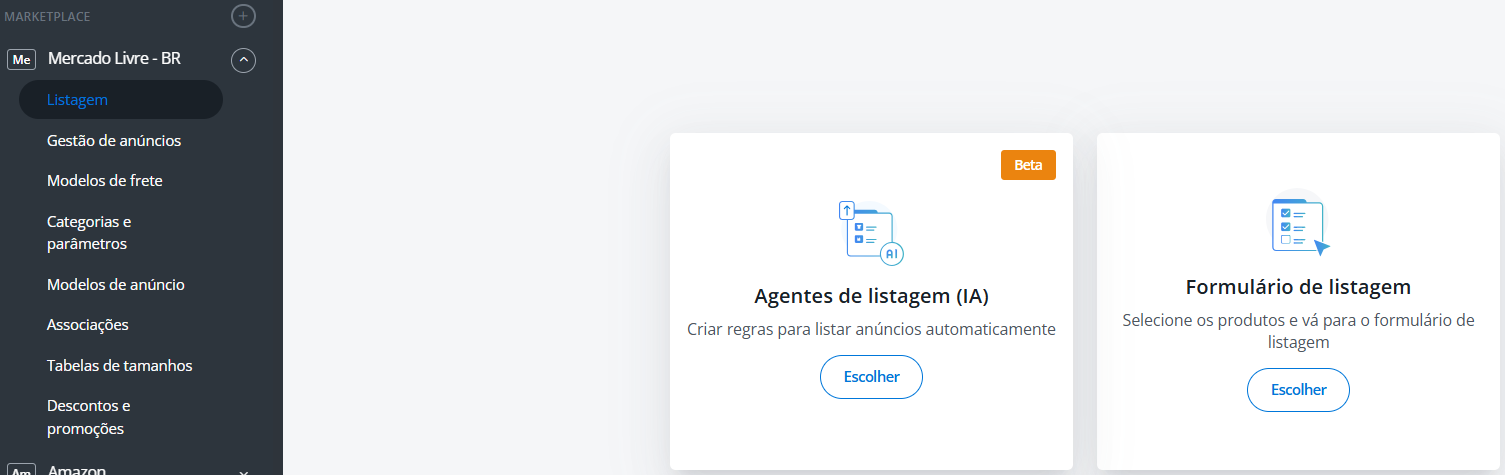
Nessa tela, será necessário selecionar:
- Conta – a conta do marketplace onde você deseja anunciar (esse campo aparece apenas se houver mais de uma conta conectada para o mesmo marketplace);
- Armazenamento – o depósito onde estão localizados os produtos que você deseja anunciar. Todos os depósitos conectados à Base aparecem aqui: depósito da loja online, depósito de atacado, depósito da Base (o depósito da Base também pode ser conectado a um ERP por meio de um integrador externo);
- Categoria – você pode selecionar uma categoria do depósito para exibir os produtos ou utilizar a opção Mostrar todos os produtos.
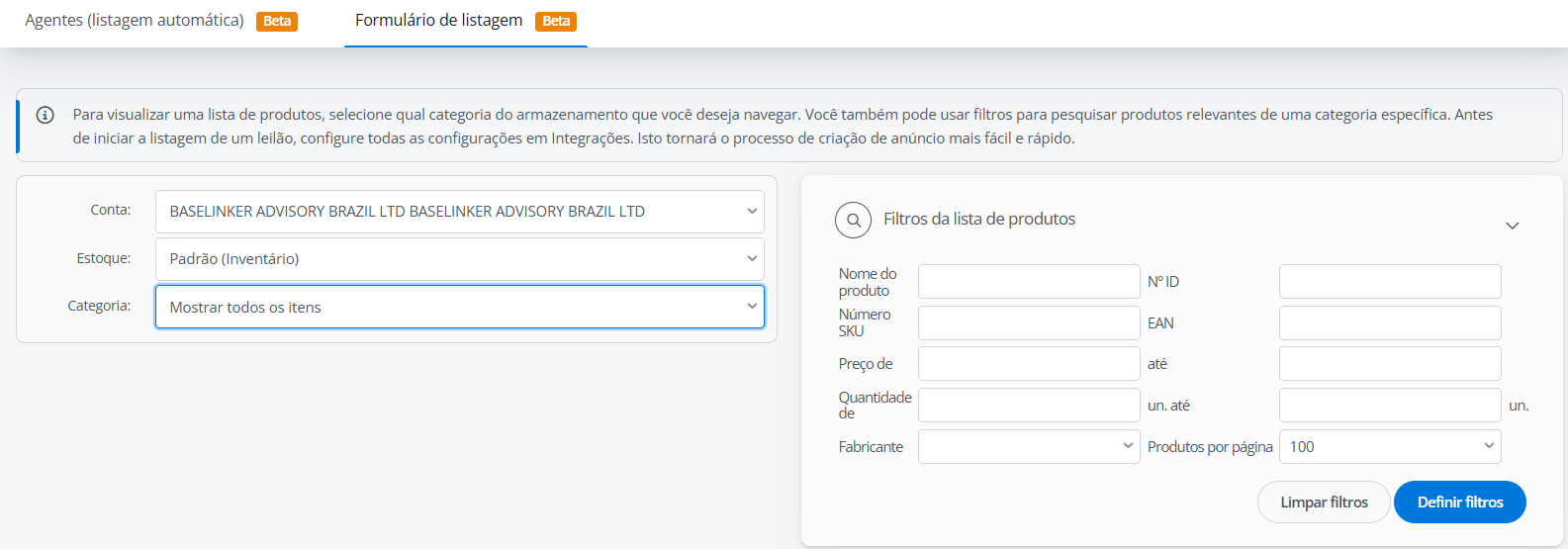
No lado direito, você verá a seção Filtrar lista de produtos, que ao ser expandida, exibe campos como:
- nome do produto,
- ID,
- SKU,
- EAN,
- preço,
- quantidade,
- fabricante.
Esses campos permitem filtrar os produtos exibidos.
Também existe a opção Produtos por página, onde você define quantos produtos serão exibidos de acordo com os critérios aplicados.
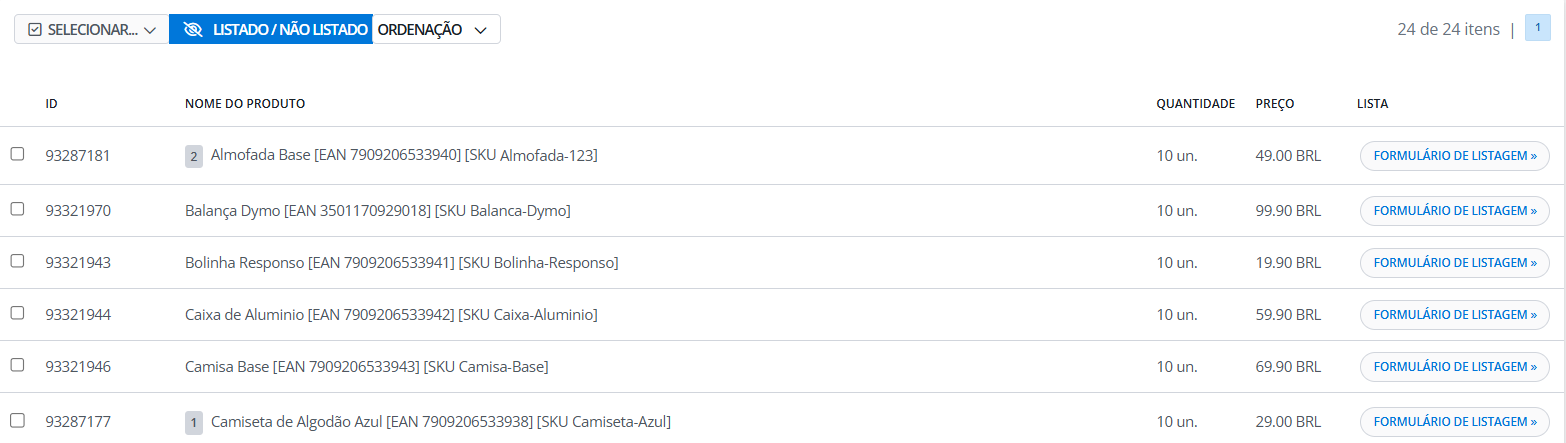
Abaixo, será exibida uma tabela com a lista de produtos do depósito.
A lista de produtos pode ser organizada e filtrada adicionalmente pelas seguintes opções:
- Selecionar todos / selecionar não anunciados / selecionar específicos (produtos com determinado ID, SKU ou EAN);
- Anunciado / não anunciado – permite filtrar produtos que ainda não possuem anúncios.
- Ordenação – por ID do produto, nome, preço ou status de estoque.
Você pode anunciar cada produto individualmente clicando em Formulário de listagem ao lado dele.
Também é possível anunciar vários produtos ao mesmo tempo. Basta selecionar os produtos desejados e clicar no botão azul Listar selecionados (formulário) para acessar o formulário de criação de ofertas.
Formulário de anúncio
Se todo o módulo estiver corretamente configurado e todos os parâmetros necessários estiverem preenchidos, basta clicar no botão laranja Listar anúncios, no topo da página.
A seguir, estão descritos os principais elementos do formulário.
Nome
O nome do produto é puxado automaticamente do depósito, mas pode ser alterado manualmente.
Além disso:
- Em Marketplace → Configurações → Configurações de listagem, é possível aplicar filtros de criação de nomes para todos os anúncios de um determinado marketplace (por exemplo, adicionar automaticamente o nome do fabricante ou o SKU ao título).
- Nas configurações da integração (Integrações → Marketplace → Configurações de listagem), existem opções como Filtro de nome e Converter maiúsculas e minúsculas.

Categoria
No formulário, você pode:
- digitar o nome da categoria
- selecionar uma categoria da lista (caso ela tenha sido adicionada como favorita no painel da Base, Marketplace → Categorias de parâmetros).
Também é possível configurar a seleção automática de categoria:
- Para toda a conta do marketplace ( em Integrações → Marketplace → Configurações de listagem)
- Associar a categoria do produto com a do marketplace (em Marketplace → Associações )
Quantidade
Por padrão, o formulário exibirá a quantidade disponível no depósito selecionado.
Você pode configurar a quantidade anunciada em Marketplace → Configurações → Configurações de listagem → Cálculo da quantidade a ser anunciada.
Nessa seção, é possível:
- Definir uma quantidade máxima por anúncio;
- Reduzir automaticamente a quantidade com base em itens já anunciados em outros anúncios.

Preço
O preço é puxado automaticamente do depósito.
Você pode:
- Aplicar um multiplicador;
- Adicionar ou subtrair um valor fixo.
Essas configurações ficam em Integrações → Conta do marketplace → Configurações de listagem

Parâmetros
A aba Parâmetros exibe os atributos do produto que podem ou devem ser informados para a categoria selecionada, conforme as exigências do marketplace.
- Parâmetros obrigatórios aparecem em negrito.
- Sem preenchê-los, o anúncio não poderá ser publicado.

É possível detectar ou copiar parâmetros diretamente do depósito, fazendo o mapeamento de parâmetros em Marketplace → Categorias e parâmetros
Dados
Essa seção contém configurações como:
- Preço inicial ou mínimo,
- Modelos de envío,
- Modelo de anúncios,
- Imagens.
Dependendo do marketplace, os campos disponíveis podem variar.
Modelos de anúncios
Os templates podem ser criados em Marketplace → Modelos de anúncios.
No formulário, você seleciona o template manualmente ou pode configurar a seleção automática:
- Para toda a conta do marketplace,
- Para categorias específicas do depósito,
- Ou para produtos selecionados
Em Integrações → Conta do marketplace → Configurações de listagem → .
Imagens
As imagens são carregadas automaticamente a partir do depósito.
No canto inferior esquerdo da seção, há um campo Imagens com um ícone de câmera, onde você pode adicionar o link de uma imagem externa que aparecerá na galeria do anúncio.
A quantidade e a ordem das imagens podem ser configuradas:
- Para outros marketplaces: em Integrações → Conta do marketplace → Configurações → Galeria de imagens.
Cada produto no estoque da Base pode conter até 16 imagens.
Essas imagens podem ser usadas no template com as tags:
[photo][additional_photos]
Para definir a imagem principal, utilize a tag:
A Base não redimensiona imagens. Elas são exibidas exatamente no formato armazenado no servidor.
Detalhes
Esse botão exibe informações adicionais do produto, puxadas do depósito, que não aparecem diretamente no formulário de anúncio.
Descrição do produto
O campo à direita contém a descrição do produto vinda do depósito.
Esse campo não é um template HTML completo, apenas o texto da descrição, e pode ser editado manualmente.
Variações
Se o produto possuir variações no depósito, o formulário exibirá o botão Variações (ou um botão com a letra V).
O processo de anúncio com variações pode variar conforme o marketplace. Em caso de dúvidas, recomenda-se entrar em contato com o suporte.
IA
Na tela de criação de anúncio você terá algumas opções para utilizar a IA para facilitar a criação de anúncios.
Por exemplo: preenchimento de parâmetros e criação de descrição.

Ações em todos os produtos
Permite executar ações em massa para os produtos selecionados no formulário:
IA – preenchimento automático
- Preencher parâmetros;
- Gerar nomes;
- Gerar descrições;
- Associar categorias;
- Traduzir dados dos produtos.
Parâmetros
- Mostrar/ocultar parâmetros;
- detectar valores;
- Mostrar/ocultar dados.
Variações
- Anunciar todas as variações separadamente;
- Anunciar apenas variações com estoque.
Preço e quantidade
- Alterar quantidade;
- Alterar preço;
- Arredondar preço;
- Alterar preço mínimo ou inicial
Associações
- Alterar categoria;
- Alterar modelo de anúncios;
- Alterar modelo de envío;
Configurações comuns de anúncios
De forma global em Integrações → Conta do marketplace → Configurações de listagem
Existem várias configurações que você pode deixar mapeadas para finalizar a criação do anúncio. Essas opções podem variar conforme o marketplace.
Publicar anúncios
Após concluir o formulário, clique no botão laranja Anunciar ofertas.
A Base fará uma validação prévia dos dados (como parâmetros obrigatórios).
- As ofertas são enviadas e a validação ocorre diretamente no marketplace. Caso haja erro, ele ficará disponível em Marketplace → Gestão de anúncios → Inválidos.